Salewisely គាំទ្រវិធីពីរ ក្នុងការភ្ជាប់ជាមួយ WhatsApp។ អ្នកអាចលោតទៅផ្នែកដែលត្រូវគ្នា ដើម្បីមើលមគ្គុទ្ទេសក៍ភ្ជាប់ តាមតម្រូវការអាជីវកម្មរបស់អ្នក។
គណនីបង្ហោះក្លោដ WhatsApp
ការចូលលើឧបករណ៍ពិត | ការផ្ទុកលើពពក | |
ឧបករណ៍ | ត្រូវការទូរស័ព្ទចល័តពិត ឬកុំព្យូទ័រក្នុងតំបន់ ដើម្បីចូល | ផ្ទុកគណនីនៅលើពពក ដោយមិនចាំបាច់មានឧបករណ៍រូបវន្ត។ |
កិច្ចសហការក្នុងក្រុម | មនុស្សម្នាក់ ជាមួយឧបករណ៍មួយ | មានអាសនៈច្រើន ដែលអនុញ្ញាតឱ្យបុគ្គលិកសេវាអតិថិជនច្រើននាក់ ចូល និងឆ្លើយតបក្នុងពេលតែមួយ។ |
បណ្តាញ | ងាយរងផលប៉ះពាល់ដោយការប្រែប្រួល និងការដាច់បណ្តាញក្នុងតំបន់ | ការផ្ទេរបន្តដែលស្ថិរភាព និងរលូន |
សុវត្ថិភាព | ការប្តូរឧបករណ៍ញឹកញាប់ ងាយបង្កឱ្យមានការហាមឃាត់ | កាត់បន្ថយការផ្លាស់ប្តូរ ដើម្បីបង្កើនភាពស៊ីសង្វាក់នៃបរិស្ថាន។ |
ការរៀបចំសម្រាប់ការរួមបញ្ចូល៖
1. WhatsApp ត្រូវបានដំឡើង និងចូលរួចហើយនៅលើទូរស័ព្ទរបស់អ្នក ហើយស្ថានភាពគណនីរបស់អ្នកធម្មតា គ្រប់គ្រាន់សម្រាប់ការភ្ជាប់ដោយស្កេន QR កូដ។ យើងសូមណែនាំឱ្យប្រើឧបករណ៍ដែលអ្នកប្រើប្រាស់ញឹកញាប់ ដើម្បីចងគណនី ដើម្បីជៀសវាងការផ្លាស់ប្តូរញឹកញាប់ ដែលនាំឱ្យដាច់ការតភ្ជាប់។
2. សូមប្រាកដថា Salewisely របស់អ្នកមានក្រេឌីត WhatsApp នៅសល់។
I. មុនពេលភ្ជាប់ជាមួយគណនី WhatsApp
1. ចូលទៅវេទិកា Salewisely ហើយស្វែងរក {ការរួមបញ្ចូល → គណនីបង្ហោះ → កម្មវិធី WhatsApp → បន្ថែមគណនី} នៅផ្ទាំងខាងឆ្វេង។
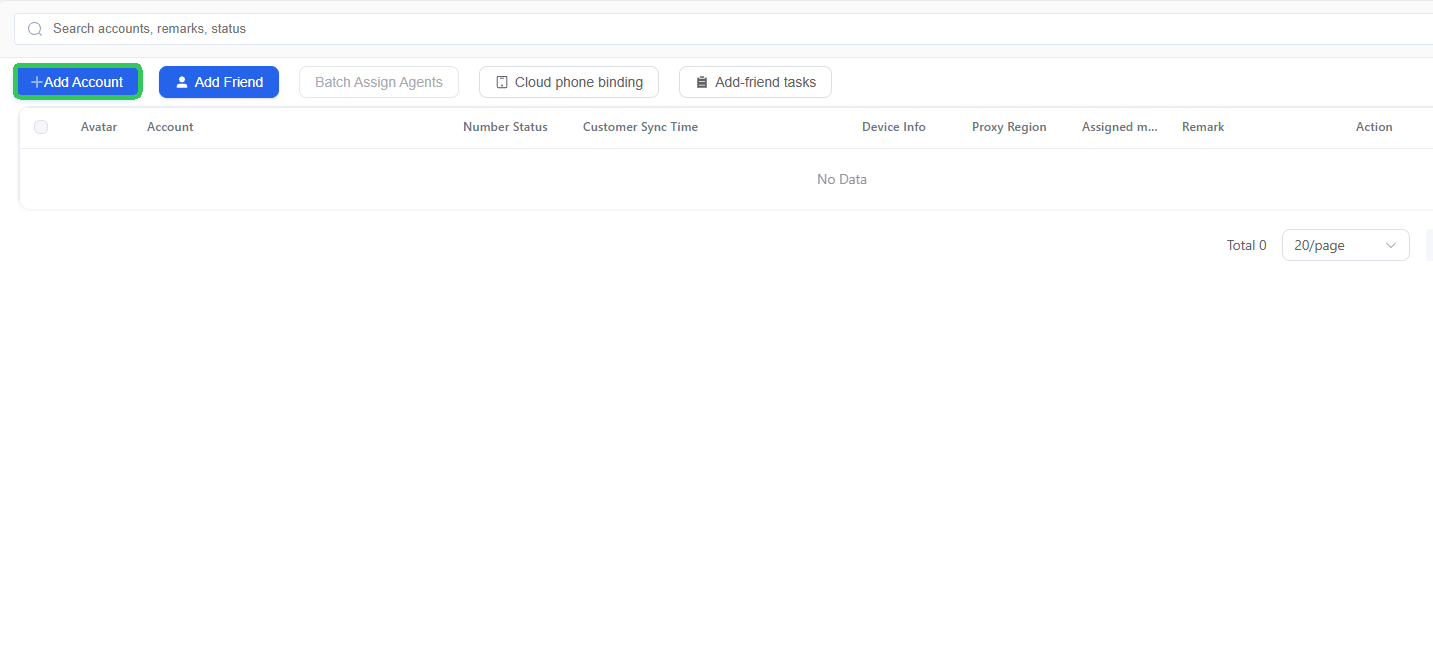
2. ចូលទៅទំព័រកំណត់រចនាសម្ព័ន្ធគណនីបង្ហោះក្លោដ។ ប្រសិនបើអ្នកមិនប្រើប្រូកស៊ី យើងសូមណែនាំឱ្យជ្រើសរើសតំបន់ចូលដែលអ្នកប្រើញឹកញាប់ ឬតំបន់ជិតបំផុតសម្រាប់ { របស់ WhatsAppតំបន់ IP → រកឃើញ និងបើក}.
ចំណាំ៖ តំបន់ IP មិនអាចផ្លាស់ប្តូរបានទេ បន្ទាប់ពីកំណត់លើកដំបូង។
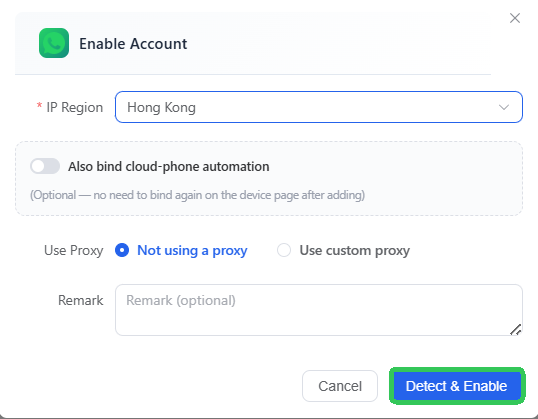
3. ប្រសិនបើអ្នកត្រូវការប្រើប្រូកស៊ី អ្នកអាចជ្រើសរើស {ប្រើប្រូកស៊ីកំណត់ដោយខ្លួនឯង → នាំចូល} ដើម្បីបិទភ្ជាប់ព័ត៌មានសម្គាល់ប្រូកស៊ីដោយស្វ័យប្រវត្តិ ឬបំពេញព័ត៌មានដោយដៃ។ បន្ទាប់ពីបញ្ចប់ ទីតាំងរបស់គណនី WhatsApp នឹងស្របនឹងអាសយដ្ឋាន IP ចេញរបស់ប្រូកស៊ី។
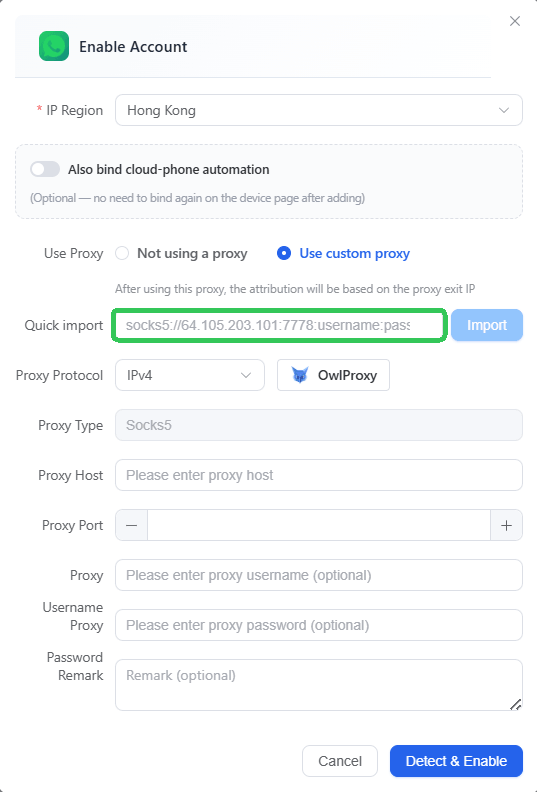
4. ប្រសិនបើអ្នកត្រូវការភ្ជាប់ទូរស័ព្ទពពក សម្រាប់ប្រតិបត្តិការស្វ័យប្រវត្តិ អ្នកអាចបើក {ភ្ជាប់ស្វ័យប្រវត្តិកម្មទូរស័ព្ទពពកផងដែរ} → បញ្ចូលលេខសម្គាល់ឧបករណ៍ទូរស័ព្ទក្លោដ។
ចំណាំ៖ មុនពេលអ្នកអាចបើកវាបាន។ ស្វែងរក {Documentation→ OpenApi guide} នៅផ្ទាំងខាងឆ្វេង។
II. ភ្ជាប់ជាមួយគណនី WhatsApp
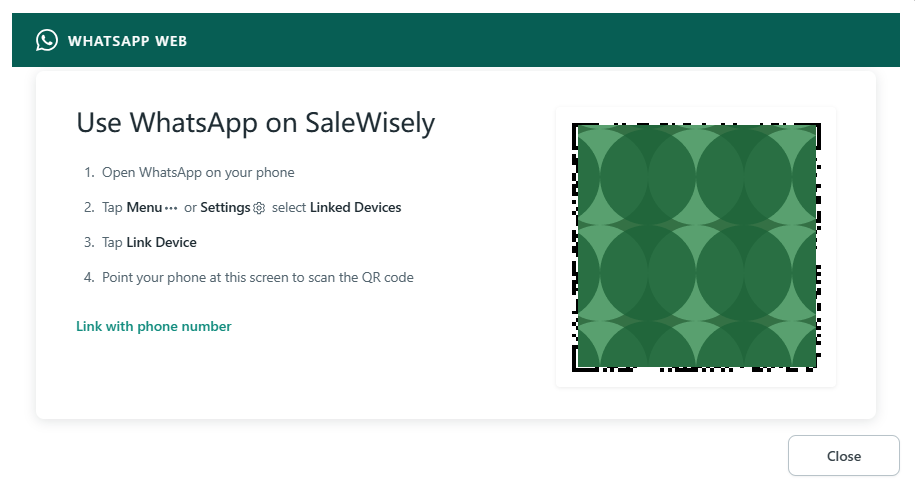
1. ស្កេនដើម្បីចូល៖ អនុវត្តតាមការណែនាំនៅលើអេក្រង់ ហើយប្រើកម្មវិធី WhatsApp របស់អ្នក ដើម្បីស្កេន QR កូដឌីណាមិកនៅខាងស្តាំ ដើម្បីបញ្ចប់ការតភ្ជាប់។
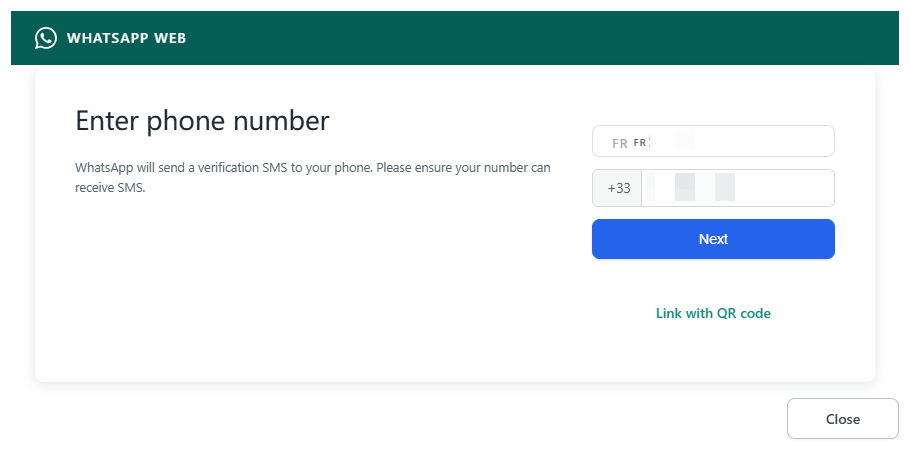
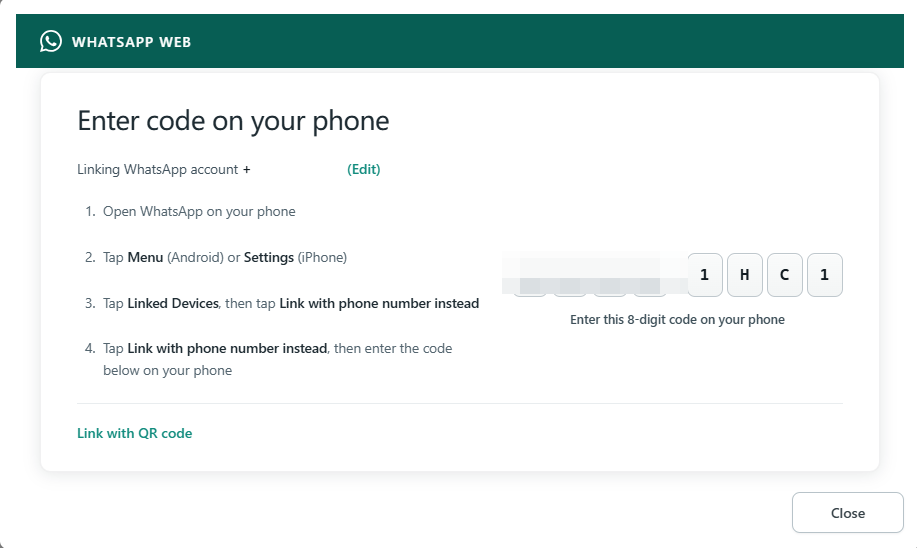
2. ប្រើការចូលដោយលេខទូរស័ព្ទ៖ ចុច {ភ្ជាប់ដោយលេខទូរស័ព្ទ} នៅជ្រុងខាងឆ្វេងក្រោម ជ្រើសរើសប្រទេស/តំបន់របស់គណនីអ្នក ហើយបញ្ចូលលេខទូរស័ព្ទរបស់អ្នក បន្ទាប់មកចុច {បន្ទាប់} ដើម្បីទទួលលេខកូដផ្ទៀងផ្ទាត់ បន្ទាប់មកបញ្ចូលលេខកូដនេះនៅលើទូរស័ព្ទរបស់អ្នក ដើម្បីបញ្ចប់ការតភ្ជាប់។
FAQ
1. ហេតុអ្វីកម្មវិធី WhatsApp បង្ហាញសារថា បានឈានដល់ដែនកំណត់ឧបករណ៍ នៅពេលខ្ញុំចុច «បន្ថែមគណនី» ខណៈចំនួនឧបករណ៍គឺ 0/1?
អ្នកអាចពិនិត្យស្ថានភាពលេខ។ តក្កវិជ្ជាបច្ចុប្បន្នគឺ៖ លេខដែលបានភ្ជាប់/បានផ្តាច់/កំពុងស្កេន QR នឹងកាន់កាប់ដែនកំណត់ចំនួនឧបករណ៍។ អ្នកអាចពិនិត្យ និងលុបលេខមិនត្រឹមត្រូវ បន្ទាប់មកព្យាយាមបន្ថែមឧបករណ៍ឡើងវិញ។
2. ហេតុអ្វីស្ថានភាពលេខ WhatsApp របស់ខ្ញុំ ពេលខ្លះមិនត្រឹមត្រូវ?
ពិនិត្យថាតើស្ថានភាពលេខជាធម្មតានៅលើកម្មវិធីទូរស័ព្ទ ហើយប្រាកដថាចំនួនឧបករណ៍ដែលបានភ្ជាប់ មិនបានលើសដែនកំណត់ (WhatsApp អាចប្រើបានលើឧបករណ៍ភ្ជាប់ច្រើនបំផុត 4 ក្នុងពេលតែមួយ)។ សម្រាប់ព័ត៌មានលម្អិត សូមយោងឯកសារផ្លូវការរបស់កម្មវិធី WhatsApp នៅ អំពីឧបករណ៍ដែលបានភ្ជាប់.
អាចថាគណនី SaleWisely ផ្សេងទៀត បានភ្ជាប់ទៅឧបករណ៍រួចហើយ ដែលធ្វើឱ្យលេខរបស់អ្នកក្លាយជាមិនត្រឹមត្រូវ។
ឧបករណ៍ដែលបានភ្ជាប់ នឹងត្រូវផ្តាច់ដោយស្វ័យប្រវត្តិ ប្រសិនបើវាអសកម្មរយៈពេល 30 ថ្ងៃ ឬច្រើនជាងនេះ។ ប្រសិនបើអ្នកមិនប្រើទូរស័ព្ទរបស់អ្នកលើសពី 14 ថ្ងៃ ឧបករណ៍ដែលបានភ្ជាប់ក៏នឹងត្រូវចាកចេញដែរ។
ប្រសិនបើគ្មានករណីណាមួយខាងលើត្រូវនឹងស្ថានភាពទេ អាចមានកំហុសដែលបណ្តាលឱ្យឧបករណ៍របស់អ្នកត្រូវបានចាកចេញពីគណនី។ សម្រាប់ព័ត៌មានលម្អិត សូមយោងឯកសារផ្លូវការ ការឃើញសារ “Your devices were logged out”.
WhatsApp ត្រូវបានហាមឃាត់។
សូមបញ្ជាក់ទីតាំងថ្នាំង VPN នៅលើឧបករណ៍ចល័តរបស់អ្នក។ សូមប្រាកដថាតំបន់នៃឧបករណ៍ដែលបានបន្ថែម ត្រូវគ្នានឹងថ្នាំងនៃឧបករណ៍ចល័ត។ ប្រសិនបើប្រព័ន្ធមិនមានថ្នាំង អ្នកអាចជ្រើសរើសតំបន់ជិតបំផុត ឬប្រើប្រូកស៊ីកំណត់ដោយខ្លួនឯង។ ឧទាហរណ៍ ប្រសិនបើថ្នាំងនៃឧបករណ៍ចល័តស្ថិតនៅហុងកុង ប៉ុន្តែ SaleWisely ជ្រើសរើសតំបន់ UAE នោះជាញឹកញាប់នឹងបង្កឱ្យបរាជ័យ។ យើងសូមណែនាំឱ្យប្តូរទៅថ្នាំងដូចគ្នា (ហុងកុង)។
