Salewisely បច្ចុប្បន្នគាំទ្រការចូលប្រើ API ទៅកាន់គណនីផ្លូវការរបស់ LINE ដើម្បីទំនាក់ទំនងជាមួយអ្នកប្រើប្រាស់ភ្លាមៗ និងផ្តល់ការគាំទ្រអតិថិជនយ៉ាងរហ័ស។
[ចុងក្រោយ] ជំហានសង្ខេបសម្រាប់ឆ្នាំ 2026 Line Messaging API ការរួមបញ្ចូលគណនីផ្លូវការ។ សូមរំកិលចុះក្រោម សម្រាប់ការណែនាំលម្អិត៖
ចំណាំ៖ ចាប់ពីឆ្នាំ 2024 មិនអាចបង្កើត Messaging API Channel ដោយផ្ទាល់ពី LINE Developers console បានឡើយ។ អ្នកត្រូវបង្កើត LINE Business ID ជាមុនសិន។
បង្កើត គណនី LINE OA (Business ID)
បើក Messaging API នៅក្នុង Line Official Account Manager
បង្កើត Messaging API Channel Secret
កំណត់ Token និង Webhook នៅក្នុង LINE Developers Console
ហៅ Line Messaging API ក្នុង SaleWisely
វេទិកា | ប្រើសម្រាប់ |
LINE Official Account Manager | ការបង្កើត និងការគ្រប់គ្រងគណនី Line ផ្លូវការ (Line OA) និងការបើក Messaging API |
LINE Developers Console | គ្រប់គ្រងការកំណត់រចនាសម្ព័ន្ធអភិវឌ្ឍន៍ ដូចជា Provider, Channel, Token, Secret និង Webhook។ |
LINE Messaging API | ការផ្ញើ និងការទទួលសារ ។ល។ |
1. បង្កើតគណនី Line OA (Business ID)
1. ចុះឈ្មោះដោយគណនី Line ផ្ទាល់ខ្លួន ឬចូលទៅកាន់ LINE Official Account Manager៖ https://manager.line.biz/
ចំណាំ៖ គណនី Line ផ្ទាល់ខ្លួន អាចបំប្លែងជាគណនីផ្លូវការបាន។ សូមបញ្ជាក់គណនីដែលអ្នកចង់ប្រើ មុនពេលបន្ត។
2. ចូលទៅ {បង្កើតគណនីផ្លូវការ LINE} ហើយអនុវត្តតាមជំហាន ដើម្បីបង្កើត និងរៀបចំ LINE OA របស់អ្នក។ សម្រាប់ជំហានលម្អិត សូមមើលមេរៀនផ្លូវការនៅ របៀបបង្កើតគណនី LINE ផ្លូវការ.
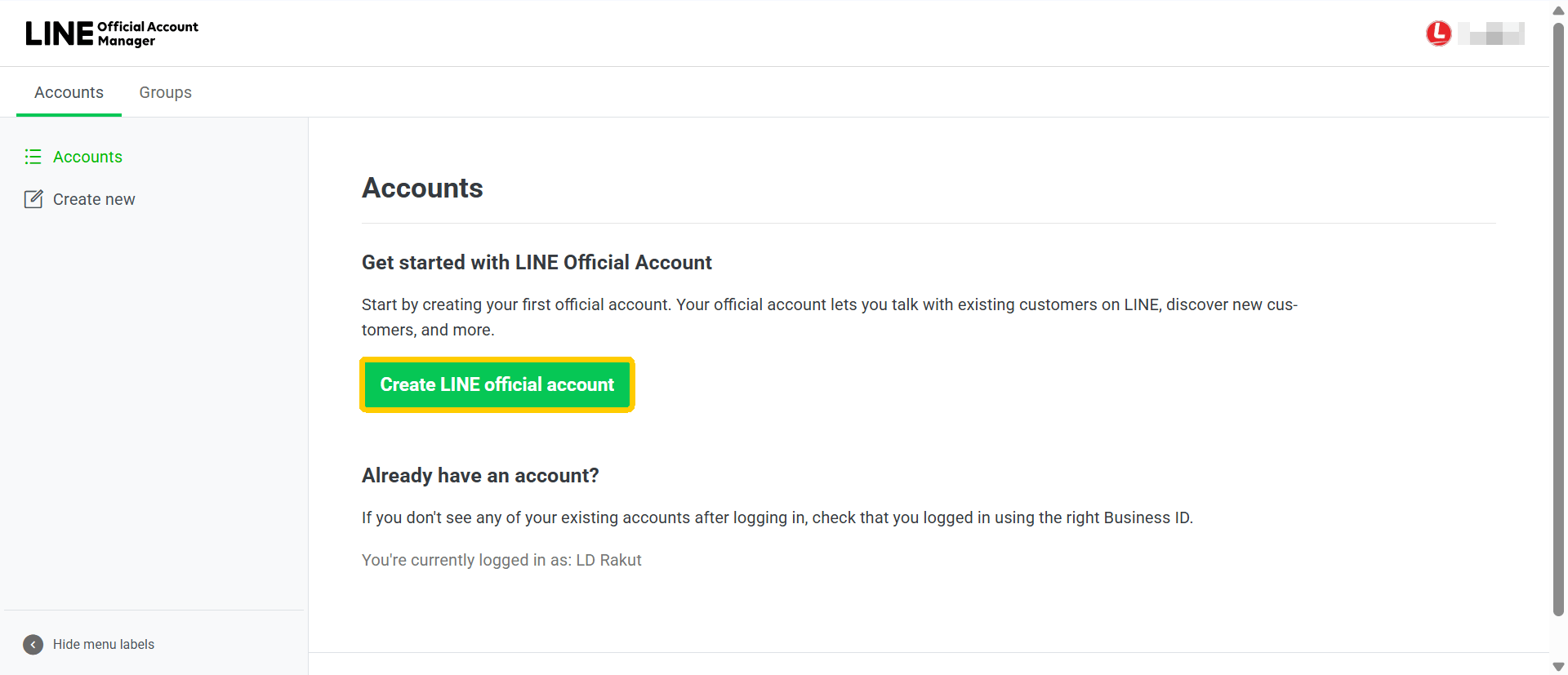
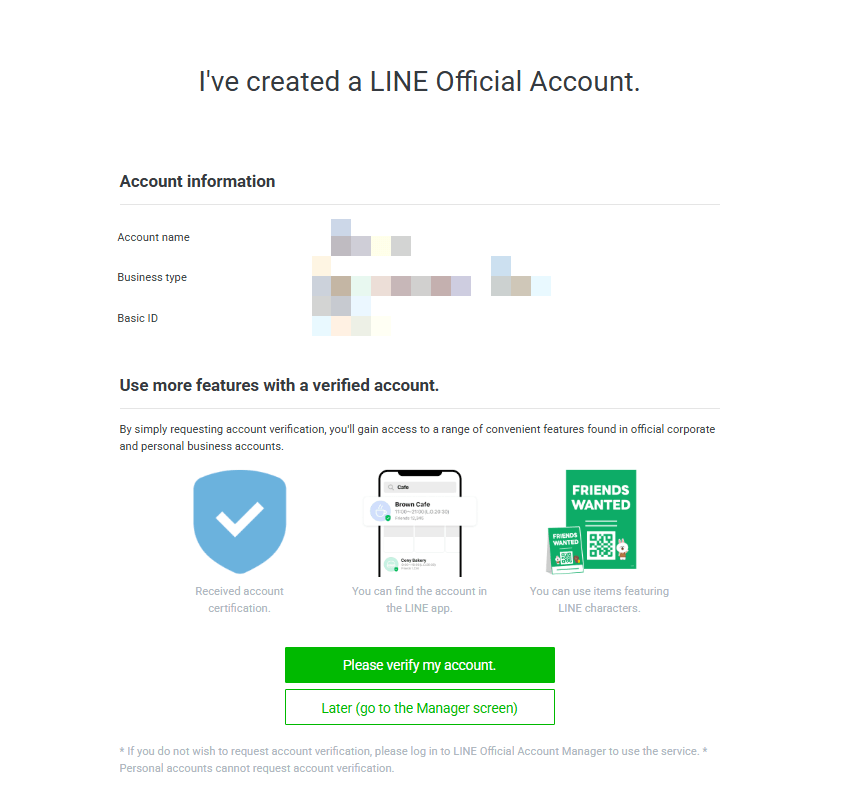
3. បន្ទាប់ពីបង្កើតបានជោគជ័យ សូមជ្រើសរើស →{ ក្រោយមក (ទៅកាន់អេក្រង់អ្នកគ្រប់គ្រង) → Line Official Account Manager}→ ចុចគណនីអ្នកគ្រប់គ្រងផ្លូវការ ដែលអ្នកទើបបង្កើត។
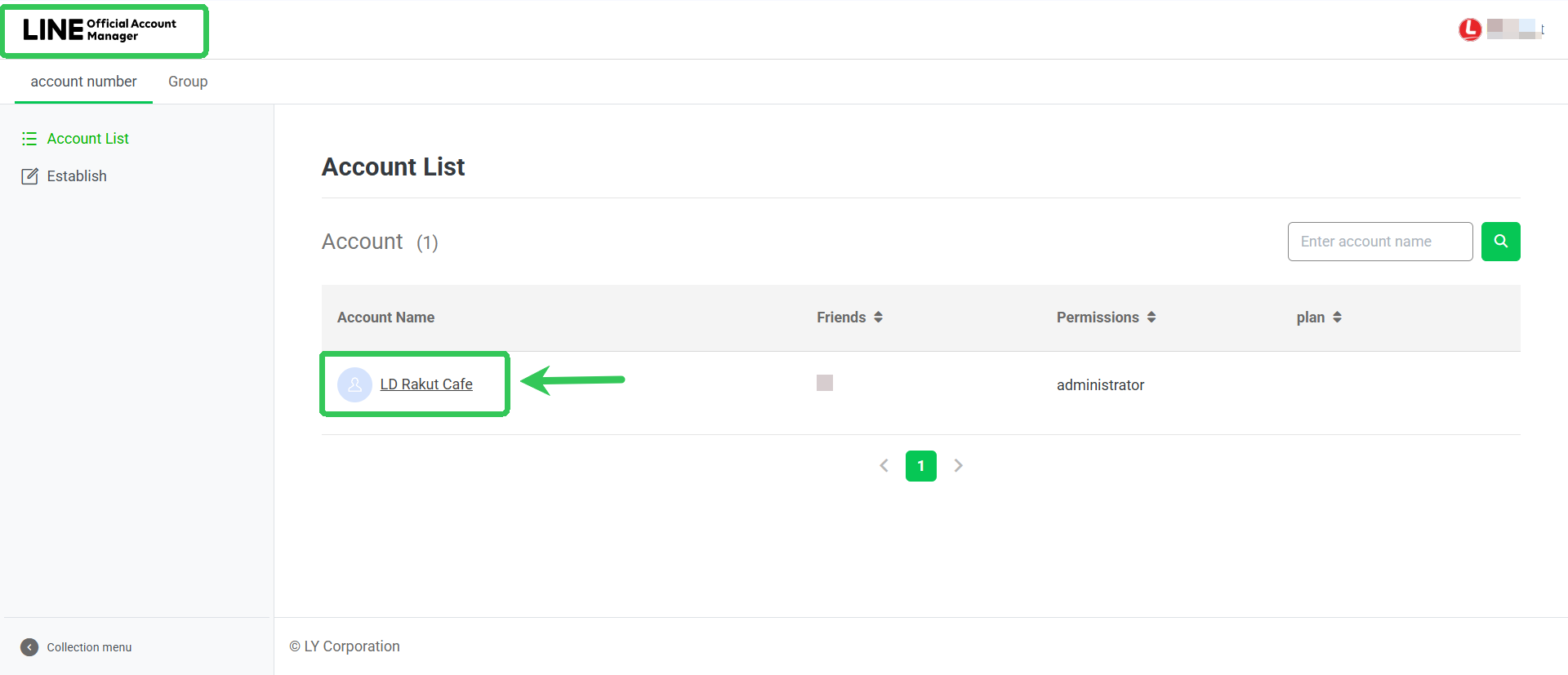
2. បើក Messaging API
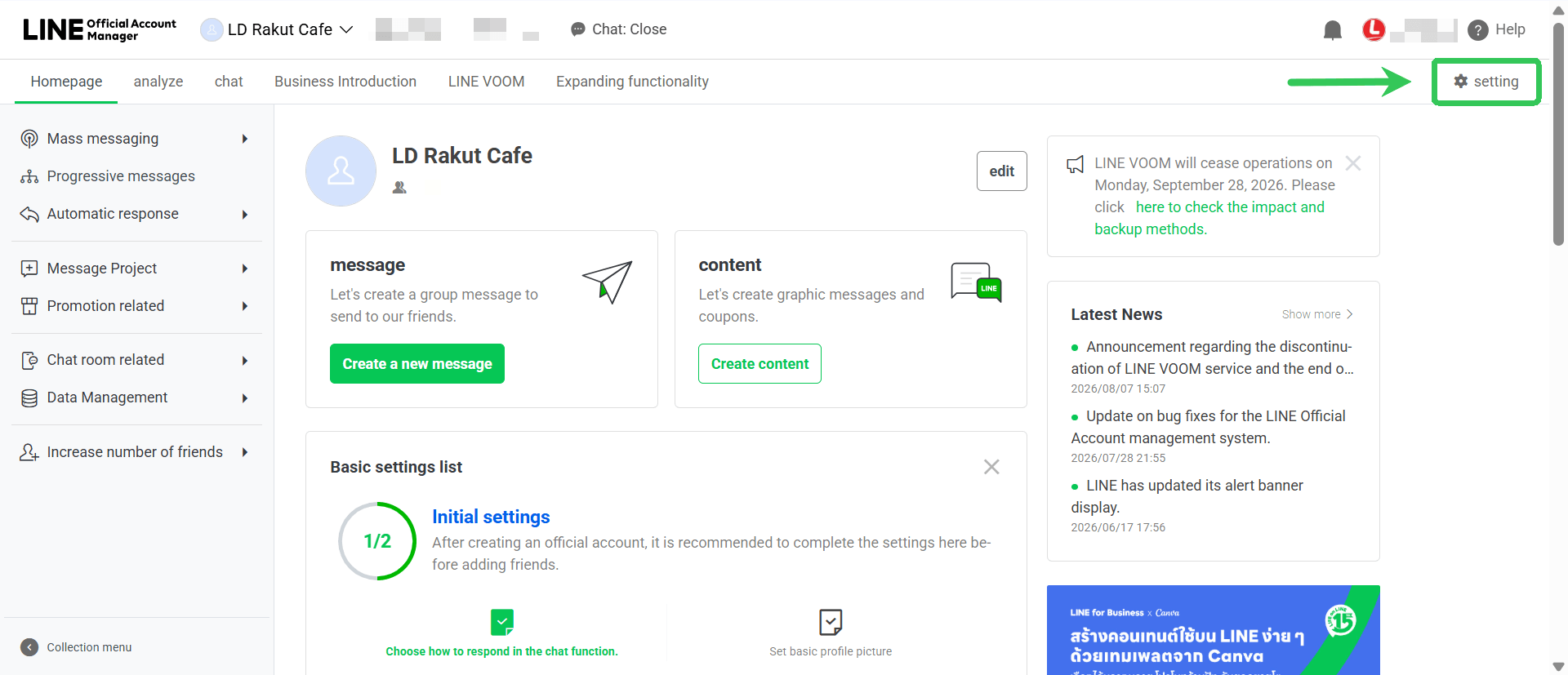
1. ចុចលើ {ការកំណត់} នៅក្នុងផ្ទាំង ស្វែងរក {Messaging API → បើក Messaging API}.
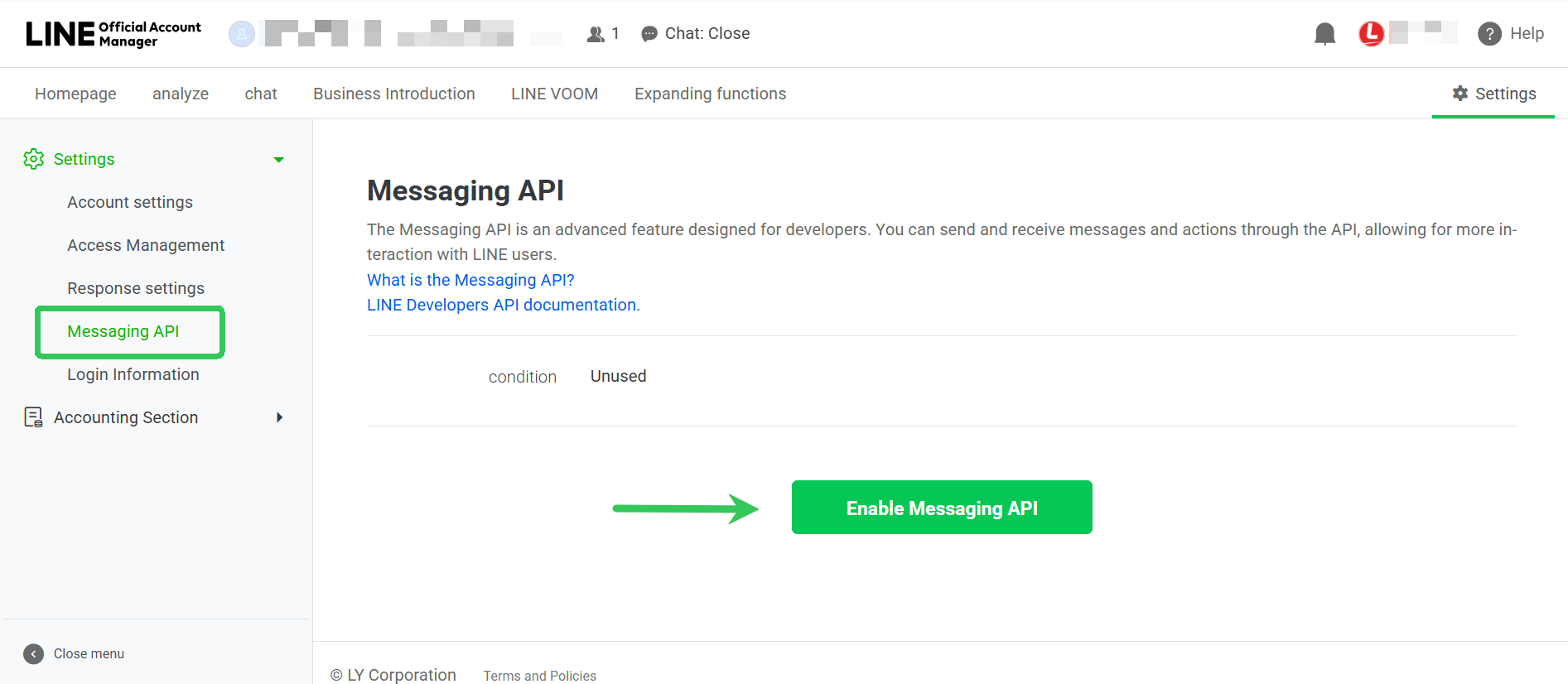
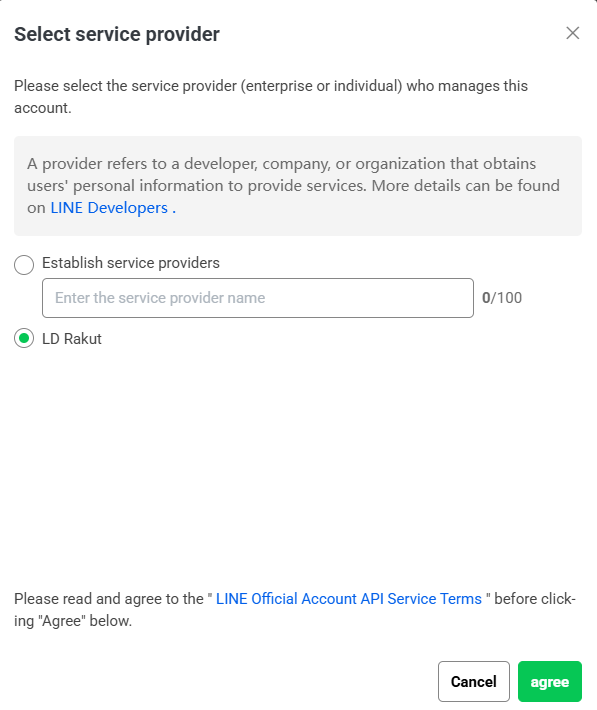
2. គ្រាន់តែជ្រើសរើសអ្វីដែលមានស្រាប់ អ្នកគ្រប់គ្រង LINE OA ជាអ្នកផ្តល់សេវា ហើយចុច {យល់ព្រម}។
ចំណាំ៖ អ្នកផ្តល់សេវាត្រូវតែជាអ្នកគ្រប់គ្រង។ បើមិនដូច្នេះទេ LINE OA នឹងមិនបង្ហាញនៅលើអេក្រង់ជ្រើសរើសអ្នកផ្តល់សេវាទេ។ ពេលបានកំណត់ហើយ អ្នកផ្តល់សេវាមិនអាចផ្លាស់ប្តូរ ឬបោះបង់បានទេ។
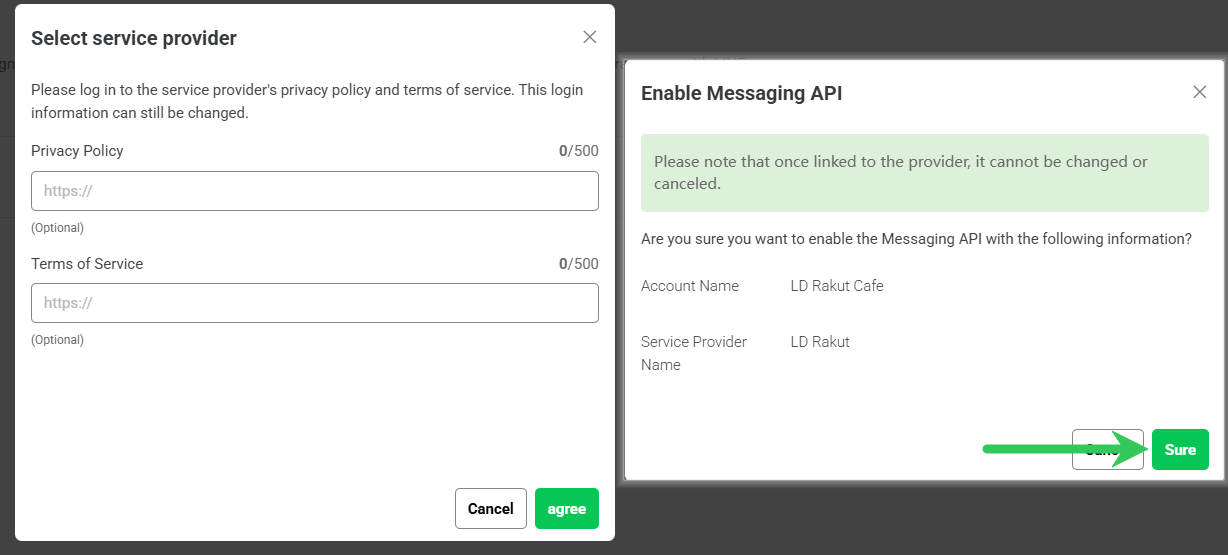
3. បញ្ចូល URL នៃគោលការណ៍ឯកជនភាព និងលក្ខខណ្ឌសេវា ឬអ្នកអាច រំលងជំហាននេះ →{Sure} ដើម្បីបើក Line Messaging API ដោយជោគជ័យ។
3. បង្កើត Channel Secret ក្នុង LINE Messaging API Channel
បន្ទាប់ពីនោះ Line Official Account Manager នឹងបង្កើតដោយស្វ័យប្រវត្តិ {កូដសម្ងាត់ឆានែល} ចម្លង និងរក្សាទុកវា.
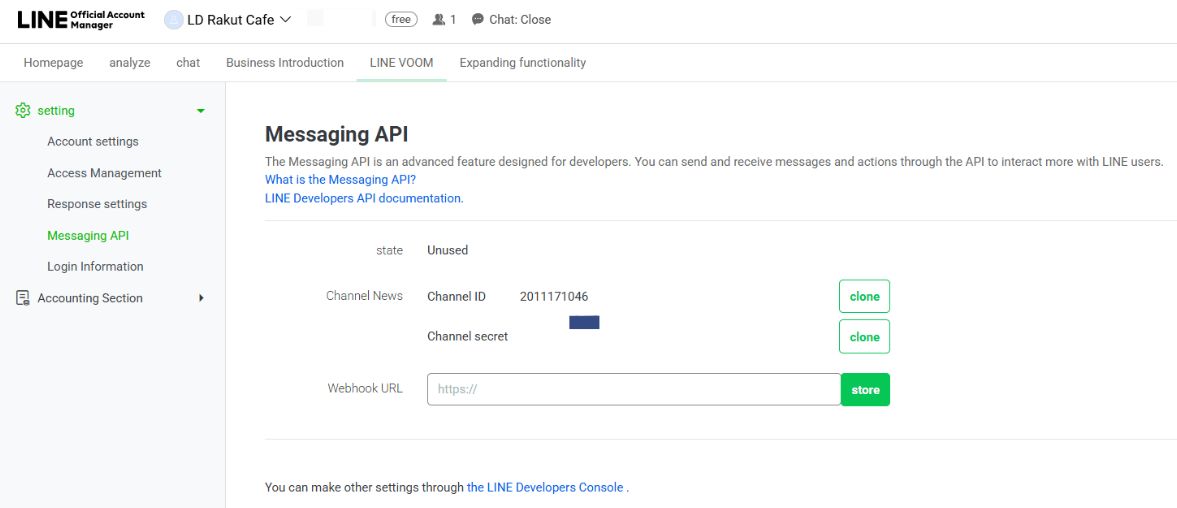
4. កំណត់ Webhook ក្នុង LINE Developers Console
1. ប្រើ Line OA របស់អ្នក ដើម្បីចូលទៅកាន់ LINE Developers Console
2. ជ្រើសរើសគណនីដែលបានបើក messaging api រួចហើយ។
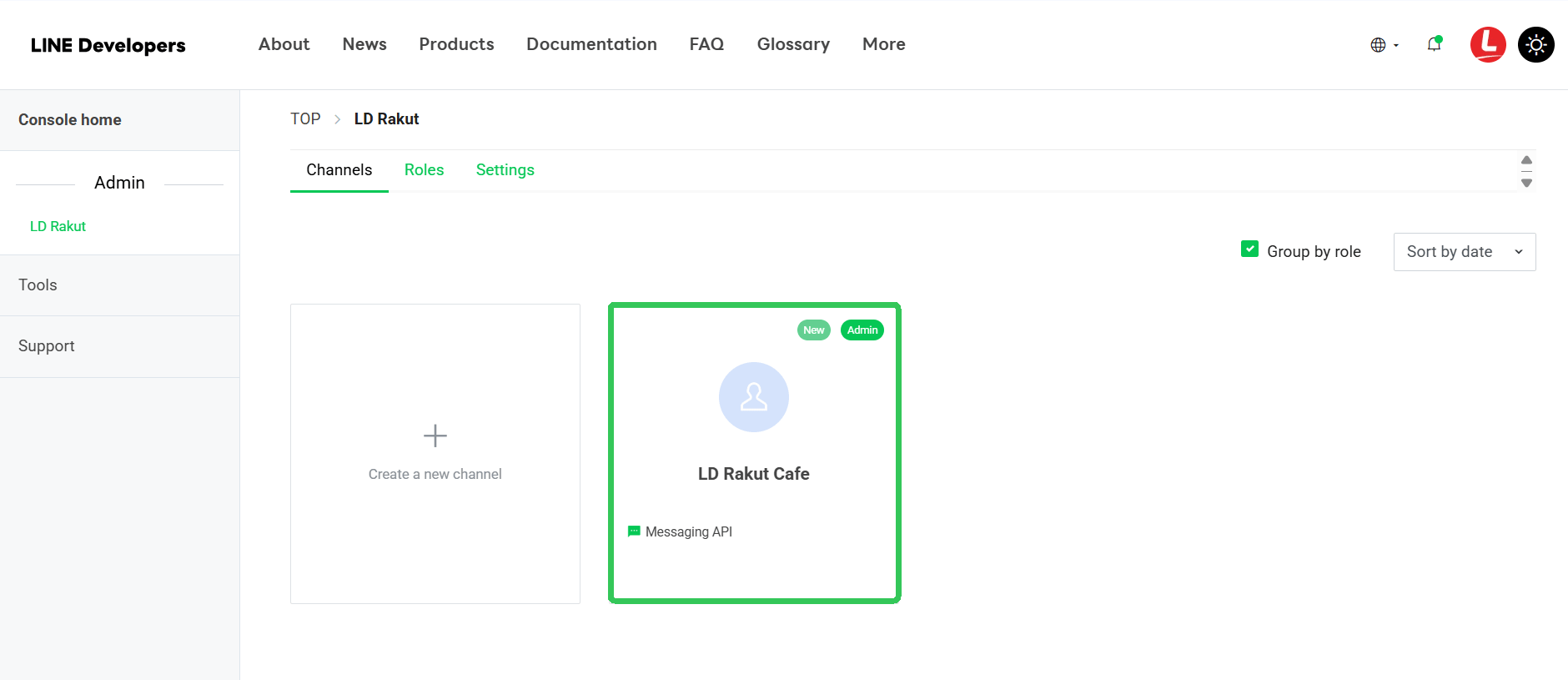
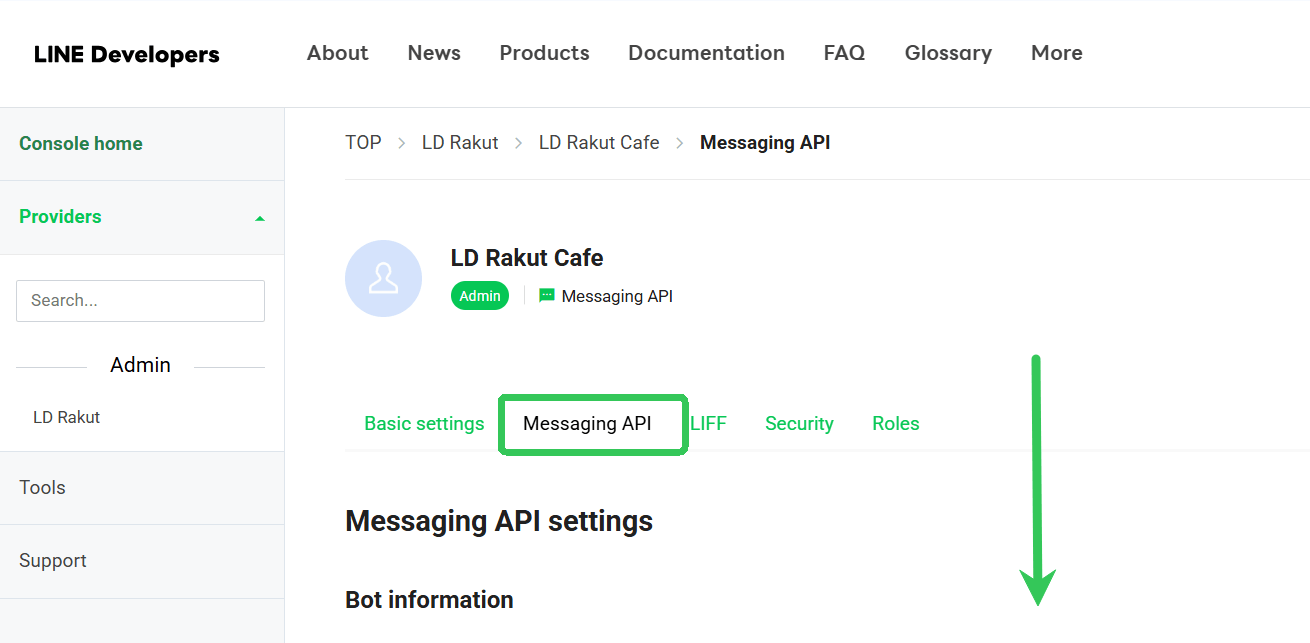
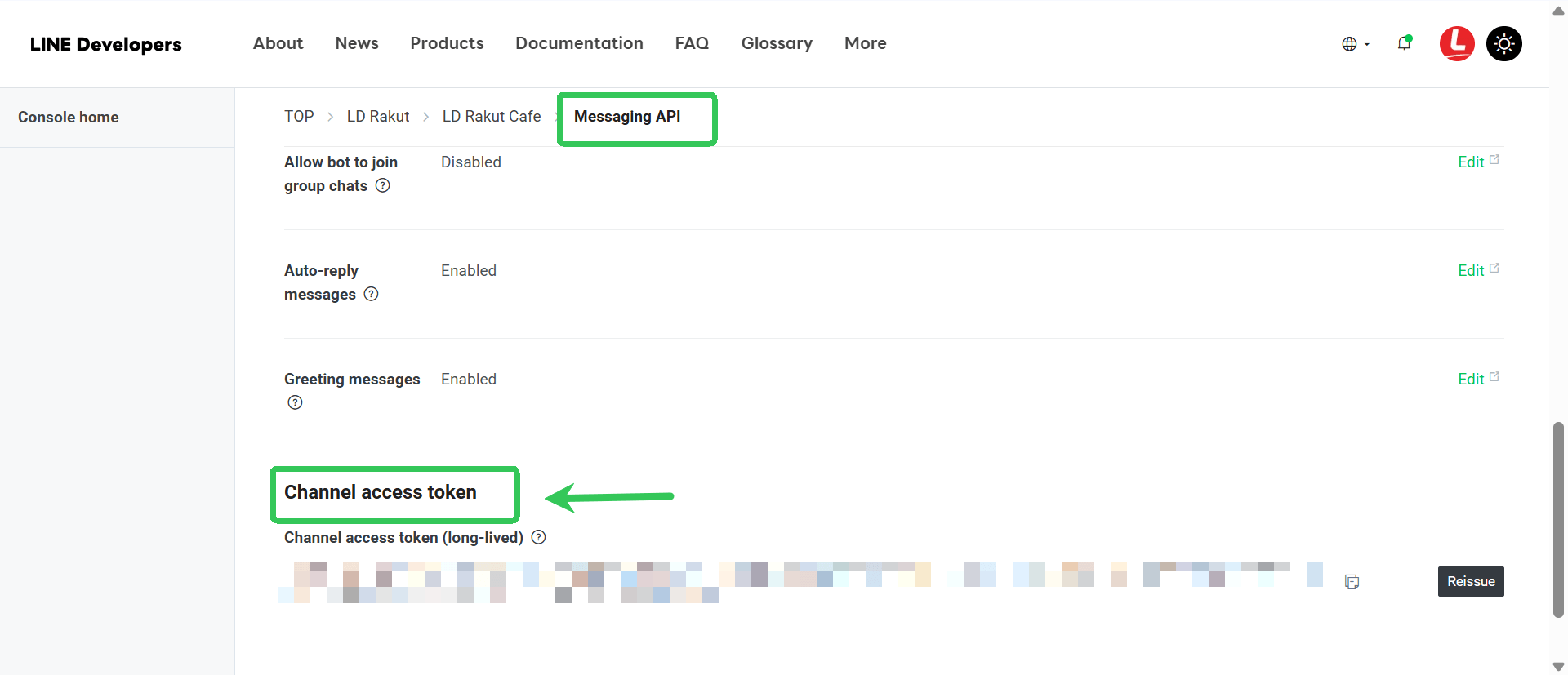
3. ស្វែងរក {Message API} ហើយរំកិលចុះក្រោម → ស្វែងរក {ថូខិនចូលប្រើឆានែល} ចម្លង និងរក្សាទុកវា.
5. រួមបញ្ចូល Line OA ទៅក្នុង SaleWisely
1. សូមបញ្ជាក់ថា ប៊ូតុងទាំងអស់នៅក្រោម {Response Settings} ត្រូវបានបិទ នៅក្នុង Line account manager។
2. ត្រឡប់ទៅ SaleWisely ស្វែងរក {ការរួមបញ្ចូល → ឆានែល API ផ្លូវការ → LINE API → ភ្ជាប់} នៅរបារខាងឆ្វេង ហើយបិទភ្ជាប់អ្វីដែលបានរក្សាទុកពីមុន Channel Access Token និង Channel secret.
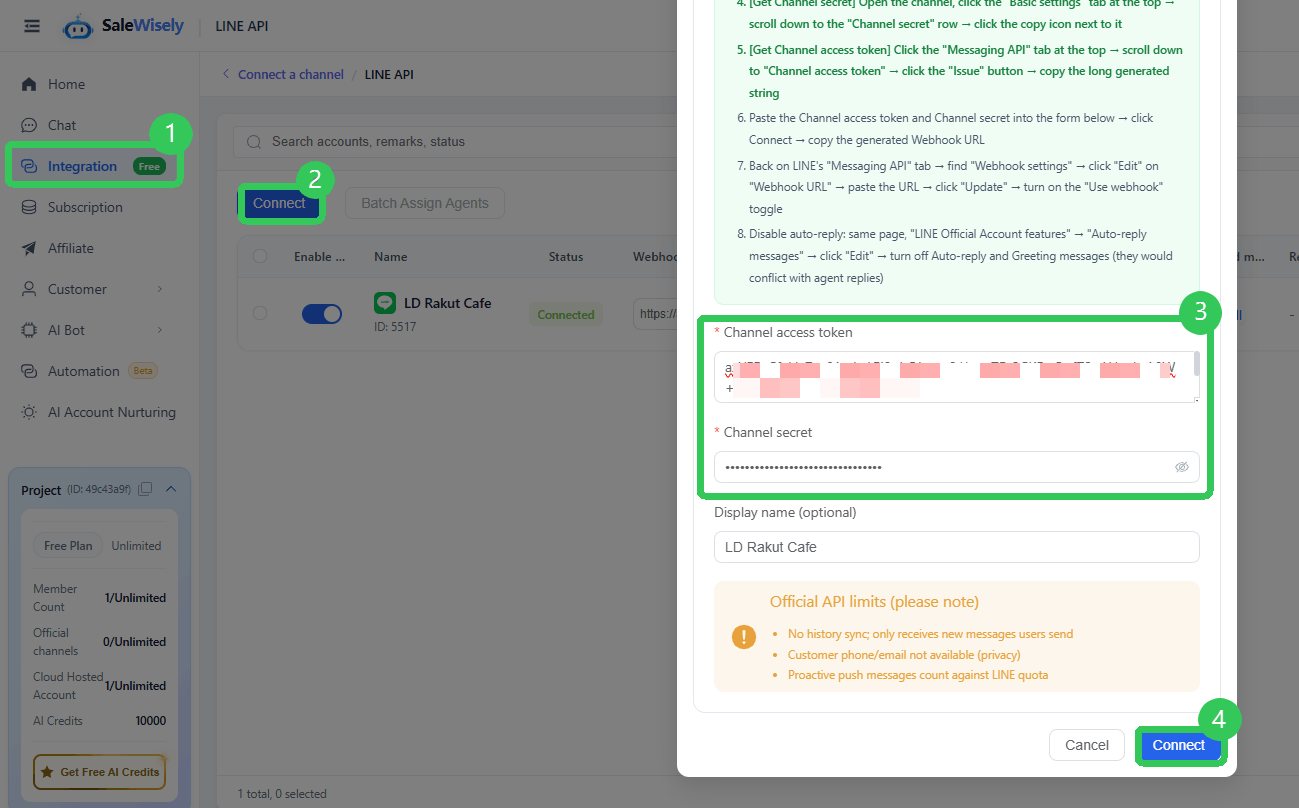
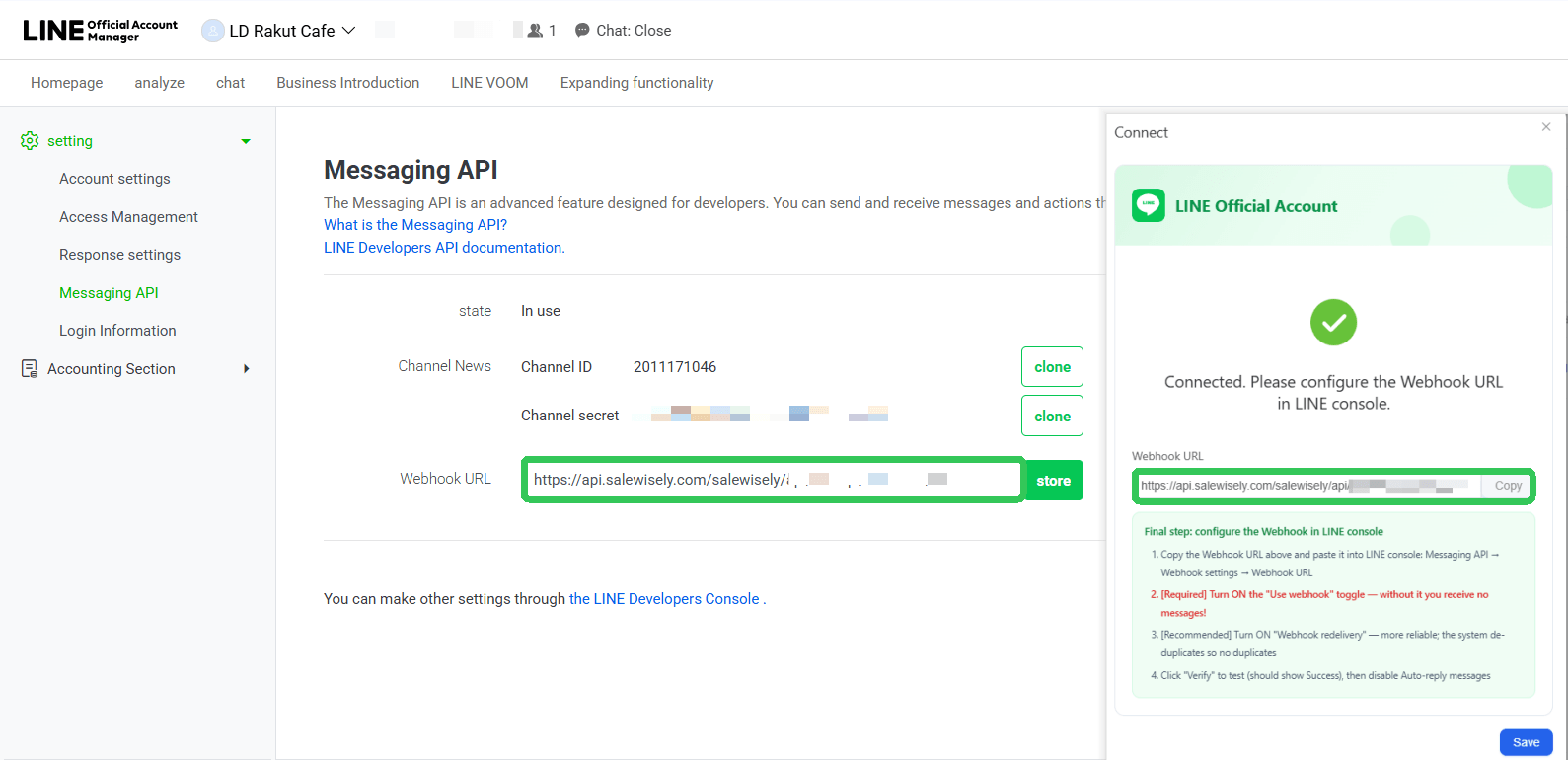
3. បន្ទាប់ពីភ្ជាប់រួច សូមចម្លង {Webhook} ដែល SaleWisely ត្រឡប់ដោយស្វ័យប្រវត្តិទៅ Line account manager ដើម្បី {រក្សាទុក} វា។
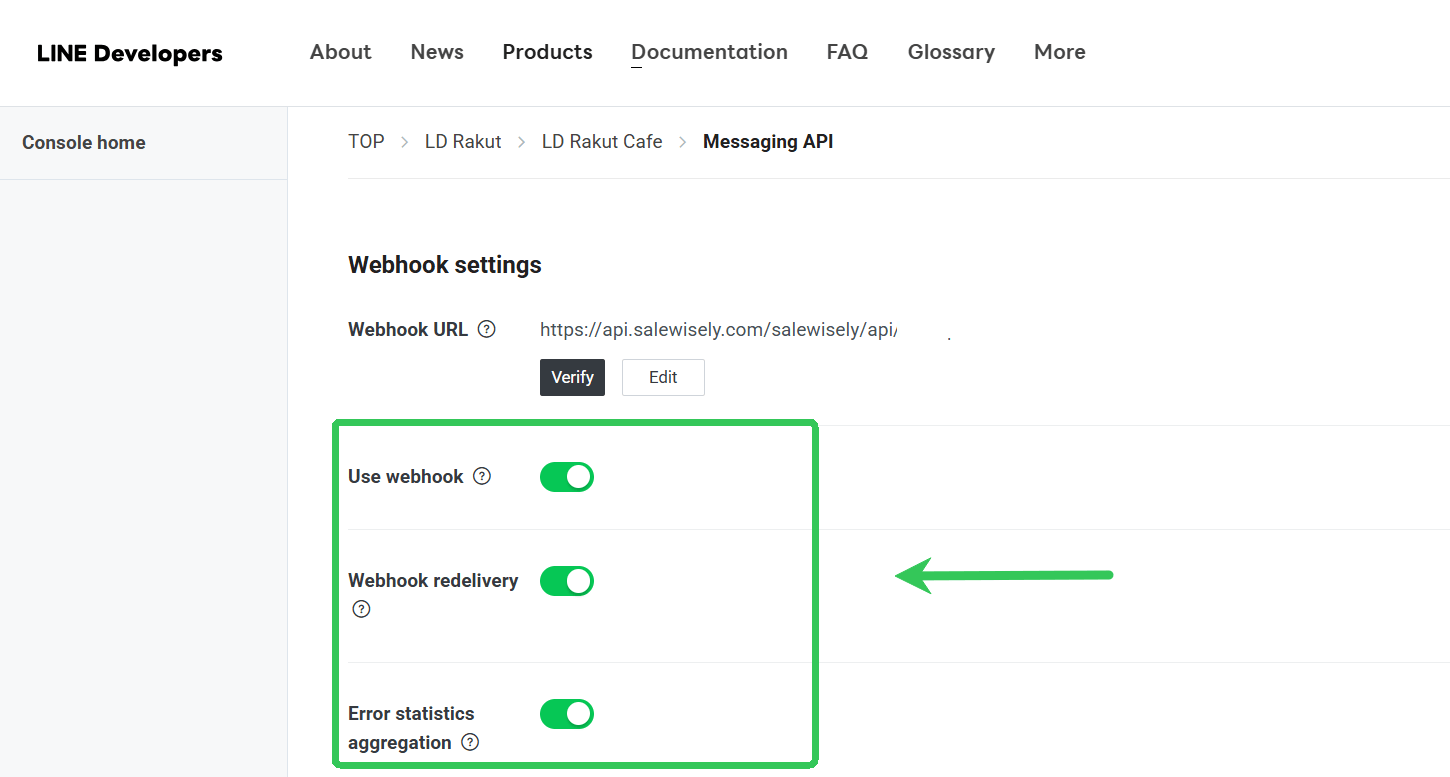
4. ក្នុងកុងសូលអ្នកអភិវឌ្ឍន៍ LINE ស្វែងរក {Messaging API} ហើយបើក {ប្រើ webhook, ផ្ញើ webhook ម្តងទៀត, ការបូករួមស្ថិតិកំហុស}.
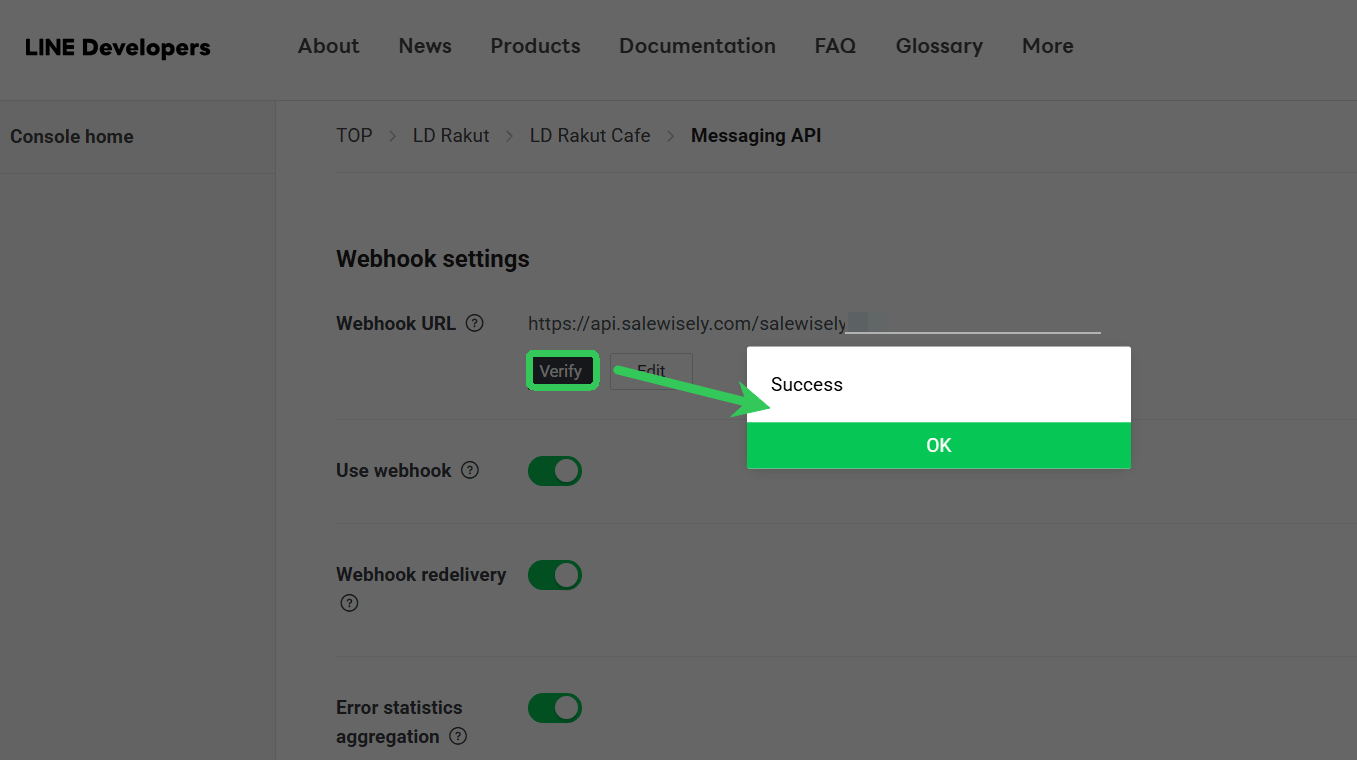
5. ចុច {Verify} ដើម្បីបញ្ជាក់ថា webhook បានជោគជ័យ។
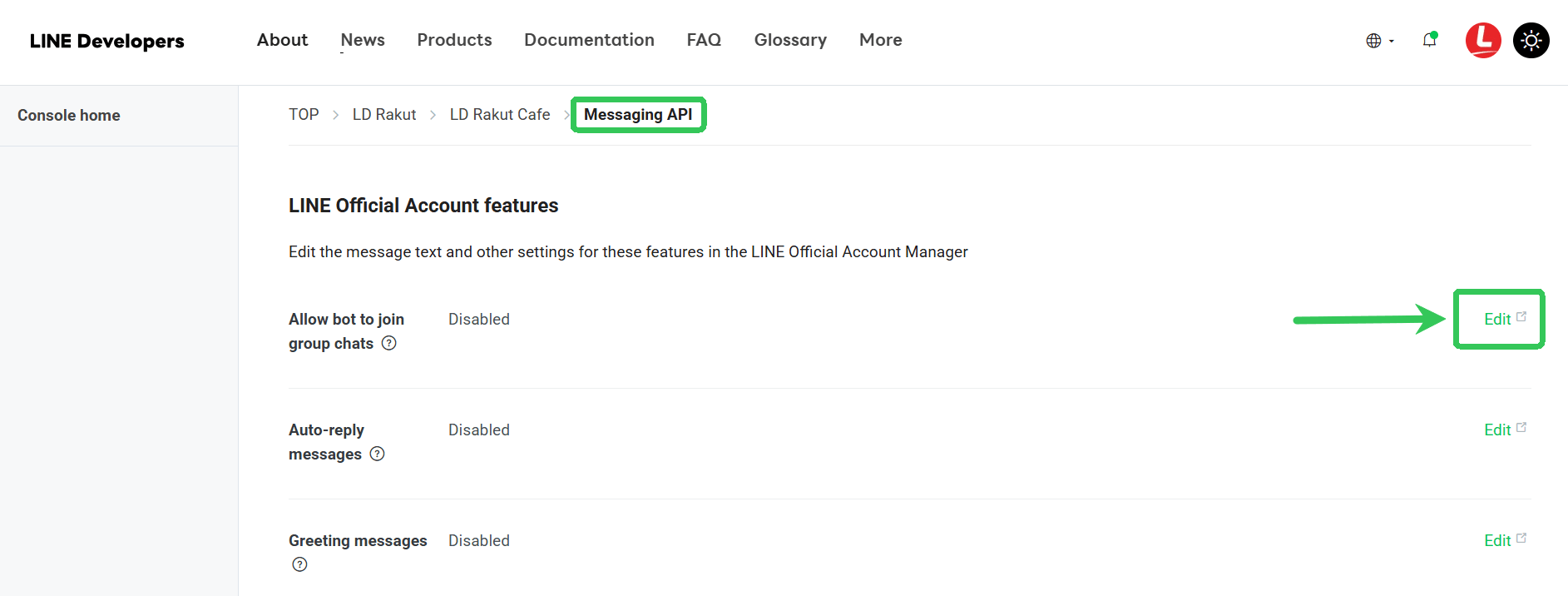
6. របៀបទទួលសារក្រុមជជែក LINE
ជ្រើសរើស {Messaging API → Enable Allow bot to join group chats} ដែលត្រូវគ្នា។
FAQ
ស. តើខ្ញុំត្រូវបង់ប្រាក់សម្រាប់ការប្រើ Line Messaging API ដែរឬទេ?
ចម្លើយ៖ មិនមែនទេ។ យោងតាមគោលការណ៍ផ្លូវការឆ្នាំ 2026 របស់ LINE ការចំណាយលើ Messaging API អាស្រ័យជាចម្បងលើការគណនាចំនួនសារ។ បច្ចុប្បន្ន ការទទួល និងការឆ្លើយតបសារអ្នកប្រើប្រាស់ មិនរាប់បញ្ចូលទេ; ប៉ុន្តែការហៅវិធីសាស្ត្រ Push, Multicast, Broadcast និង Narrowcast របស់ Messaging API នឹងត្រូវរាប់បញ្ចូល។
LINE OA បច្ចុប្បន្នផ្តល់គម្រោងបី៖ គម្រោងឥតគិតថ្លៃ និងថ្លៃប្រចាំខែថេរ (Communication, Light, Standard)។ តម្លៃប្រែប្រួលតាមតំបន់ផ្សេងៗ ដូចជា ជប៉ុន តៃវ៉ាន់ និងថៃ, ហើយអ្នកអាចជាវមួយ តាមតម្រូវការរបស់អ្នក។
សម្រាប់ព័ត៌មានលម្អិតអំពីរបៀបរាប់សារ LINE សូមមើល ស្តង់ដាររាប់ផ្លូវការ.
វិធីសាស្ត្រ | ឥតគិតថ្លៃ ឬរាប់ចំនួន |
បើក Messaging API | ឥតគិតថ្លៃ |
ថូខិនចូលប្រើឆានែល | ឥតគិតថ្លៃ |
ទទួលសារអ្នកប្រើប្រាស់ | ឥតគិតថ្លៃ |
ឆ្លើយតបសារ | ឥតគិតថ្លៃ |
ប្រើ api ដើម្បីផ្ញើជាមុនទៅអ្នកប្រើ | ចំនួន |
ប្រើ api ដើម្បីផ្សាយទៅអ្នកប្រើ | ចំនួន |
ប្រើ API ដើម្បីផ្ញើសារពហុគោលដៅទៅអ្នកប្រើ | ចំនួន |
ការលើសដែនកំណត់ចំនួនសារ | អាស្រ័យលើតំបន់ និងគម្រោង |
ស. តើត្រូវពិនិត្យនៅឯណា ថាខ្ញុំអាចផ្ញើសារឥតគិតថ្លៃបានប៉ុន្មាន នៅលើ LINE OA?
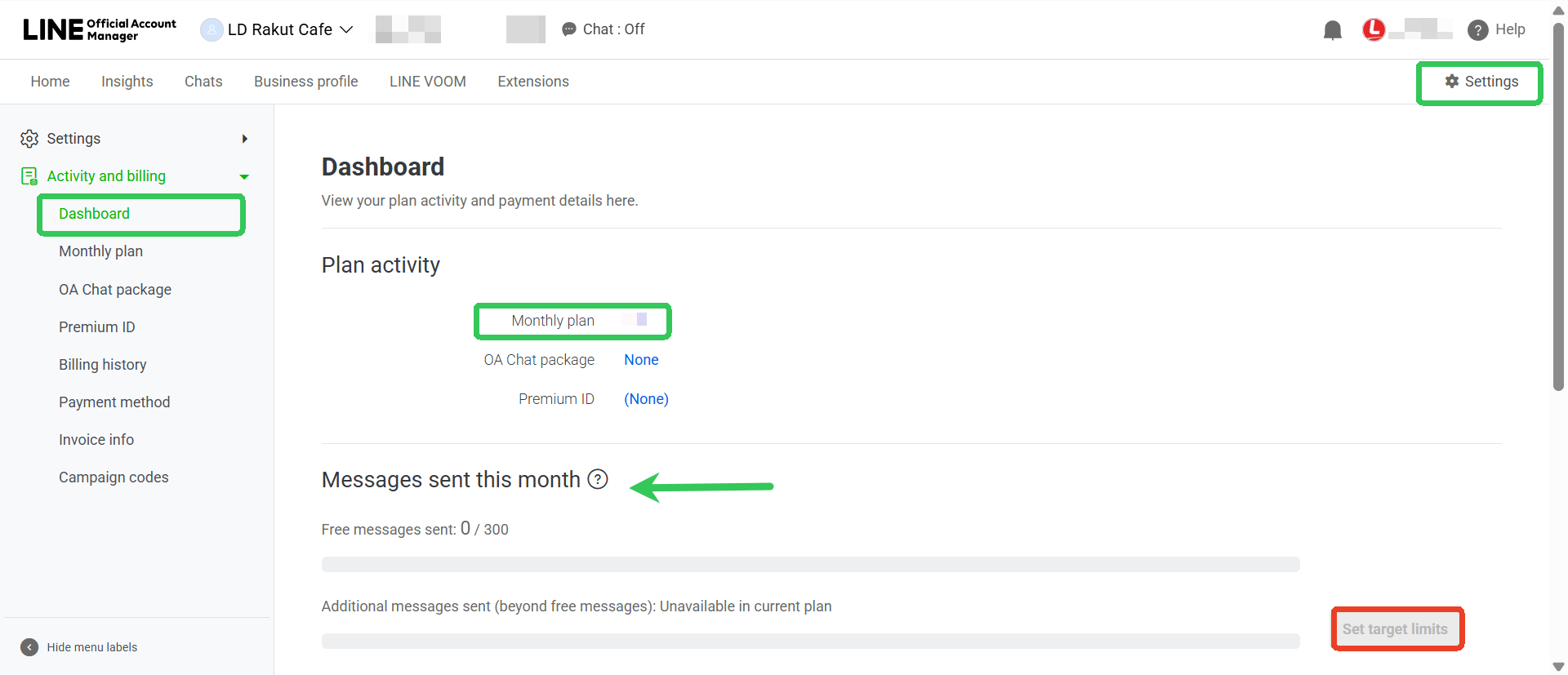
A៖ ចូលទៅកាន់ Line official account manager
អ្នកអាចរកឃើញ {ផ្ទាំងគ្រប់គ្រង → សារដែលបានផ្ញើក្នុងខែនេះ] ដើម្បីមើលឥណទានឥតគិតថ្លៃប្រចាំខែរបស់គណនីបច្ចុប្បន្នរបស់អ្នក។
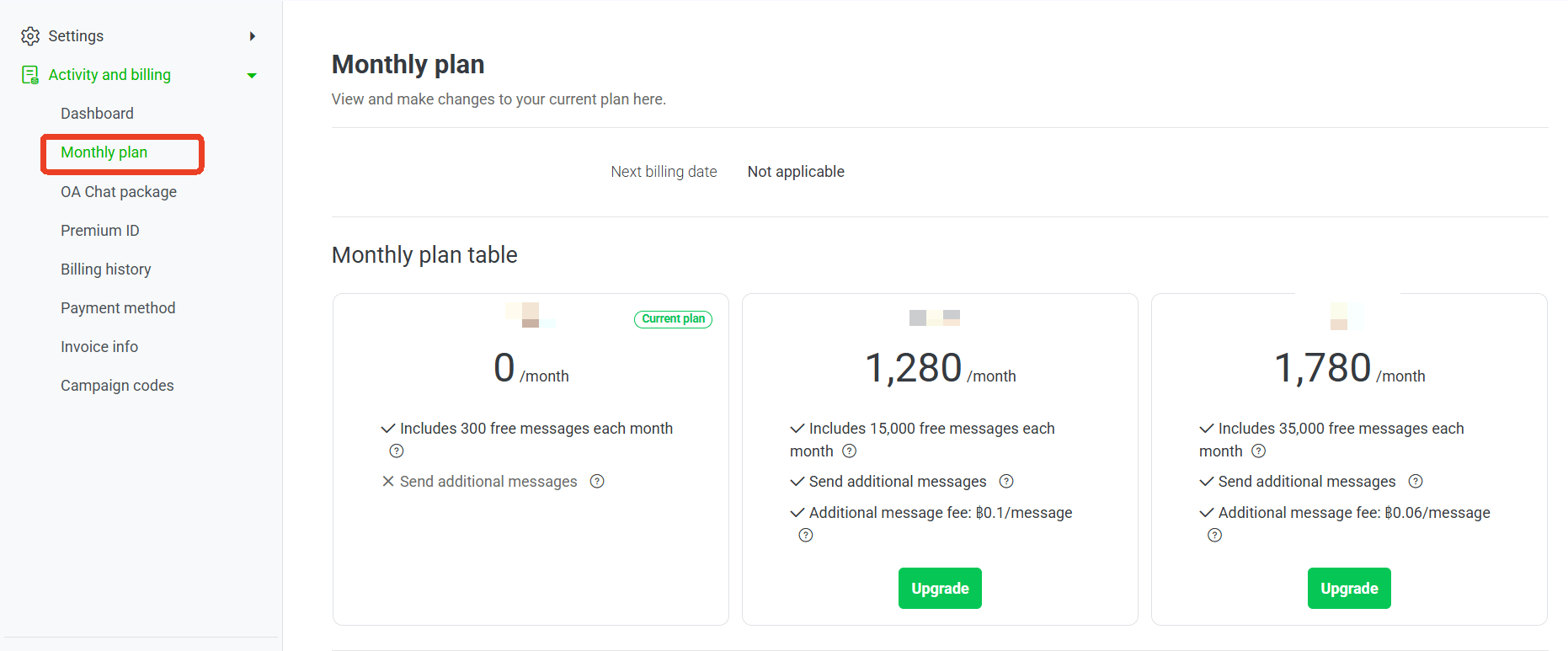
ស្វែងរក {គម្រោងប្រចាំខែ} ដើម្បីដំឡើងគម្រោងបច្ចុប្បន្នរបស់អ្នក សម្រាប់កូតាសារបន្ថែម។
ស. តើធ្វើដូចម្តេចដើម្បីបន្តផ្ញើសារបន្ថែម នៅពេលខ្ញុំបានឈានដល់ដែនកំណត់ឥតគិតថ្លៃលើ Line OA?
A. ប្រសិនបើអ្នកបានប្រើអស់កូតាផ្ញើសារឥតគិតថ្លៃប្រចាំខែសម្រាប់ LINE OA ហើយចង់បន្តផ្ញើសារដោយសកម្ម មានវិធីពីរ៖
វិធី | ព័ត៌មានលម្អិត |
1.ដំឡើងគម្រោង | ដំឡើងទៅគម្រោងខ្ពស់ជាង ក្នុង LINE Official Account Manager |
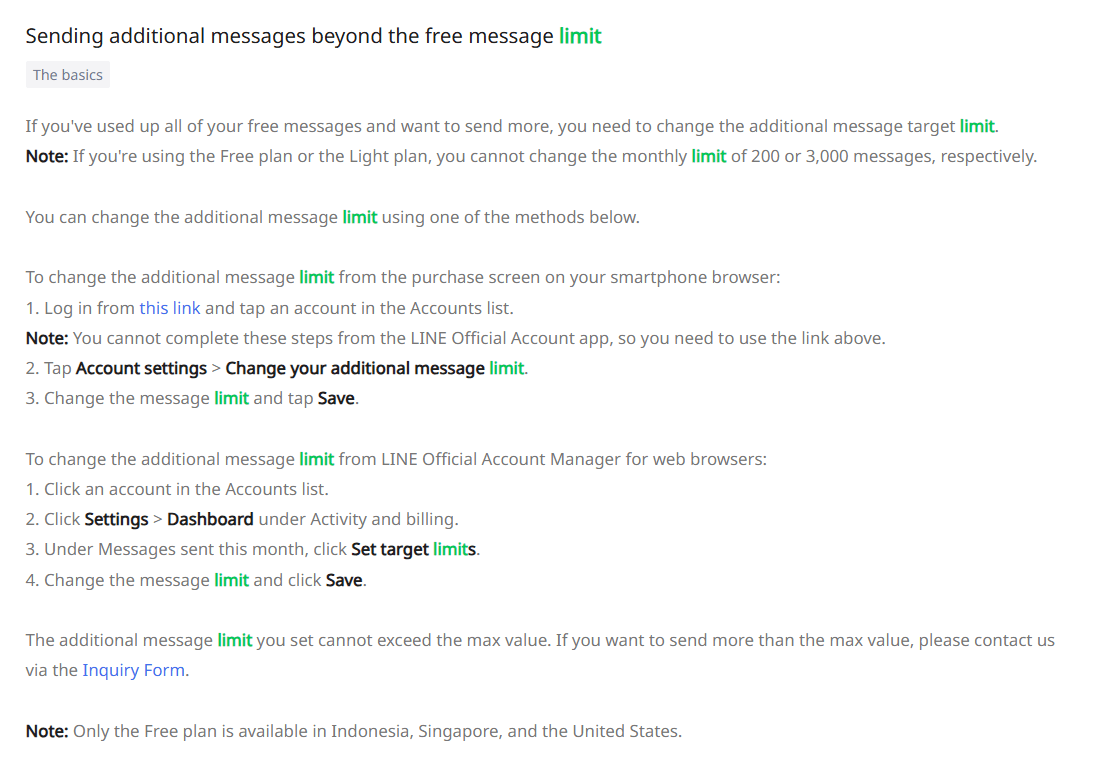
2. ផ្លាស់ប្តូរដែនកំណត់សារបន្ថែម | ប្រសិនបើតំបន់ និងគម្រោងរបស់អ្នកគាំទ្រលក្ខខណ្ឌនេះ អ្នកអាចកំណត់ដែនកំណត់លើសារបន្ថែម, មើលមគ្គុទ្ទេសក៍អំពីរបៀបផ្លាស់ប្តូរដែនកំណត់. |
ចំណាំ៖ ប្រសិនបើឈានដល់ដែនកំណត់ប្រចាំខែ ហើយគ្មានសារបន្ថែមទៀតទេ ការផ្ញើជាមុនតាម Push, Broadcast ឬ Multicast នឹងបរាជ័យ ហើយ Messaging API ជាធម្មតានឹងត្រឡប់ 429 ឬ You have reached your monthly limit។
