បច្ចុប្បន្ន Salewise គាំទ្រការរួមបញ្ចូលជាមួយ WhatsApp តាមរយៈ API។ ផ្នែកខាងក្រោម ពិពណ៌នាលម្អិតអំពីជំហានរួមបញ្ចូល សម្រាប់អ្នកផ្តល់ដំណោះស្រាយអាជីវកម្ម WhatsApp ភាគីទីបីផ្សេងៗគ្នា (ហៅថា BSP)៖
YCloud
ChatApp
I. YCloud WhatsApp Business API
YCloud គឺជា WhatsApp BSP ដែលទទួលការបញ្ជាក់ពី Meta។ វារួមបញ្ចូលជាមួយ WhatsApp Business API ក្រោមរចនាសម្ព័ន្ធរបស់ Meta ដោយអនុញ្ញាតឱ្យអាជីវកម្មបញ្ចប់ការបញ្ជាក់សហគ្រាស Meta បានយ៉ាងរហ័ស ដាក់ពាក្យសុំគណនីដែលបានផ្ទៀងផ្ទាត់ផ្លូវការរបស់ Meta (Blue Tick) និងបើកគណនី WhatsApp Business API របស់ពួកគេដោយផ្ទាល់។
1. ចុះឈ្មោះ និងចូលទៅផ្ទាំងគ្រប់គ្រង YCloud
2. បើក SaleWisely ស្វែងរក { ការរួមបញ្ចូល → ឆានែល API ផ្លូវការ → WhatsApp API → អនុញ្ញាតលេខ} ហើយជ្រើសរើសវិធីរួមបញ្ចូល YCloud។
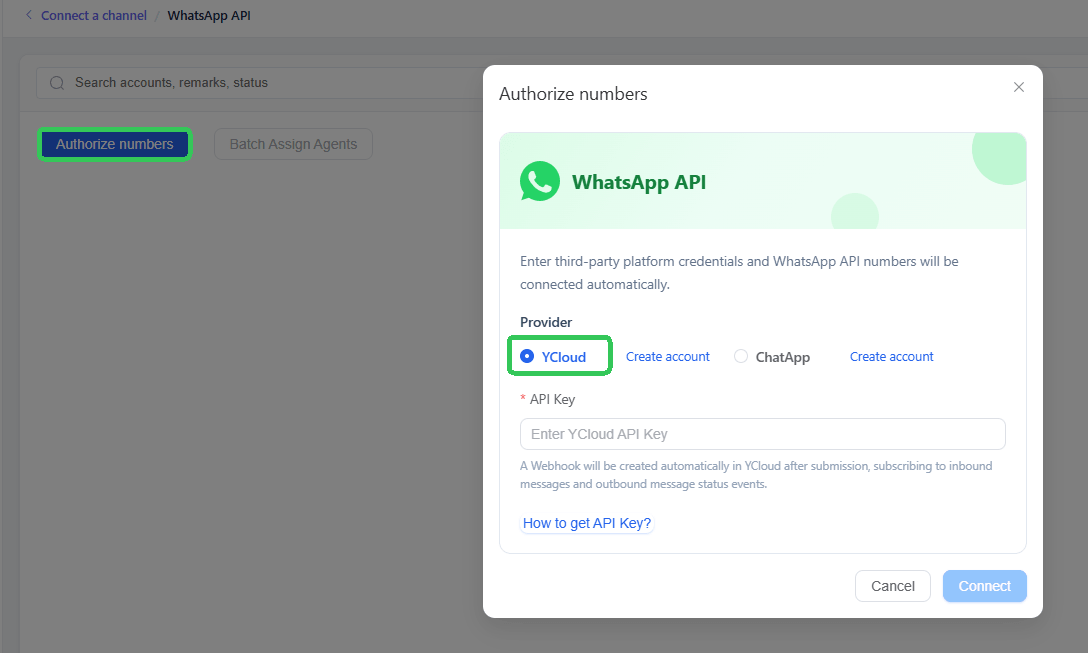
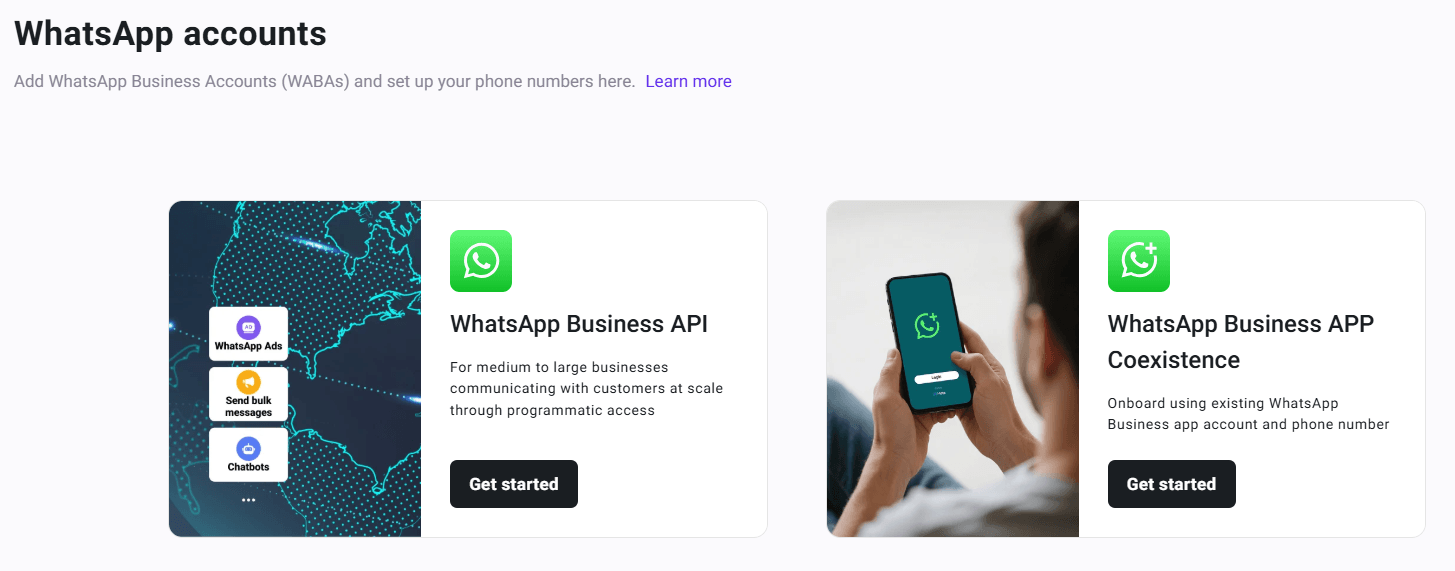
3. ចុះឈ្មោះ ឬភ្ជាប់គណនី WhatsApp របស់អ្នក នៅលើវេទិកា YCloud។
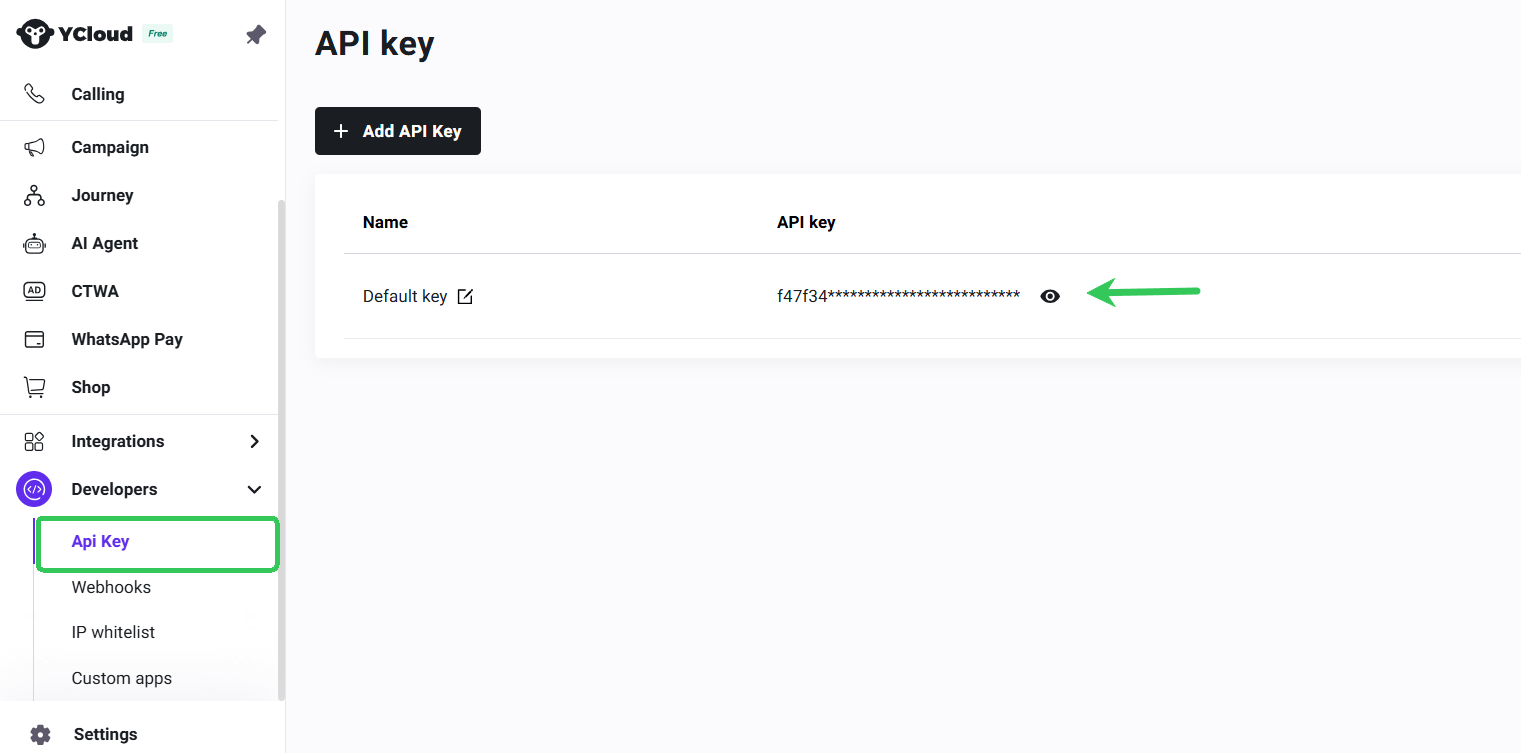
4. បន្ទាប់ពីភ្ជាប់រួចរាល់ សូមស្វែងរក { អ្នកអភិវឌ្ឍន៍ → API Key } នៅរបារចំហៀងខាងឆ្វេងរបស់ YCloud មើល និងចម្លង API Key ទៅ SaleWisely ដើម្បីភ្ជាប់ដោយជោគជ័យ។
II. ChatApp WhatsApp Business API
ក្នុងនាមជាដៃគូមួយក្នុងចំណោម BSP WhatsApp ដែលទទួលស្គាល់ដោយ Meta, ChatApp ផ្តល់ការចូលប្រើដោយផ្ទាល់ទៅ WhatsApp API តាមរយៈ Message Service របស់ខ្លួន ដែលអនុញ្ញាតឱ្យអាជីវកម្មទទួលបានស្ថិរភាព និងការធានាការអនុលោមតាមច្បាប់ នៃឆានែលផ្លូវការ។
1. ចុះឈ្មោះ/ចូលទៅ Alibaba Cloud.
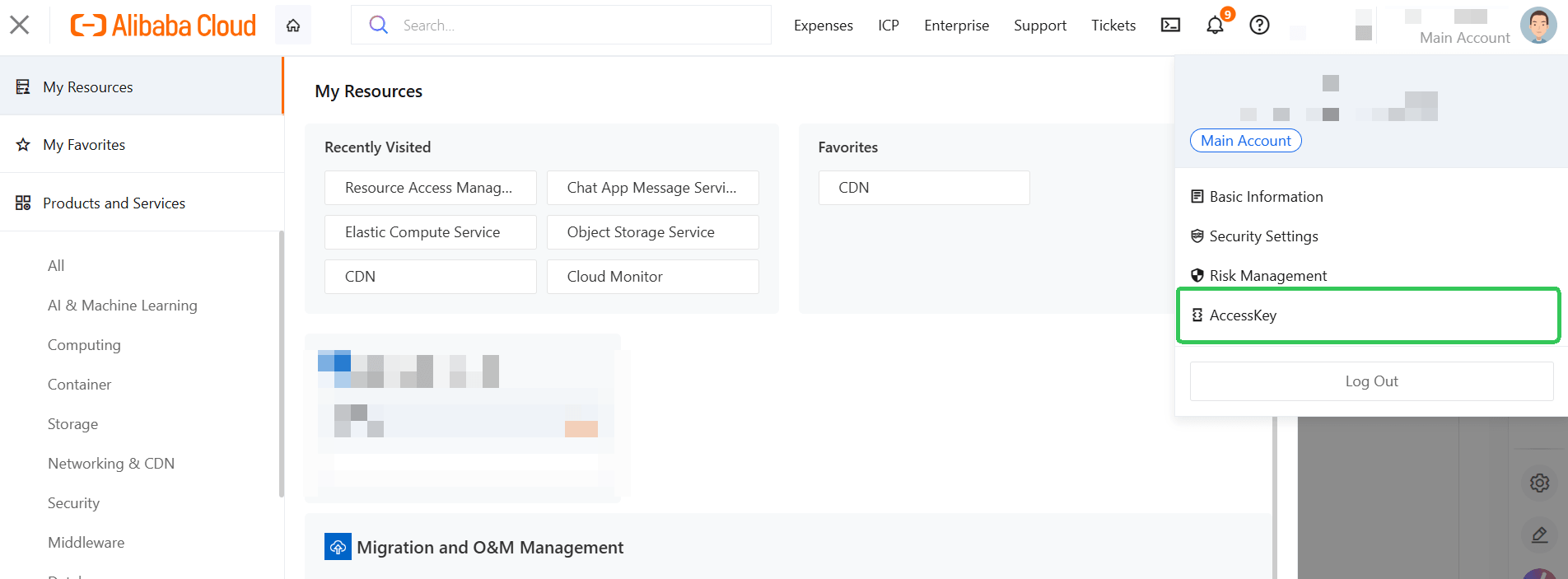
2. ចុចលើ {គណនី → AccessKey } នៅជ្រុងខាងស្តាំលើ។
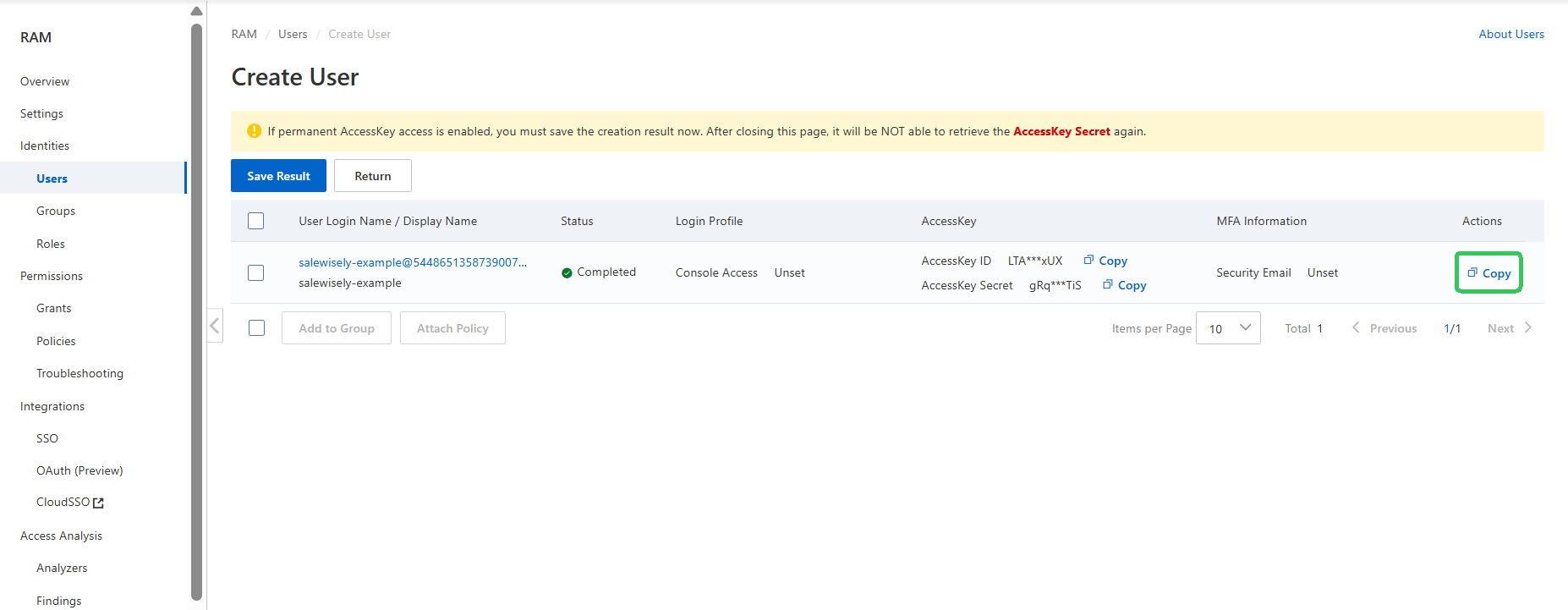
3. ចុច {ប្រើ RAM User AccessKey → អ្នកប្រើប្រាស់ → បង្កើតអ្នកប្រើប្រាស់ → AccessKey អចិន្ត្រៃយ៍} បំពេញព័ត៌មានគណនីអ្នកប្រើប្រាស់ ហើយចុច យល់ព្រម ដើម្បីបង្កើត Access Key ពាក់ព័ន្ធ។ ចម្លង និងរក្សាទុក {AccessKey ID, AccessKey Secret } ពីទំព័របច្ចុប្បន្ន។
ចំណាំ៖ ព័ត៌មាន AccessKey ត្រូវចម្លងដើម្បីរក្សាទុកដោយឡែក។ វាអាចទទួលបានតែពេលបង្កើតប៉ុណ្ណោះ ហើយក្រោយមកនឹងមិនអាចទាញយក AccessKey Secret មកវិញបានទេ។
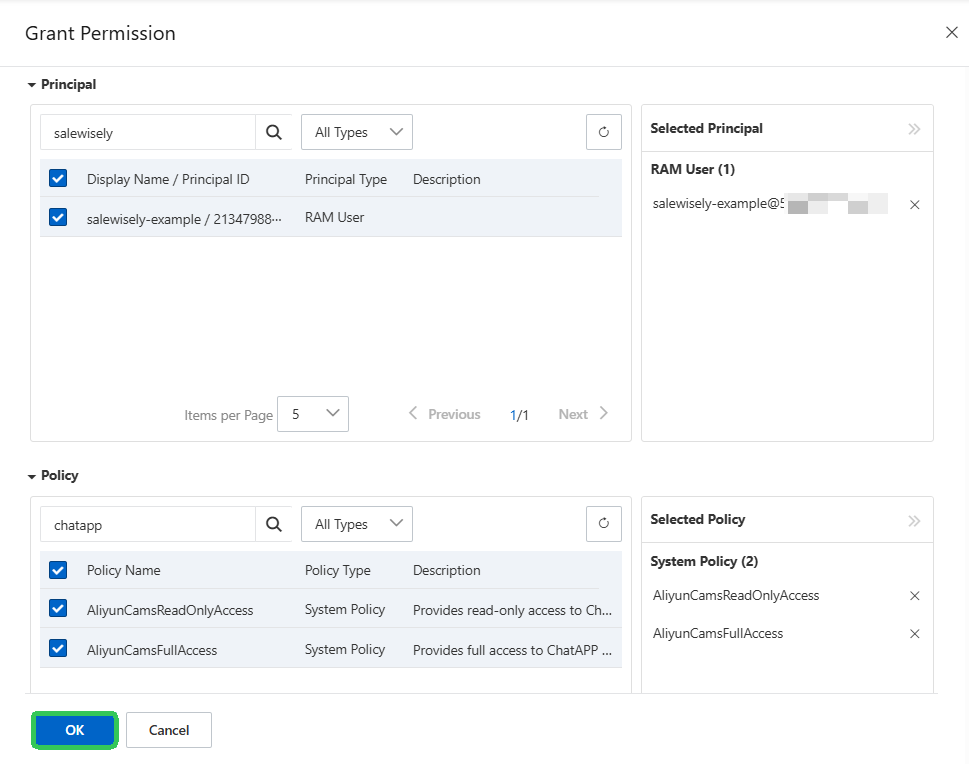
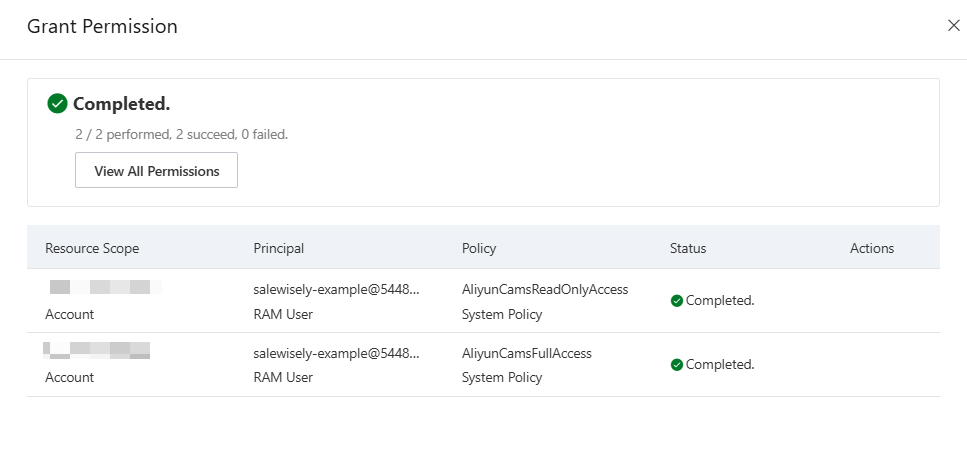
4. ស្វែងរក {ការផ្តល់សិទ្ធិ → ផ្តល់ការអនុញ្ញាត} ដូចបង្ហាញក្នុងរូបភាព។ ជ្រើសរើសគណនីអ៊ីមែលអ្នកប្រើ RAM ដែលអ្នកទើបបង្កើត ជានាយកដែលបានជ្រើសរើស ស្វែងរក ChatApp ជ្រើសរើសសិទ្ធិគោលការណ៍ប្រព័ន្ធដែលត្រូវគ្នា បន្ទាប់មកចុច {Ok}។
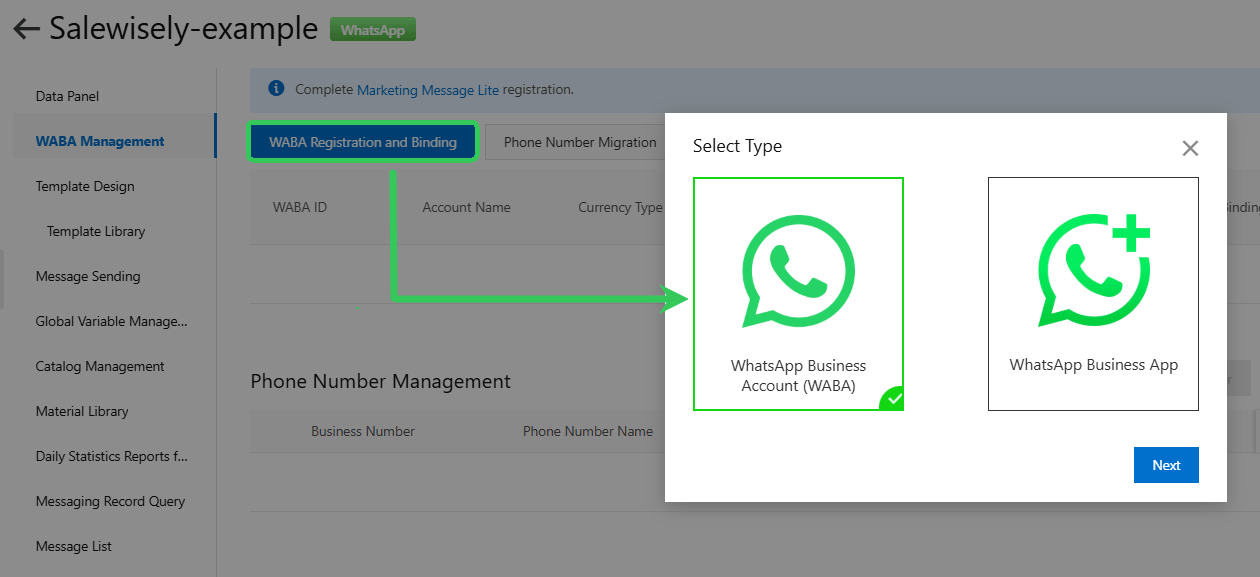
5. ស្វែងរក {ChatApp message service → ការគ្រប់គ្រងឆានែល → បង្កើតឆានែល → ការគ្រប់គ្រង WABA → ការចុះឈ្មោះ និងការភ្ជាប់ WABA } ដើម្បីភ្ជាប់លេខរបស់អ្នក។
6. បន្ទាប់ពីភ្ជាប់លេខ WhatsApp ដោយជោគជ័យ សូមត្រឡប់ទៅ SaleWisely ហើយស្វែងរក { ការភ្ជាប់ → ឆានែល API ផ្លូវការ → WhatsApp API → អនុញ្ញាតលេខ → ChatApp} ទៅការភ្ជាប់។ ចម្លង Webhook URL នៅលើ SaleWisely។
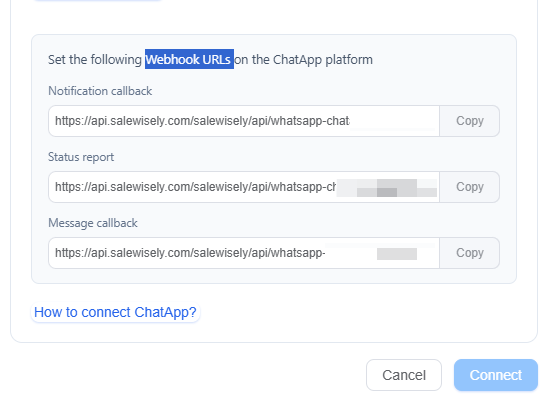
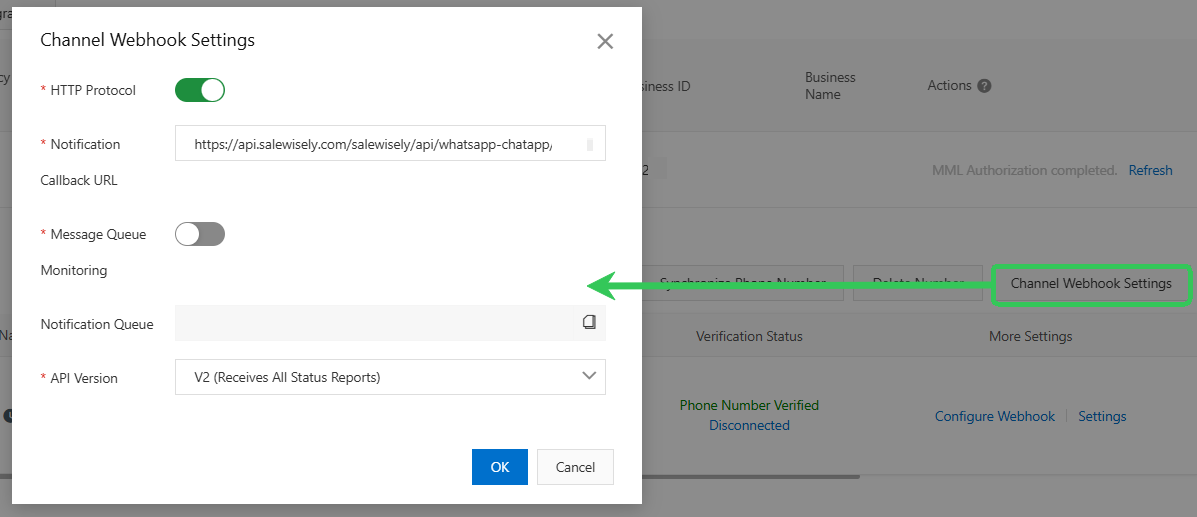
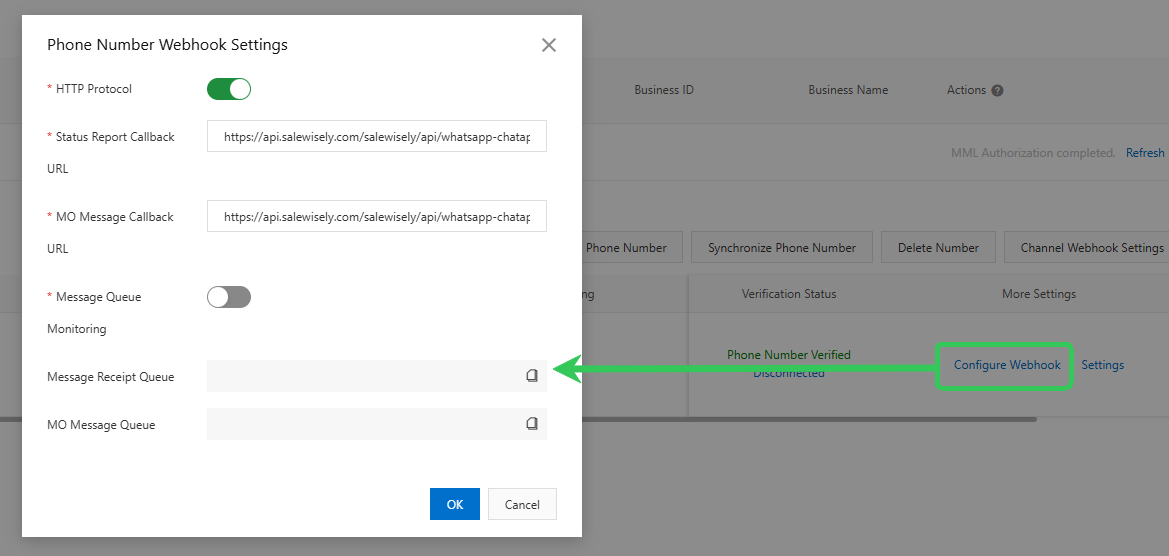
7. ប្តូរទៅកុងសូល Alibaba Cloud ស្វែងរក {ការកំណត់ Webhook ឆានែល } និង {កំណត់រចនាសម្ព័ន្ធ webhook } បញ្ចូល Webhook urls របស់ឆានែលដែលពាក់ព័ន្ធ រៀងៗខ្លួន។
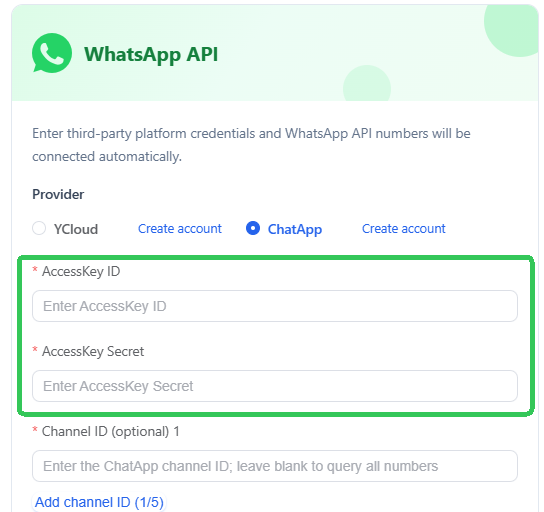
8. បញ្ចូល AccessKey ID និង AccessKey Secret ដែលបានរក្សាទុកពីមុន ក្នុង SaleWisely ដើម្បីបញ្ចប់ការកំណត់រចនាសម្ព័ន្ធ។
FAQ
1. ហេតុអ្វីកម្មវិធី WhatsApp បង្ហាញសារថា បានឈានដល់ដែនកំណត់ឧបករណ៍ នៅពេលខ្ញុំចុច «បន្ថែមគណនី» ខណៈចំនួនឧបករណ៍គឺ 0/1?
អ្នកអាចពិនិត្យស្ថានភាពលេខ។ តក្កវិជ្ជាបច្ចុប្បន្នគឺ៖ លេខដែលបានភ្ជាប់/បានផ្តាច់/កំពុងស្កេន QR នឹងកាន់កាប់ដែនកំណត់ចំនួនឧបករណ៍។ អ្នកអាចពិនិត្យ និងលុបលេខមិនត្រឹមត្រូវ បន្ទាប់មកព្យាយាមបន្ថែមឧបករណ៍ឡើងវិញ។
2. ហេតុអ្វីស្ថានភាពលេខ WhatsApp របស់ខ្ញុំ ពេលខ្លះមិនត្រឹមត្រូវ?
ពិនិត្យថាតើស្ថានភាពលេខជាធម្មតានៅលើកម្មវិធីទូរស័ព្ទ ហើយប្រាកដថាចំនួនឧបករណ៍ដែលបានភ្ជាប់ មិនបានលើសដែនកំណត់ (WhatsApp អាចប្រើបានលើឧបករណ៍ភ្ជាប់ច្រើនបំផុត 4 ក្នុងពេលតែមួយ)។ សម្រាប់ព័ត៌មានលម្អិត សូមយោងឯកសារផ្លូវការរបស់កម្មវិធី WhatsApp នៅ អំពីឧបករណ៍ដែលបានភ្ជាប់.
អាចថាគណនី SaleWisely ផ្សេងទៀត បានភ្ជាប់ទៅឧបករណ៍រួចហើយ ដែលធ្វើឱ្យលេខរបស់អ្នកក្លាយជាមិនត្រឹមត្រូវ។
ឧបករណ៍ដែលបានភ្ជាប់ នឹងត្រូវផ្តាច់ដោយស្វ័យប្រវត្តិ ប្រសិនបើវាអសកម្មរយៈពេល 30 ថ្ងៃ ឬច្រើនជាងនេះ។ ប្រសិនបើអ្នកមិនប្រើទូរស័ព្ទរបស់អ្នកលើសពី 14 ថ្ងៃ ឧបករណ៍ដែលបានភ្ជាប់ក៏នឹងត្រូវចាកចេញដែរ។
ប្រសិនបើគ្មានករណីណាមួយខាងលើត្រូវនឹងស្ថានភាពទេ អាចមានកំហុសដែលបណ្តាលឱ្យឧបករណ៍របស់អ្នកត្រូវបានចាកចេញពីគណនី។ សម្រាប់ព័ត៌មានលម្អិត សូមយោងឯកសារផ្លូវការ ការឃើញសារ “Your devices were logged out”.
WhatsApp ត្រូវបានហាមឃាត់។
សូមបញ្ជាក់ទីតាំងថ្នាំង VPN នៅលើឧបករណ៍ចល័តរបស់អ្នក។ សូមប្រាកដថាតំបន់នៃឧបករណ៍ដែលបានបន្ថែម ត្រូវគ្នានឹងថ្នាំងនៃឧបករណ៍ចល័ត។ ប្រសិនបើប្រព័ន្ធមិនមានថ្នាំង អ្នកអាចជ្រើសរើសតំបន់ជិតបំផុត ឬប្រើប្រូកស៊ីកំណត់ដោយខ្លួនឯង។ ឧទាហរណ៍ ប្រសិនបើថ្នាំងនៃឧបករណ៍ចល័តស្ថិតនៅហុងកុង ប៉ុន្តែ SaleWisely ជ្រើសរើសតំបន់ UAE នោះជាញឹកញាប់នឹងបង្កឱ្យបរាជ័យ។ យើងសូមណែនាំឱ្យប្តូរទៅថ្នាំងដូចគ្នា (ហុងកុង)។
