SaleWisely WhatsApp کے ساتھ انٹیگریٹ کرنے کے دو طریقے سپورٹ کرتا ہے۔ آپ اپنی کاروباری ضروریات کے مطابق انٹیگریشن گائیڈ دیکھنے کے لیے متعلقہ سیکشن پر جا سکتے ہیں۔
WhatsApp کلاؤڈ ہوسٹنگ اکاؤنٹ
حقیقی ڈیوائس لاگ ان | کلاؤڈ ہوسٹنگ | |
ڈیوائس | لاگ اِن کے لیے فزیکل موبائل فون/مقامی کمپیوٹر درکار ہے | اکاؤنٹ کلاؤڈ میں ہوسٹ کریں، طبعی ڈیوائسز کی ضرورت نہیں۔ |
ٹیم کولابوریشن | ایک شخص، ایک ڈیوائس | متعدد سیٹس دستیاب ہیں، جس سے متعدد کسٹمر سروس ایجنٹ ایک ساتھ لاگ ان ہو کر جواب دے سکتے ہیں۔ |
نیٹ ورک | مقامی نیٹ ورک کے اتار چڑھاؤ اور بندش سے آسانی سے متاثر | مستحکم اور ہموار فیل اوور |
سیکیورٹی | بار بار ڈیوائس بدلنے سے آسانی سے بین ہو جاتا ہے | کم سوئچنگ تاکہ ماحول کی بہتر یکسانیت قائم ہو۔ |
انٹیگریشن کی تیاری:
1. آپ کے فون پر WhatsApp انسٹال اور لاگ اِن ہو، اور آپ کے اکاؤنٹ کی حالت معمول کے مطابق ہو تاکہ QR کوڈ اسکین کر کے کنیکٹ تک رسائی حاصل ہو سکے۔ یہ تجویز کیا جاتا ہے کہ اکاؤنٹ بائنڈ کرنے کے لیے کثرت سے استعمال ہونے والا ڈیوائس استعمال کریں تاکہ بار بار تبدیلی کے باعث کنکشن منقطع نہ ہو۔
2. یقینی بنائیں کہ آپ کے SaleWisely میں دستیاب WhatsApp کریڈٹ موجود ہے۔
I. WhatsApp اکاؤنٹ سے منسلک کرنے سے پہلے
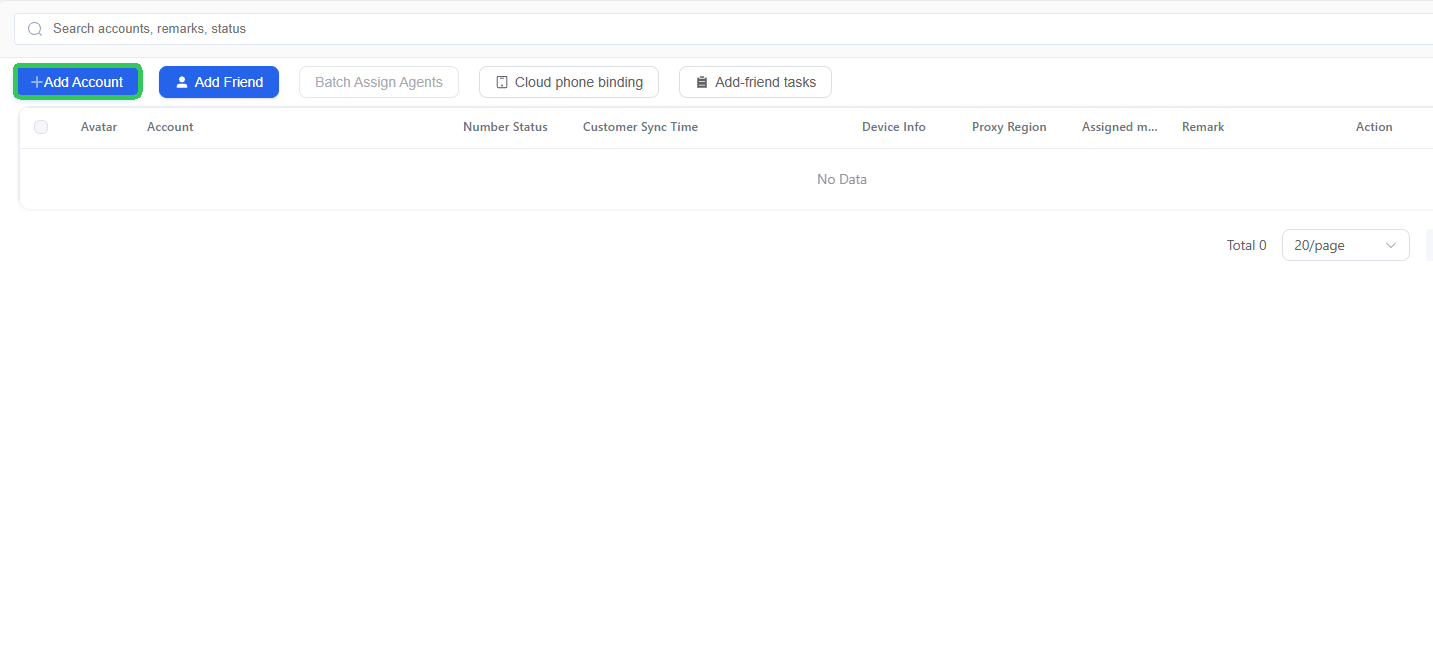
1. Salewisely پلیٹ فارم میں لاگ ان کریں اور تلاش کریں {انٹیگریشن→ ہوسٹڈ اکاؤنٹ→ WhatsApp APP→ اکاؤنٹ شامل کریں} بائیں پینل میں۔
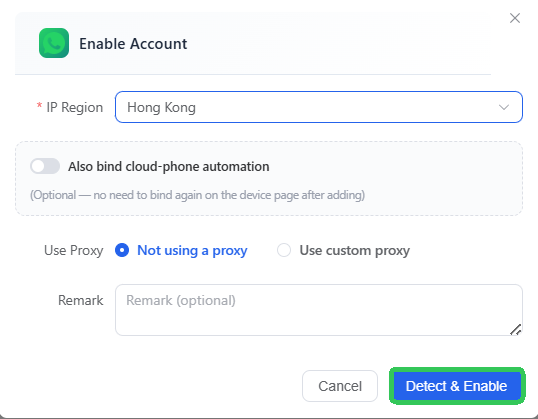
2. کلاؤڈ ہوسٹنگ اکاؤنٹ کی ترتیب کے صفحے پر جائیں۔ اگر آپ پراکسی استعمال نہیں کر رہے، تو تجویز ہے کہ اپنا کثرت سے استعمال ہونے والا لاگ اِن خطہ یا WhatsApp کے لیے قریب ترین خطہ منتخب کریں {IP خطہ → تشخیص اور فعال کریں}.
نوٹ: IP علاقہ پہلی بار مقرر کرنے کے بعد تبدیل نہیں کیا جا سکتا۔
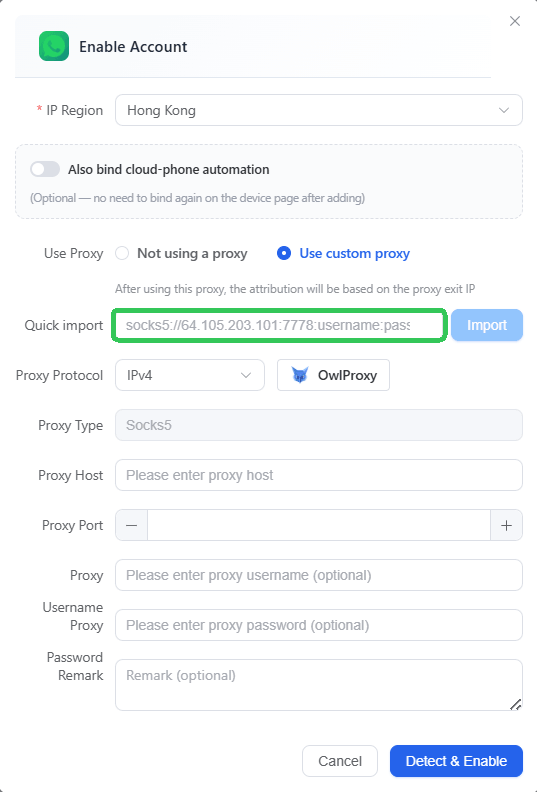
3. اگر آپ کو پراکسی استعمال کرنی ہو تو آپ منتخب کر سکتے ہیں {کسٹم پراکسی استعمال کریں → امپورٹ کریں} تاکہ پراکسی اسناد خود بخود پیسٹ ہوں، یا معلومات دستی طور پر بھریں۔ مکمل کرنے کے بعد، WhatsApp اکاؤنٹ کا مقام پراکسی کے ایگزٹ IP پتے کے مطابق ہو جائے گا۔
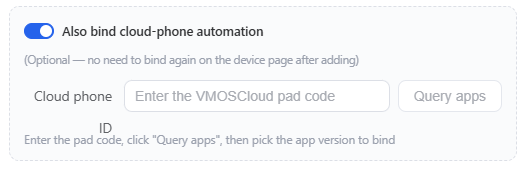
4. اگر آپ کو خودکار آپریشنز کے لیے کلاؤڈ فون منسلک کرنا ہو تو آپ فعال کر سکتے ہیں {کلاؤڈ فون آٹومیشن بھی منسلک کریں}→ کلاؤڈ فون ڈیوائس ID درج کریں۔
نوٹ: اس سے پہلے کہ آپ اسے فعال کر سکیں۔ بائیں پینل میں {Documentation→ OpenApi guide} تلاش کریں۔
II. WhatsApp اکاؤنٹ سے منسلک کریں
1. لاگ ان کے لیے اسکین کریں: اسکرین پر دی گئی ہدایات پر عمل کریں اور کنکشن مکمل کرنے کے لیے اپنی WhatsApp ایپ سے دائیں طرف موجود ڈائنامک QR کوڈ اسکین کریں۔
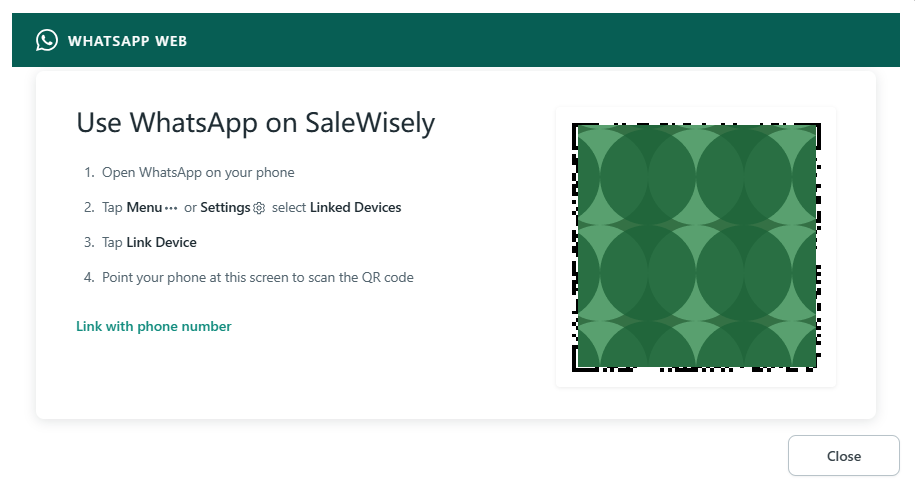
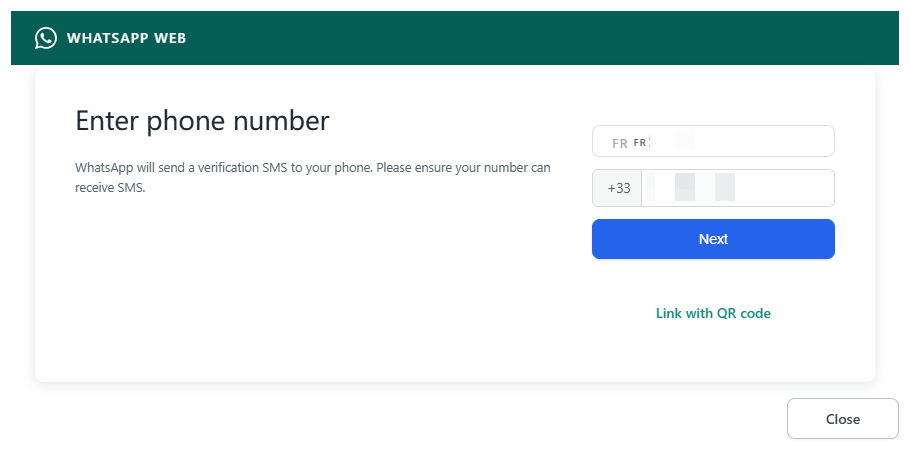
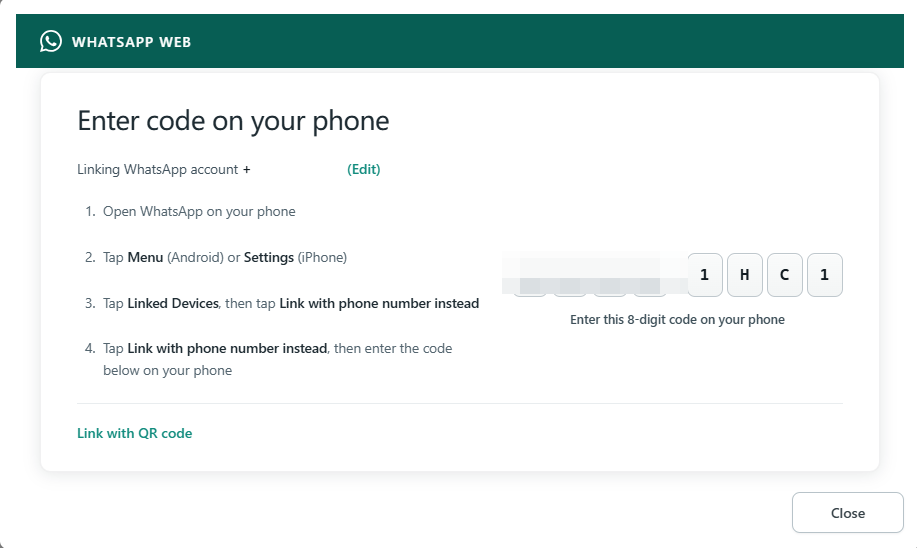
2. فون نمبر سے لاگ ان استعمال کریں: کلک کریں {فون نمبر کے ساتھ لنک کریں} نچلے بائیں کونے میں، اپنے اکاؤنٹ کا ملک/خطہ منتخب کریں اور اپنا موبائل فون نمبر درج کریں، کلک کریں {اگلا} ویریفیکیشن کوڈ حاصل کرنے کے لیے، اور پھر کنکشن مکمل کرنے کے لیے یہ کوڈ اپنے موبائل فون میں درج کریں۔
FAQ
1. جب ڈیوائسز کی تعداد 0/1 ہو اور میں "اکاؤنٹ شامل کریں" پر کلک کروں، تو WhatsApp ایپ یہ پیغام کیوں دکھاتی ہے کہ ڈیوائس کی حد پوری ہو گئی ہے؟
آپ نمبر کی حیثیت چیک کر سکتے ہیں۔ موجودہ منطق یہ ہے: منسلک/غیر منسلک/QR کوڈ اسکین کرنے والے نمبر ڈیوائس نمبر کی حد پر قبضہ کریں گے۔ آپ غلط نمبرز چیک کر کے حذف کر سکتے ہیں، اور پھر ڈیوائس شامل کرنے کی کوشش کریں۔
2. میرا WhatsApp نمبر کا اسٹیٹس کبھی کبھی غلط کیوں ہو جاتا ہے؟
موبائل ایپ پر چیک کریں کہ نمبر کا اسٹیٹس معمول کے مطابق ہے، اور یقینی بنائیں کہ منسلک ڈیوائسز کی تعداد حد سے تجاوز نہیں کر رہی (WhatsApp زیادہ سے زیادہ 4 منسلک ڈیوائسز پر بیک وقت استعمال ہو سکتا ہے)۔ تفصیلات کے لیے، براہِ کرم WhatsApp ایپ کی آفیشل دستاویزات دیکھیں منسلک ڈیوائسز کے بارے میں.
ممکن ہے کہ کوئی دوسرا SaleWisely اکاؤنٹ پہلے ہی اس ڈیوائس سے منسلک ہو، جس کی وجہ سے آپ کا نمبر غلط ہو گیا ہو۔
منسلک ڈیوائسز 30 دن یا اس سے زیادہ غیر فعال رہنے پر خود بخود ان لنک ہو جائیں گی۔ اگر آپ اپنا فون 14 دن سے زیادہ استعمال نہ کریں، تو منسلک ڈیوائسز بھی لاگ آؤٹ ہو جائیں گی۔
اگر مذکورہ بالا میں سے کوئی بھی لاگو نہ ہو، تو ممکن ہے کسی خرابی نے آپ کے ڈیوائس کو لاگ آؤٹ کر دیا ہو۔ تفصیلات کے لیے، براہِ کرم آفیشل دستاویزات دیکھیں “آپ کے ڈیوائسز لاگ آؤٹ ہو گئے” کا پیغام دیکھنا.
WhatsApp بین ہو گیا۔
براہِ کرم اپنے موبائل ڈیوائس پر VPN نوڈ کا مقام تصدیق کریں۔ یقینی بنائیں کہ شامل کردہ ڈیوائس کا علاقہ موبائل ڈیوائس کے نوڈ سے مطابقت رکھتا ہے۔ اگر نظام میں نوڈ موجود نہ ہو تو آپ قریب ترین علاقہ منتخب کر سکتے ہیں یا حسبِ ضرورت پراکسی استعمال کر سکتے ہیں۔ مثال کے طور پر، اگر موبائل ڈیوائس کا نوڈ ہانگ کانگ میں ہے لیکن SaleWisely متحدہ عرب امارات کا علاقہ منتخب کرتا ہے تو یہ اکثر ناکامی کا سبب بنتا ہے۔ اسی نوڈ (ہانگ کانگ) پر منتقل ہونے کی تجویز ہے۔
