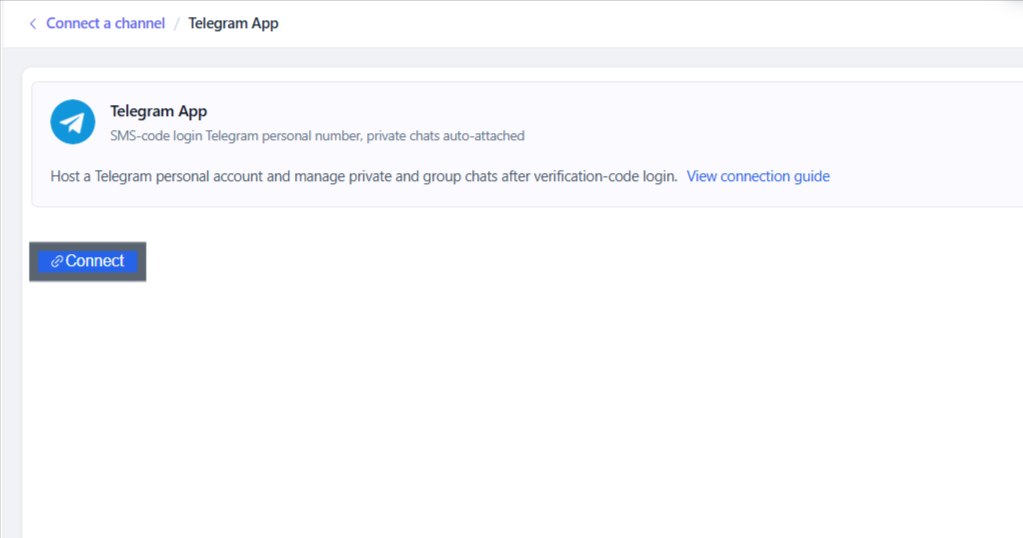
1. Salewisely پلیٹ فارم میں لاگ ان کریں اور تلاش کریں { انٹیگریشن→ کلاؤڈ ہوسٹڈ اکاؤنٹ→Telegram APP→ منسلک کریں } بائیں جانب کی پٹی میں۔
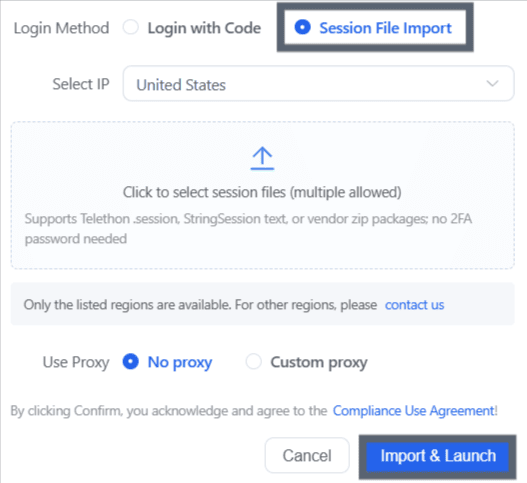
2. Telegram میں لاگ ان کرنے کے دو مختلف طریقے ہیں:
موبائل سے کوڈ کی تصدیق کے ذریعے لاگ ان کریں (نوٹ دیکھیں)
Telegram کے سیشن فائل سے لاگ ان کریں (my_account.session)
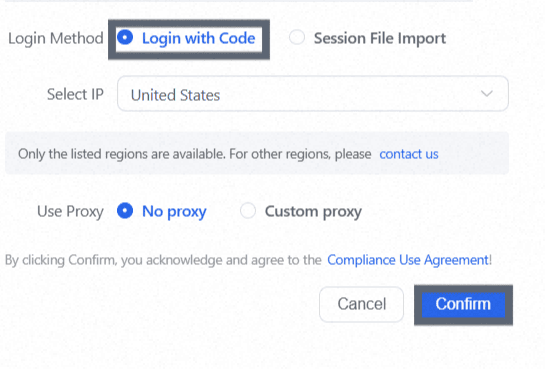
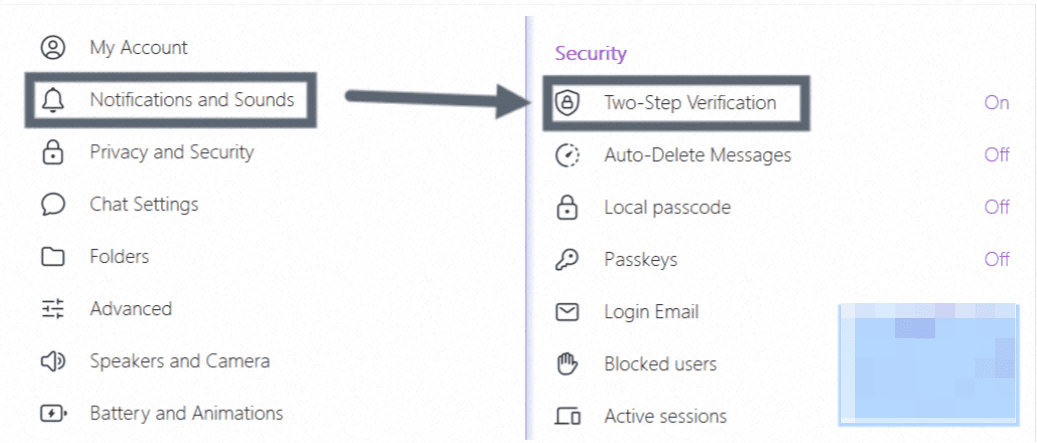
نوٹ: کوڈ لاگ اِن کے لیے، آپ کو Telegram ایپ کی ترتیبات میں دو مرحلہ ویریفیکیشن (2FA) غیر فعال کرنا ہوگا؛ بصورتِ دیگر اجازت ناکام ہو جائے گی۔
غیر فعال کرنے کے مراحل: Telegram ایپ - ترتیبات - پرائیویسی اور سیکیورٹی - دو مرحلہ تصدیق - بند کریں
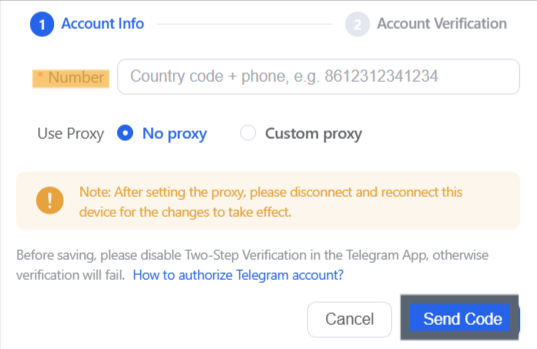
3. { IP خطہ منتخب کریں } بطور آپ کے اکاؤنٹ کا لاگ ان IP۔ منتخب کریں { حسبِ ضرورت پراکسی } اگر آپ کو پراکسی شامل کرنی ہو، تو کاپی کریں صحیح {پراکسی کریڈنشلز} درج کریں، یا دستی طور پر شامل کریں۔ پراکسی امپورٹ کرنے کے بعد، اکاؤنٹ کا محلِ وقوع پراکسی کے آؤٹ گوئنگ IP ایڈریس کی بنیاد پر ہوگا۔
4. اپنا کنٹری کوڈ اور موبائل نمبر درج کریں { کوڈ بھیجیں } .
اپنا موبائل نمبر درست فارمیٹ میں درج کریں، + علامت کے بغیر۔ اگر غلط ہو، تو آپ کو کوڈ موصول نہیں ہو سکتا اور آپ کو ڈیوائس حذف کر کے دوبارہ شروع کرنا پڑے گا۔
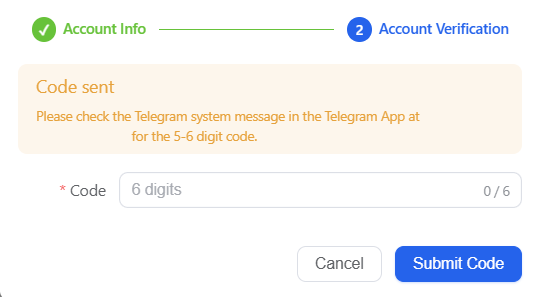
4. اس کے بعد، اپنے Telegram اکاؤنٹ سے کوڈ دیکھیں، تصدیقی کوڈ درج کریں، اور کلک کریں { کوڈ جمع کریں } اس کنکشن کو مکمل کرنے کے لیے اور آپ اسے SaleWisely میں ظاہر ہوتے دیکھیں گے۔