Salewisely فی الحال LINE کے سرکاری اکاؤنٹس تک API رسائی کی معاونت کرتا ہے تاکہ صارفین سے فوری رابطہ اور تیز کسٹمر سپورٹ فراہم کی جا سکے۔
[تازہ ترین] 2026 کے لیے مختصر مراحل Line Messaging API سرکاری اکاؤنٹ انٹیگریشن۔ تفصیلی گائیڈ کے لیے براہِ کرم نیچے اسکرول کریں:
نوٹ: 2024 سے LINE Developers کنسول سے براہِ راست Messaging API Channel بنانا ممکن نہیں ہے۔ آپ کو پہلے LINE Business ID بنانا ہوگا۔
ایک بنائیں LINE OA اکاؤنٹ (Business ID)
Messaging API فعال کریں: Line آفیشل اکاؤنٹ مینیجر
Messaging API Channel Secret بنائیں
Token اور Webhook کنفیگر کریں: LINE ڈویلپرز کنسول
SaleWisely میں LINE Messaging API کال کریں
پلیٹ فارمز | کس لیے استعمال ہوتا ہے |
LINE آفیشل اکاؤنٹ مینیجر | LINE سرکاری اکاؤنٹ (المعروف Line OA) بنانا اور اس کا انتظام کرنا اور Messaging API فعال کرنا |
LINE ڈویلپرز کنسول | Provider، Channel، Token، Secret اور Webhook جیسی ڈیولپمنٹ کنفیگریشنز کا انتظام کریں۔ |
LINE Messaging API | پیغامات بھیجنا اور وصول کرنا، وغیرہ۔ |
1. Line OA اکاؤنٹ (Business ID) بنائیں
1. ذاتی Line اکاؤنٹ سے سائن اپ کریں، یا لاگ ان کریں LINE آفیشل اکاؤنٹ مینیجر: https://manager.line.biz/
نوٹ: ذاتی LINE اکاؤنٹ کو آفیشل اکاؤنٹ میں تبدیل کیا جا سکتا ہے۔ براہِ کرم آگے بڑھنے سے پہلے اس اکاؤنٹ کی تصدیق کریں جو آپ استعمال کرنا چاہتے ہیں۔
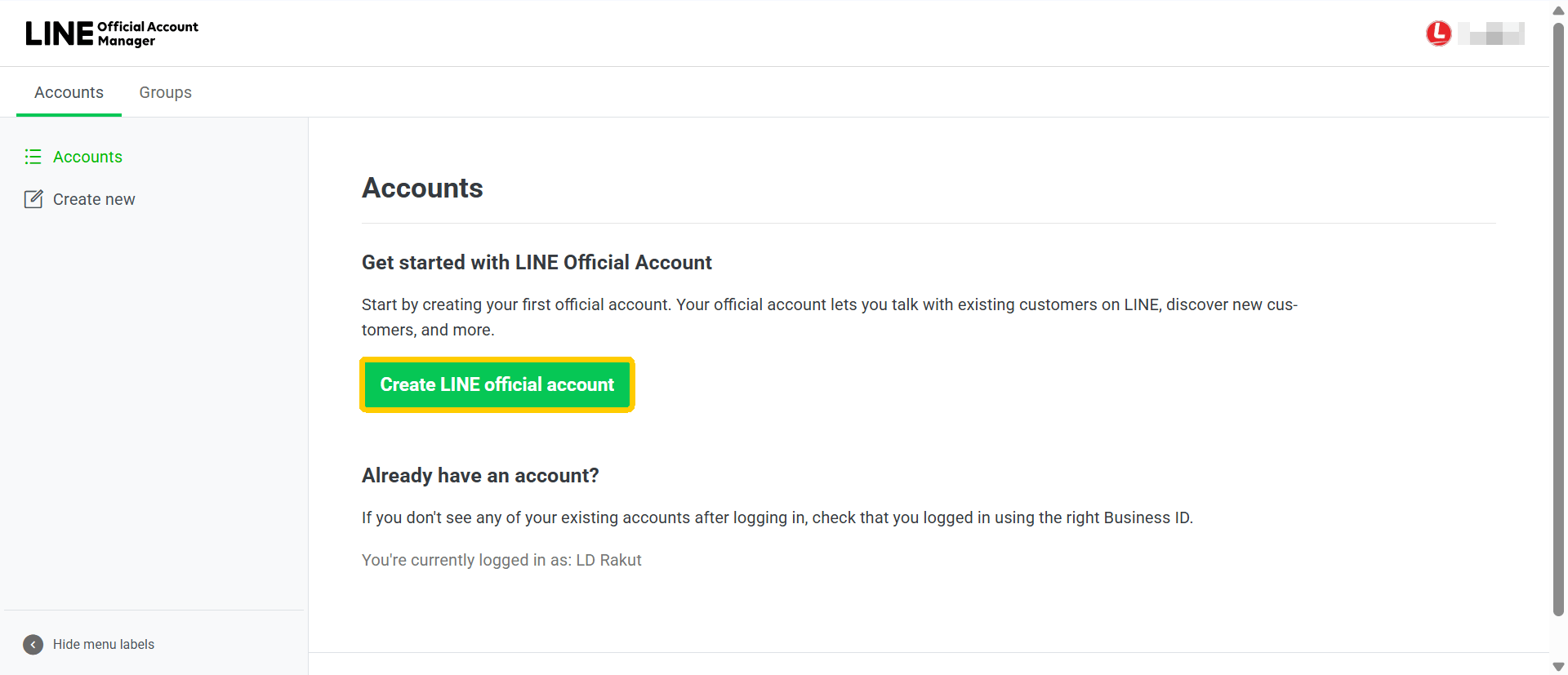
2. یہاں جائیں {LINE سرکاری اکاؤنٹ بنائیں} اور اپنا LINE OA بنانے اور ترتیب دینے کے مراحل پر عمل کریں۔ تفصیلی مراحل کے لیے، براہِ کرم سرکاری ٹیوٹوریل ملاحظہ کریں سرکاری LINE اکاؤنٹ کیسے بنائیں.
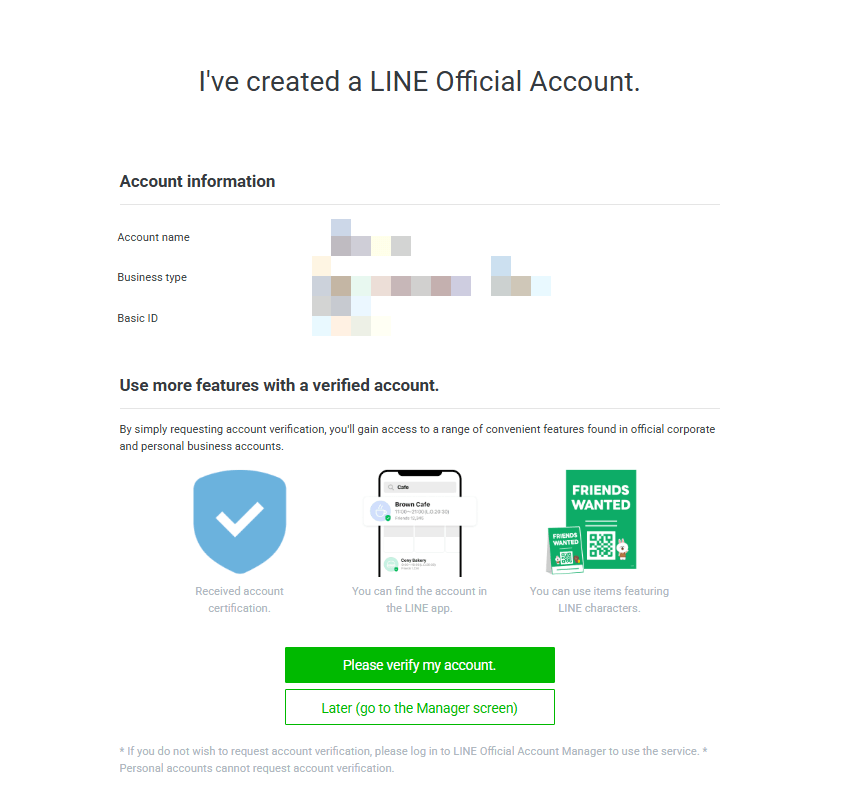
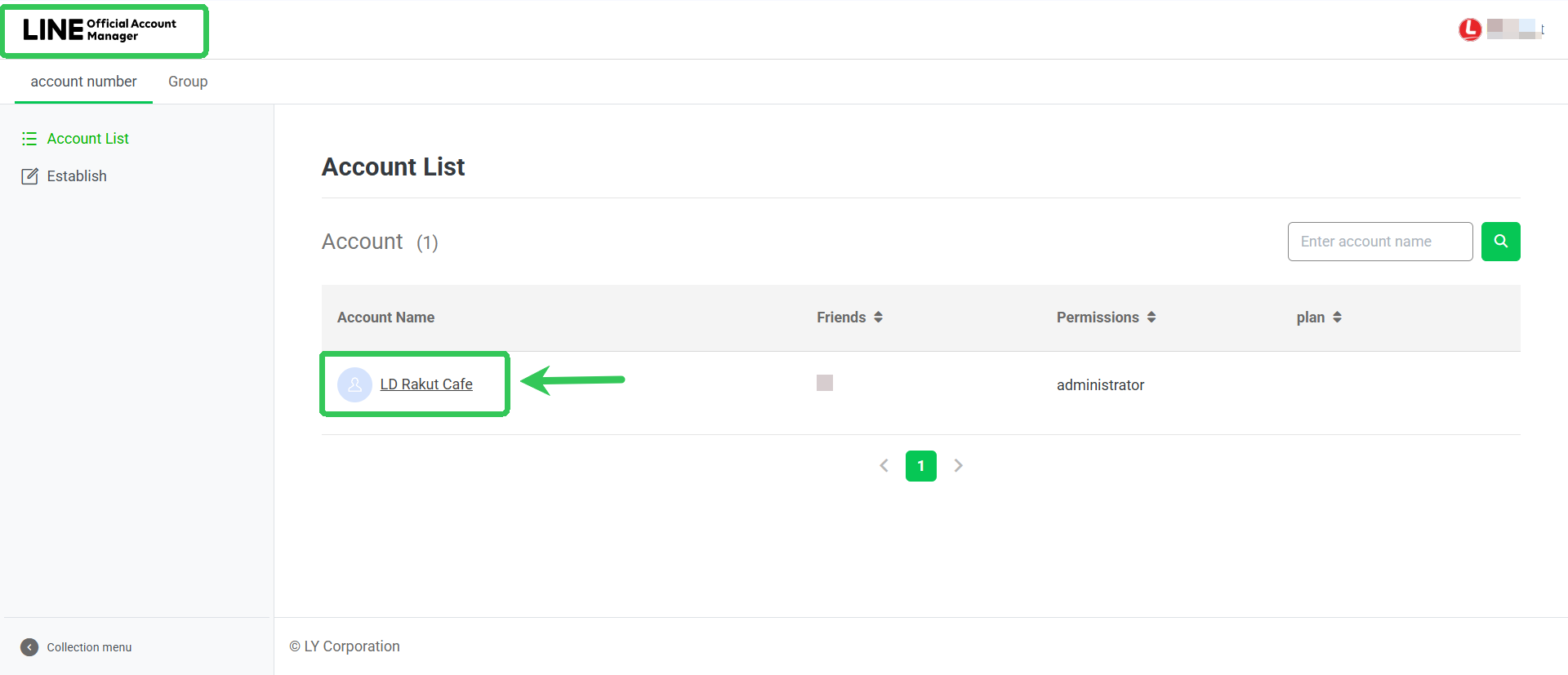
3. کامیابی سے تخلیق کے بعد، منتخب کریں →{ بعد میں (مینیجر اسکرین پر جائیں)→ LINE آفیشل اکاؤنٹ مینیجر}→ ابھی بنائے گئے سرکاری ایڈمنسٹریٹر اکاؤنٹ پر کلک کریں۔
2. Messaging API فعال کریں
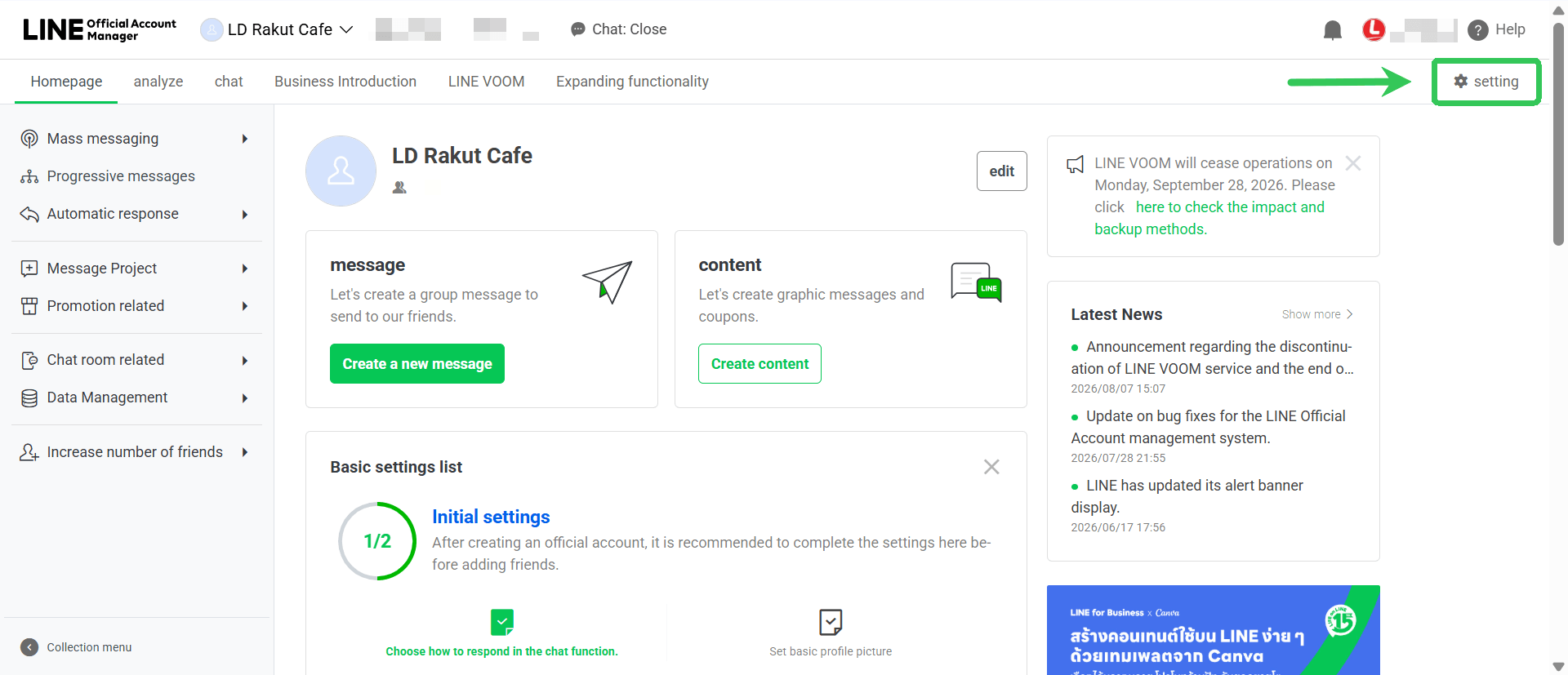
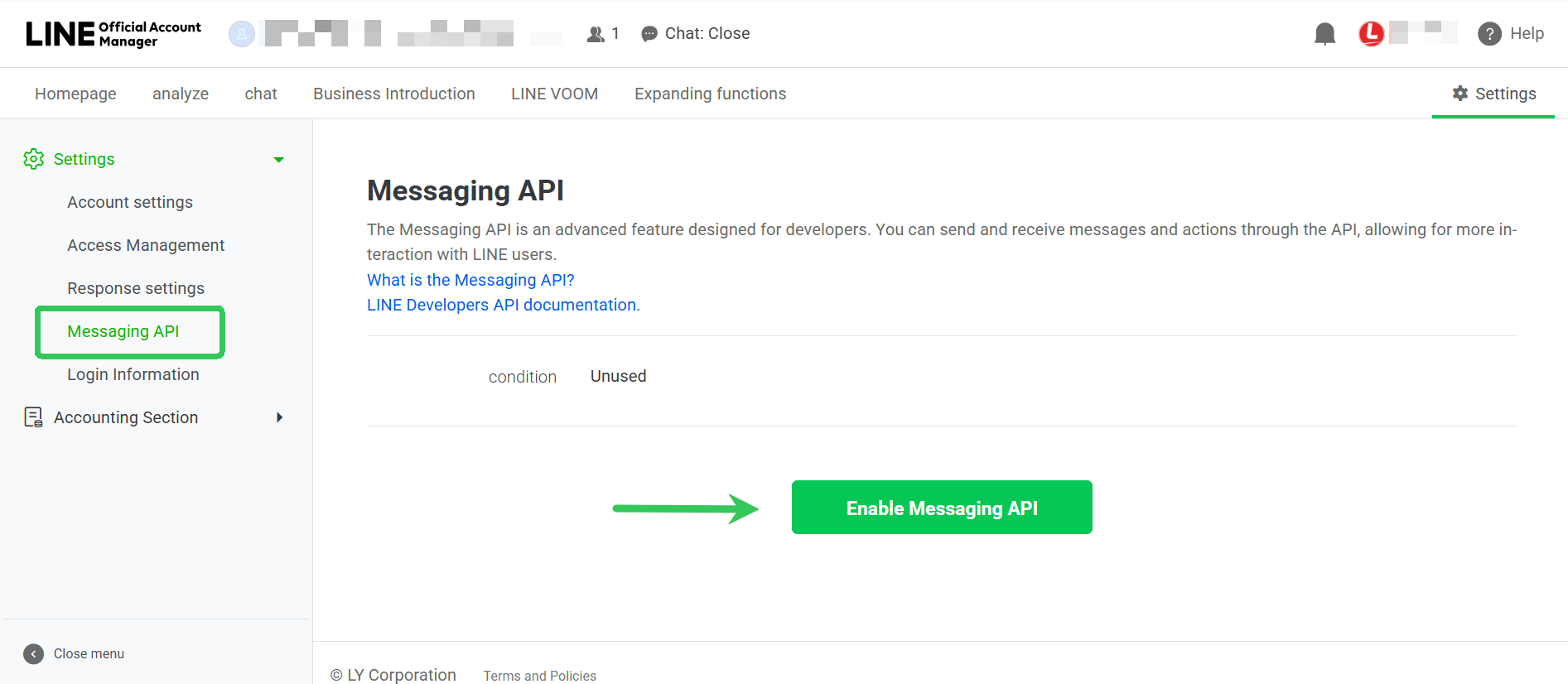
1. کلک کریں {ترتیبات} پینل میں، تلاش کریں {Messaging API → Messaging API فعال کریں}.
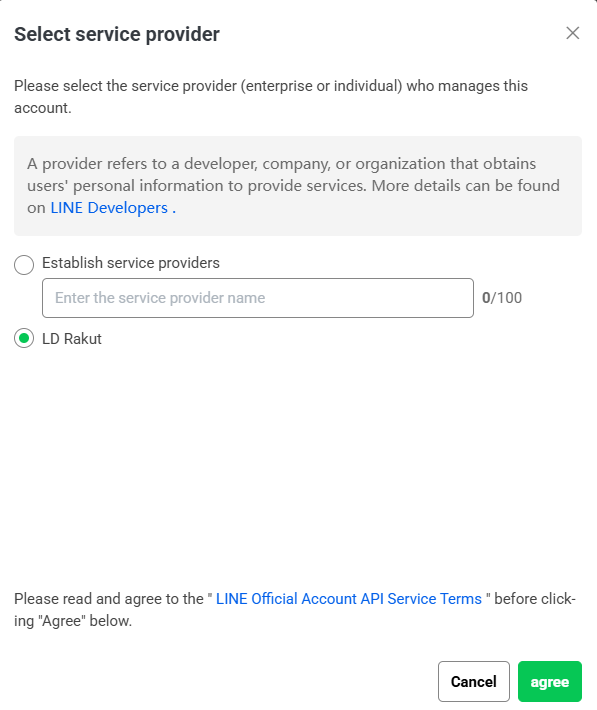
2. صرف ایک موجودہ منتخب کریں LINE OA ایڈمنسٹریٹر بطور سروس فراہم کنندہ اور {Agree} پر کلک کریں۔
نوٹ: سروس فراہم کنندہ کا ایڈمن ہونا لازمی ہے۔ اگر ایسا نہ ہو، تو LINE OA سروس فراہم کنندہ کے انتخاب کی اسکرین پر ظاہر نہیں ہوگا۔ ایک بار نامزد ہونے کے بعد، سروس فراہم کنندہ تبدیل یا منسوخ نہیں کیا جا سکتا۔
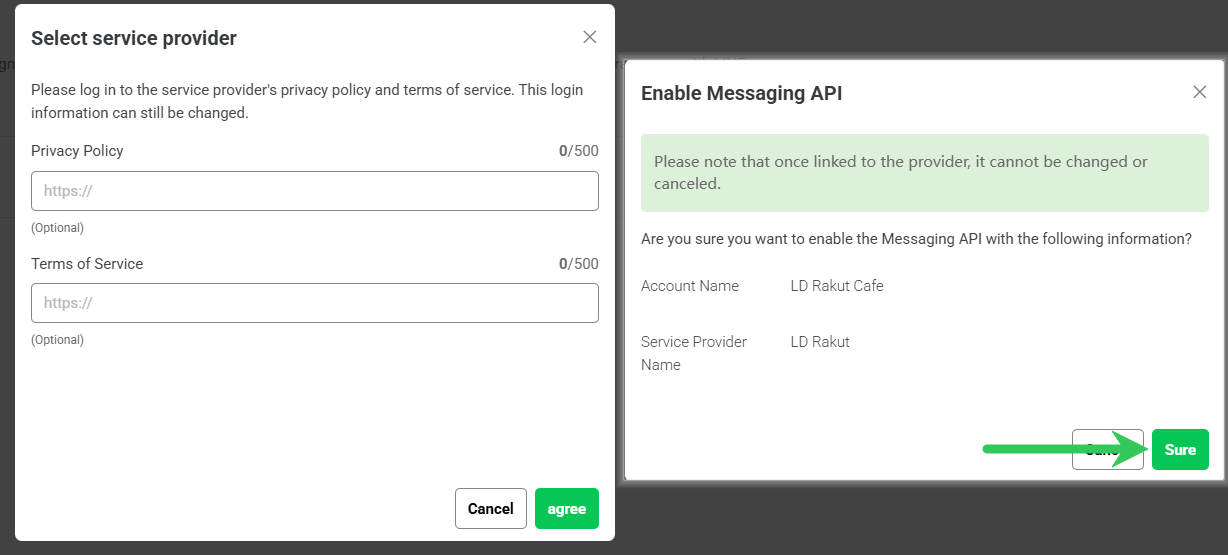
3. پرائیویسی پالیسی اور شرائطِ خدمات کا URL درج کریں، یا آپ کر سکتے ہیں اس مرحلے کو چھوڑیں →{Sure} LINE Messaging API کامیابی سے فعال کرنے کے لیے۔
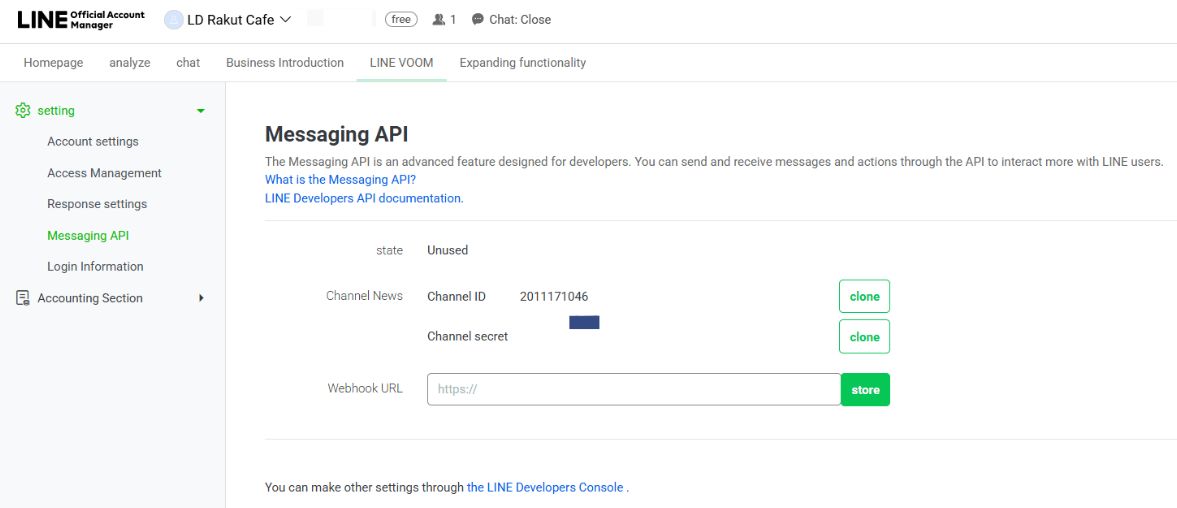
3. LINE Messaging API چینل میں چینل سیکرٹ بنائیں
اس کے بعد، Line Official Account Manager خود بخود تیار کرے گا {چینل سیکرٹ} اسے کاپی کریں اور محفوظ کریں.
4. LINE Developers Console میں Webhook کنفیگر کریں
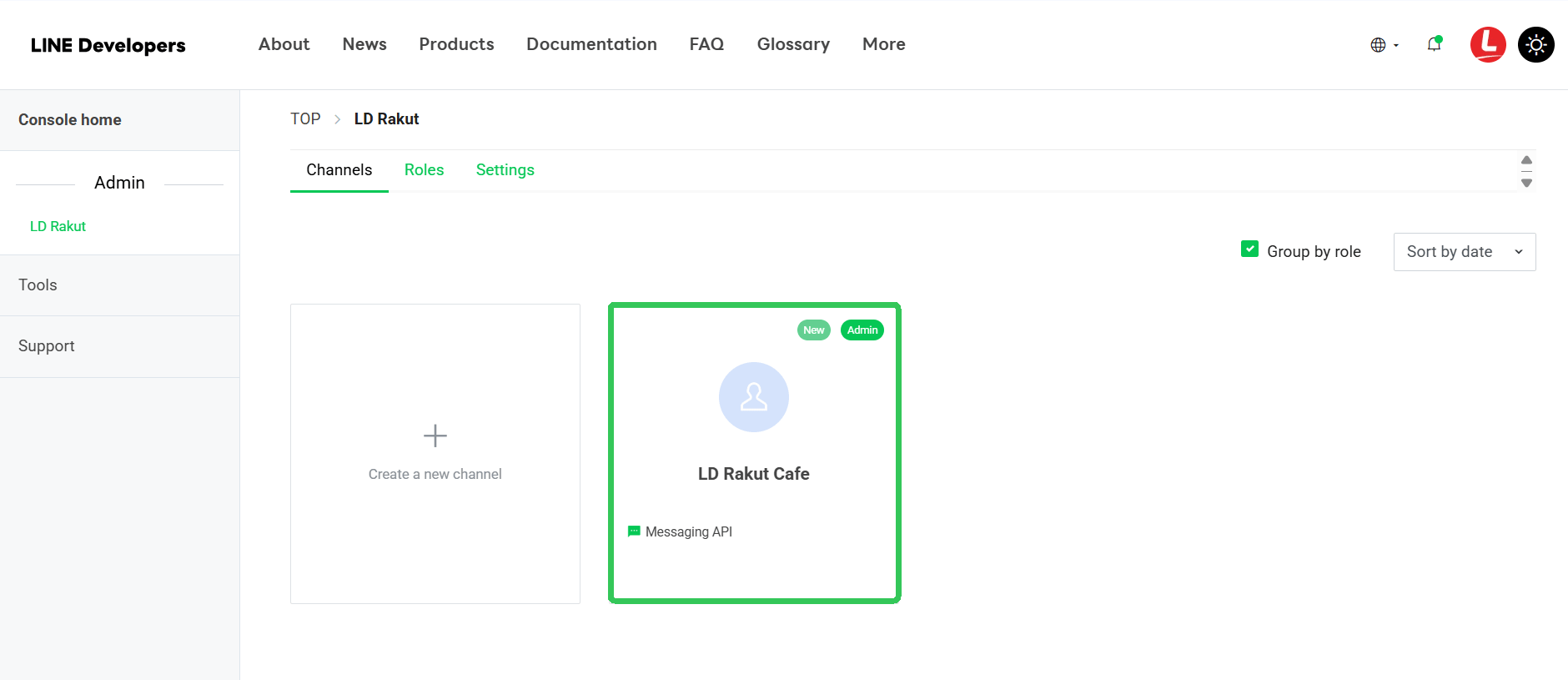
1. لاگ ان کرنے کے لیے اپنا Line OA استعمال کریں LINE ڈویلپرز کنسول
2. وہ اکاؤنٹ منتخب کریں جس میں پیغام رسانی API پہلے ہی فعال ہو چکی ہے۔
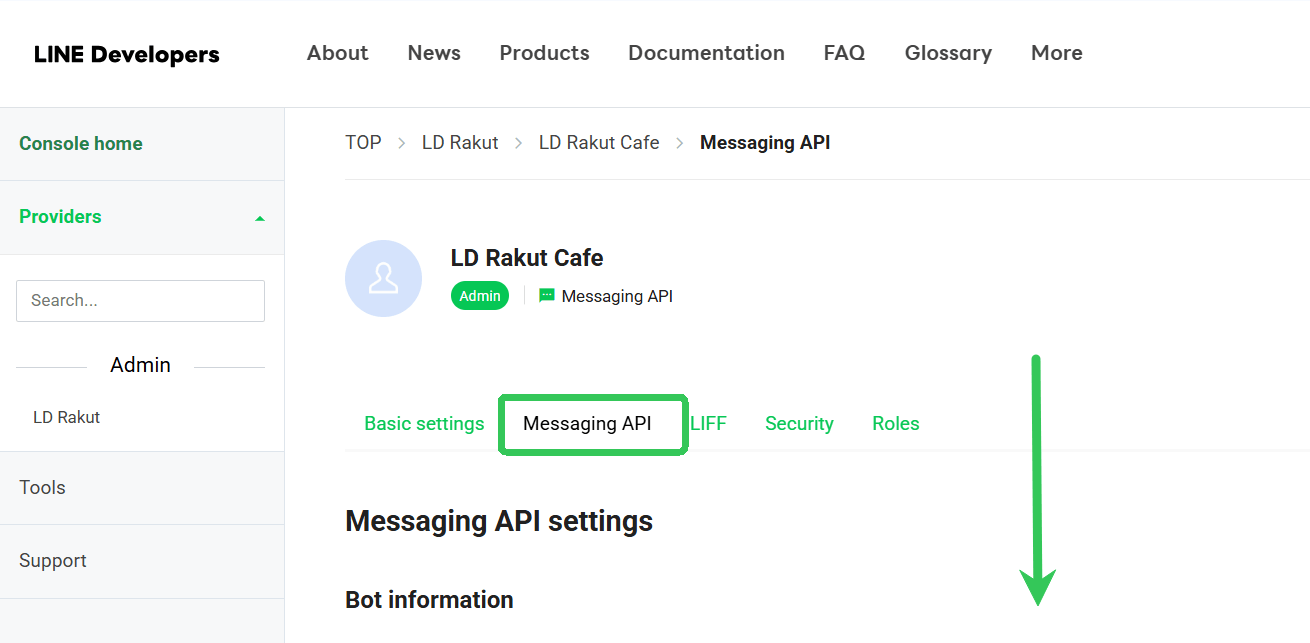
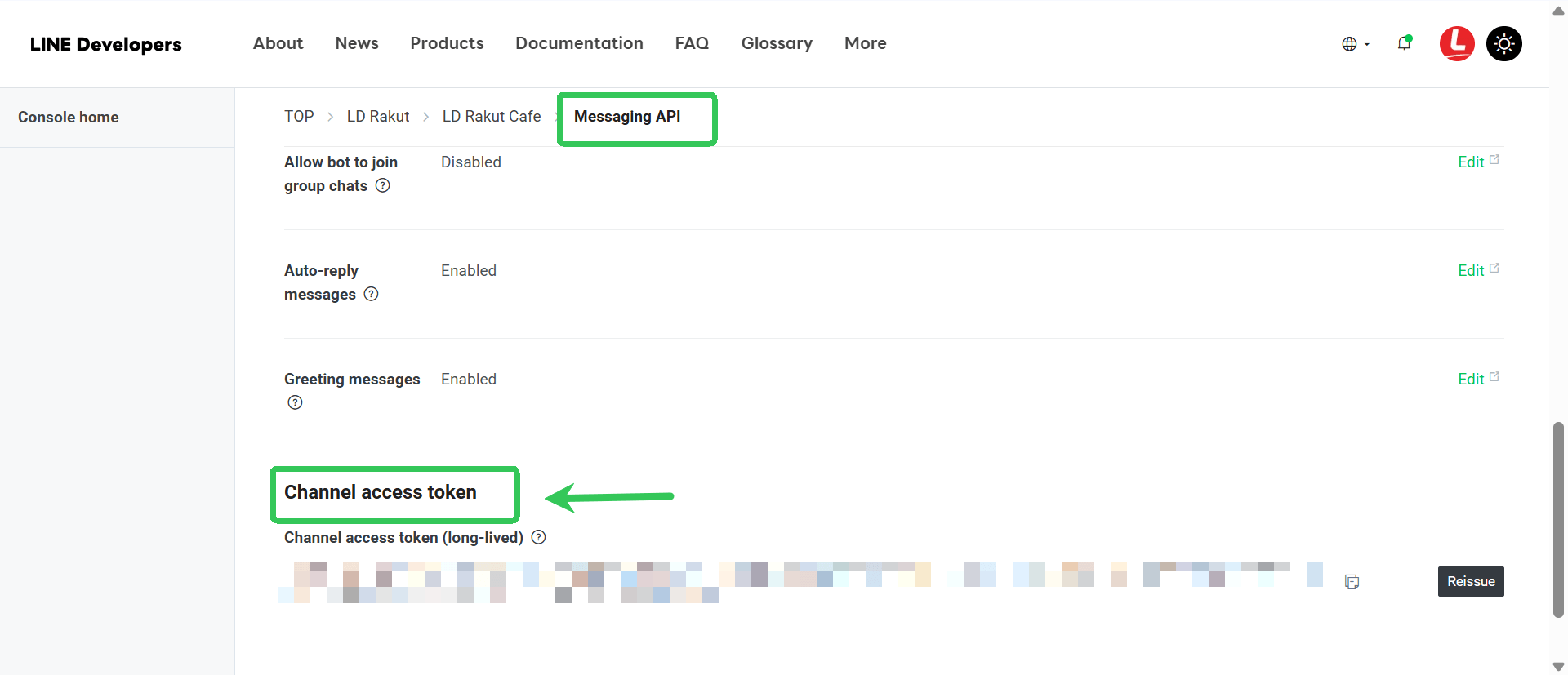
3. تلاش کریں {Message API} اور نیچے تک اسکرول کریں → تلاش کریں {چینل ایکسیس ٹوکن} اسے کاپی کریں اور محفوظ کریں.
5. Line OA کو SaleWisely میں ضم کریں
1. تصدیق کریں کہ Line اکاؤنٹ مینیجر میں {Response Settings} کے تحت تمام بٹن بند ہیں۔
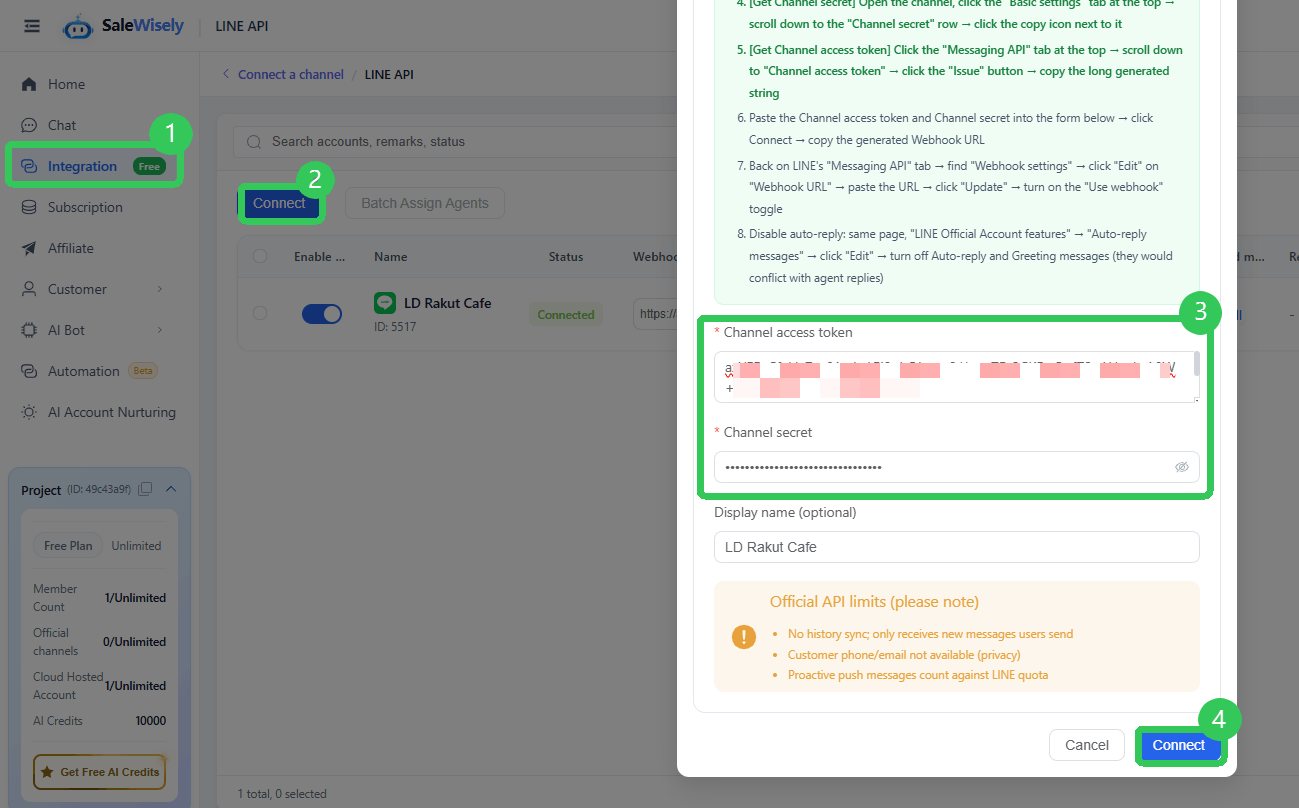
2. SaleWisely پر واپس جائیں اور تلاش کریں {انٹیگریشن → آفیشل API چینلز → LINE API → کنیکٹ} بائیں جانب کی پٹی میں، اور پہلے محفوظ کیا گیا پیسٹ کریں چینل ایکسیس ٹوکن اور چینل سیکرٹ.
3. منسلک کرنے کے بعد، کاپی کریں {Webhook} جو SaleWisely خود بخود Line اکاؤنٹ مینیجر کو واپس کرتا ہے تاکہ {محفوظ کریں} اسے۔
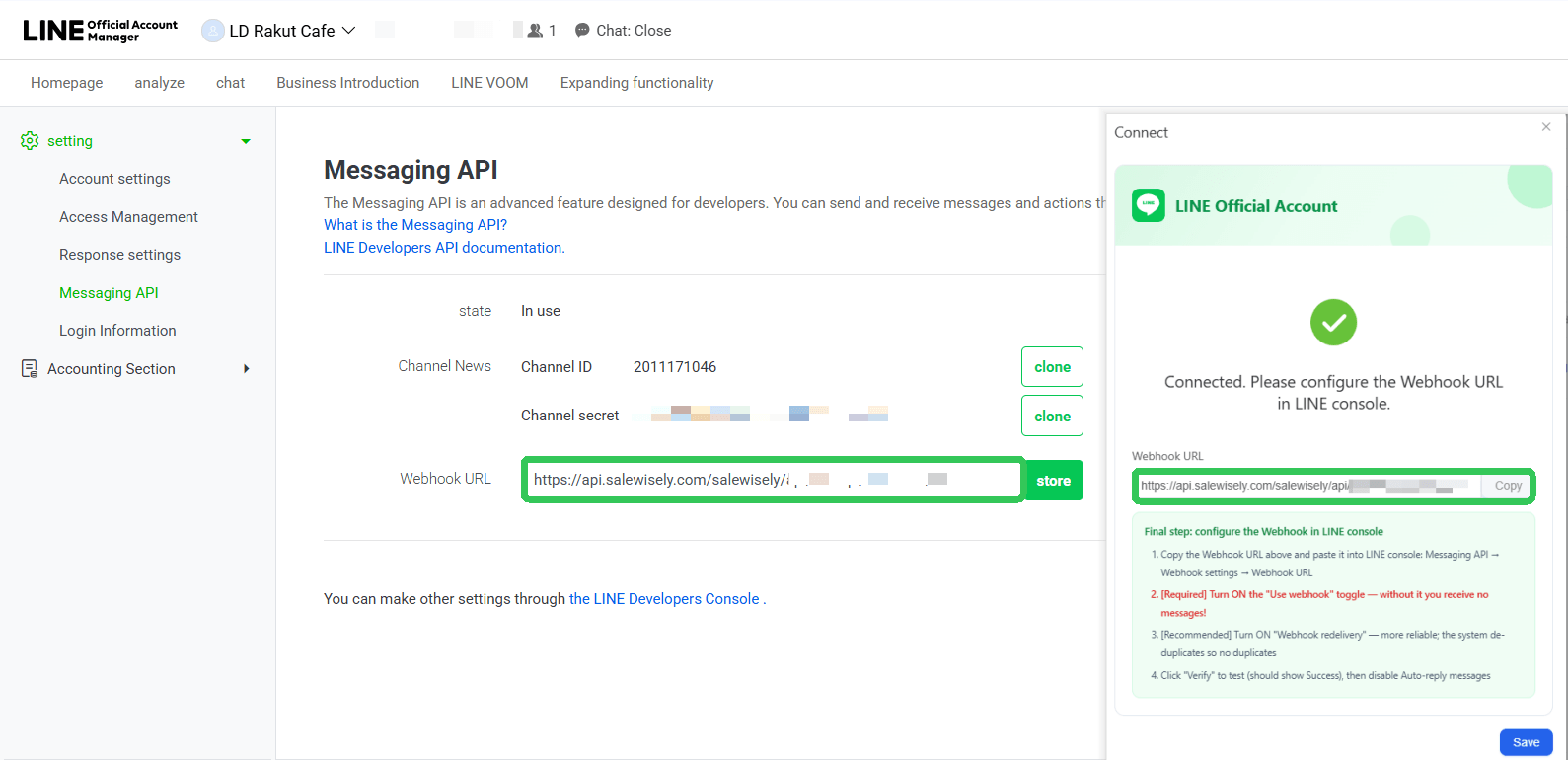
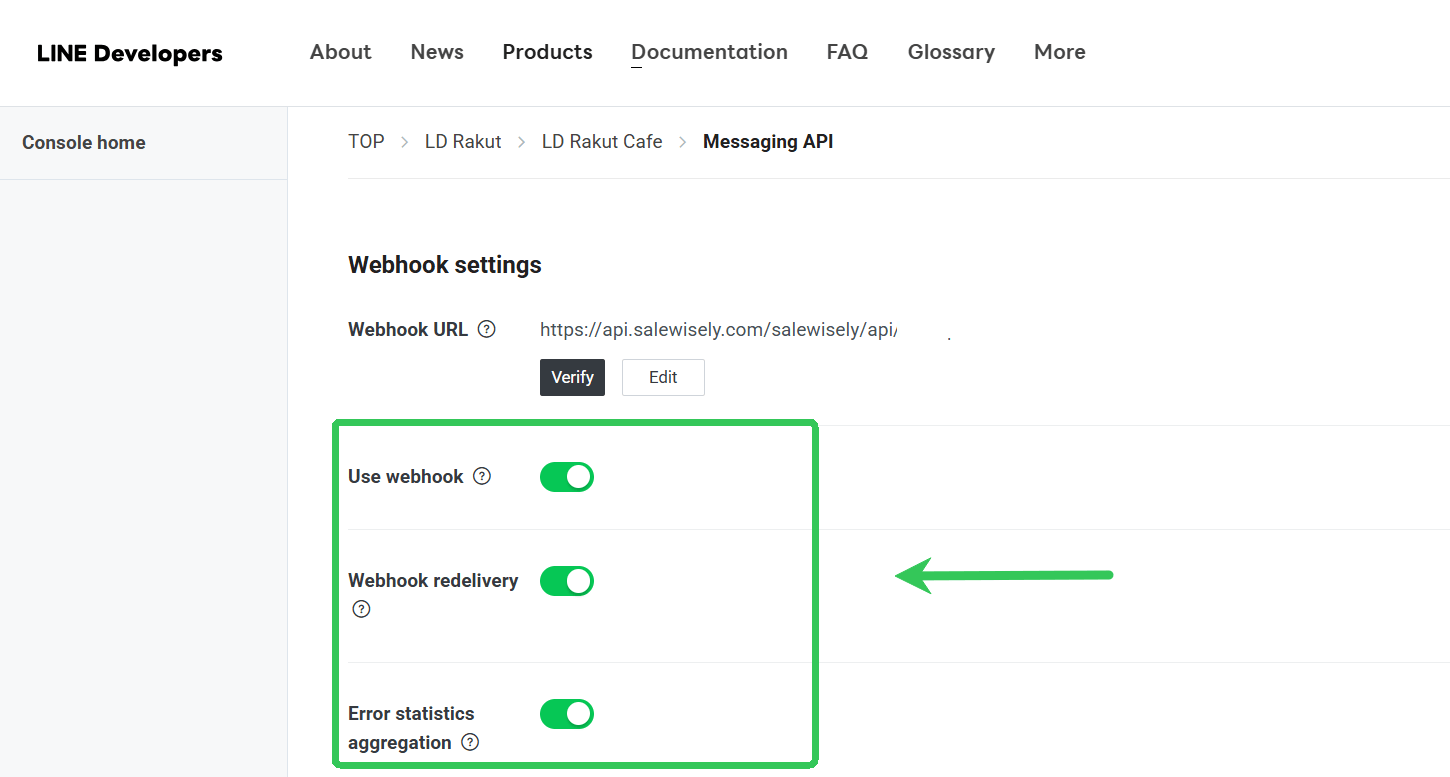
4. LINE ڈویلپر کنسول میں، {Messaging API} تلاش کریں اور فعال کریں {ویب ہک استعمال کریں، ویب ہک دوبارہ بھیجنا، غلطی کے اعداد و شمار کا مجموعہ}.
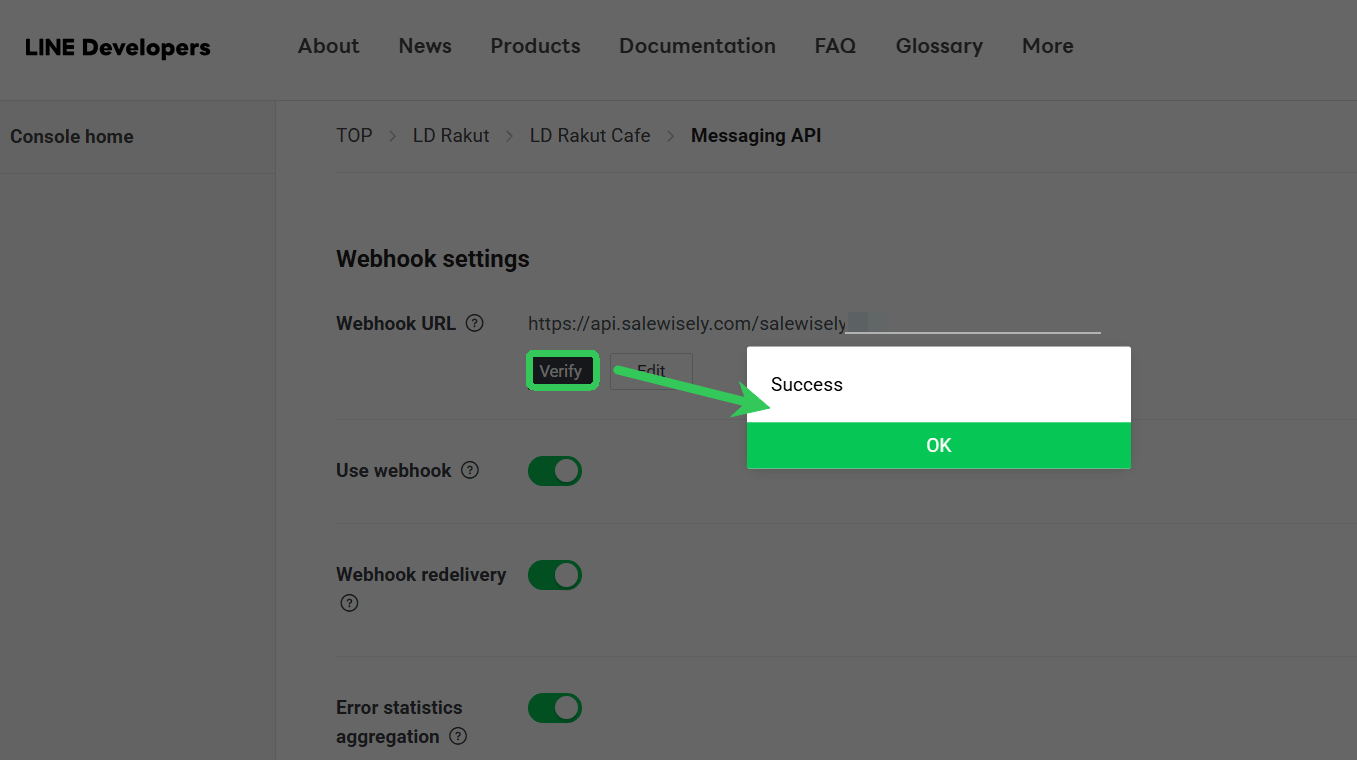
5. ویب ہک کی کامیابی کی تصدیق کے لیے {Verify} پر کلک کریں۔
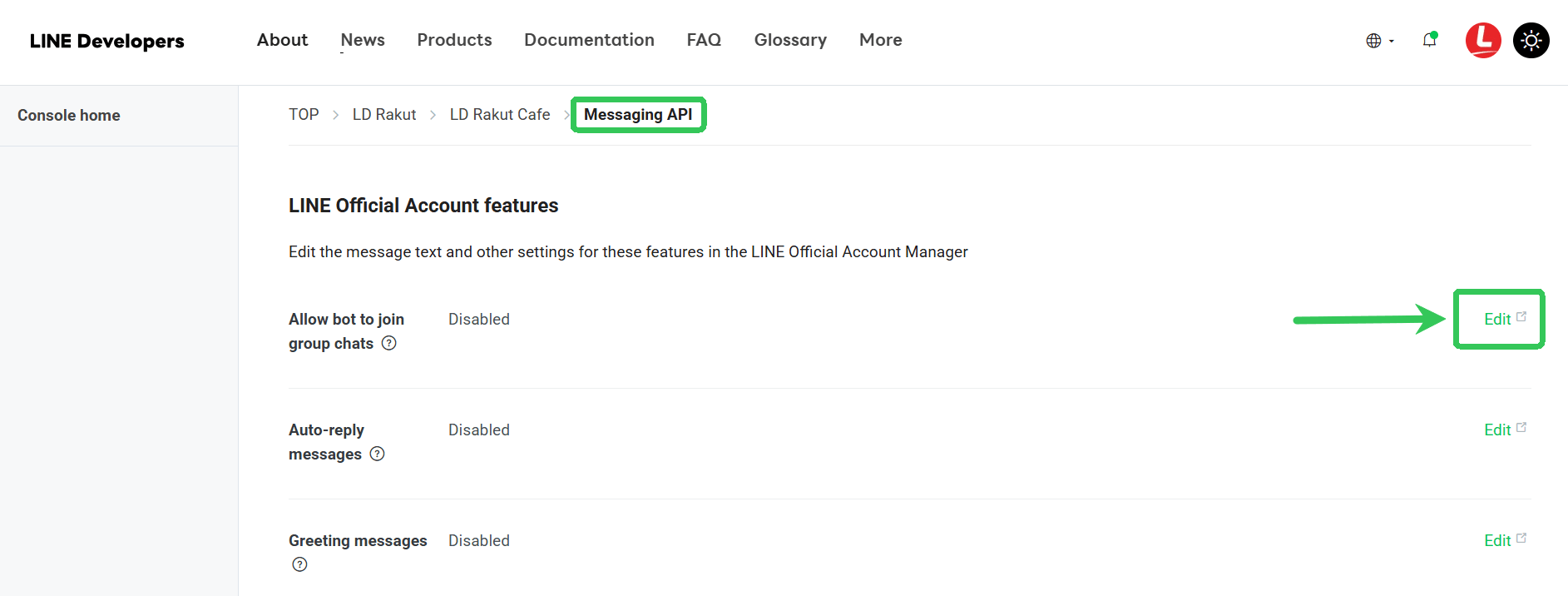
6. LINE گروپ چیٹ پیغامات کیسے وصول کریں
{Messaging API → Enable Allow bot to join group chats} منتخب کریں۔
FAQ
سوال: کیا LINE Messaging API استعمال کرنے کے لیے مجھے ادائیگی کرنی ہوگی؟
ج: ہرگز نہیں۔ LINE کی سرکاری 2026 پالیسی کے مطابق، Messaging API کی لاگت بنیادی طور پر پیغامات کی گنتی کے حساب پر منحصر ہے۔ فی الحال، صارف کے پیغامات وصول کرنا اور ان کا جواب دینا شمار نہیں ہوتا؛ تاہم، Messaging API کے Push، Multicast، Broadcast اور Narrowcast طریقوں کو کال کرنا شمار ہوگا۔
LINE OA فی الحال تین پلانز پیش کرتا ہے: مفت پلان اور مقررہ ماہانہ فیس (Communication، Light، Standard)۔ قیمتیں جاپان، تائیوان اور تھائی لینڈ جیسے مختلف خطوں میں مختلف ہوتی ہیں، اور آپ اپنی ضروریات کے مطابق ان میں سے کسی ایک کی سبسکرپشن لے سکتے ہیں۔
LINE پیغامات کی گنتی کے طریقے کی تفصیلی معلومات کے لیے، براہِ کرم ملاحظہ کریں سرکاری گنتی کے معیارات.
طریقے | مفت یا گنتی |
Messaging API فعال کریں | مفت |
چینل ایکسیس ٹوکن | مفت |
صارف کے پیغامات وصول کریں | مفت |
پیغامات کا جواب دیں | مفت |
صارفین کو پش کرنے کے لیے API استعمال کریں | گنتی |
صارفین کو براڈکاسٹ کرنے کے لیے API استعمال کریں | گنتی |
صارف کو ملٹی کاسٹ کرنے کے لیے API استعمال کریں | گنتی |
پیغامات کی گنتی کی حد سے تجاوز | خطے اور پلانز کے مطابق |
س: LINE OA پر میں کتنے مفت پیغامات بھیج سکتا ہوں، یہ کہاں چیک کروں؟
جواب: LINE آفیشل اکاؤنٹ مینیجر میں لاگ ان کریں
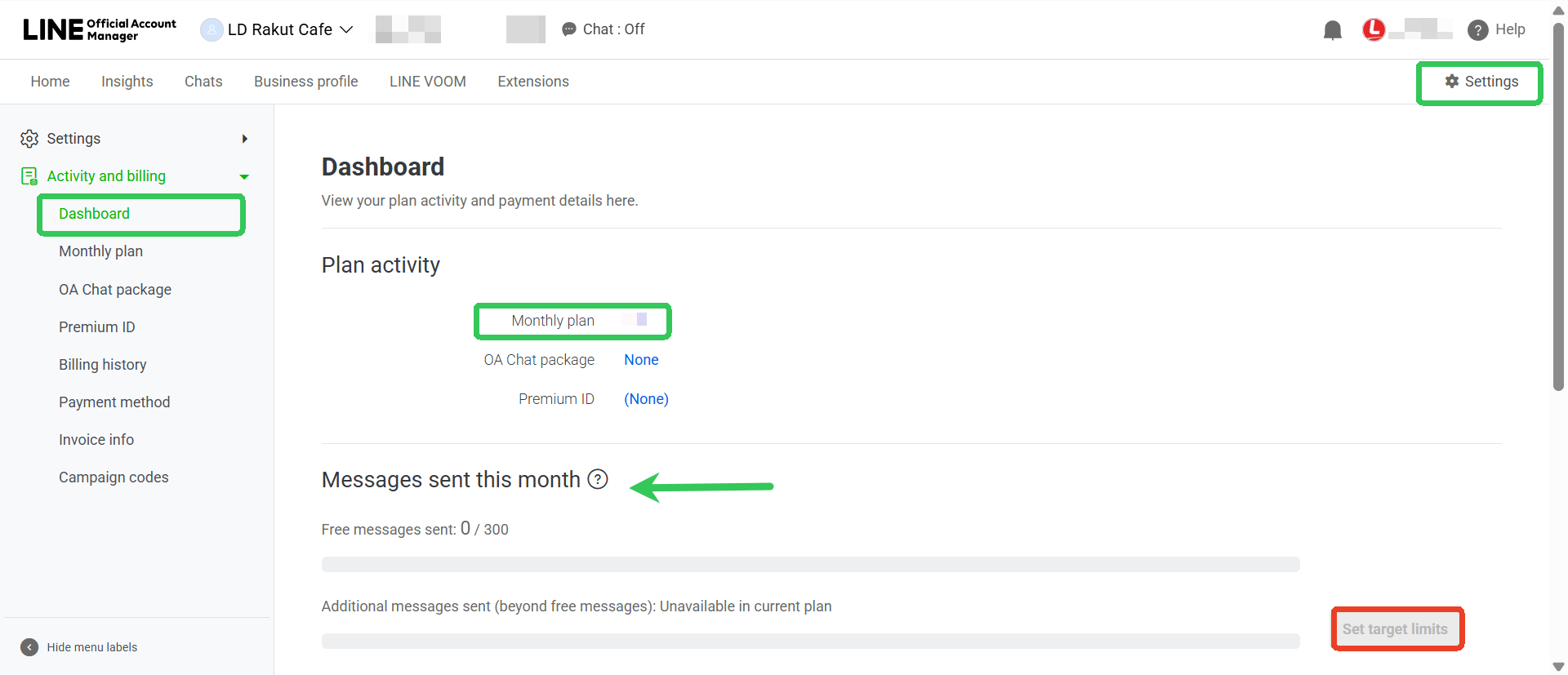
آپ تلاش کر سکتے ہیں {ڈیش بورڈ → اس ماہ بھیجے گئے پیغامات] تاکہ آپ کے موجودہ اکاؤنٹ کا ماہانہ مفت کریڈٹ دیکھ سکیں۔
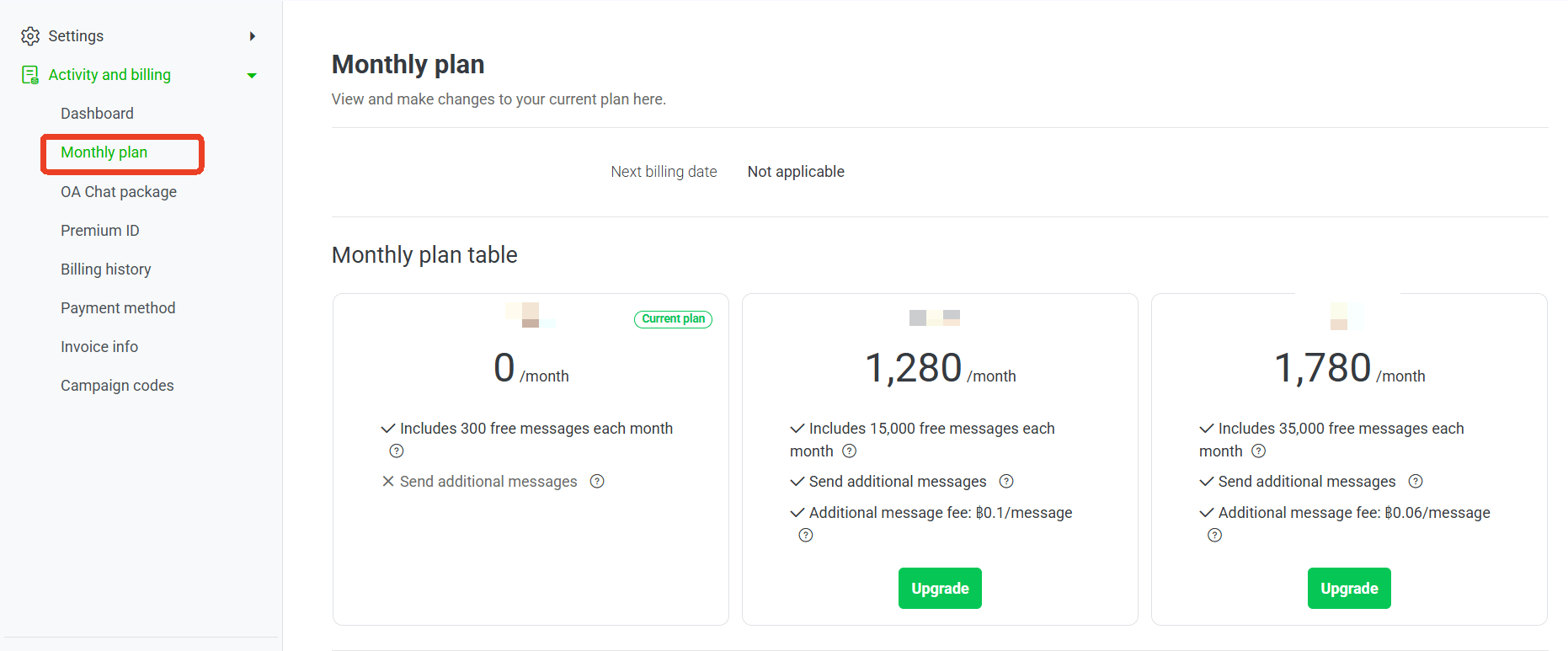
زیادہ پیغامات کے کوٹے کے لیے اپنا موجودہ پلان اپ گریڈ کرنے کے لیے {ماہانہ پلان} تلاش کریں۔
سوال: جب میں LINE OA پر مفت حد تک پہنچ جاؤں تو مزید پیغامات کیسے بھیجوں؟
A. اگر آپ LINE OA کے ماہانہ مفت پیغامات کا کوٹہ ختم کر چکے ہیں اور فعال طور پر پیغامات بھیجنا جاری رکھنا چاہتے ہیں، تو دو طریقے ہیں:
طریقے | تفصیلات |
1. پلانز اپ گریڈ کریں | LINE Official Account Manager میں اعلیٰ پلان میں اپ گریڈ کریں |
2. اضافی پیغام کی حد تبدیل کریں | اگر آپ کا خطہ اور پلان اس کی سہولت دیتے ہیں، تو آپ اضافی پیغامات پر حد مقرر کر سکتے ہیں، حد تبدیل کرنے کا طریقہ دیکھنے کے لیے گائیڈ دیکھیں. |
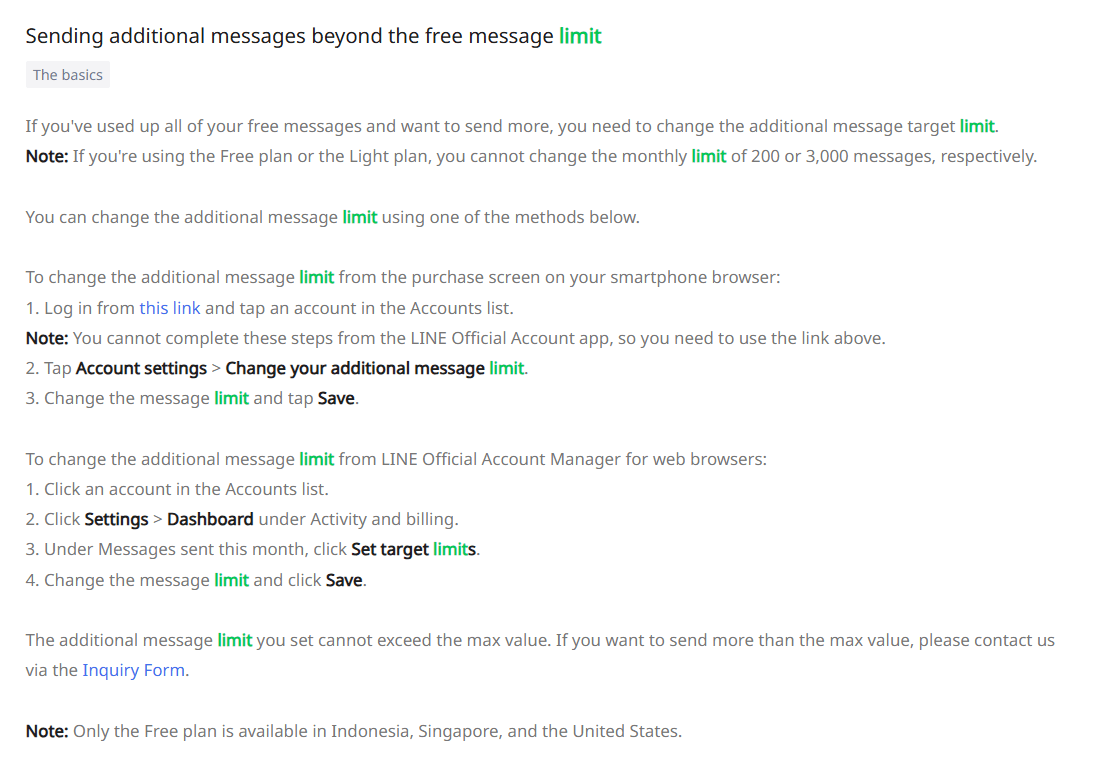
نوٹ: اگر ماہانہ حد پوری ہو چکی ہو اور کوئی اضافی پیغام دستیاب نہ ہو تو Push، Broadcast یا Multicast کے ذریعے فعال پیغام بھیجنا ناکام ہو جائے گا، اور Messaging API عام طور پر 429 یا “آپ نے اپنی ماہانہ حد پوری کر لی ہے” واپس کرے گا۔
