Salewisely поддерживает два способа интеграции с WhatsApp. В зависимости от потребностей вашего бизнеса вы можете перейти к соответствующему разделу с руководством по интеграции.
Аккаунт WhatsApp в облачном хостинге
Вход на реальном устройстве | Облачный хостинг | |
Устройство | Для входа требуется физический мобильный телефон или локальный компьютер | Аккаунт в облаке — физические устройства не нужны. |
Командная работа | Один человек — одно устройство | Доступно несколько мест, поэтому несколько операторов поддержки могут одновременно входить в систему и отвечать. |
Сеть | Сильно зависит от колебаний и сбоев локальной сети | Стабильное переключение без прерываний |
Безопасность | Частое переключение устройств легко приводит к блокировке | Снижено число переключений для лучшей согласованности среды. |
Подготовка к интеграции:
1. WhatsApp установлен и в него выполнен вход на вашем телефоне, а состояние аккаунта позволяет подключиться сканированием QR-кода. Рекомендуем привязывать аккаунт на часто используемом устройстве: частая смена устройств приводит к разрыву соединения.
2. Убедитесь, что в вашем аккаунте SaleWisely есть доступный баланс WhatsApp.
I. Перед подключением аккаунта WhatsApp
1. Войдите на платформу Salewisely и найдите {Интеграции → Хостинговый аккаунт → WhatsApp APP → Добавить аккаунт} на левой панели.
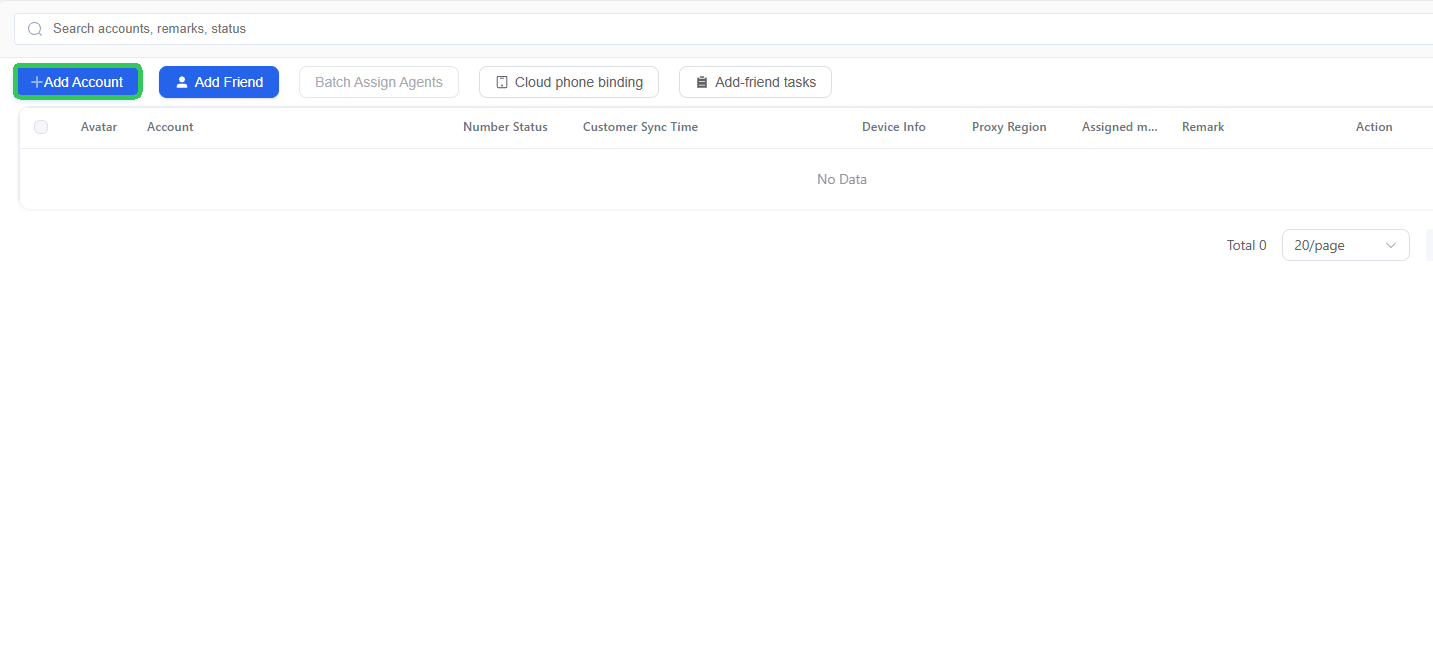
2. Перейдите на страницу настройки аккаунта облачного хостинга. Если вы не используете прокси, рекомендуем выбрать привычный регион входа или ближайший регион для {Регион IP → Определить и включить}.
Примечание: регион IP нельзя изменить после первой настройки.
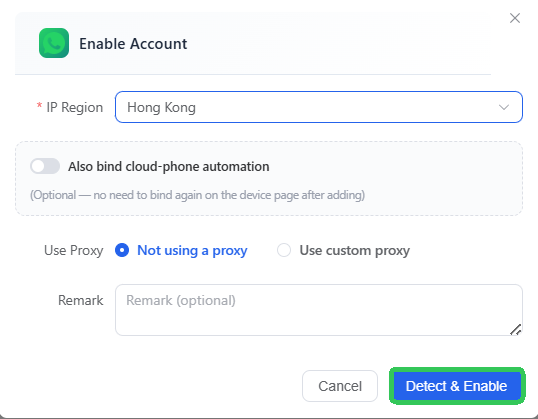
3. Если вам нужно использовать прокси, вы можете выбрать {Использовать пользовательский прокси → Импорт} чтобы автоматически вставить учётные данные прокси, или заполните данные вручную. После этого местоположение аккаунта WhatsApp будет соответствовать выходному IP-адресу прокси.
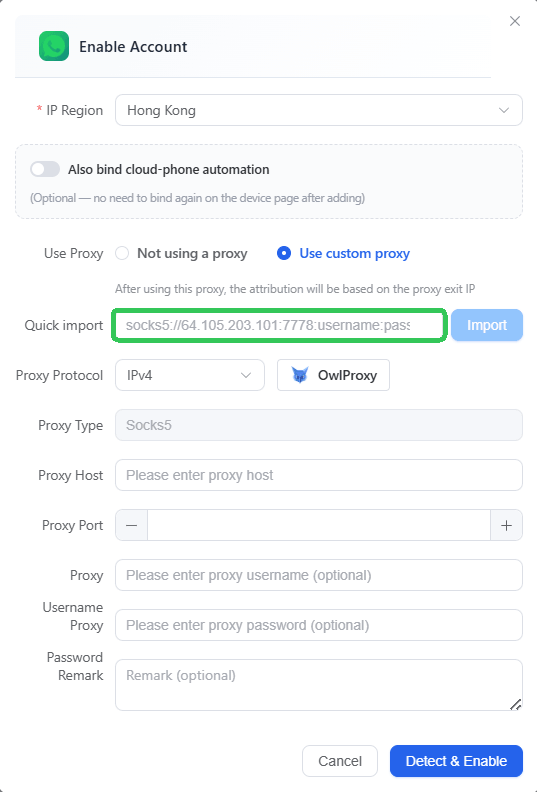
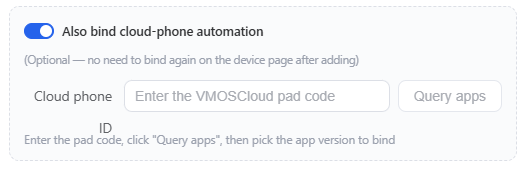
4. Если вам нужно привязать облачный телефон для автоматизированных операций, можно включить {Также привяжите автоматизацию облачных телефонов} → введите идентификатор устройства облачного телефона.
Примечание: перед включением найдите {Documentation → OpenApi guide} на левой панели.
II. подключение аккаунта WhatsApp
1. Отсканируйте, чтобы войти: следуйте инструкциям на экране и отсканируйте динамический QR-код справа в приложении WhatsApp, чтобы завершить подключение.
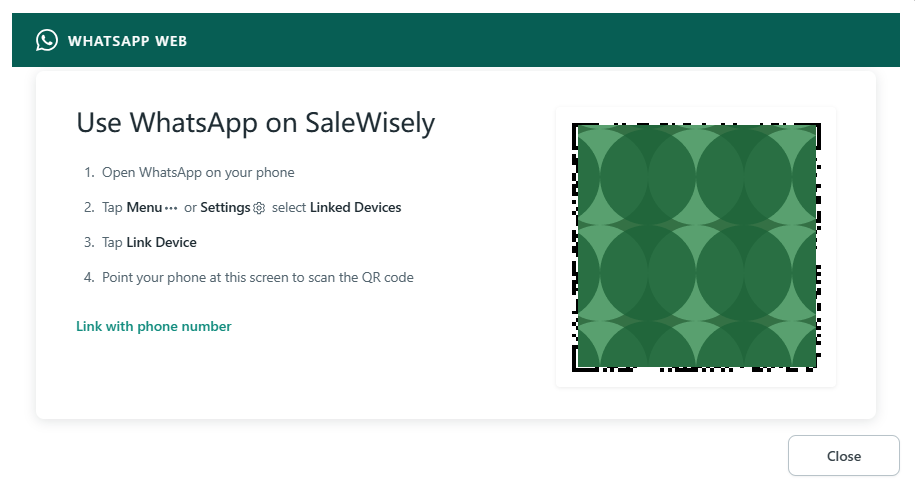
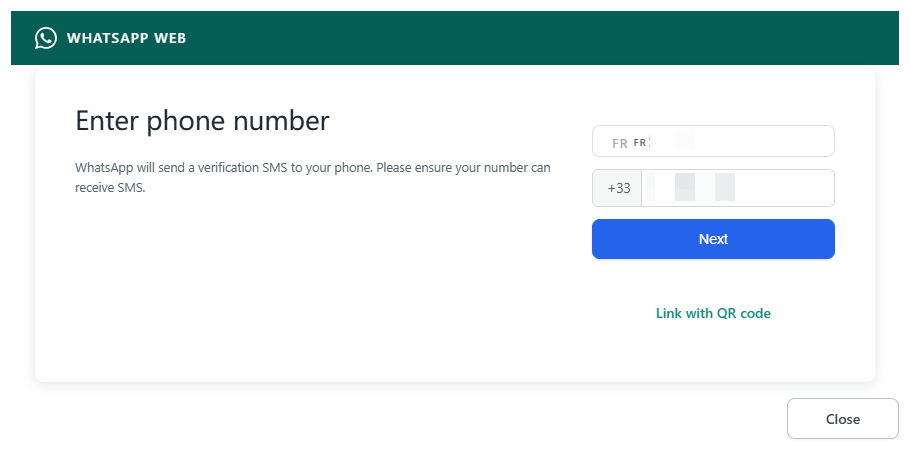
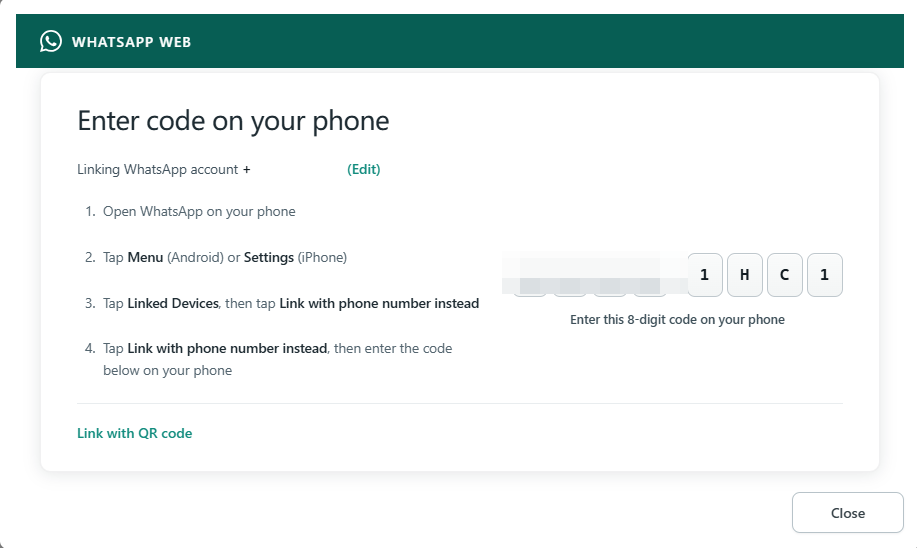
2. Вход по номеру телефона: нажмите {Связать с номером телефона} в левом нижнем углу, выберите страну/регион вашего аккаунта, введите номер мобильного телефона и нажмите {Далее}, чтобы получить код подтверждения, а затем введите этот код на мобильном телефоне, чтобы завершить подключение.
FAQ
1. Почему приложение WhatsApp сообщает о достижении лимита устройств при нажатии «Добавить аккаунт», когда счётчик устройств показывает 0/1?
Вы можете проверить статус номеров. Текущая логика: подключённые, отключённые номера и номера, ожидающие сканирования QR-кода, занимают лимит номеров устройства. Вы можете проверить и удалить недействительные номера, а затем попробовать добавить устройство.
2. Почему статус моего номера WhatsApp иногда становится недействительным?
Проверьте, что статус номера в мобильном приложении в норме, и убедитесь, что количество подключённых устройств не превысило лимит (WhatsApp поддерживает максимум 4 подключённых устройства одновременно). Подробнее см. официальную документацию приложения WhatsApp по адресу О связанных устройствах.
Возможно, к устройству уже подключён другой аккаунт SaleWisely, из-за чего ваш номер стал недействительным.
Связанные устройства автоматически отвязываются, если остаются неактивными 30 дней и более. Если вы не используете телефон более 14 дней, связанные устройства также выходят из системы.
Если ни одно из указанных выше обстоятельств не подходит, возможно, произошёл сбой, из-за которого ваше устройство было разлогинено. Подробнее см. официальную документацию Видите «Your devices were logged out».
WhatsApp заблокирован.
Проверьте расположение VPN-узла на вашем мобильном устройстве. Убедитесь, что регион добавляемого устройства совпадает с узлом мобильного устройства. Если в системе нет нужного узла, вы можете выбрать ближайший регион или использовать собственный прокси. Например, если узел мобильного устройства находится в Гонконге, а в SaleWisely выбран регион ОАЭ, это часто приводит к сбоям. Рекомендуем переключиться на тот же узел (Гонконг).
