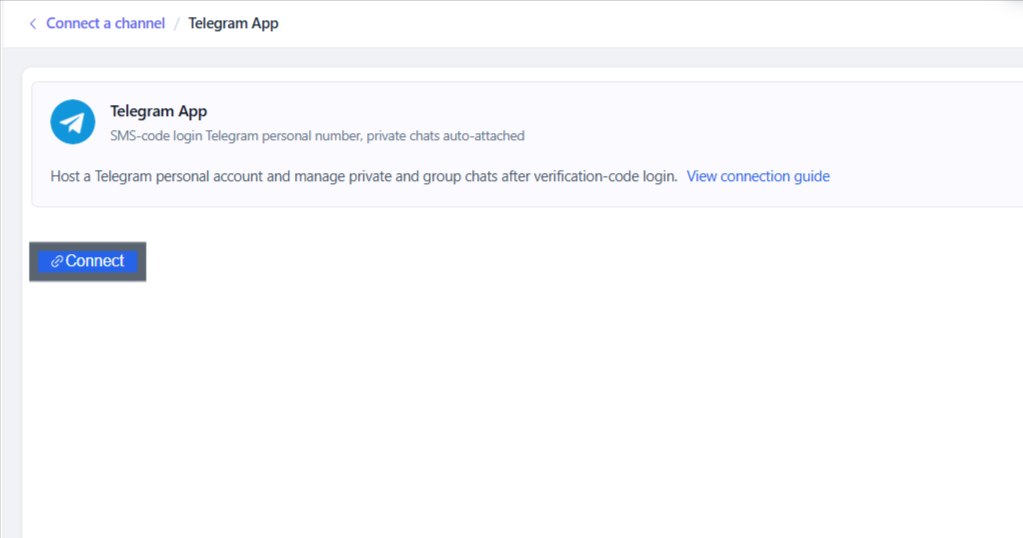
1. Войдите на платформу Salewisely и найдите { Интеграции → Аккаунт облачного хостинга → Telegram APP → Подключить } на левой панели.
2. Войти в Telegram можно двумя способами:
Вход с подтверждением кодом с телефона (см. примечание)
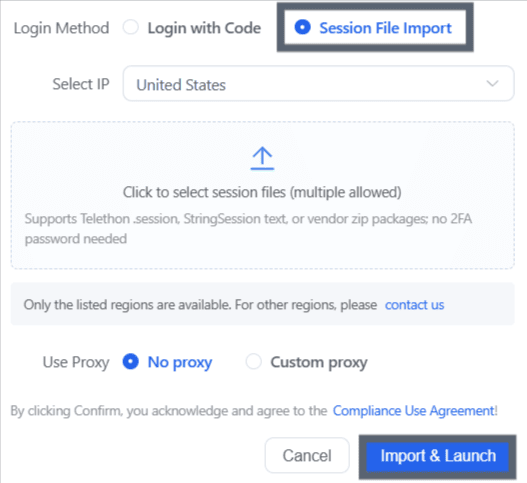
Вход с помощью файла сессии Telegram (my_account.session)
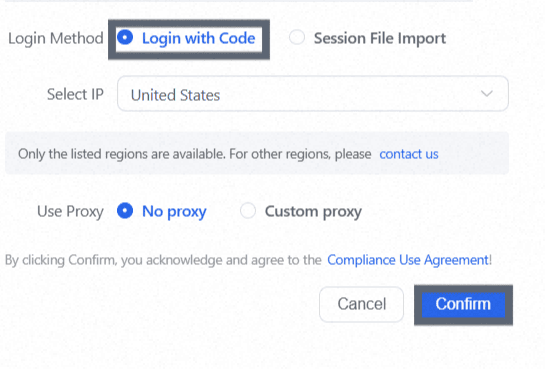
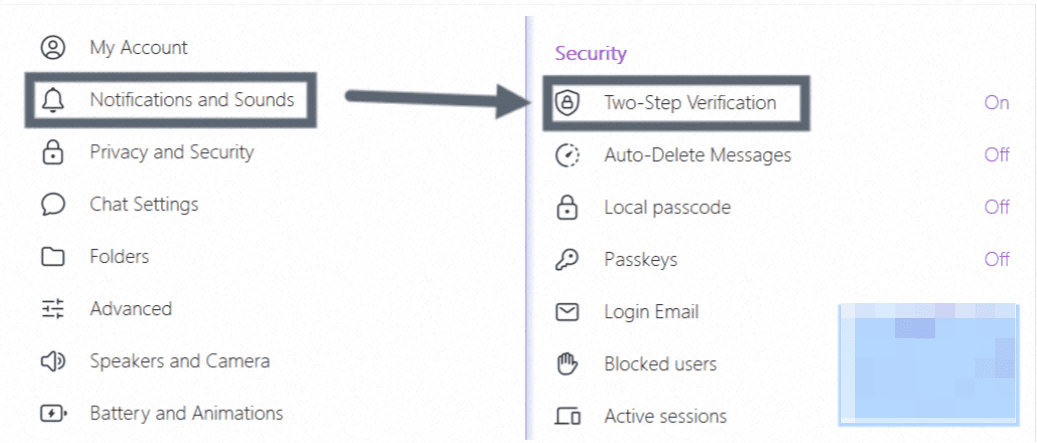
Примечание: для входа по коду необходимо отключить двухэтапную проверку (2FA) в настройках приложения Telegram, иначе авторизация не пройдёт.
Как отключить: Telegram App - Настройки - Конфиденциальность и безопасность - Двухэтапная проверка - Отключить
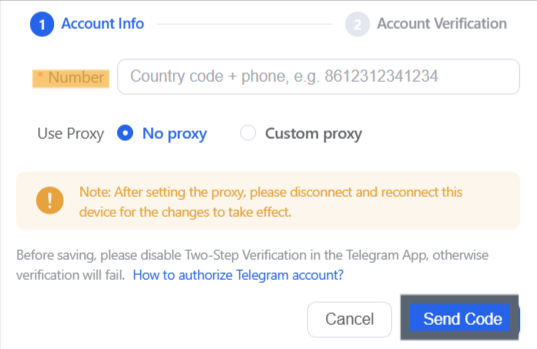
3. { выберите IP-регион } в качестве IP входа в аккаунт. Выберите { собственный прокси } если нужно добавить прокси, скопируйте подходящий {данные прокси} или добавьте вручную. После импорта прокси местоположение аккаунта определяется исходящим IP-адресом прокси.
4. Введите код страны и номер мобильного телефона в { отправить код } .
Обязательно вводите номер мобильного телефона в правильном формате, без символа +. При ошибке вы можете не получить код, и потребуется удалить устройство и начать заново.
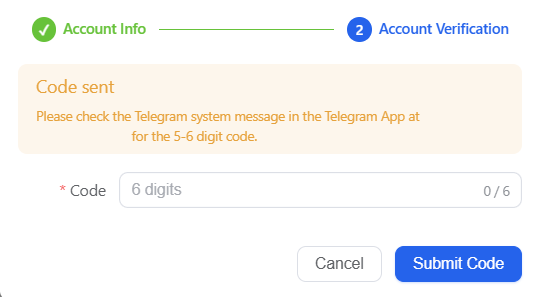
4. Затем проверьте ваш аккаунт Telegram, введите код подтверждения, нажмите { отправьте код } чтобы завершить подключение, и вы увидите его в SaleWisely.