Salewisely сейчас поддерживает доступ по API к официальным аккаунтам LINE, чтобы мгновенно общаться с пользователями и быстро оказывать поддержку.
[Актуально] Краткие шаги на 2026 год Line Messaging API Интеграция официального аккаунта. Подробное руководство — ниже:
Примечание: с 2024 года создать канал Messaging API напрямую из консоли LINE Developers невозможно. Сначала нужно создать LINE Business ID.
Создайте Аккаунт LINE OA (Business ID)
Включите Messaging API в Line Official Account Manager
Сгенерируйте Channel Secret для Messaging API
Настройте Token и Webhook в LINE Developers Console
Вызовите Line Messaging API в SaleWisely
Платформы | Использование |
LINE Official Account Manager | Создание и управление официальным аккаунтом LINE (Line OA) и включение Messaging API |
LINE Developers Console | Управляйте параметрами разработки: Provider, Channel, Token, Secret и Webhook. |
LINE Messaging API | Отправка и получение сообщений и т. д. |
1. Создайте аккаунт LINE OA (Business ID)
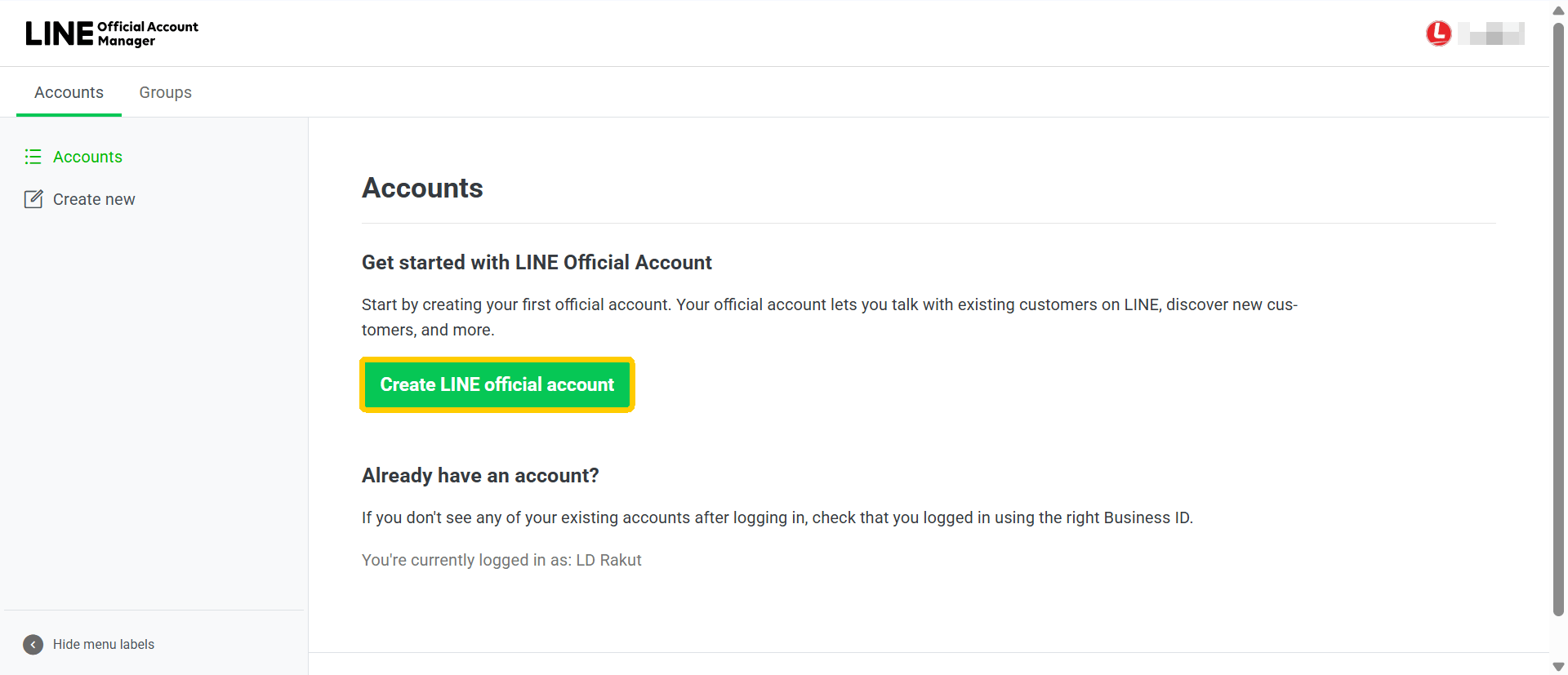
1. Зарегистрируйтесь с личным аккаунтом Line или войдите в LINE Official Account Manager: https://manager.line.biz/
Примечание: личный аккаунт Line можно преобразовать в официальный аккаунт. Перед продолжением убедитесь, какой аккаунт вы хотите использовать.
2. Перейдите в {Создайте официальный аккаунт LINE} и выполните шаги по созданию и настройке вашего LINE OA. Подробные шаги см. в официальном руководстве на как создать официальный аккаунт LINE.
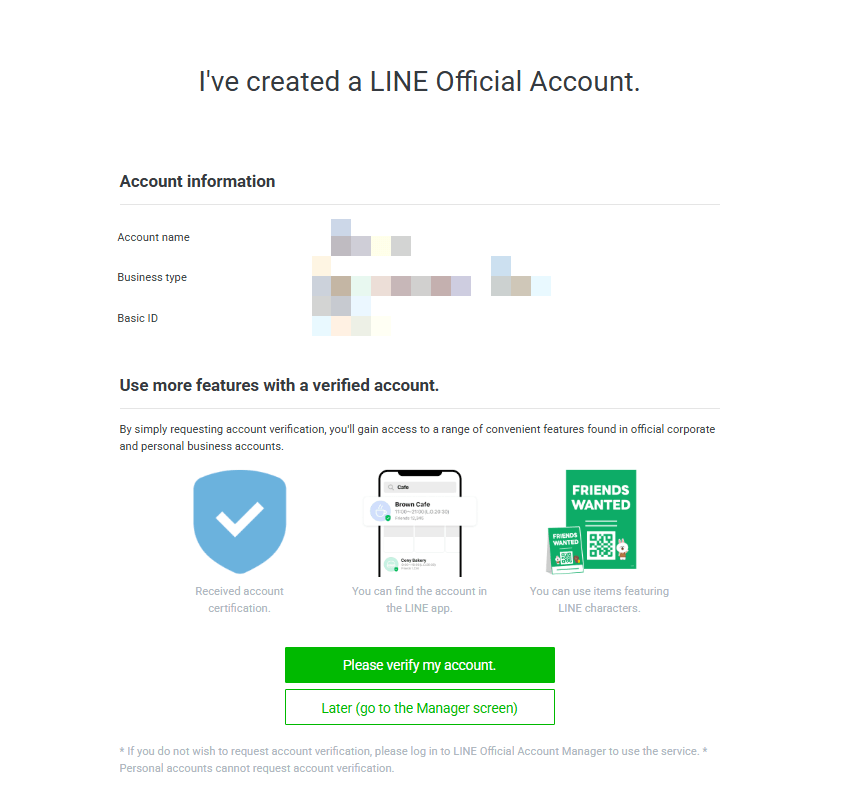
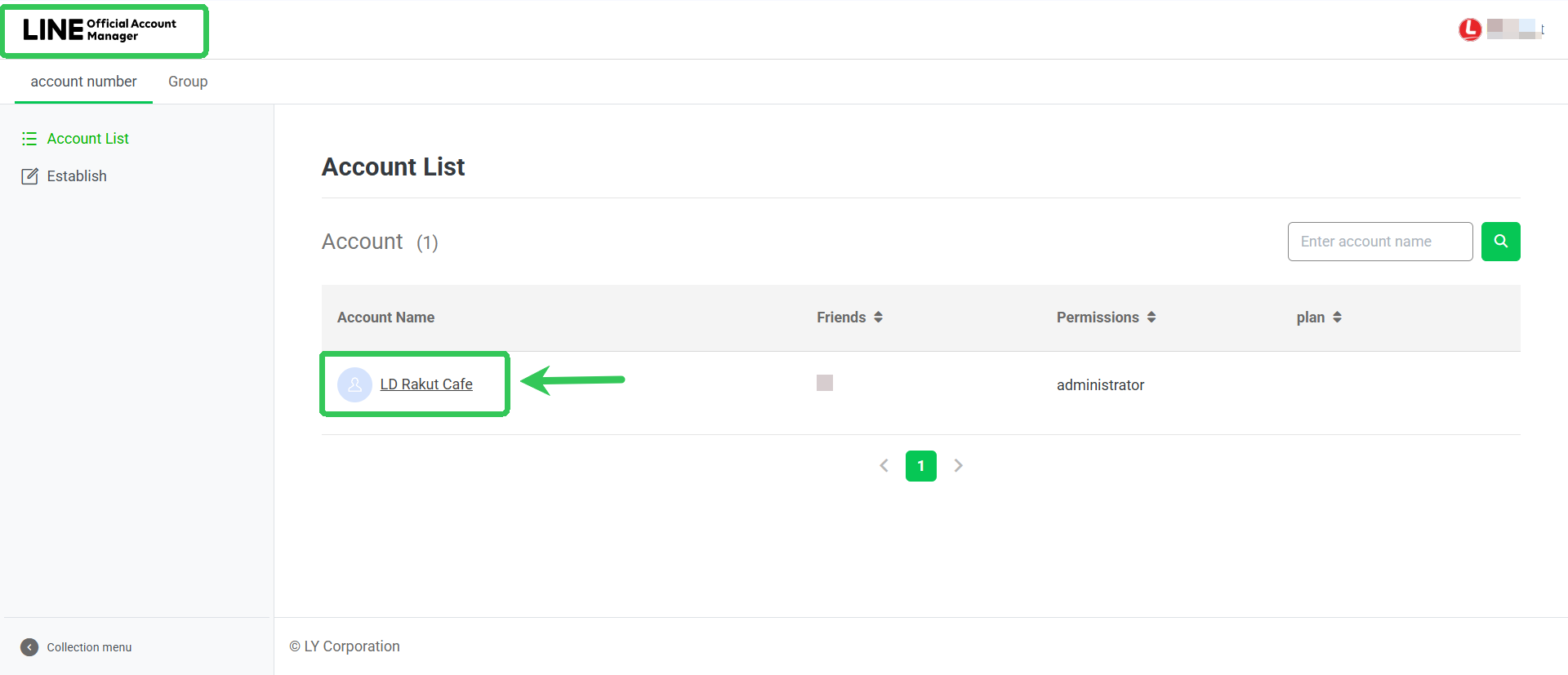
3. После успешного создания выберите →{ Позже (перейдите на экран Manager)→ Line Official Account Manager}→ нажмите на официальный аккаунт администратора, который вы только что создали.
2. Включите Messaging API
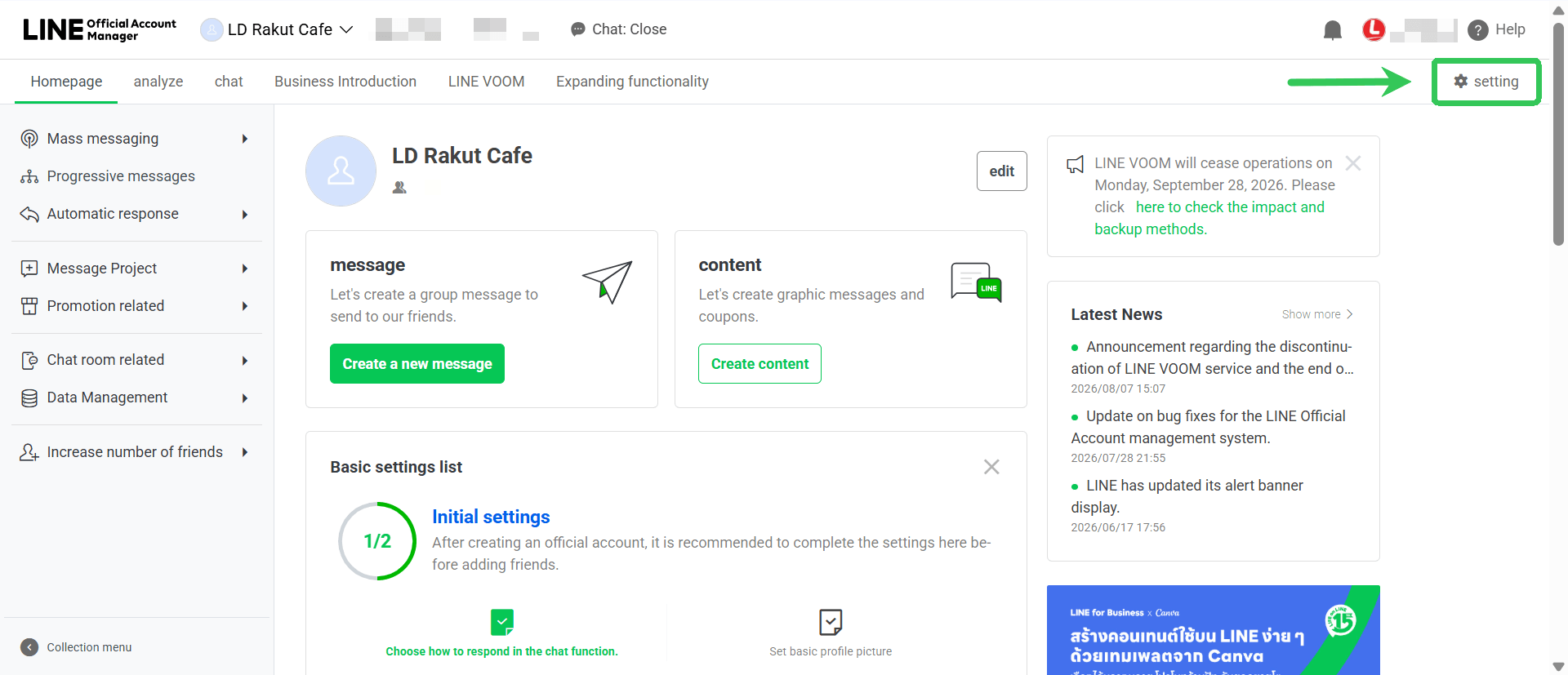
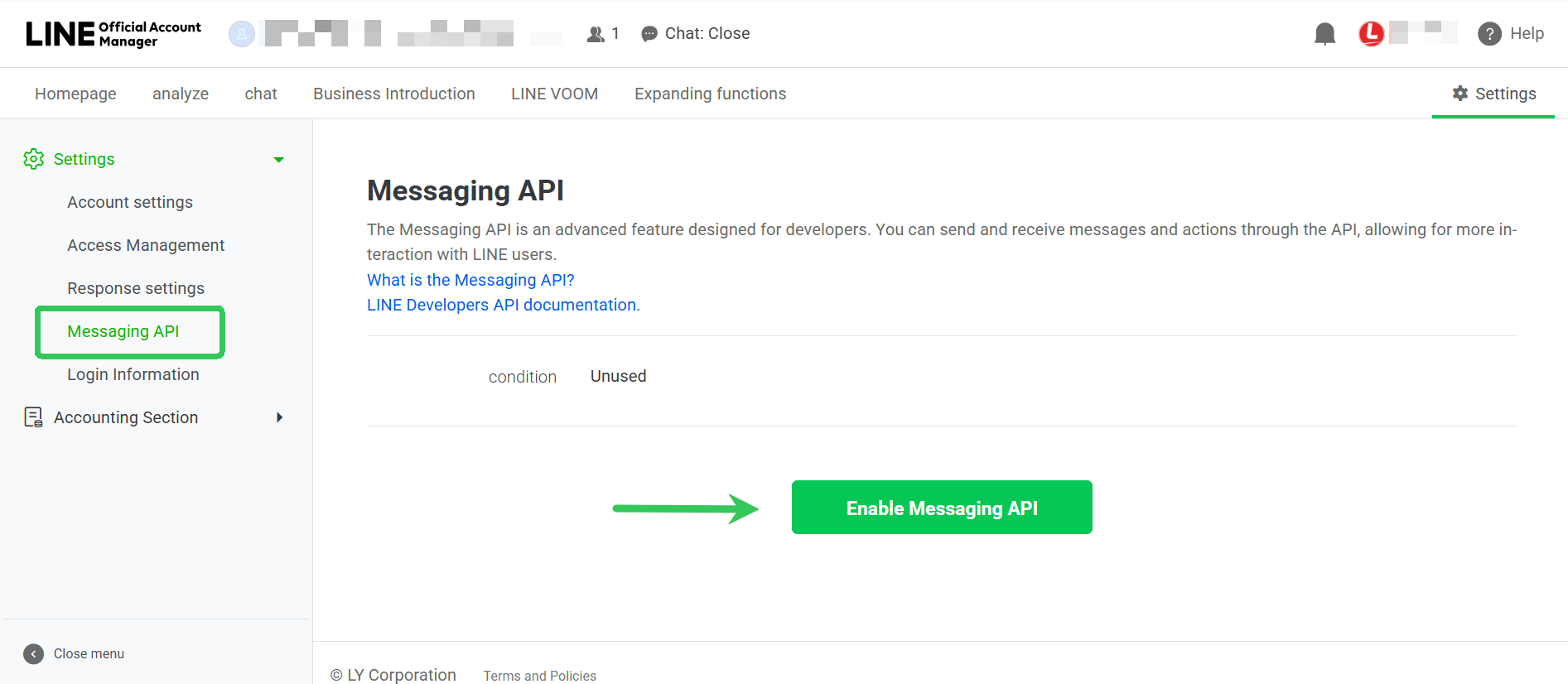
1. Нажмите {Настройки} на панели найдите {Messaging API → Включить Messaging API}.
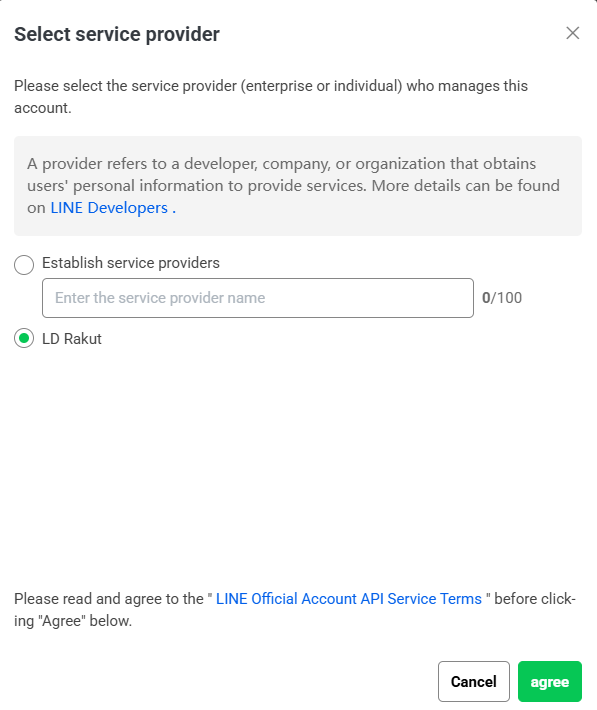
2. Просто выберите существующий Администратор LINE OA в качестве поставщика услуг и нажмите {Agree}.
Примечание: поставщик услуг должен иметь права администратора. Иначе LINE OA не появится на экране выбора поставщика услуг. После назначения поставщика услуг изменить или отменить его нельзя.
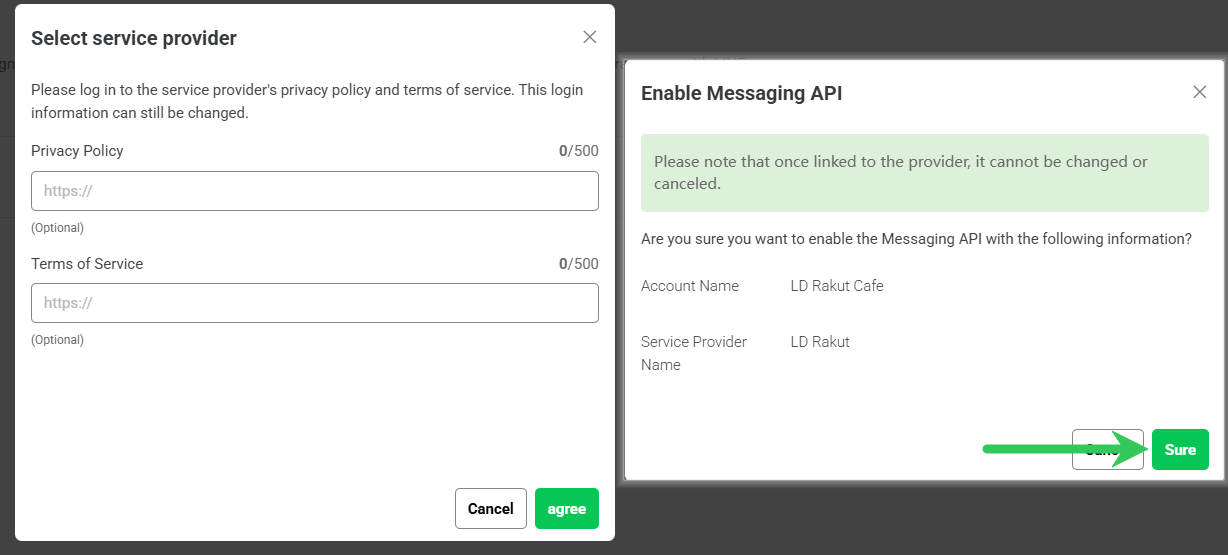
3. Введите URL Политики конфиденциальности и Условий обслуживания, или вы можете пропустить этот шаг →{Sure} чтобы успешно включить Line Messaging API.
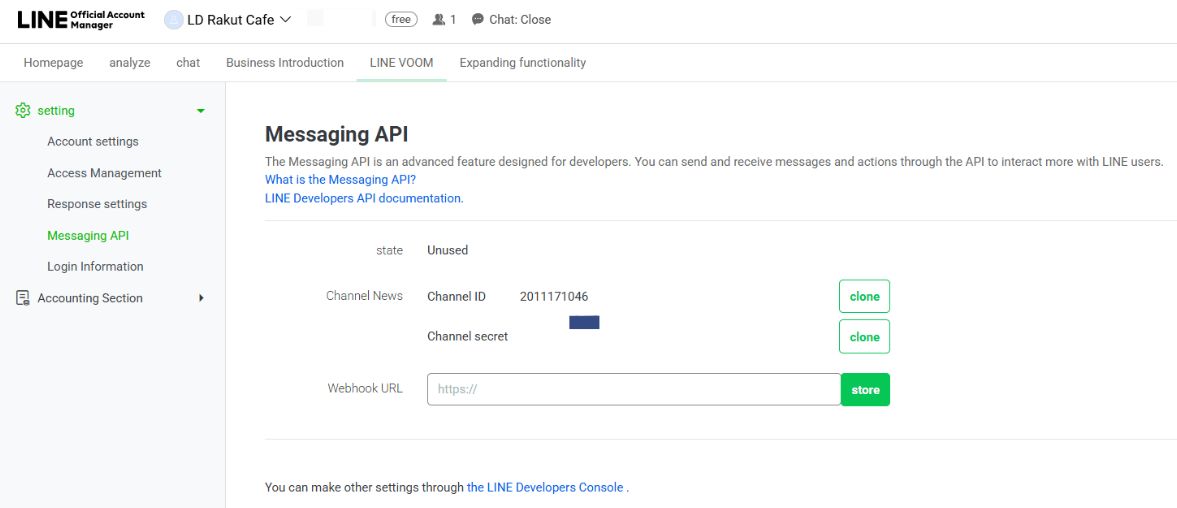
3. Создайте Channel Secret в канале Line Messaging API
После этого Line Official Account Manager автоматически сгенерирует {Секрет каналу} скопируйте и сохраните его.
4. Настройте Webhook в консоли разработчиков LINE
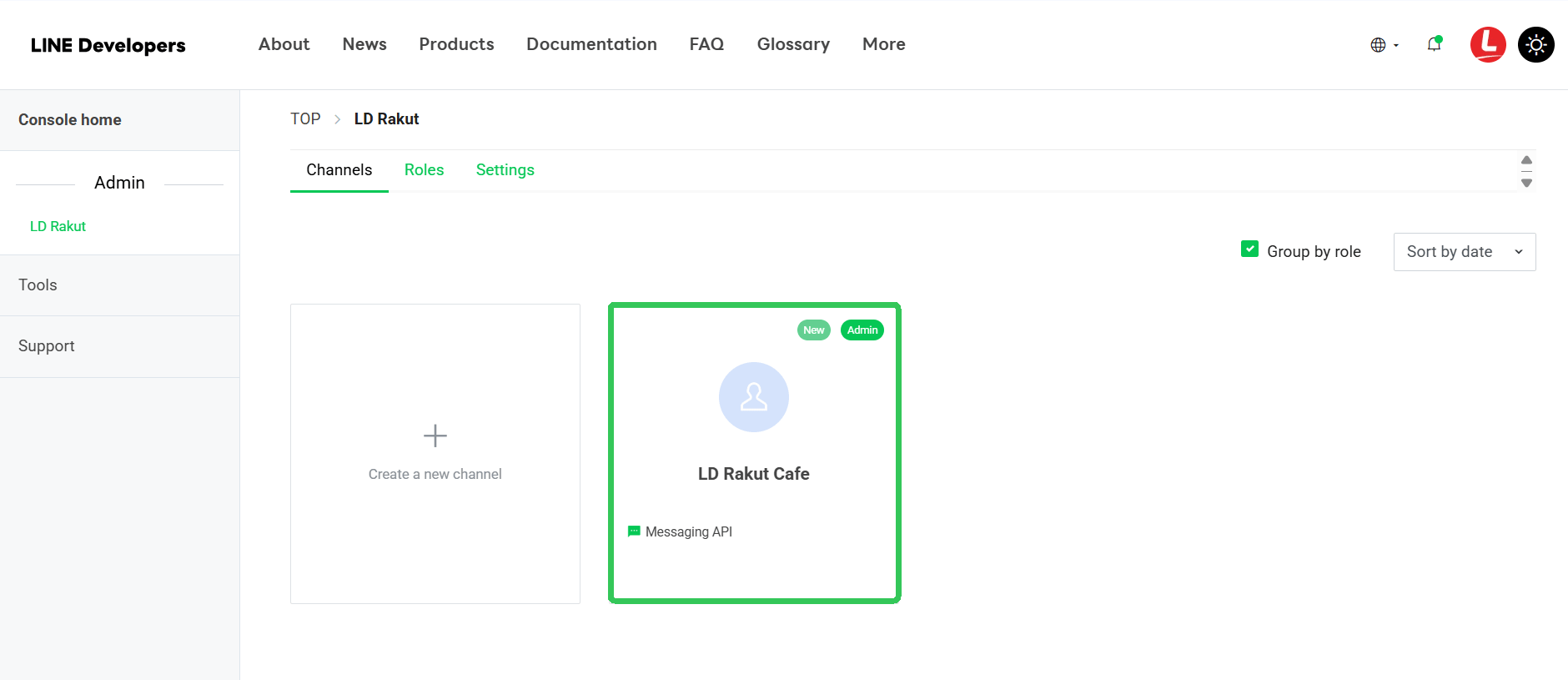
1. Используйте свой LINE OA, чтобы войти в LINE Developers Console
2. Выберите аккаунт, в котором уже включён Messaging API.
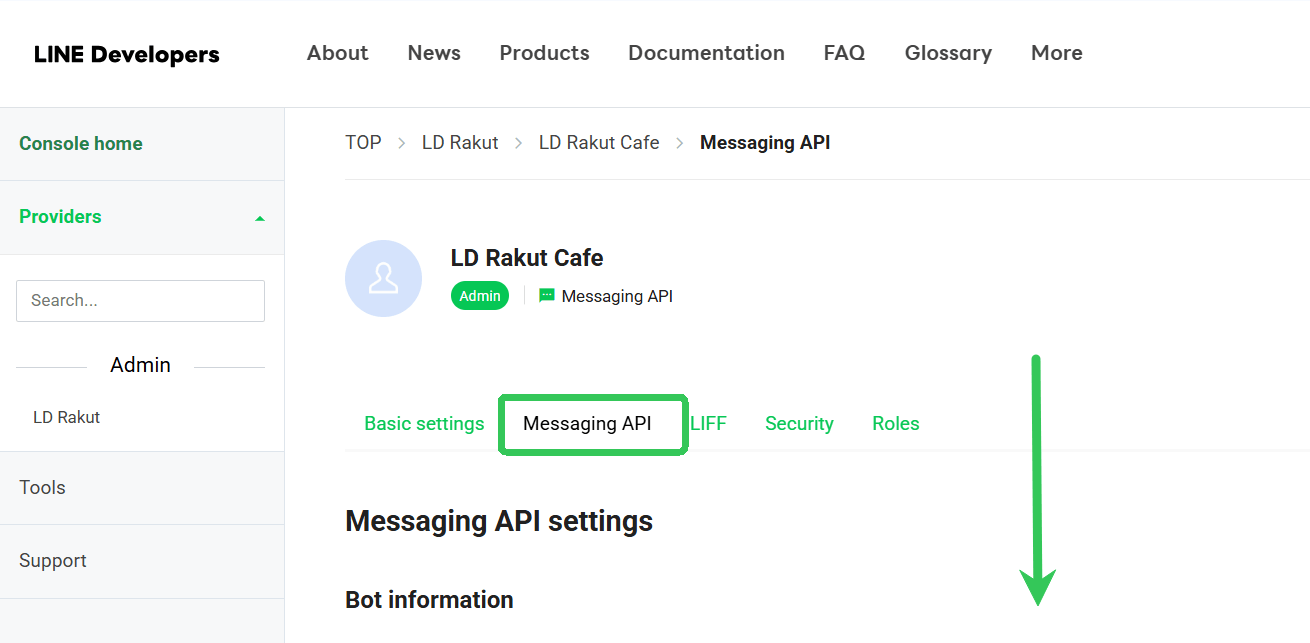
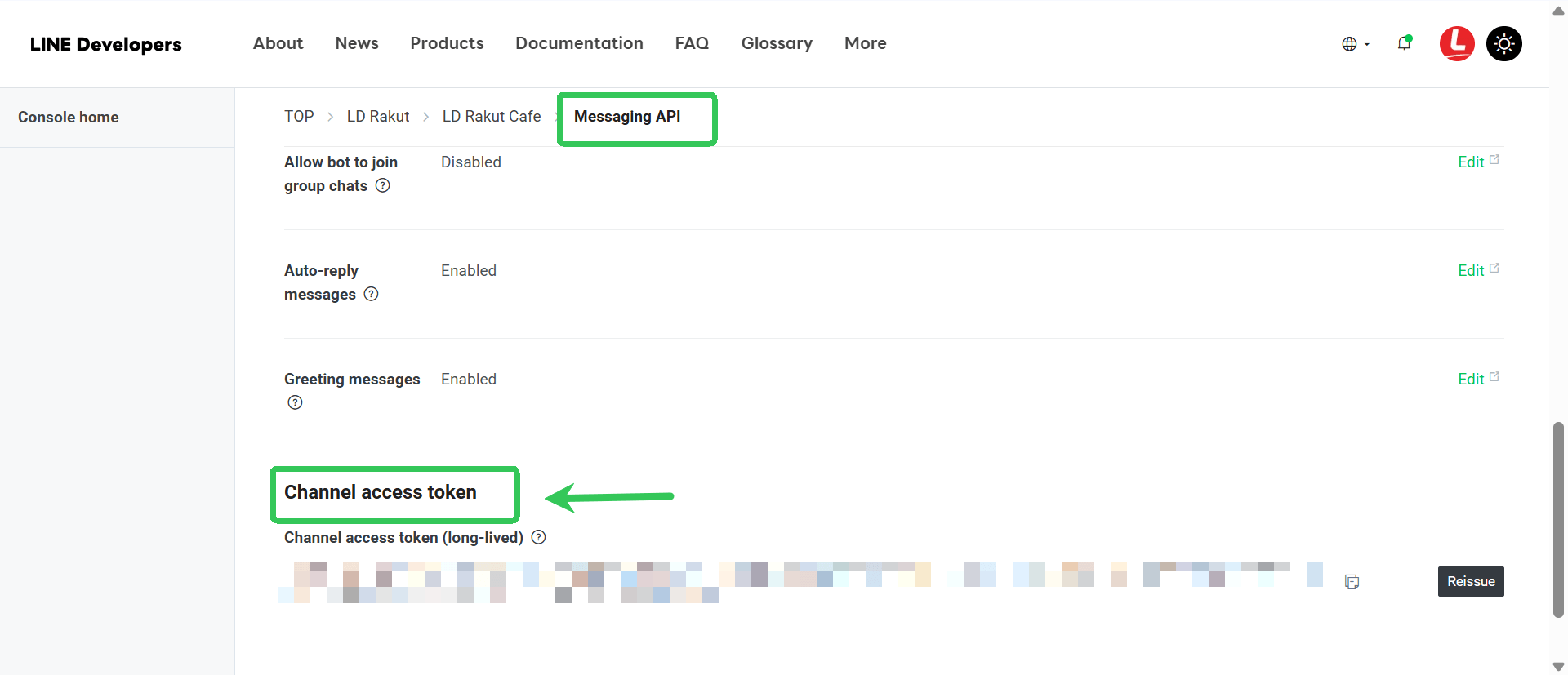
3. Найдите {Message API} и прокрутите вниз до конца → найдите {Токен доступа к каналу} скопируйте и сохраните его.
5. Интегрируйте LINE OA в SaleWisely
1. Убедитесь, что все переключатели в разделе {Response Settings} выключены в менеджере аккаунта Line.
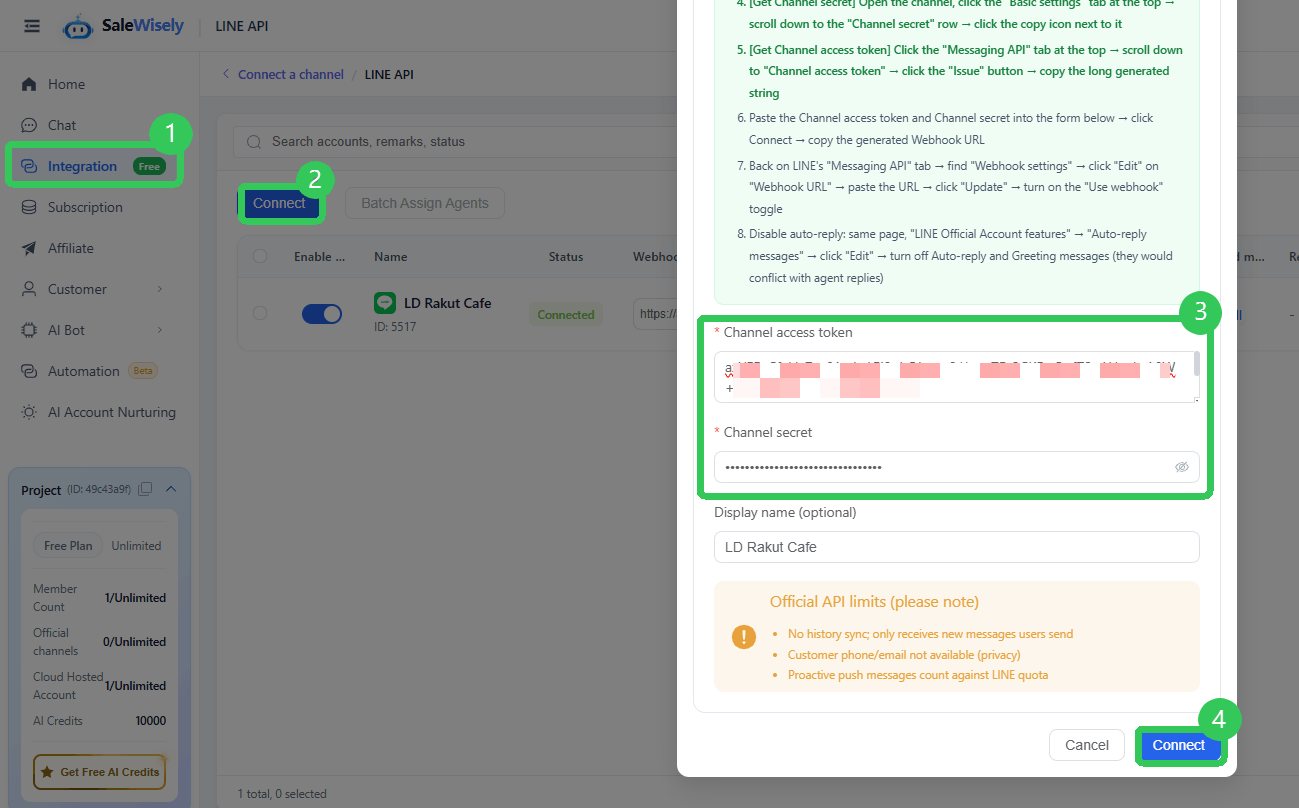
2. Вернитесь в SaleWisely и найдите {Интеграции → Официальные API-каналы → Line API → Подключить} на левой панели и вставьте ранее сохранённый Channel Access Token и Channel secret.
3. После привязки скопируйте {Webhook} который SaleWisely автоматически возвращает в менеджер аккаунта Line, чтобы {сохранить} это.
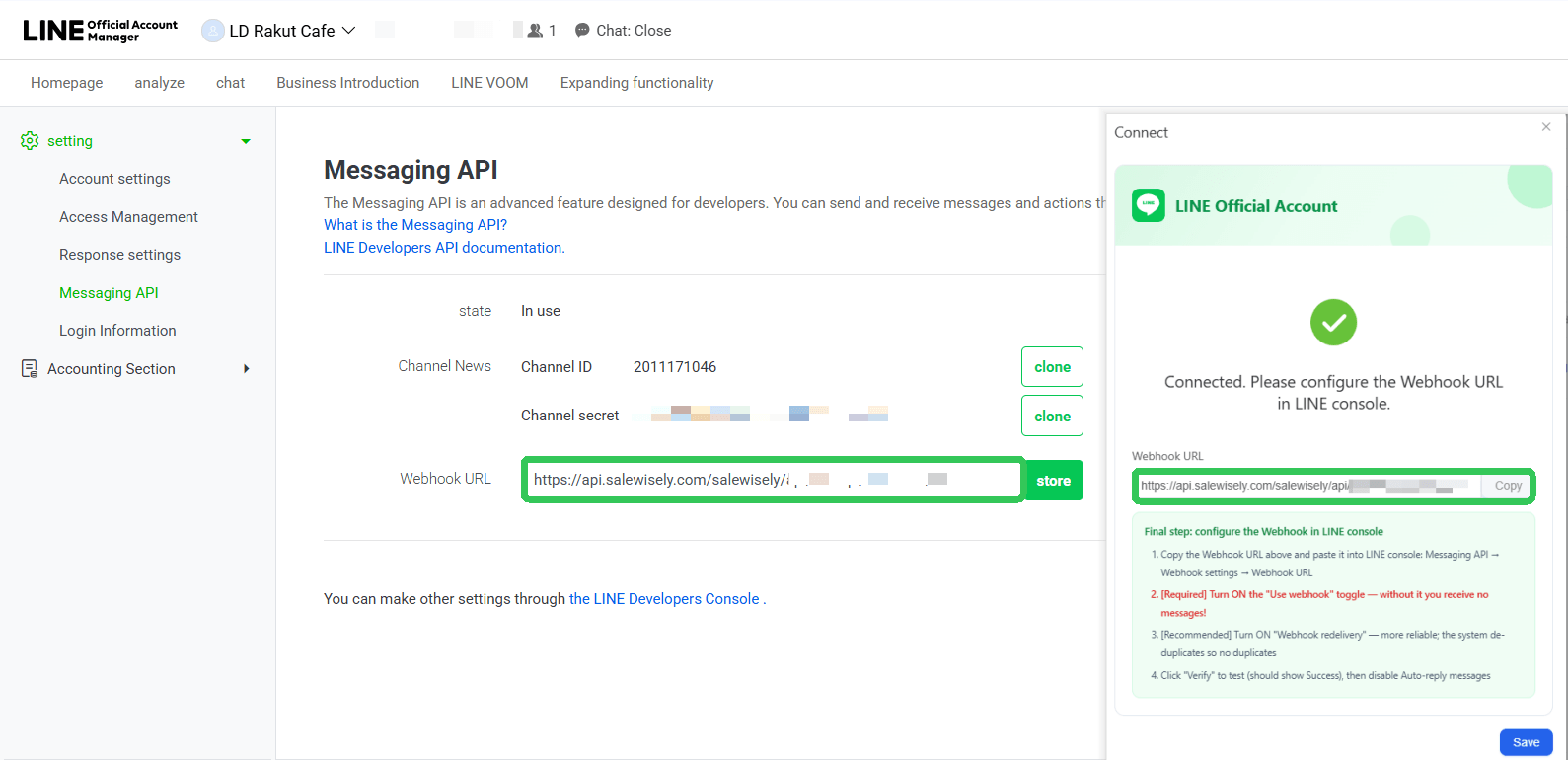
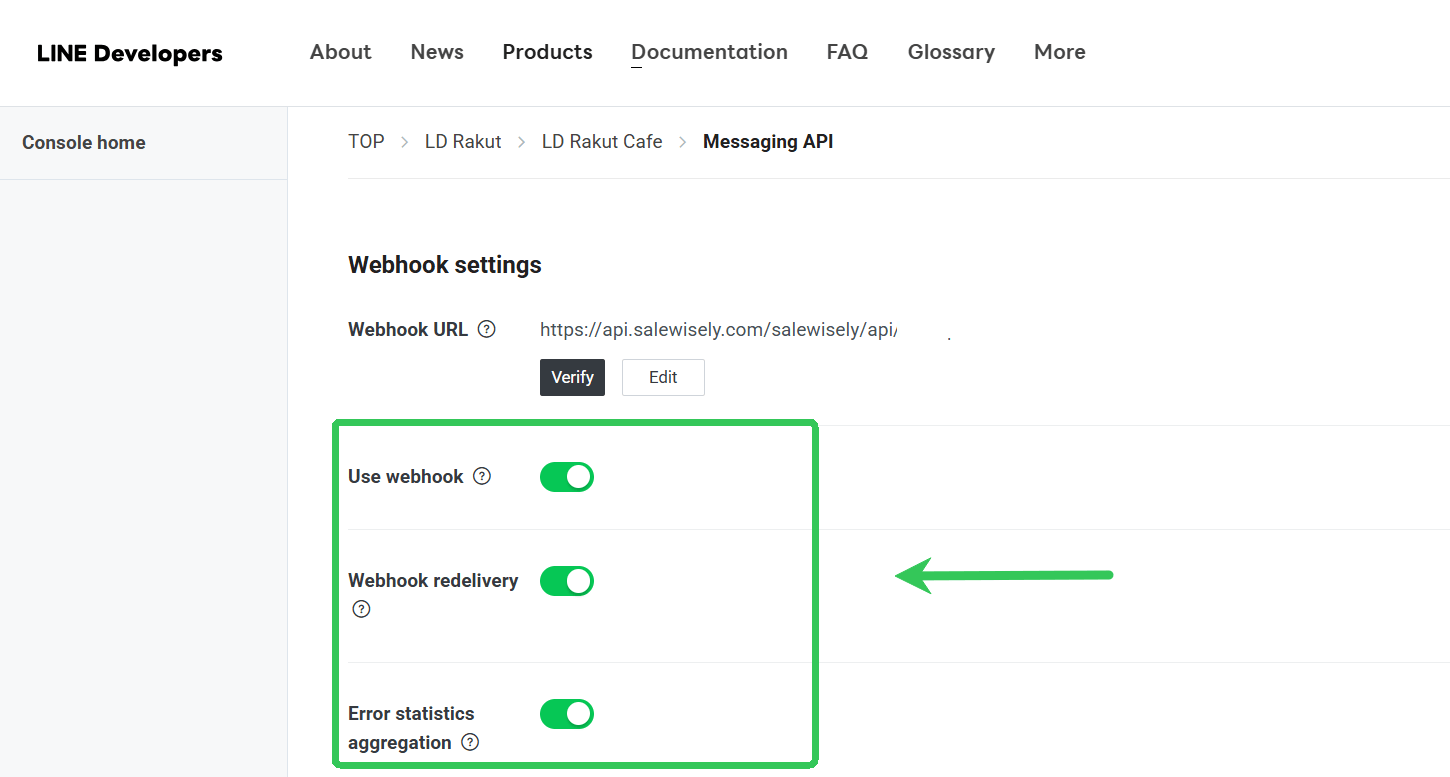
4. В консоли разработчика Line найдите {Messaging API} и включите {Использовать вебхук, повторная отправка вебхука, агрегация статистики ошибок}.
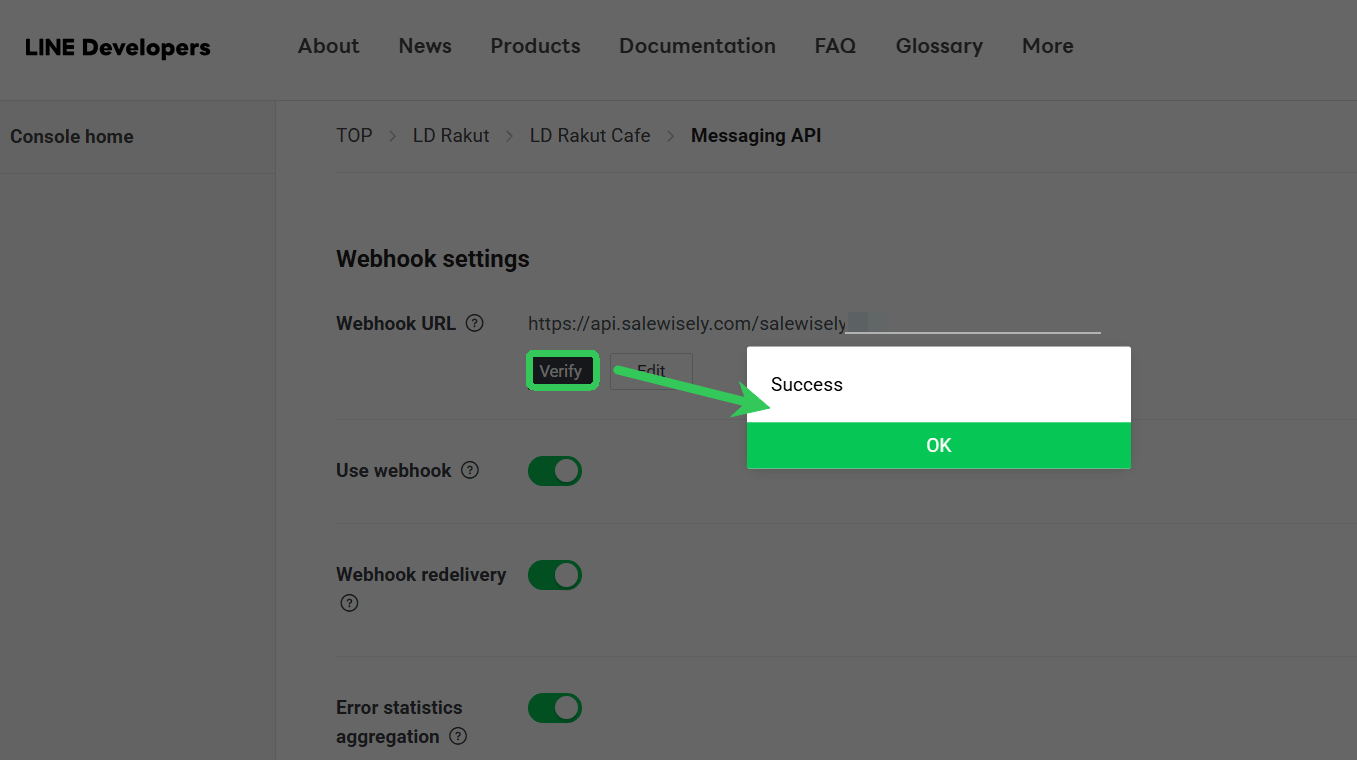
5. Нажмите {Verify}, чтобы подтвердить, что вебхук настроен успешно.
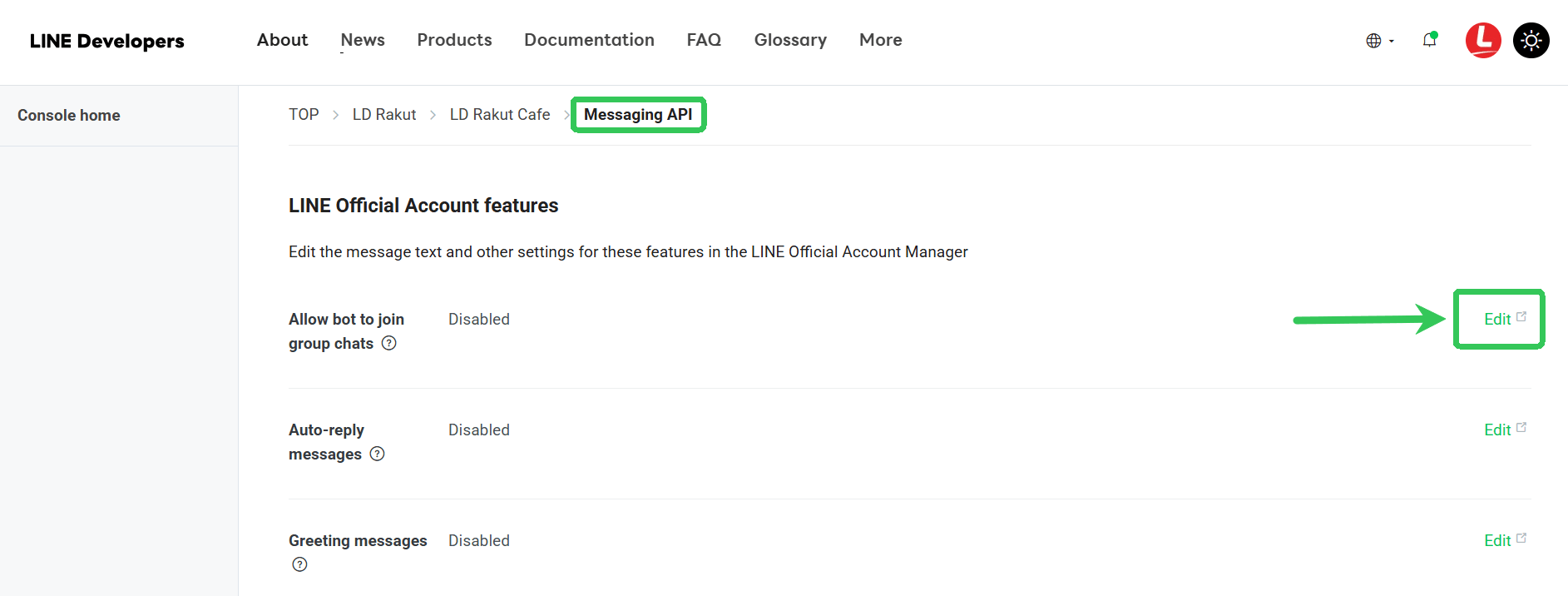
6. Как получать сообщения групповых чатов LINE
Выберите соответствующий пункт {Messaging API → Enable Allow bot to join group chats}.
FAQ
В. Нужно ли платить за использование Line Messaging API?
О: Вовсе нет. Согласно официальной политике LINE на 2026 год, стоимость Messaging API в первую очередь зависит от расчёта количества сообщений. В настоящее время получение сообщений пользователей и ответы на них не учитываются; однако вызовы методов Push, Multicast, Broadcast и Narrowcast Messaging API будут учитываться.
LINE OA сегодня предлагает три тарифа: бесплатный и с фиксированной месячной платой (Communication, Light, Standard). Цены различаются в зависимости от региона, например в Японии, на Тайване и в Таиланде, и вы можете оформить подписку на один из них в соответствии с вашими потребностями.
Подробные сведения о том, как считаются сообщения Line, см. в официальные стандарты подсчёта.
Способы | Бесплатно или по количеству |
Включите Messaging API | Бесплатно |
Токен доступа к каналу | Бесплатно |
Приём сообщений пользователей | Бесплатно |
Ответ на сообщения | Бесплатно |
Используйте API для отправки пользователям | Количество |
Используйте API для рассылки пользователям | Количество |
Используйте API для массовой рассылки пользователям | Количество |
Превышение лимита количества сообщений | В зависимости от региона и тарифов |
В. Где узнать, сколько бесплатных сообщений я могу отправить в LINE OA?
A: Войдите в менеджер официального аккаунта Line
Вы можете найти {Панель управления → Сообщения, отправленные за этот месяц], чтобы увидеть месячный бесплатный кредит вашего текущего аккаунта.
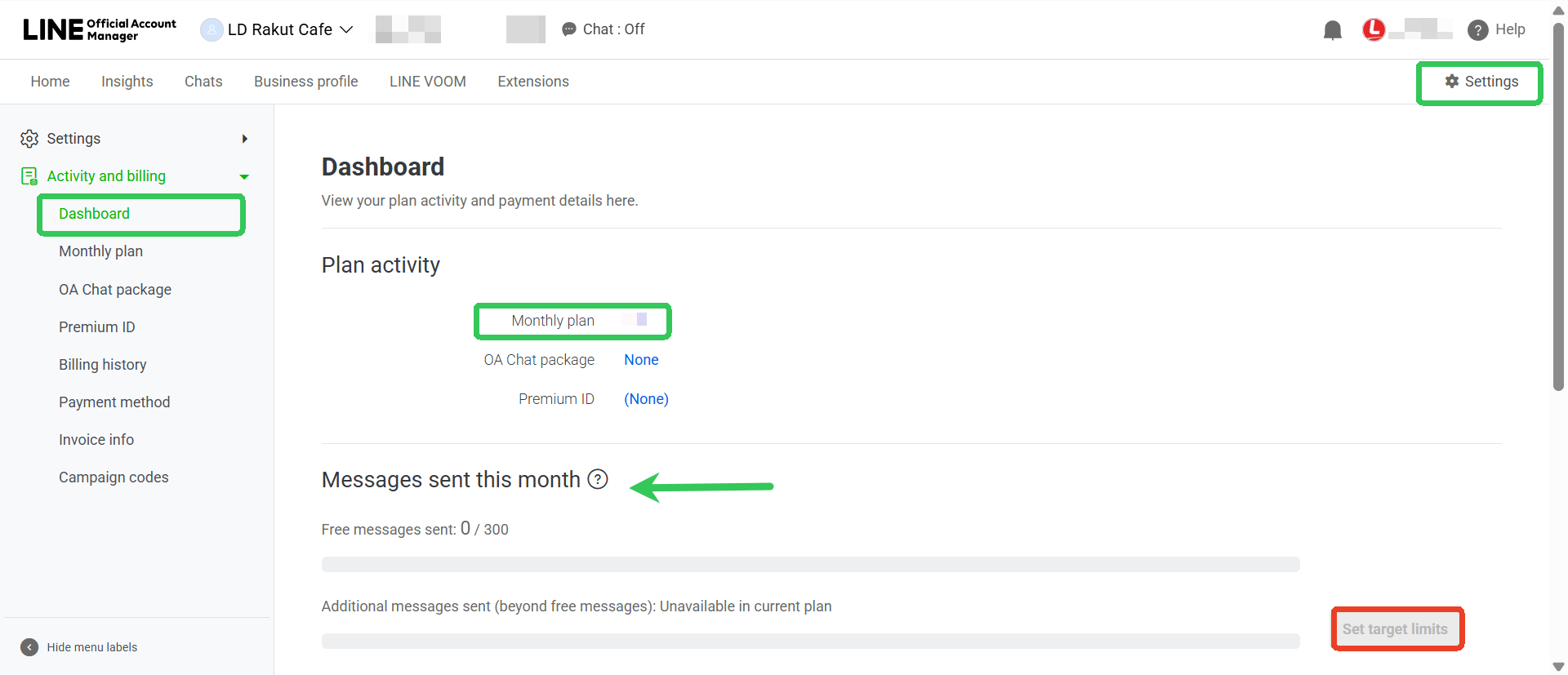
Найдите {Monthly plan}, чтобы повысить текущий тариф и получить больший лимит сообщений.
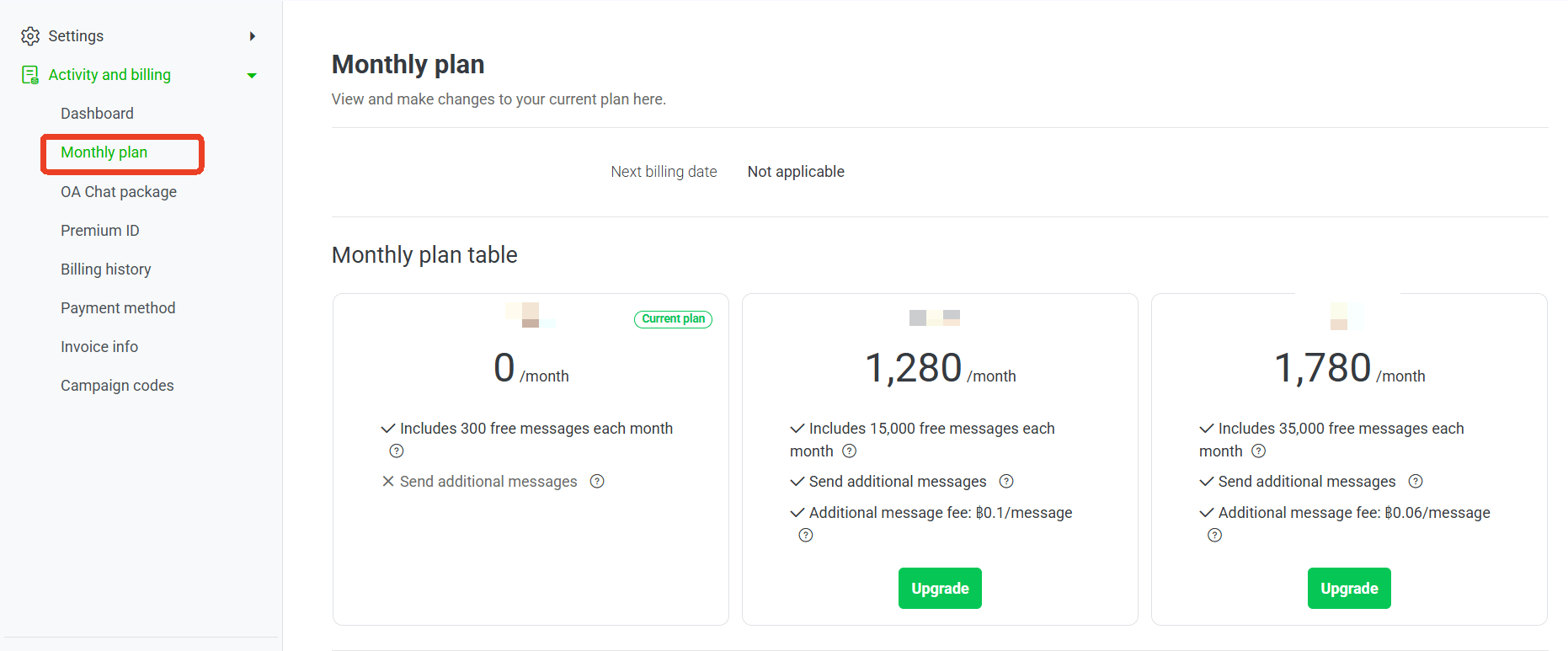
В. Как продолжить отправку дополнительных сообщений, когда я достиг бесплатного лимита Line OA?
A. Если вы исчерпали ежемесячный бесплатный лимит сообщений LINE OA и хотите продолжить отправку сообщений по своей инициативе, есть два способа:
Способы | Подробнее |
1. Обновление тарифов | Перейдите на более высокий тариф в LINE Official Account Manager |
2. Измените лимит дополнительных сообщений | Если ваш регион и тариф это поддерживают, вы можете установить лимит на дополнительные сообщения, см. руководство по изменению лимита. |
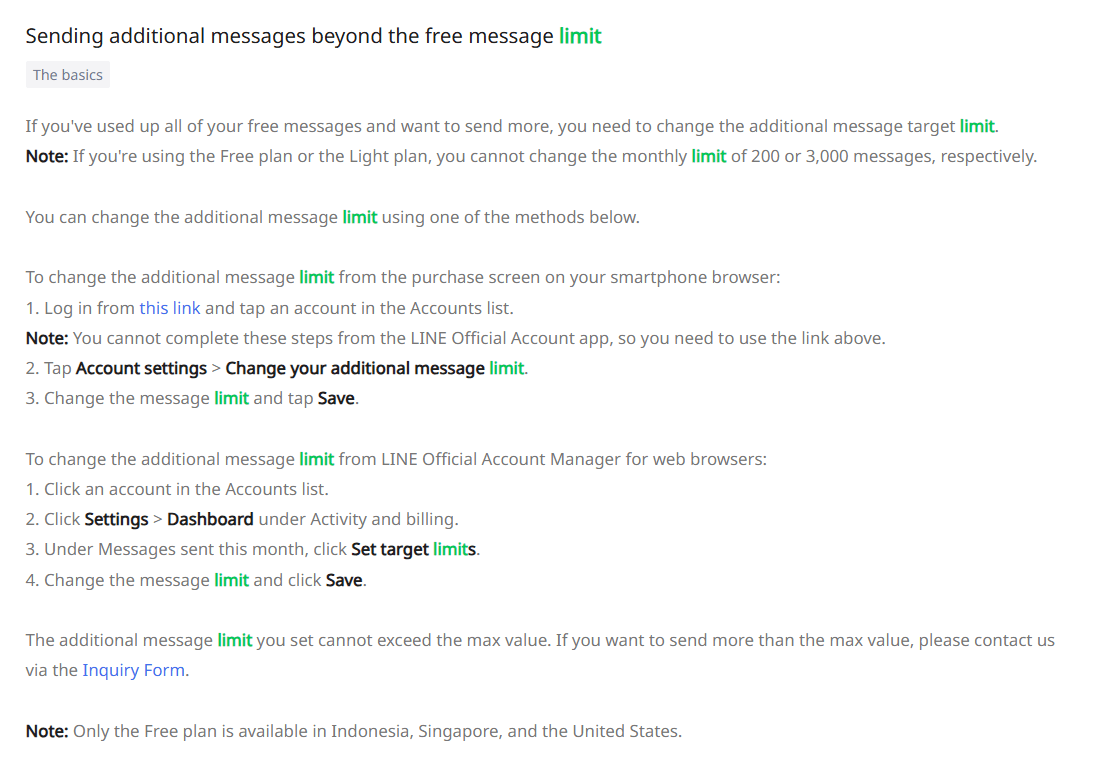
Примечание: если месячный лимит исчерпан и дополнительные сообщения недоступны, инициативная отправка через Push, Broadcast или Multicast завершится ошибкой, а Messaging API обычно вернёт 429 или «You have reached your monthly limit».
