Salewisely menyokong dua kaedah untuk menyepadukan dengan WhatsApp. Anda boleh melompat ke bahagian berkenaan untuk melihat panduan penyepaduan mengikut keperluan perniagaan anda.
Akaun pengehosan awan WhatsApp
Log Masuk Peranti Sebenar | Pengehosan Awan | |
Peranti | Memerlukan telefon mudah alih fizikal/komputer setempat untuk log masuk | Akaun pengehosan di awan, tidak perlu peranti fizikal. |
Kolaborasi pasukan | Satu orang dengan satu peranti | Berbilang tempat duduk tersedia, membolehkan berbilang sokongan khidmat pelanggan log masuk dan membalas serentak. |
Rangkaian | Mudah terjejas oleh turun naik dan gangguan rangkaian tempatan | Peralihan kegagalan yang stabil dan lancar |
Keselamatan | Pertukaran peranti yang kerap mudah mencetuskan larangan | Mengurangkan pertukaran untuk menjadikan konsistensi persekitaran lebih baik. |
Persediaan integrasi:
1. WhatsApp dipasang dan log masuk pada telefon anda, dan status akaun anda cukup normal untuk mengakses sambungan dengan mengimbas kod QR. Adalah disyorkan menggunakan peranti yang kerap digunakan untuk mengikat akaun bagi mengelakkan pertukaran kerap yang menyebabkan sambungan terputus.
2. Pastikan Salewisely anda mempunyai kredit WhatsApp yang tersedia.
I. Sebelum menyambung dengan akaun WhatsApp
1. Log masuk ke platform Salewisely dan cari {Integrasi→ Akaun Dihoskan→ Aplikasi WhatsApp→ Tambah Akaun} dalam panel sebelah kiri.
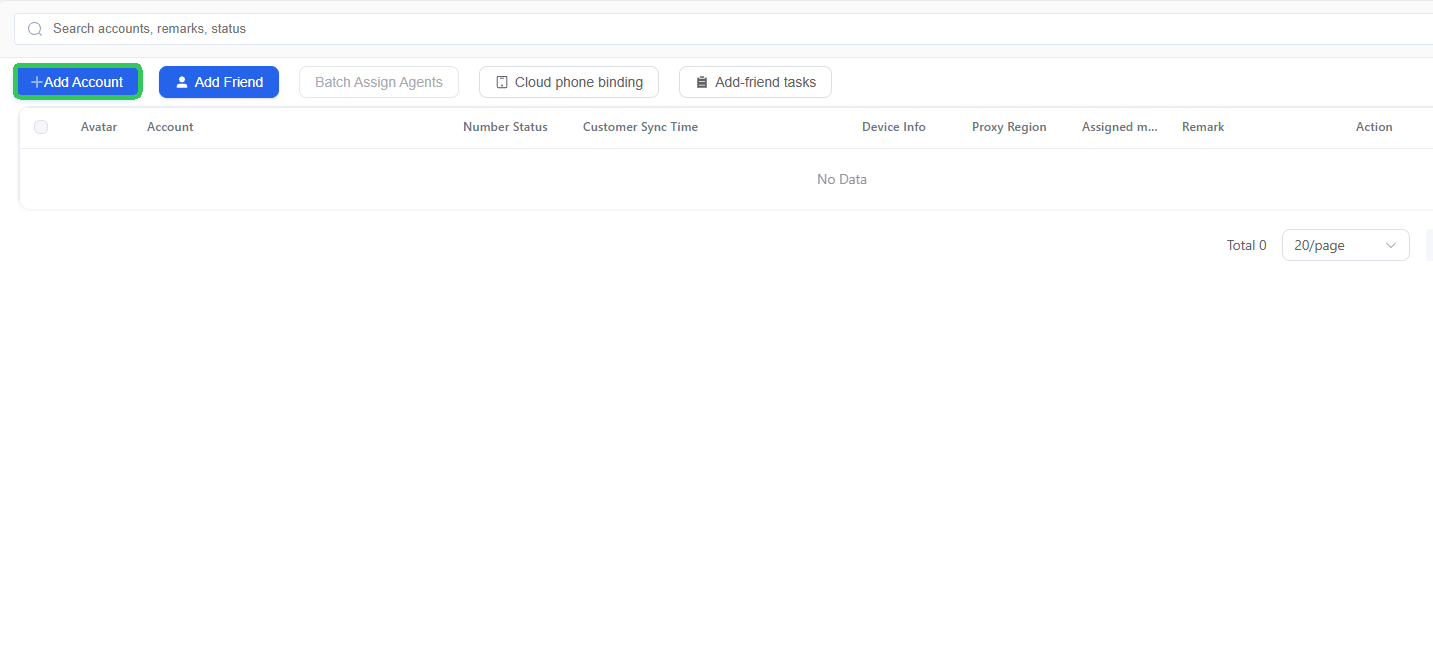
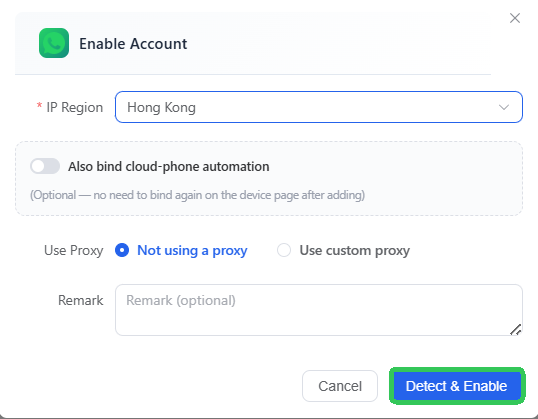
2. Pergi ke halaman konfigurasi akaun pengehosan awan. Jika anda tidak menggunakan proksi, adalah disyorkan untuk memilih wilayah log masuk yang kerap anda gunakan atau wilayah terdekat bagi WhatsApp {Wilayah IP → Kesan & Dayakan}.
Nota: Wilayah IP tidak boleh diubah selepas tetapan pertama.
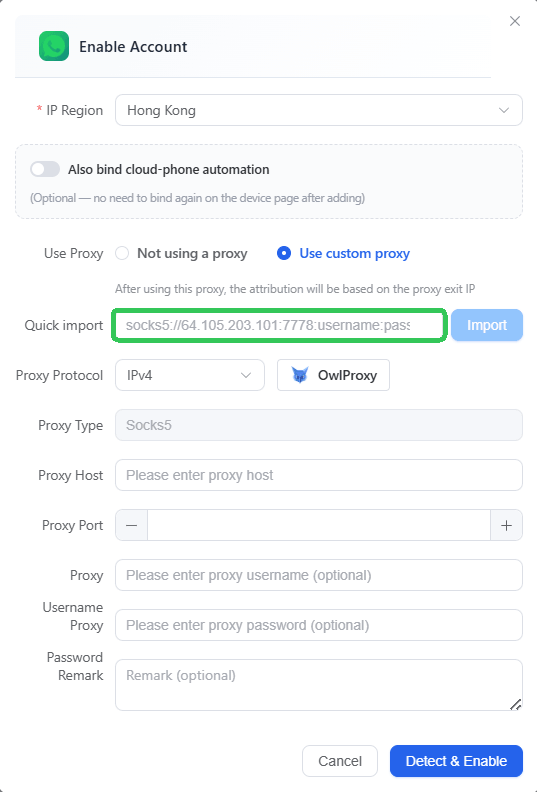
3. Jika anda perlu menggunakan proksi, anda boleh pilih {Gunakan Proksi Tersuai → Import} untuk menampal kelayakan proksi secara automatik, atau isi maklumat secara manual. Selepas selesai, lokasi akaun WhatsApp akan selaras dengan alamat IP keluar proksi.
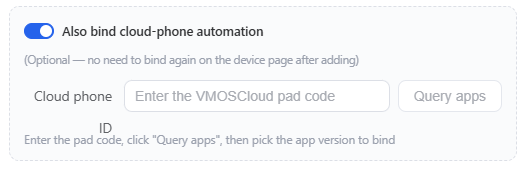
4. Jika anda perlu mengikat telefon awan untuk operasi automatik, anda boleh mengaktifkan {Turut ikat automasi telefon awan}→ masukkan ID peranti telefon awan.
Nota: Sebelum anda boleh mengaktifkannya. Cari {Dokumentasi→ Panduan OpenApi} dalam panel sebelah kiri.
II. Sambung dengan akaun WhatsApp
1. Imbas untuk log masuk: Ikut arahan pada skrin dan gunakan aplikasi WhatsApp anda untuk mengimbas kod QR dinamik di sebelah kanan bagi melengkapkan sambungan.
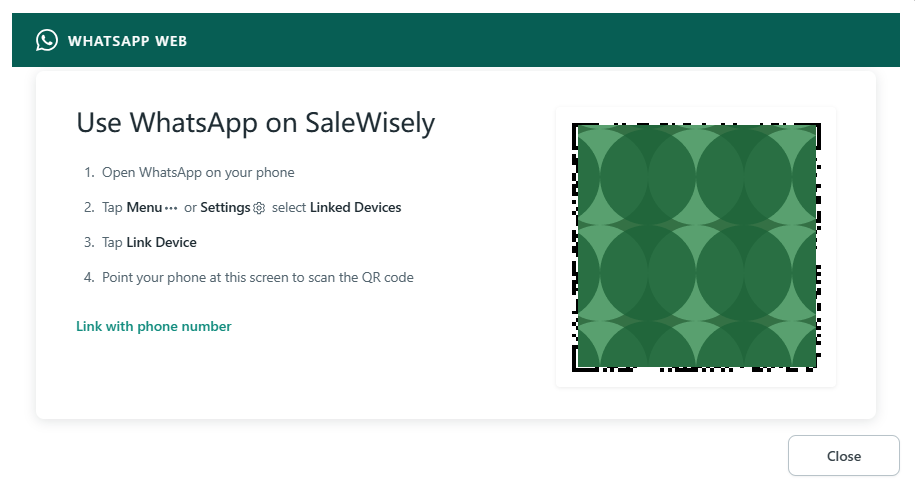
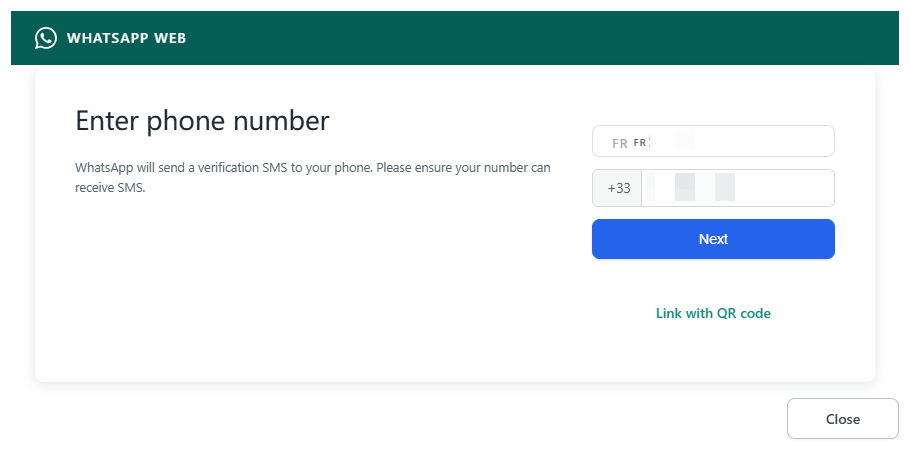
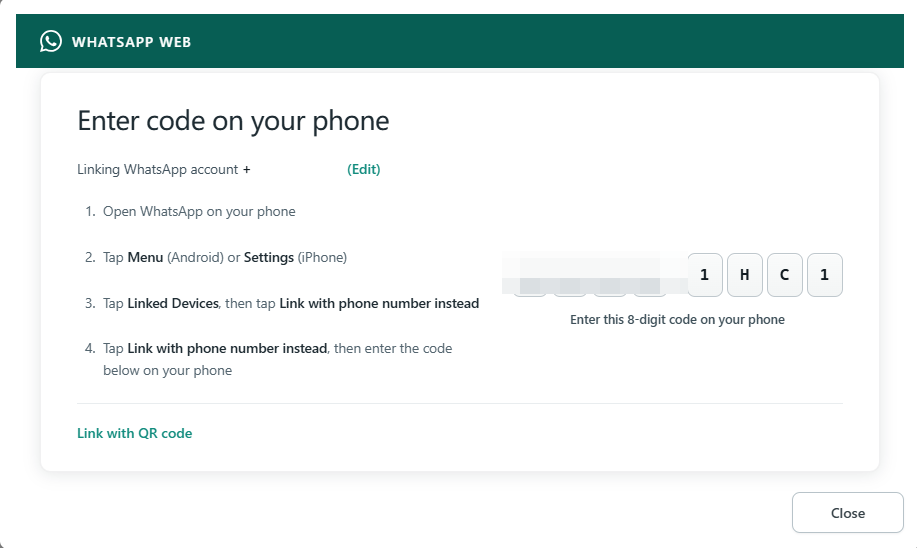
2. Log Masuk dengan Nombor Telefon: Klik {Pautkan dengan Nombor Telefon} di sudut kiri bawah, pilih negara/wilayah akaun anda dan masukkan nombor telefon mudah alih anda, klik {Seterusnya} untuk mendapatkan kod pengesahan, kemudian masukkan kod ini pada telefon mudah alih anda untuk melengkapkan sambungan.
FAQ
1. Mengapakah aplikasi WhatsApp memaparkan mesej bahawa had peranti telah dicapai apabila saya mengklik "Tambah Akaun" sedangkan bilangan peranti ialah 0/1?
Anda boleh menyemak status nombor. Logik semasa ialah: bersambung/terputus/nombor yang mengimbas kod QR akan menggunakan had nombor peranti. Anda boleh menyemak dan memadam nombor tidak sah, kemudian cuba menambah peranti.
2. Mengapakah status nombor WhatsApp saya kadangkala tidak sah?
Semak sama ada status nombor adalah normal pada aplikasi mudah alih, dan pastikan bilangan peranti yang disambungkan tidak melebihi had (WhatsApp boleh digunakan pada maksimum 4 peranti bersambung serentak). Untuk maklumat lanjut, sila rujuk dokumentasi rasmi aplikasi WhatsApp di Tentang peranti terpaut.
Mungkin akaun SaleWisely lain telah pun disambungkan ke peranti itu, menyebabkan nombor anda menjadi tidak sah.
Peranti yang dipautkan akan dinyahpaut secara automatik jika ia kekal tidak aktif selama 30 hari atau lebih. Jika anda tidak menggunakan telefon anda lebih daripada 14 hari, peranti yang dipautkan juga akan dilog keluar.
Jika tiada satu pun di atas terpakai, mungkin terdapat ralat yang menyebabkan peranti anda dilog keluar. Untuk maklumat lanjut, sila rujuk dokumentasi rasmi Melihat “Peranti anda telah dilog keluar”.
WhatsApp telah dilarang.
Sila sahkan lokasi nod VPN pada peranti mudah alih anda. Pastikan wilayah peranti yang ditambah sepadan dengan nod peranti mudah alih. Jika sistem tidak mempunyai nod, anda boleh memilih wilayah terdekat atau menggunakan proksi tersuai. Contohnya, jika nod peranti mudah alih berada di Hong Kong, tetapi SaleWisely memilih wilayah UAE, ini sering menyebabkan kegagalan. Adalah disyorkan untuk bertukar kepada nod yang sama (Hong Kong).
