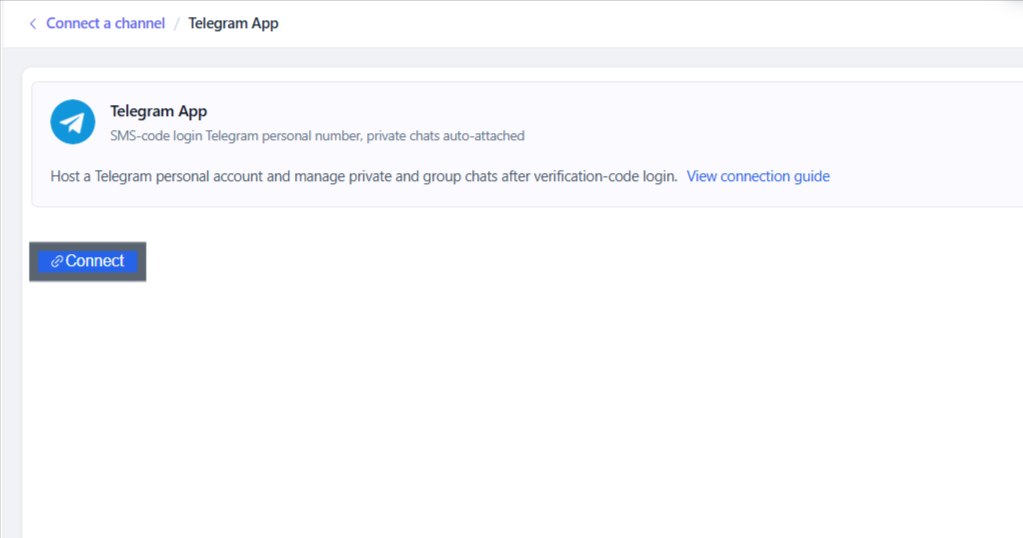
1. Log masuk ke platform Salewisely dan cari { Integrasi→ Akaun Dihoskan Awan→Aplikasi Telegram→ Sambung } dalam bar sebelah kiri.
2. Terdapat dua cara berbeza untuk log masuk Telegram:
Log masuk dengan kod pengesahan daripada telefon bimbit (lihat nota)
Log masuk dengan fail sesi Telegram (my_account.session)
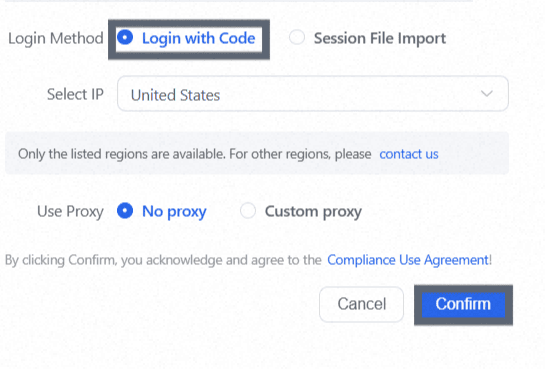
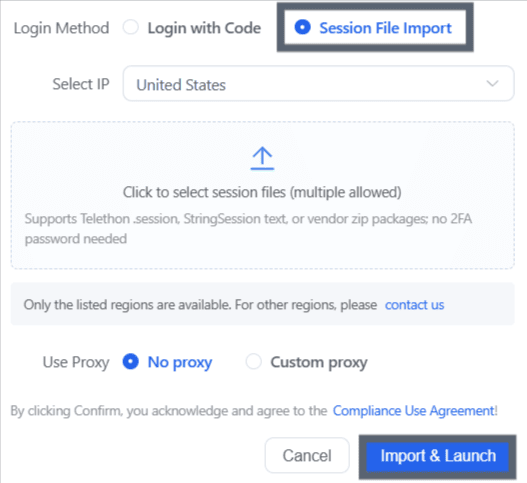
Nota: Untuk log masuk melalui kod, anda mesti menyahdayakan pengesahan dua langkah (2FA) dalam tetapan Aplikasi Telegram; jika tidak, kebenaran akan gagal.
Langkah untuk menyahdayakan: Aplikasi Telegram - Tetapan - Privasi dan Keselamatan - Pengesahan dua langkah - Matikan
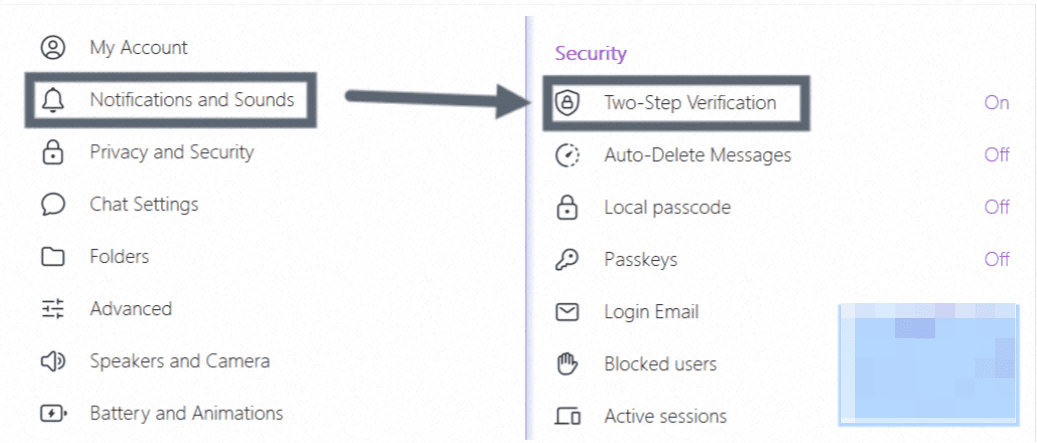
3. { pilih wilayah IP } sebagai IP log masuk akaun anda. Pilih { proksi tersuai } jika anda perlu menambah proksi, salin { yang betulkelayakan proksi} ke dalam, atau tambah secara manual. Selepas mengimport proksi, lokasi akaun akan berdasarkan alamat IP keluar proksi tersebut.
4. Masukkan kod negara dan nombor telefon bimbit anda ke { hantar kod } .
Pastikan anda memasukkan nombor mudah alih anda dalam format yang betul, tanpa simbol +. Jika tersilap, anda mungkin gagal menerima kod dan perlu memadam peranti serta bermula semula.
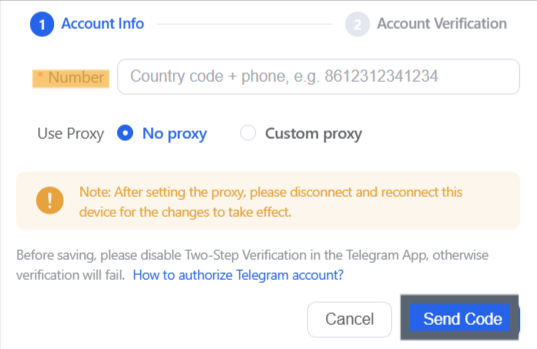
4. Selepas itu, semak akaun Telegram anda, masukkan kod pengesahan, klik { hantar kod } untuk melengkapkan sambungan ini dan anda akan melihatnya dipaparkan dalam SaleWisely.