Salewisely kini menyokong akses API ke akaun rasmi LINE untuk berkomunikasi serta-merta dengan pengguna dan menyediakan sokongan pelanggan yang pantas.
[Terkini] Langkah ringkas untuk 2026 API Pemesejan Line Integrasi Akaun Rasmi. Sila tatal ke bawah untuk panduan terperinci:
Nota: Mulai 2024, adalah mustahil untuk mencipta Saluran API Pemesejan secara langsung daripada konsol Pembangun LINE. Anda perlu mencipta ID Perniagaan LINE terlebih dahulu.
Cipta Akaun LINE OA (ID Perniagaan)
Dayakan Messaging API dalam Line Official Account Manager
Jana Rahsia Saluran API Pemesejan
Konfigurasikan Token dan Webhook dalam LINE Developers Console
Panggil Line Messaging API dalam SaleWisely
Platform | Digunakan Untuk |
LINE Official Account Manager | Mencipta dan mengurus akaun rasmi LINE (juga dikenali sebagai Line OA) serta mengaktifkan API Pemesejan |
LINE Developers Console | Urus konfigurasi pembangunan seperti Provider, Channel, Token, Secret dan Webhook. |
LINE Messaging API | Menghantar dan menerima mesej, dsb. |
1. Cipta akaun Line OA (ID Perniagaan)
1. Daftar dengan akaun Line peribadi, atau log masuk ke LINE Official Account Manager: https://manager.line.biz/
Nota: Akaun LINE peribadi boleh ditukar menjadi akaun rasmi. Sila sahkan akaun yang anda ingin gunakan sebelum meneruskan.
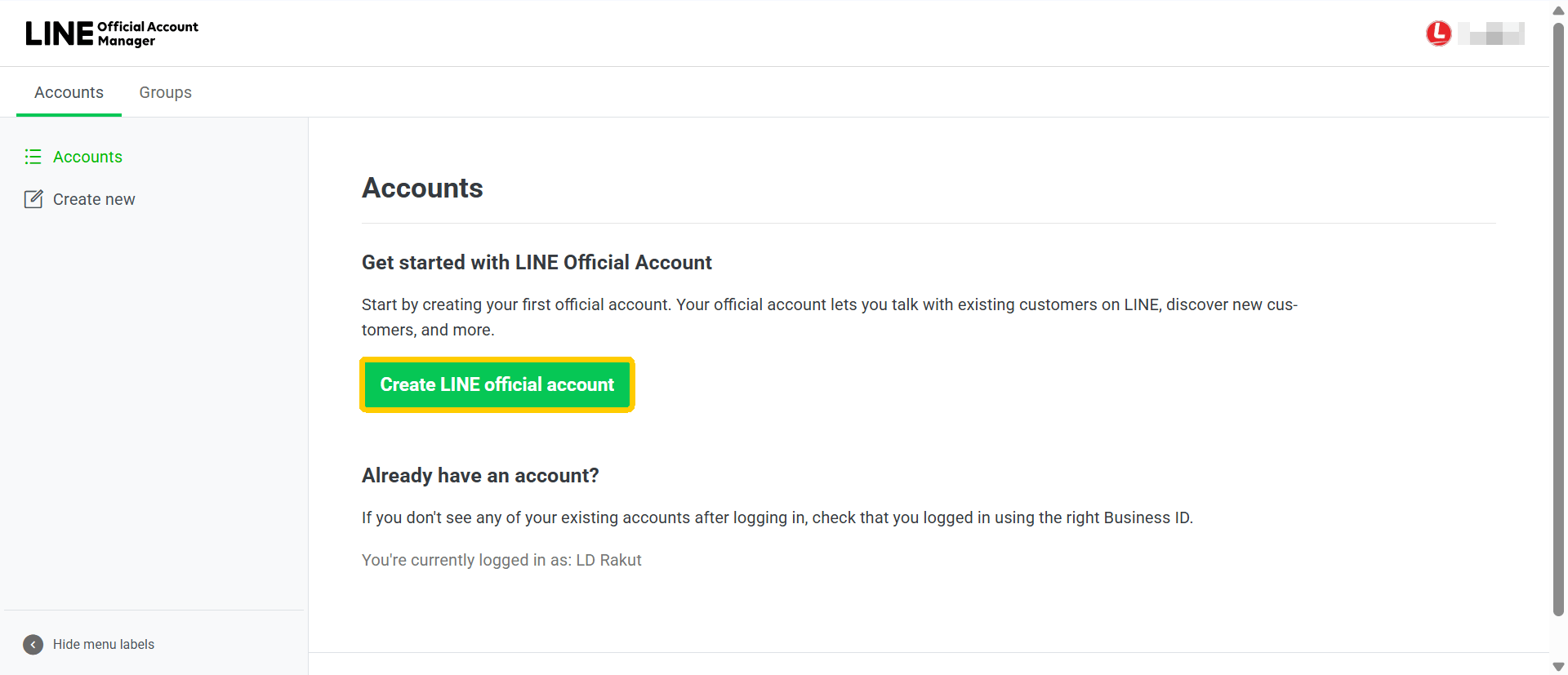
2. Pergi ke {Cipta akaun rasmi LINE} dan ikut langkah untuk mencipta dan menyediakan LINE OA anda. Untuk langkah terperinci, sila rujuk tutorial rasmi di cara mencipta akaun rasmi LINE.
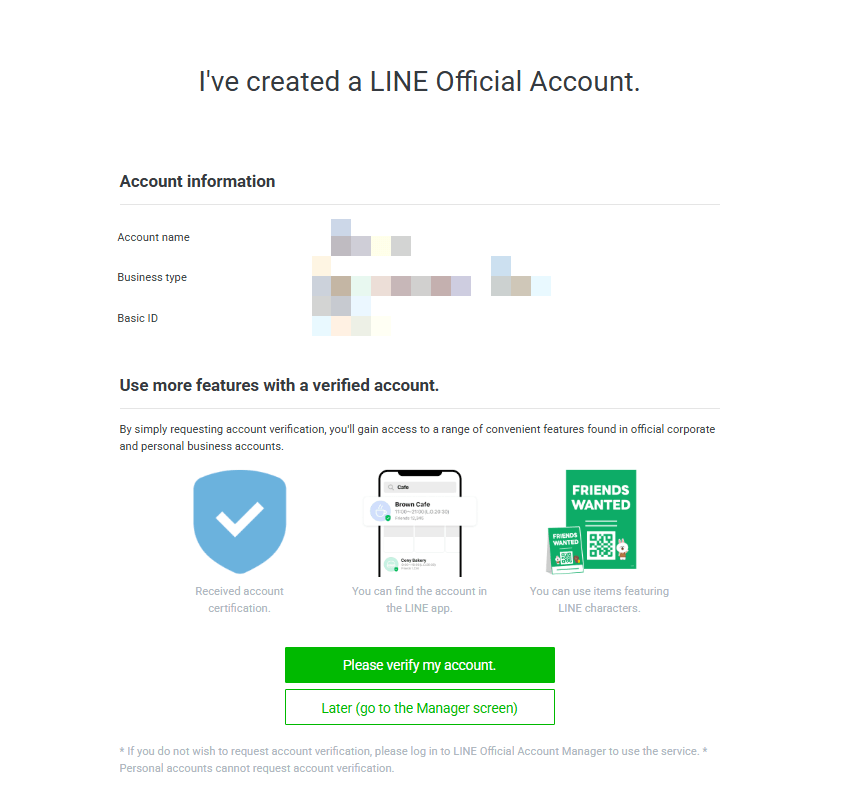
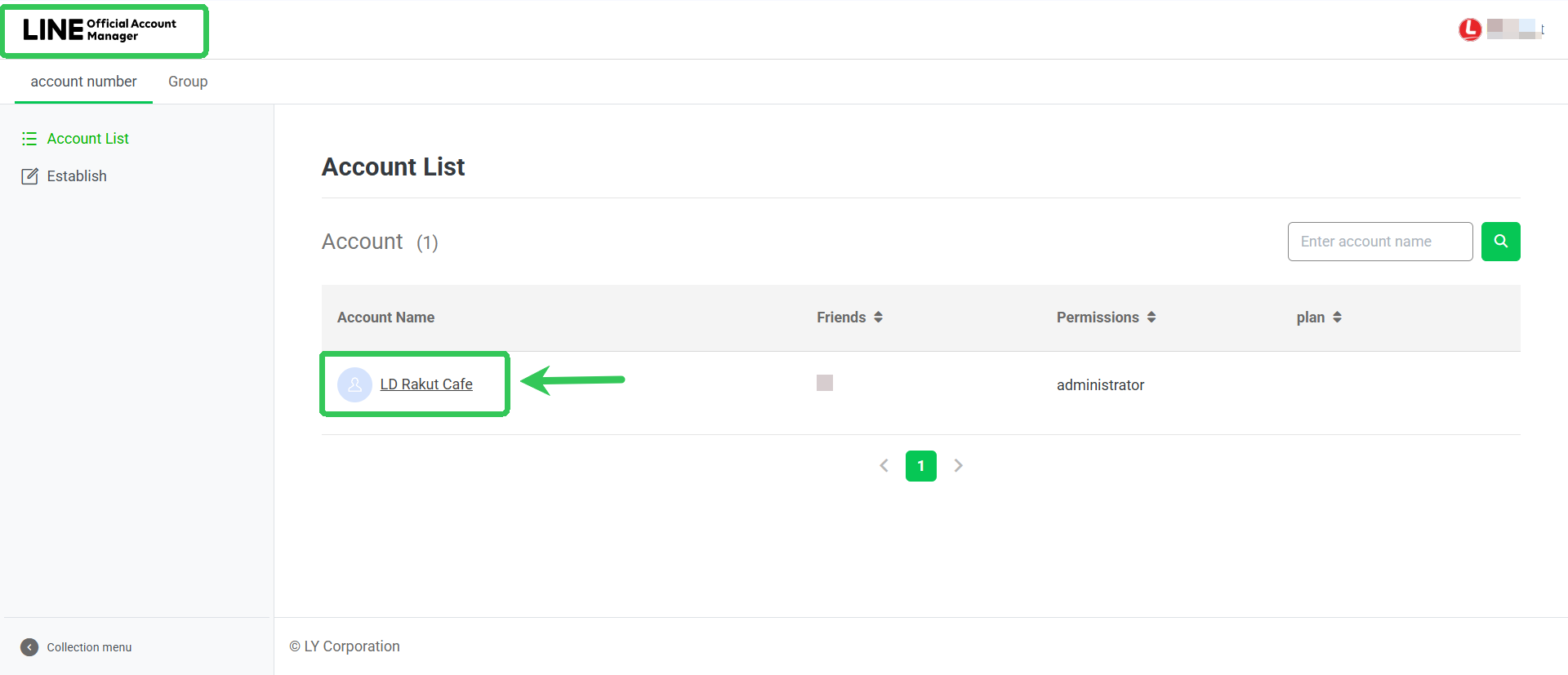
3. Selepas berjaya dicipta, pilih →{ Kemudian (pergi ke skrin Pengurus)→ Pengurus Akaun Rasmi LINE}→ klik akaun pentadbir rasmi yang baru anda cipta.
2. Dayakan Messaging API
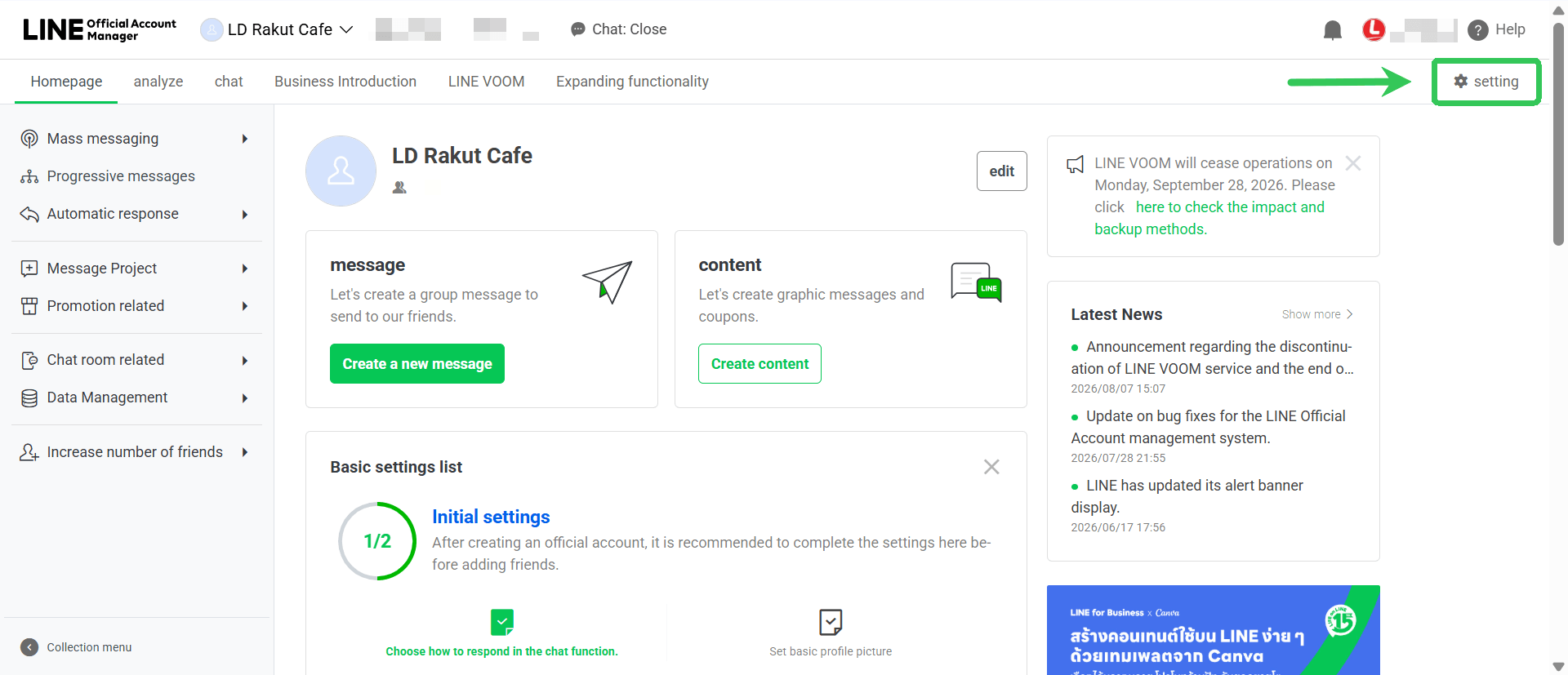
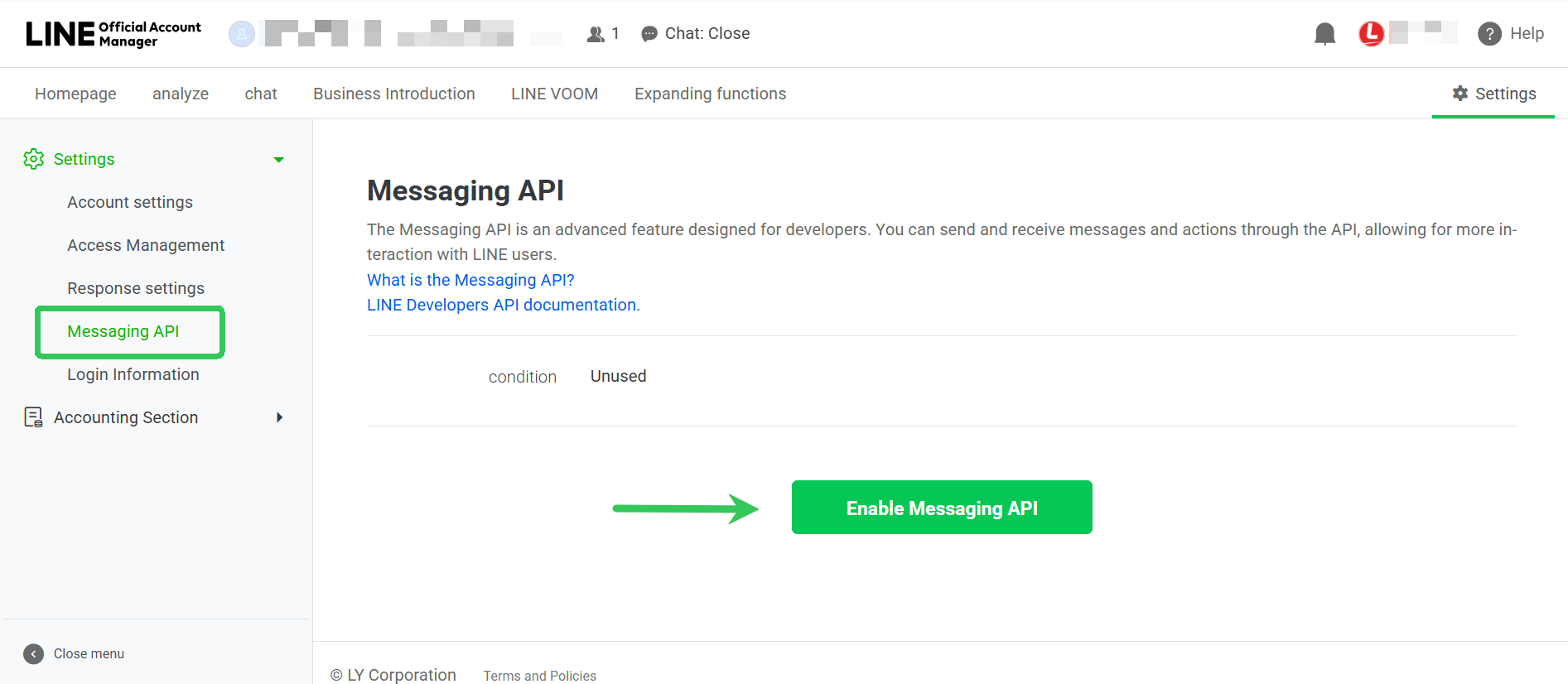
1. Klik {Tetapan} dalam panel, cari {Messaging API → Dayakan Messaging API}.
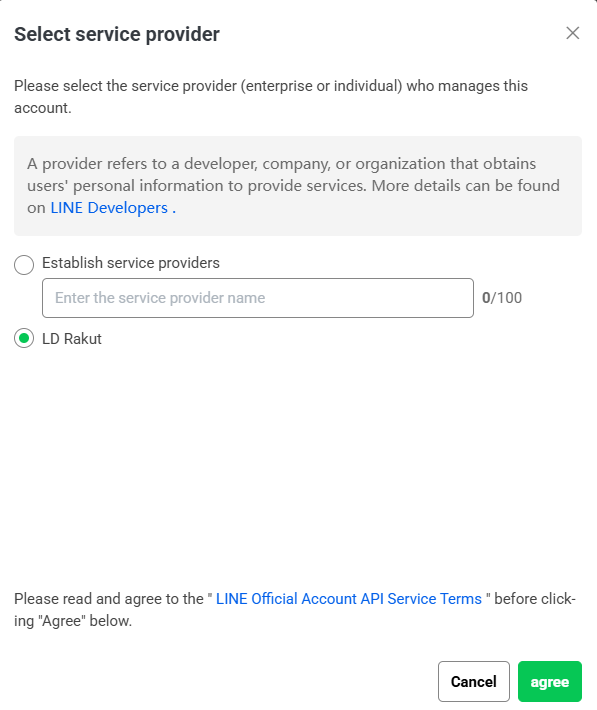
2. Hanya pilih Pentadbir LINE OA sebagai penyedia perkhidmatan dan klik {Setuju}.
Nota: Penyedia perkhidmatan mesti pentadbir. Jika tidak, LINE OA tidak akan muncul pada skrin pemilihan penyedia perkhidmatan. Setelah ditetapkan, penyedia perkhidmatan tidak boleh ditukar atau dibatalkan.
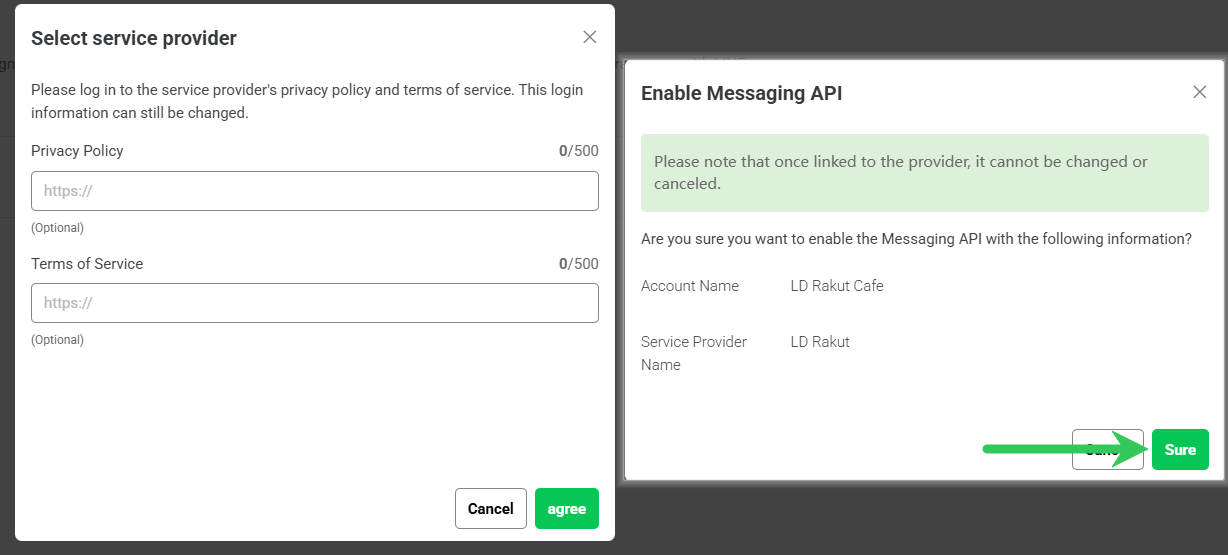
3. Masukkan URL Dasar Privasi dan Terma Perkhidmatan, atau anda boleh langkau langkah ini →{Pasti} untuk berjaya mendayakan Line Messaging API.
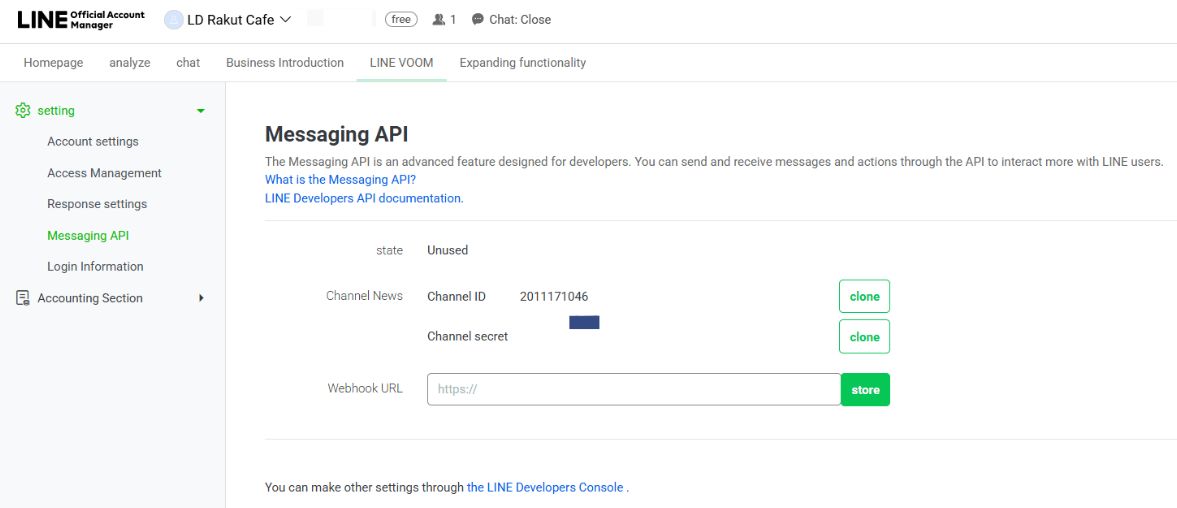
3. Jana Channel Secret dalam Saluran Line Messaging API
Selepas itu, Pengurus Akaun Rasmi Line akan menjana secara automatik {Rahsia saluran} salin dan simpannya.
4. Konfigurasikan Webhook dalam Konsol Pembangun LINE
1. Gunakan Line OA anda untuk log masuk ke LINE Developers Console
2. Pilih akaun yang telah mengaktifkan API pemesejan.
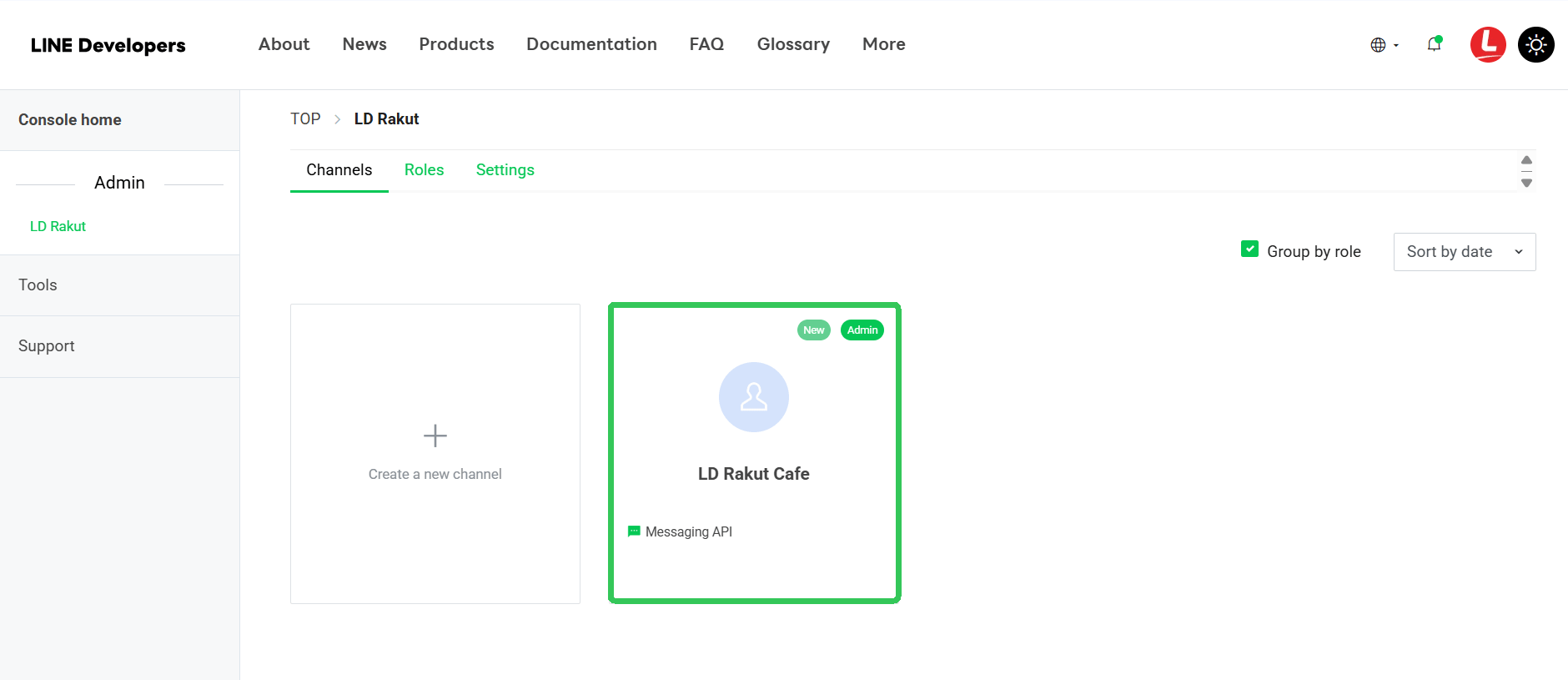
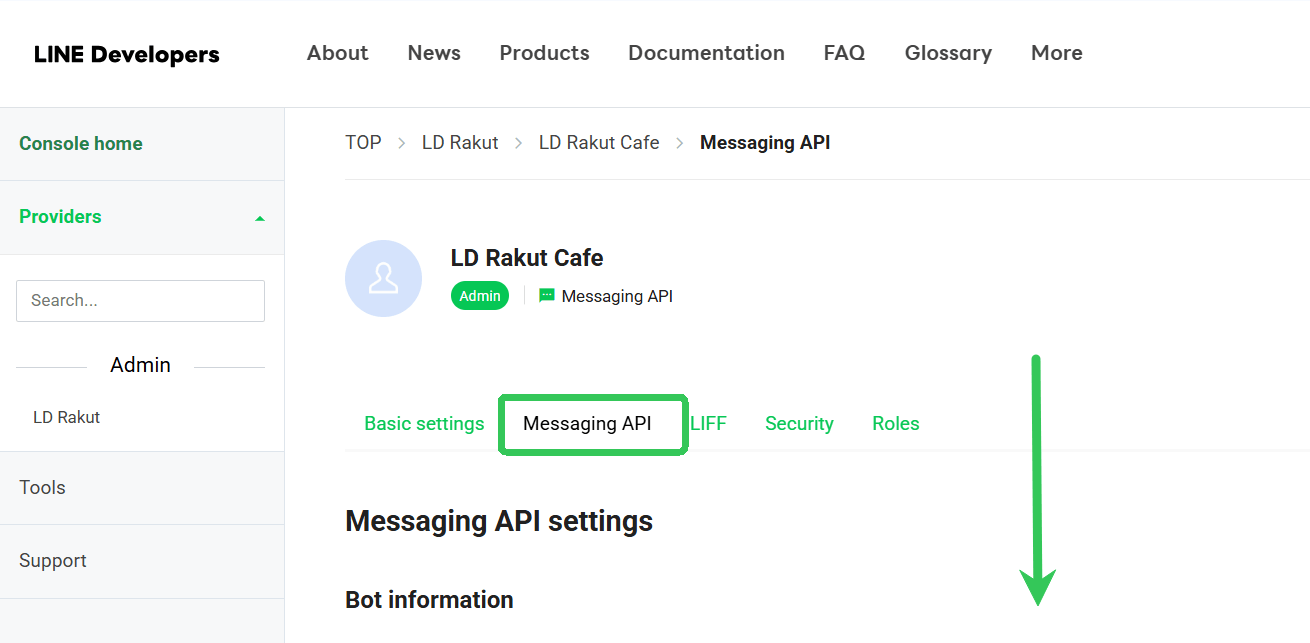
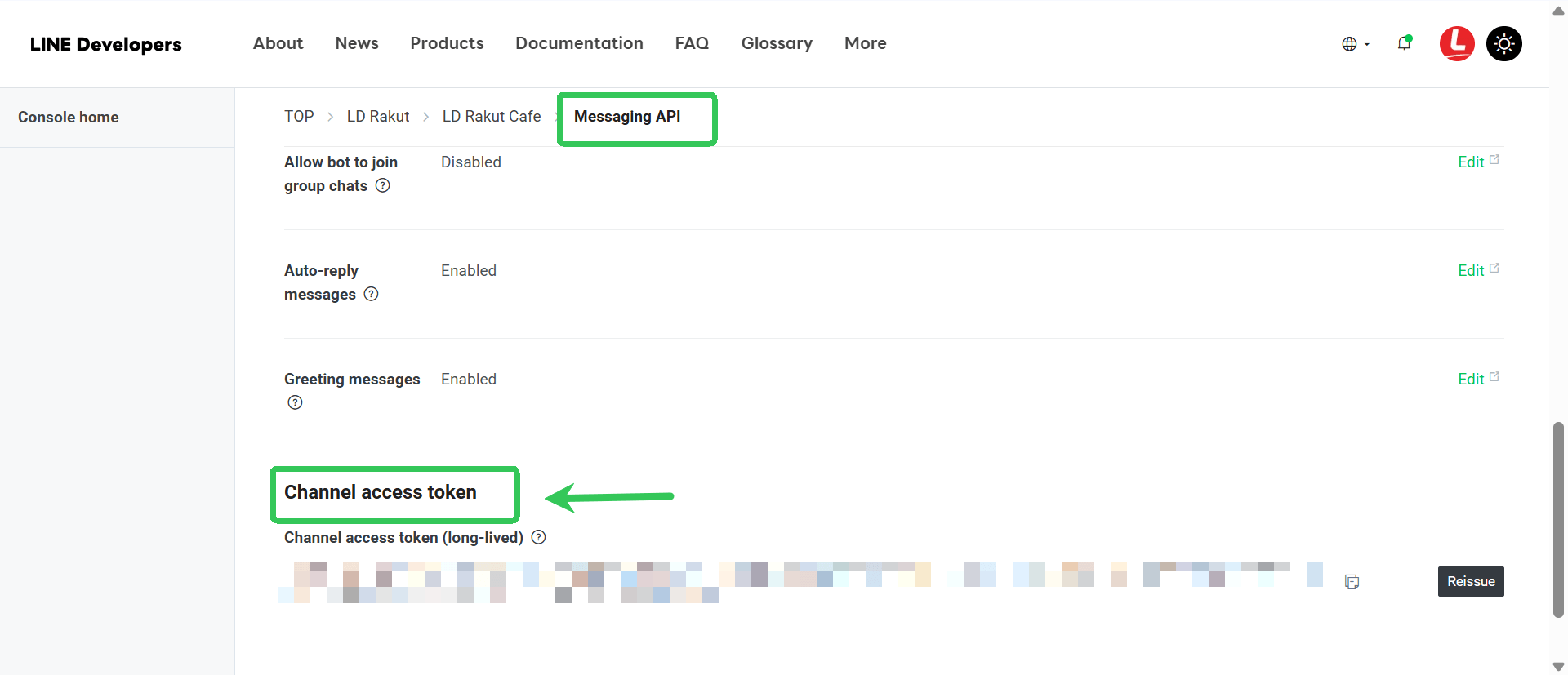
3. Cari {API Mesej} dan tatal ke bawah hingga ke bahagian bawah → cari {Token akses saluran} salin dan simpannya.
5. Integrasikan Line OA ke dalam SaleWisely
1. Sahkan semua butang di bawah {Tetapan Respons} dimatikan dalam pengurus akaun Line.
2. Kembali ke SaleWisely, cari {Integrasi → Saluran API Rasmi → Line API → Sambung} dalam bar sebelah kiri, dan tampal yang telah disimpan sebelum ini Channel Access Token dan Channel secret.
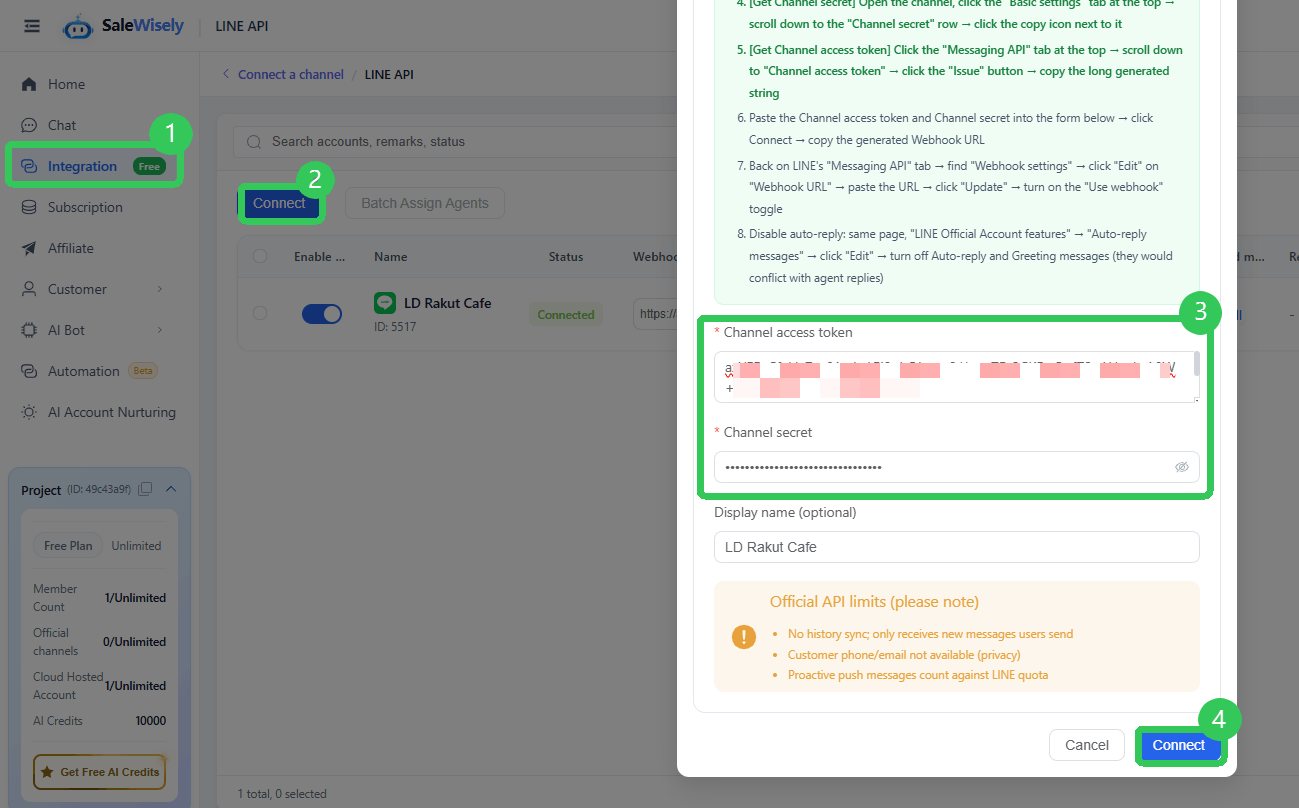
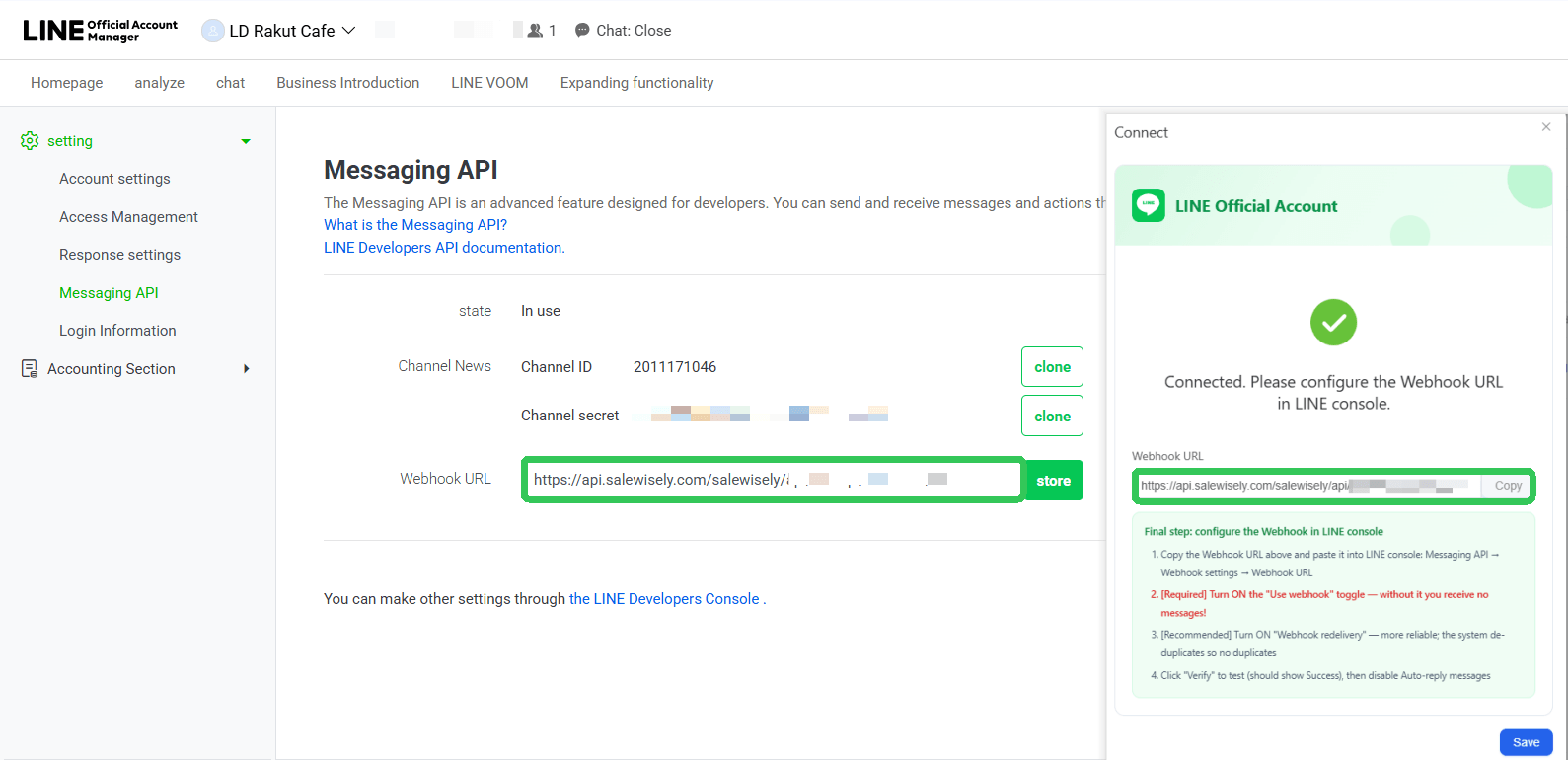
3. Selepas pengikatan, salin {Webhook} yang dipulangkan secara automatik oleh SaleWisely kepada pengurus akaun Line untuk {simpan} ia.
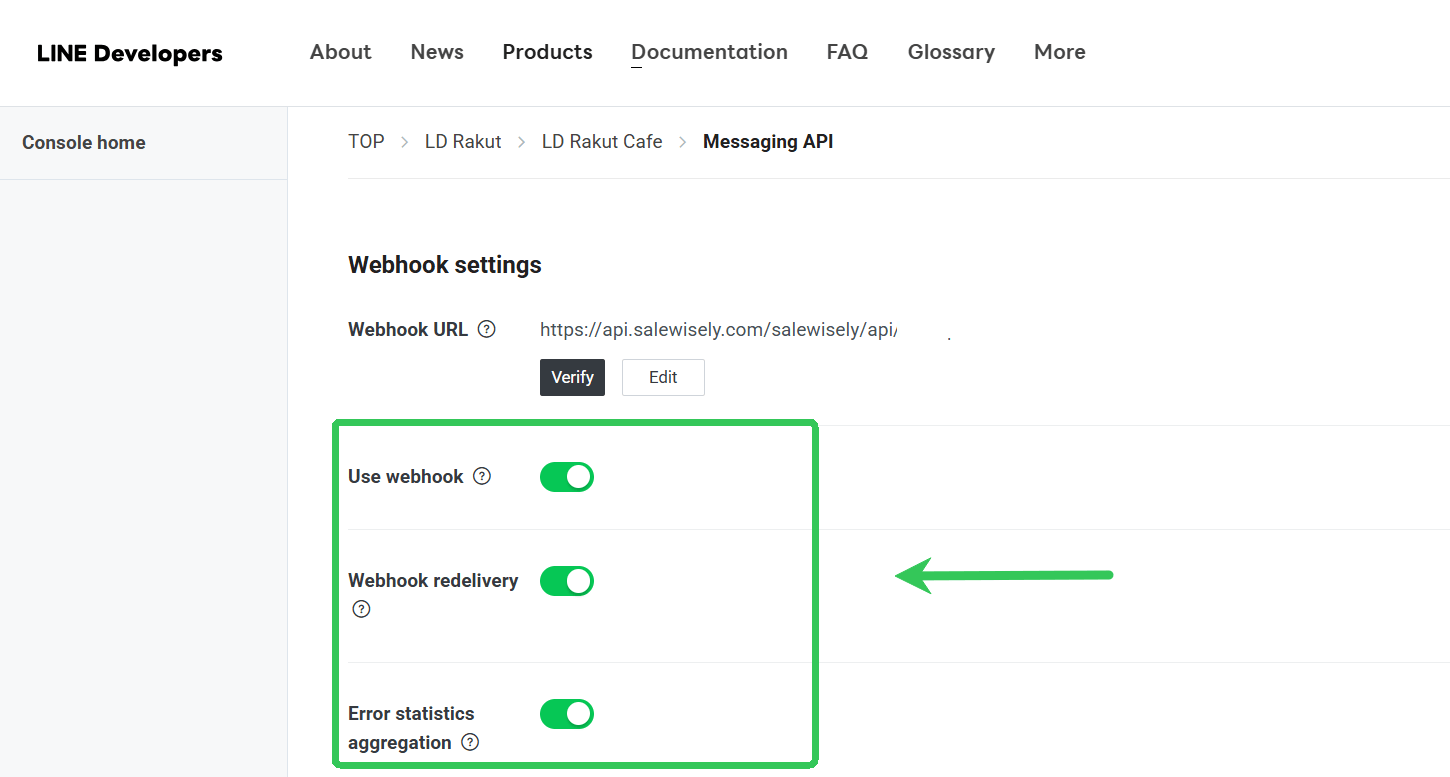
4. Dalam konsol pembangun Line, cari {Messaging API} dan dayakan {Gunakan webhook, penghantaran semula webhook, pengagregatan statistik ralat}.
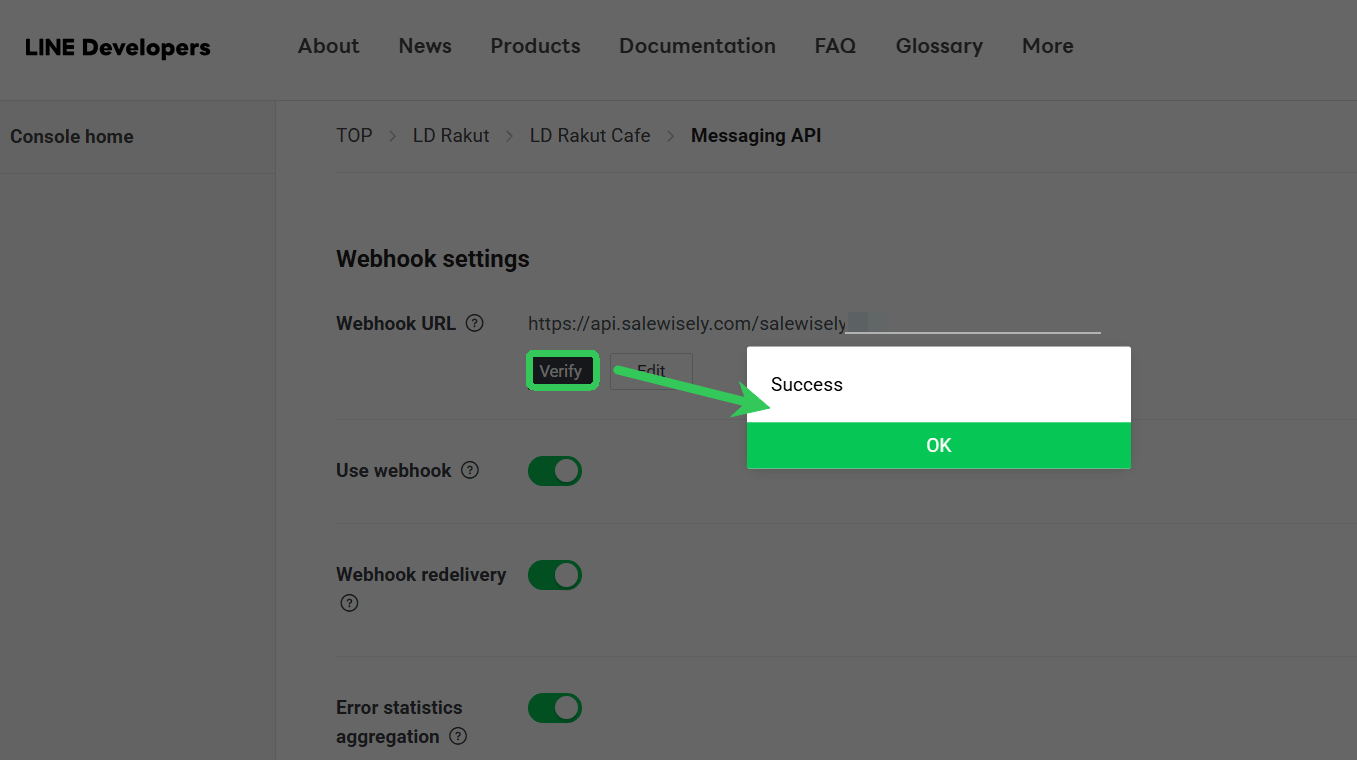
5. Klik {Verify} untuk mengesahkan webhook berjaya.
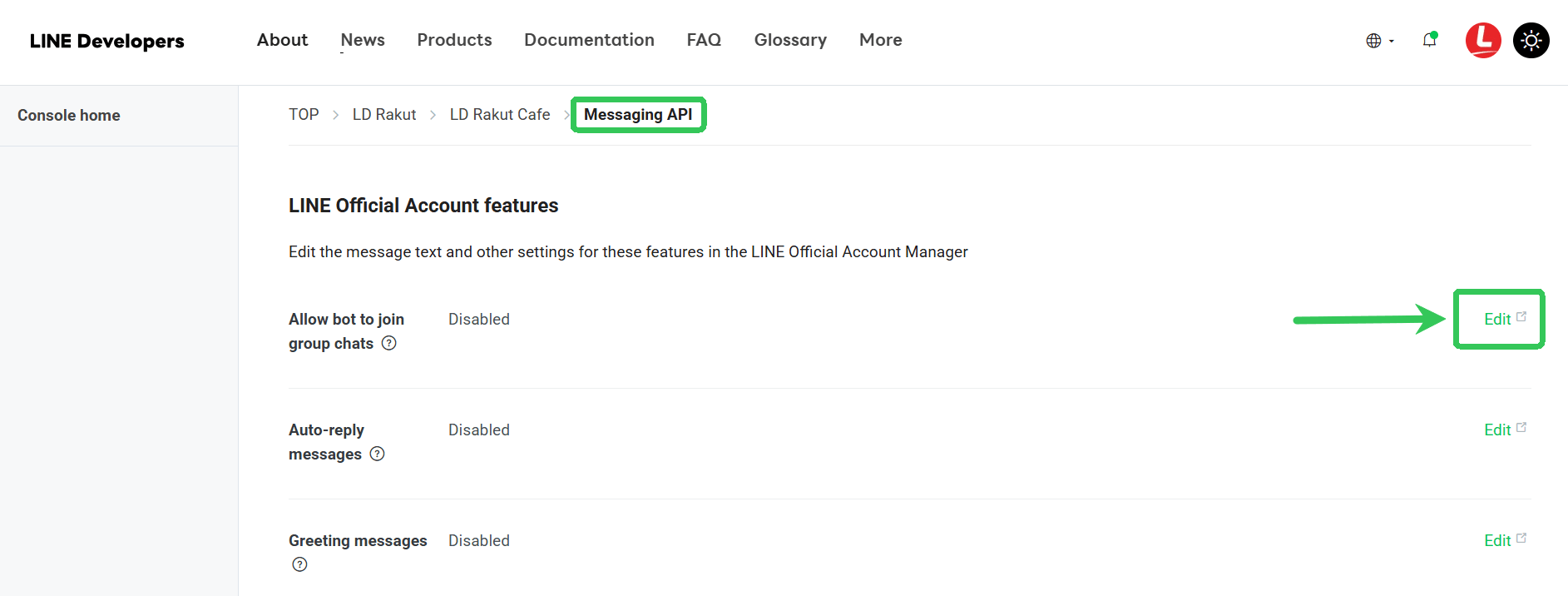
6. Cara menerima mesej sembang kumpulan LINE
Pilih {API Pemesejan → Aktifkan Benarkan bot menyertai sembang kumpulan} yang berkaitan.
FAQ
S. Perlukah saya membayar untuk menggunakan Line Messaging API?
J: Sama sekali tidak. Menurut polisi rasmi LINE 2026, kos Messaging API terutamanya bergantung pada pengiraan bilangan mesej. Pada masa ini, menerima dan membalas mesej pengguna tidak dikira; walau bagaimanapun, panggilan kaedah Push, Multicast, Broadcast dan Narrowcast Messaging API akan dikira.
LINE OA kini menawarkan tiga pelan: pelan percuma dan fi bulanan tetap (Communication, Light, Standard). Harga berbeza mengikut wilayah seperti Jepun, Taiwan dan Thailand, dan anda boleh melanggan salah satu daripadanya mengikut keperluan anda.
Untuk maklumat terperinci tentang cara mengira mesej Line, sila rujuk standard pengiraan rasmi.
Kaedah | Percuma atau Kiraan |
Aktifkan API Pemesejan | Percuma |
Token akses saluran | Percuma |
Terima mesej pengguna | Percuma |
Balas mesej | Percuma |
Gunakan API untuk menolak mesej kepada pengguna | Kiraan |
Gunakan API untuk menyiarkan kepada pengguna | Kiraan |
Guna API untuk menghantar kepada berbilang pengguna | Kiraan |
Melebihi had bilangan mesej | Bergantung pada wilayah dan pelan |
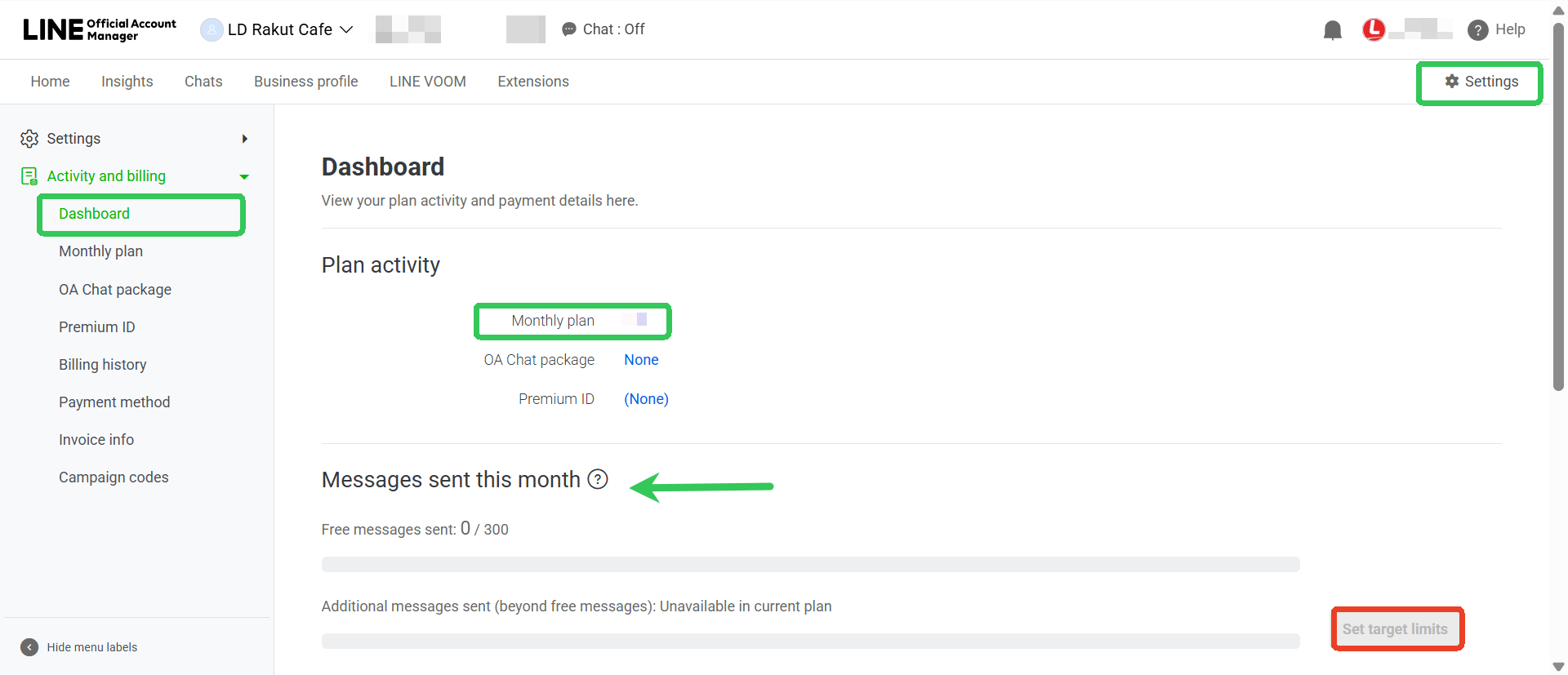
S. Di mana untuk menyemak berapa banyak mesej percuma yang boleh saya hantar pada LINE OA?
A: Log masuk ke pengurus akaun rasmi LINE
Anda boleh cari {Papan pemuka → Mesej dihantar bulan ini] untuk melihat kredit percuma bulanan akaun semasa anda.
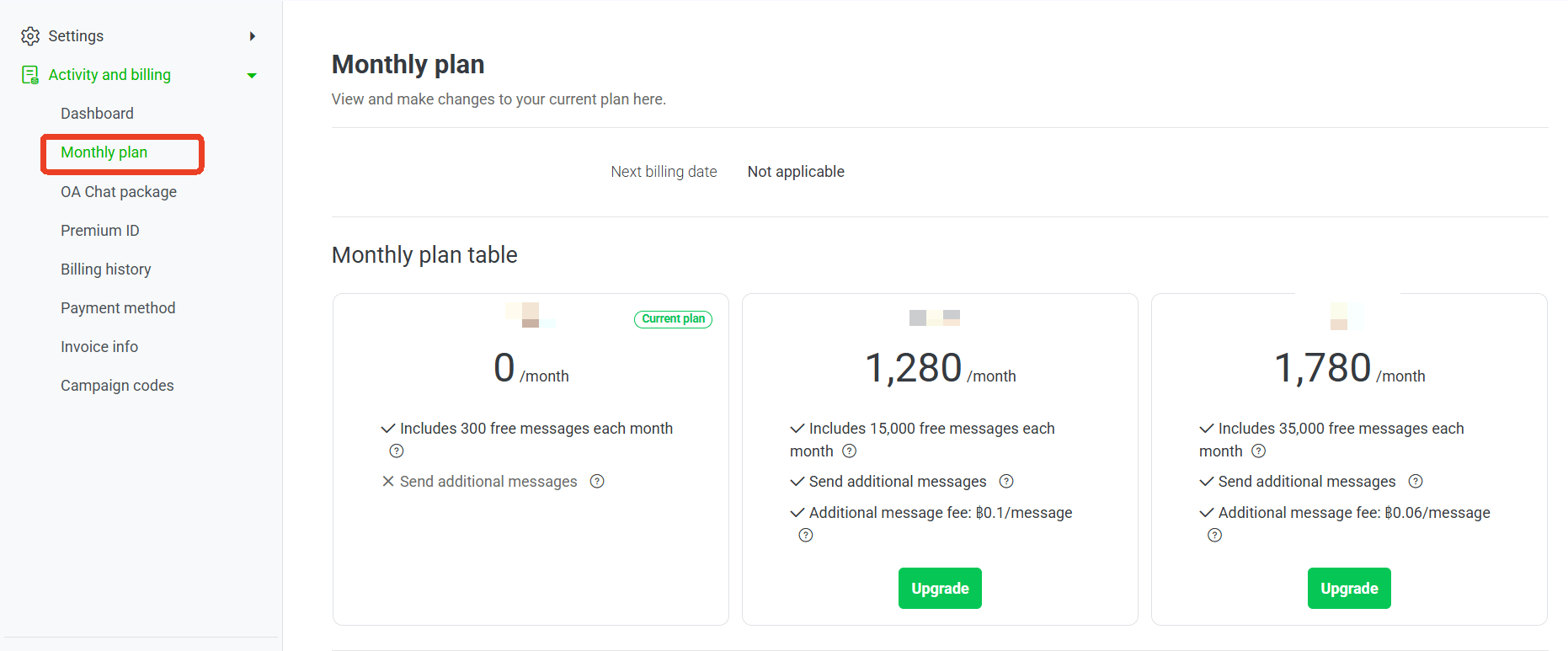
Cari {Pelan bulanan} untuk menaik taraf pelan semasa anda bagi mendapatkan elaun mesej yang lebih banyak.
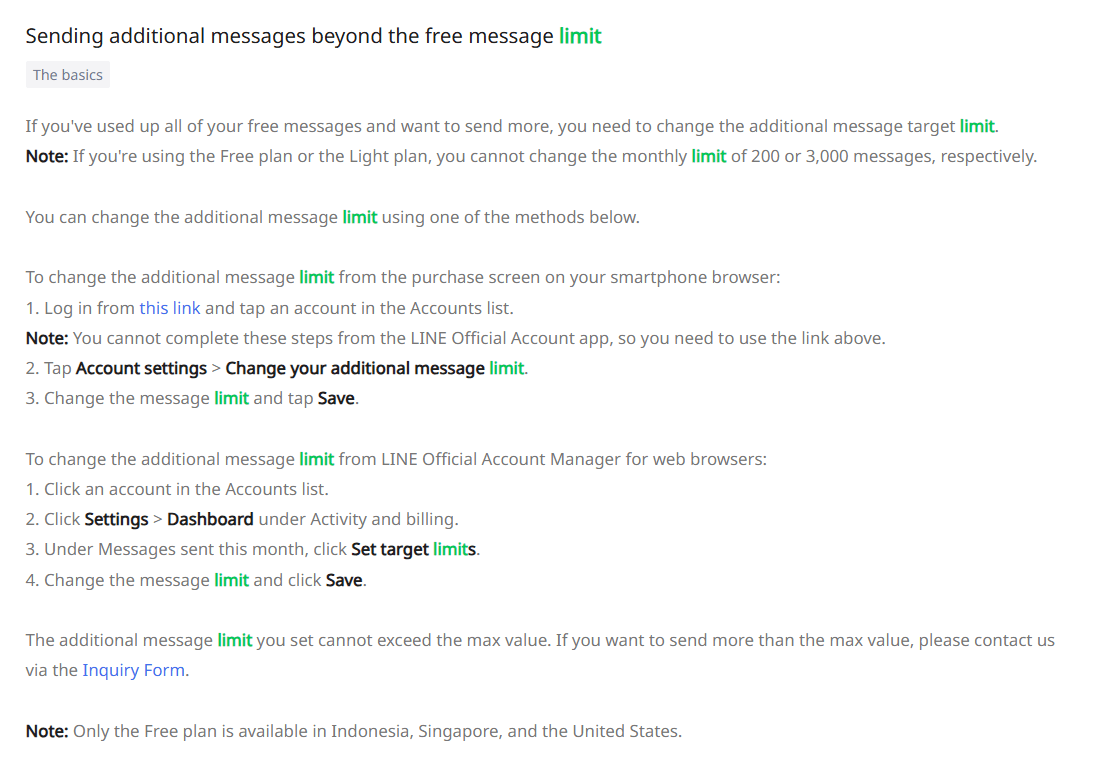
S. Bagaimana untuk terus menghantar mesej tambahan apabila saya telah mencapai had percuma pada LINE OA?
A. Jika anda telah menghabiskan elaun pemesejan percuma bulanan untuk LINE OA dan ingin terus menghantar mesej secara proaktif, terdapat dua cara:
Cara | Butiran |
1. Naik taraf pelan | Naik taraf ke pelan yang lebih tinggi dalam Pengurus Akaun Rasmi LINE |
2. Tukar had mesej tambahan | Jika wilayah dan pelan anda menyokong perkara ini, anda boleh menetapkan had pada Mesej Tambahan, lihat panduan tentang cara menukar had. |
Nota: Jika had bulanan telah dicapai dan tiada mesej tambahan tersedia, penghantaran proaktif melalui Push, Broadcast atau Multicast akan gagal, dan API Pemesejan biasanya akan memulangkan 429 atau "You have reached your monthly limit."
