Salewise kini menyokong integrasi dengan WhatsApp melalui API. Bahagian berikut memperincikan langkah integrasi bagi penyedia penyelesaian perniagaan WhatsApp pihak ketiga (dikenali sebagai BSP) yang berbeza:
YCloud
ChatApp
I. YCloud WhatsApp Business API
YCloud ialah BSP WhatsApp yang diperakui Meta. Ia berintegrasi dengan API WhatsApp Business asas Meta, membolehkan perniagaan melengkapkan pensijilan perusahaan Meta dengan pantas, memohon akaun disahkan rasmi Meta (Blue Tick) dan mengaktifkan akaun API WhatsApp Business mereka secara langsung.
1. Daftar dan log masuk ke papan pemuka YCloud
2. Buka SaleWisely, cari { Integrasi→ Saluran API Rasmi→WhatsApp API→Sahkan Nombor}, dan pilih kaedah integrasi YCloud.
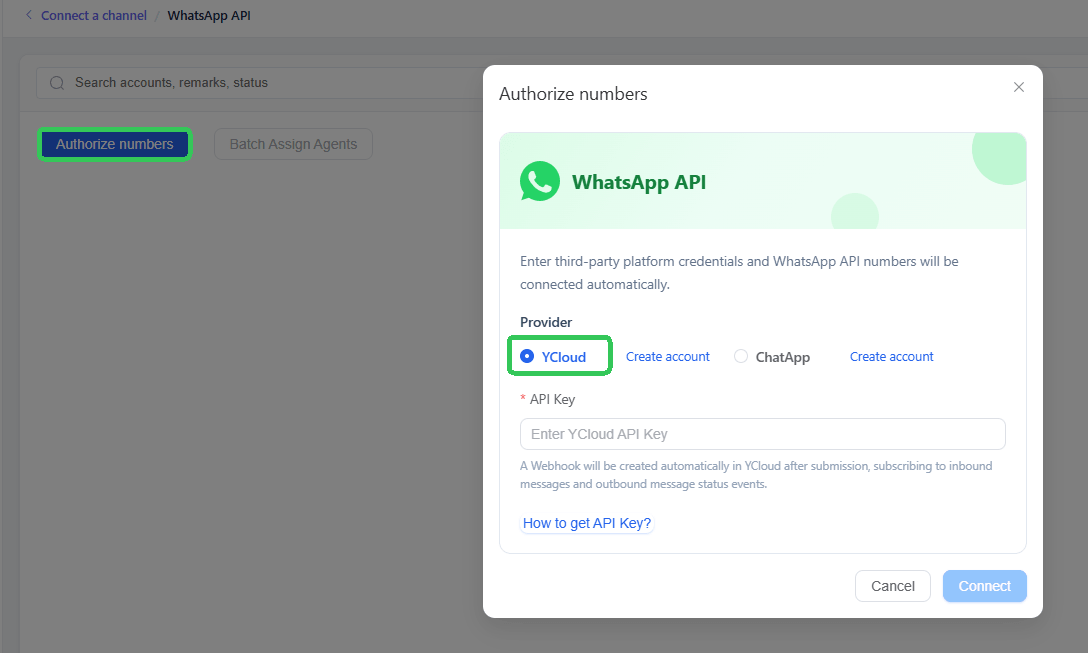
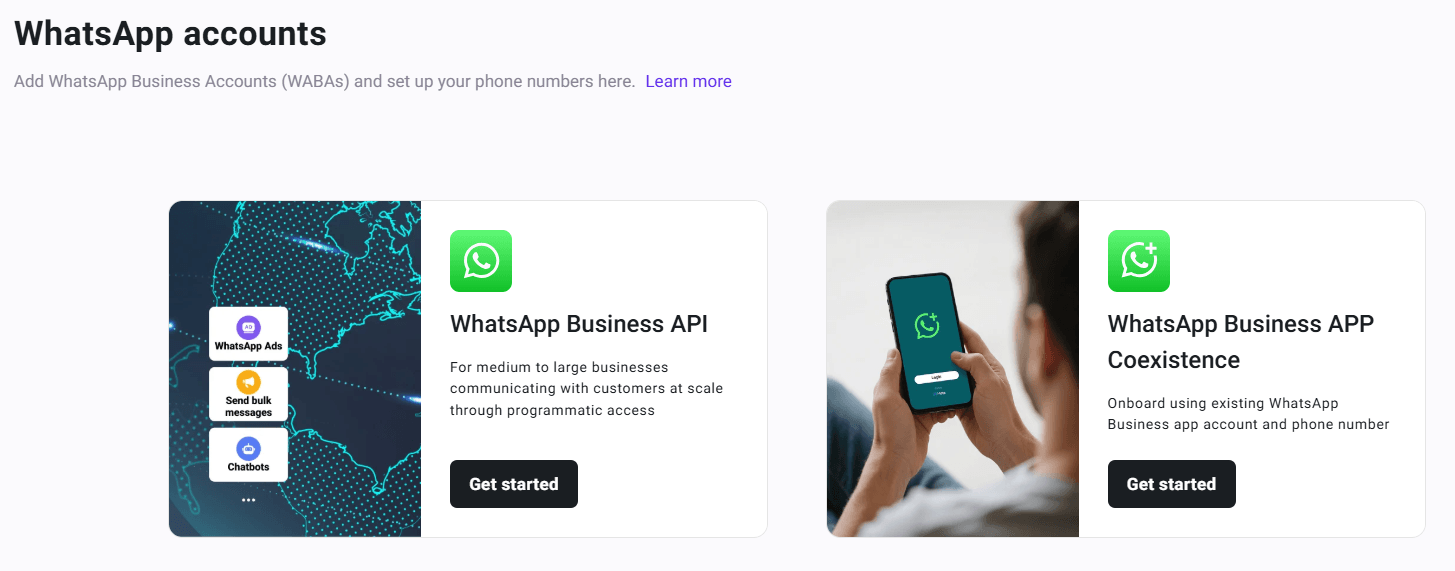
3. Daftar atau pautkan akaun WhatsApp anda di platform YCloud.
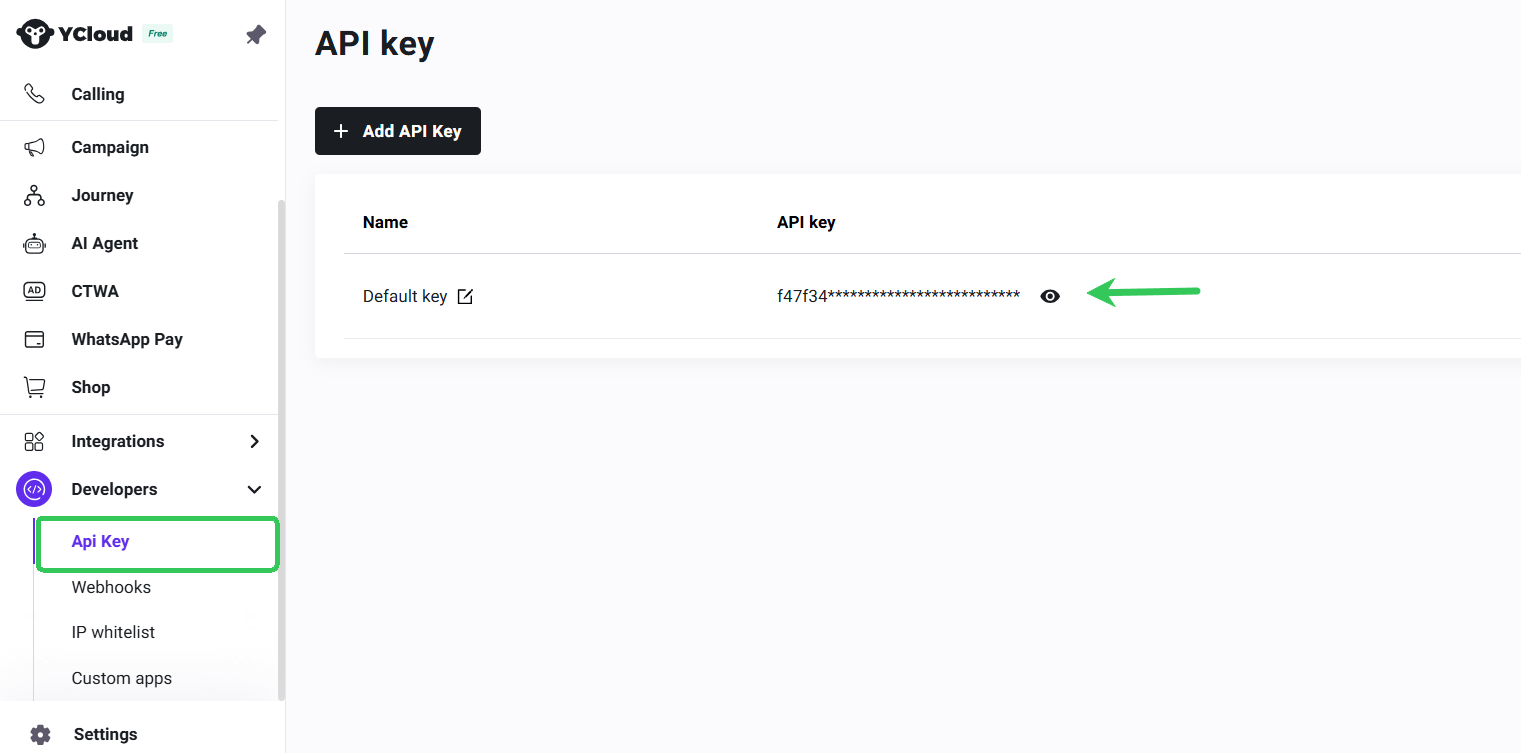
4. Selepas melengkapkan pengikatan, cari { Pembangun→Kunci API } pada bar sisi kiri YCloud, lihat dan salin Kunci API ke SaleWisely untuk berjaya disambungkan.
II. ChatApp WhatsApp Business API
Sebagai salah satu BSP WhatsApp yang diiktiraf Meta, ChatApp menawarkan akses langsung kepada WhatsApp API melalui Message Service-nya, membolehkan perniagaan menikmati kestabilan dan jaminan pematuhan saluran rasmi.
1. Daftar/log masuk ke Alibaba Cloud.
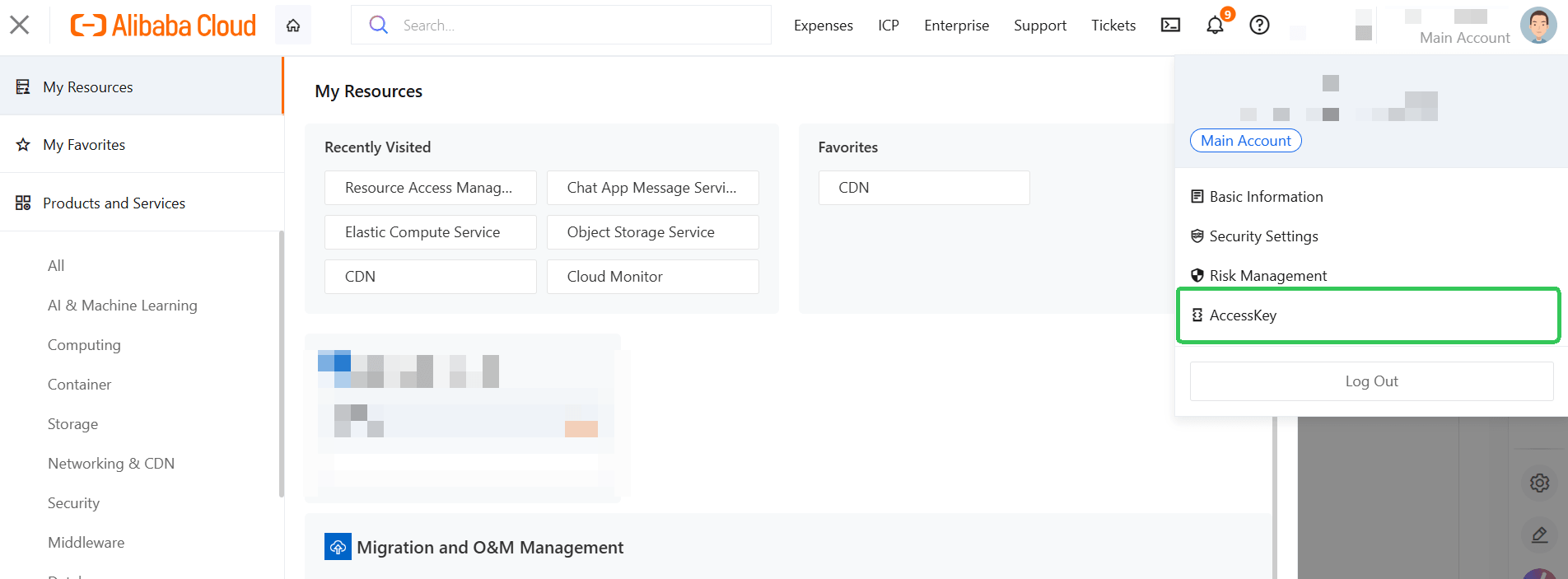
2. Klik pada {Akaun → AccessKey } di sudut kanan atas.
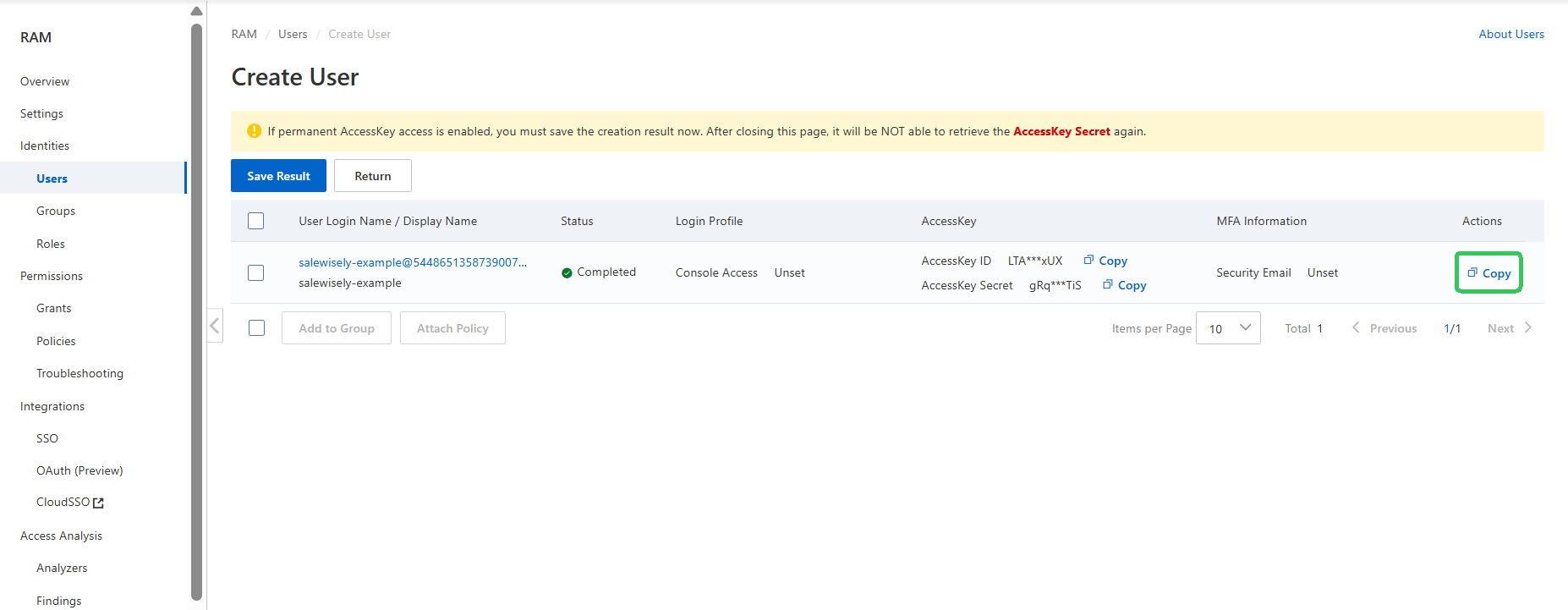
3. Klik {Gunakan AccessKey Pengguna RAM→ Pengguna→Cipta Pengguna→AccessKey Kekal}, isi maklumat akaun pengguna dan klik OK untuk menjana Access Key yang berkaitan. Salin dan simpan {AccessKey ID, AccessKey Secret } daripada halaman semasa.
Nota: Maklumat AccessKey mesti disalin untuk disimpan secara berasingan. Ia hanya boleh diperoleh semasa penciptaan, dan AccessKey Secret tidak akan dapat diambil semula selepas itu.
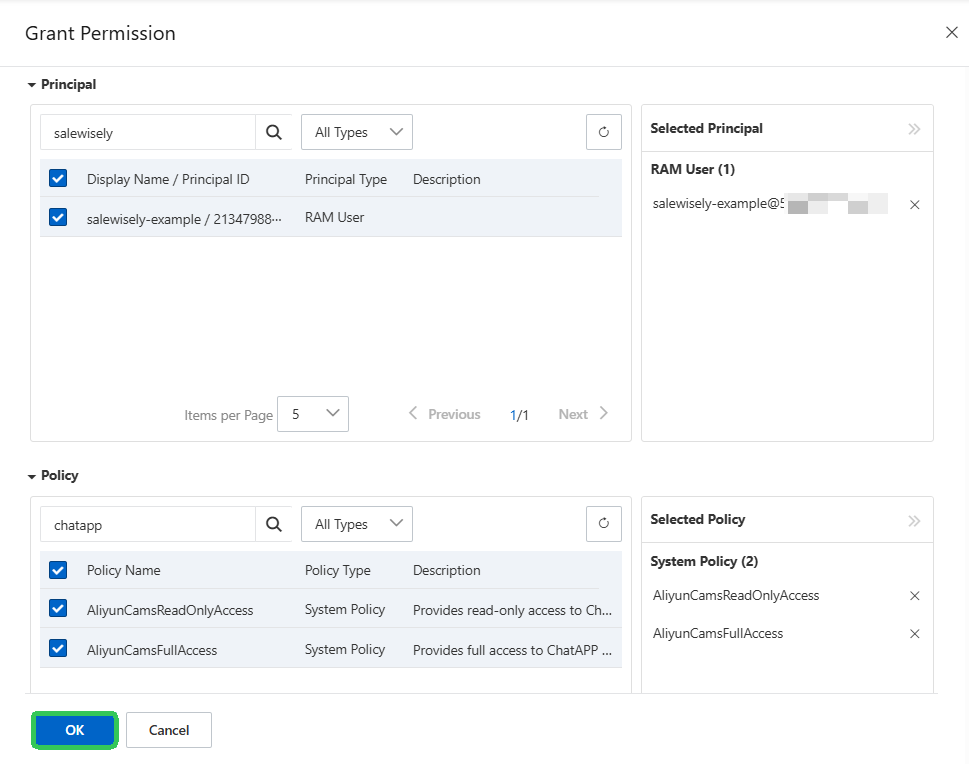
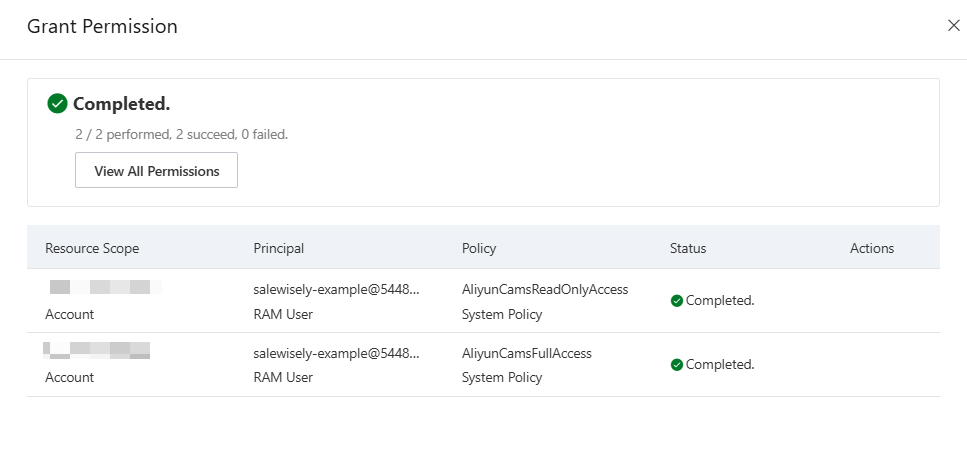
4. Cari {Kebenaran→ Beri kebenaran}, seperti yang ditunjukkan dalam imej. Pilih akaun e-mel pengguna RAM yang baru anda cipta sebagai prinsipal yang dipilih, cari ChatApp, pilih kebenaran polisi sistem yang berkaitan, kemudian klik {Ok}.
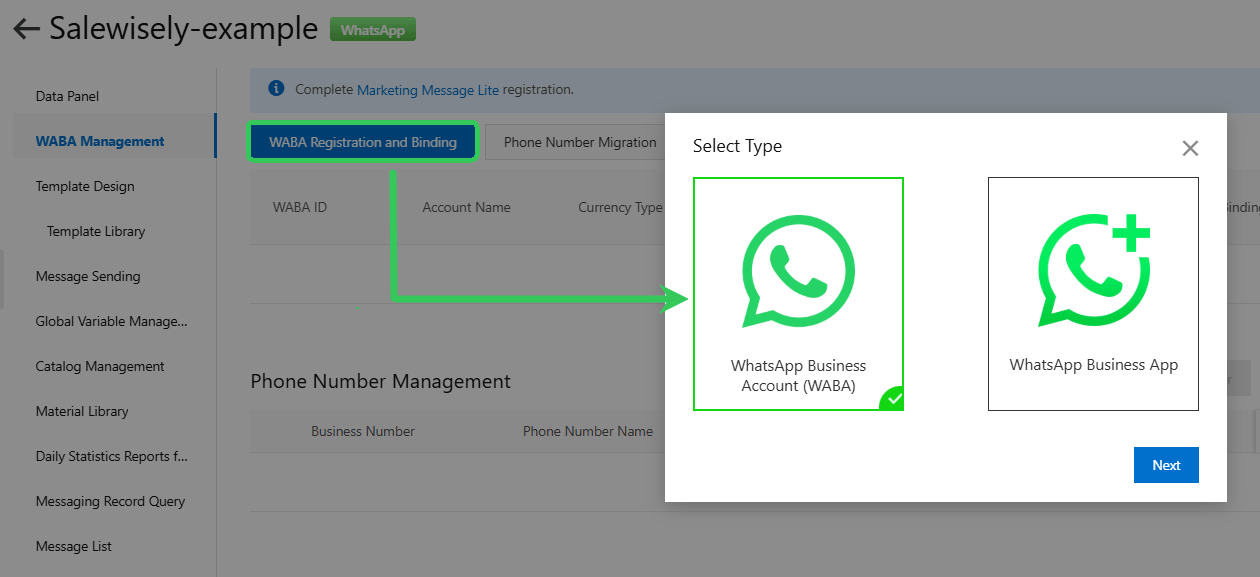
5. Cari {Perkhidmatan mesej ChatApp → Pengurusan saluran → Cipta saluran → Pengurusan WABA → Pendaftaran dan pengikatan WABA } untuk mengikat nombor anda.
6. Selepas berjaya mengikat nombor WhatsApp, kembali ke SaleWisely dan cari { Integrasi→Saluran API rasmi→API WhatsApp→Sahkan nombor→ ChatApp} ke integrasi. Salin URL Webhook pada SaleWisely.
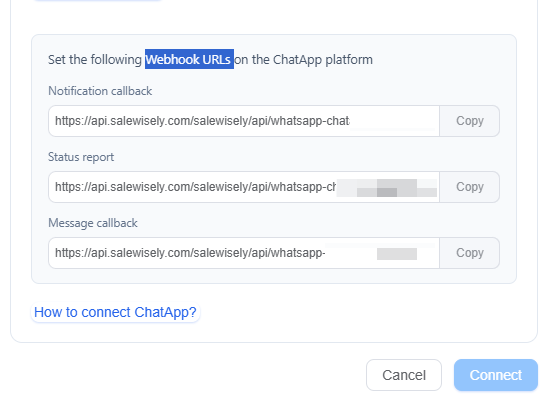
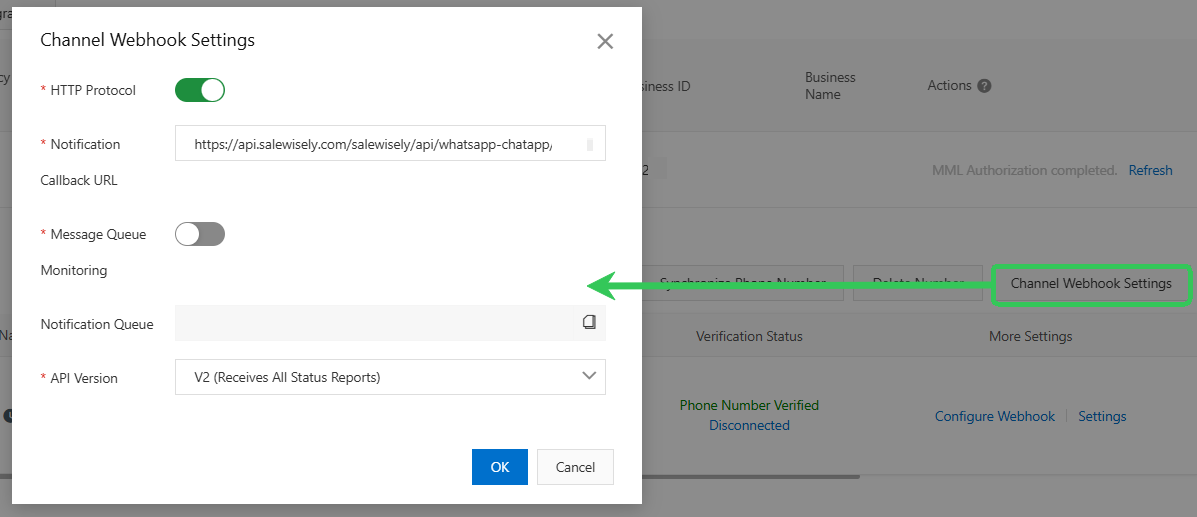
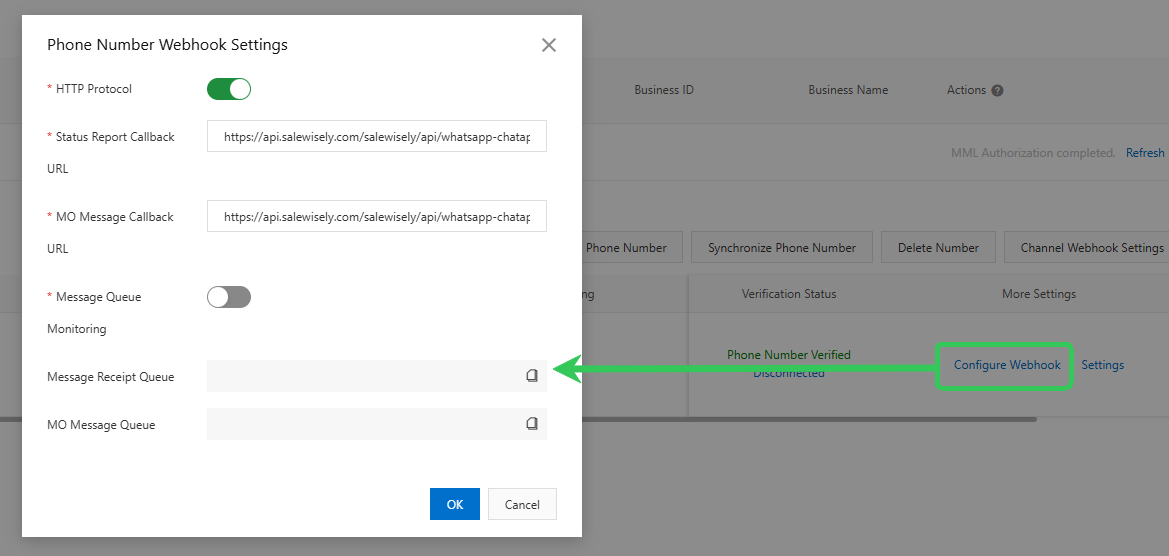
7. Bertukar ke konsol Alibaba Cloud, cari {Tetapan webhook saluran } dan {Konfigurasikan webhook }, masukkan URL Webhook saluran yang berkaitan masing-masing.
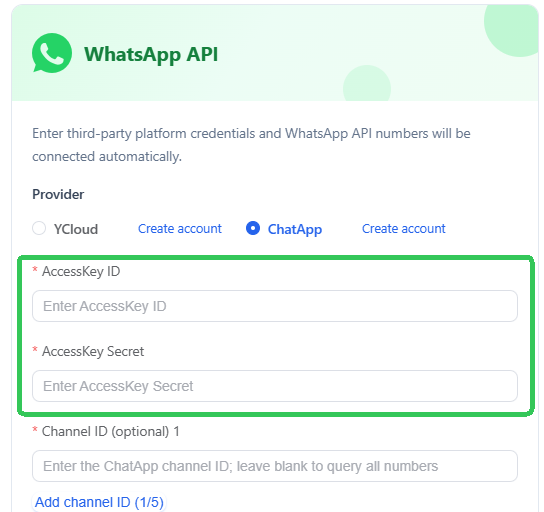
8. Masukkan ID AccessKey dan AccessKey Secret yang disimpan sebelum ini dalam SaleWisely untuk melengkapkan konfigurasi.
FAQ
1. Mengapakah aplikasi WhatsApp memaparkan mesej bahawa had peranti telah dicapai apabila saya mengklik "Tambah Akaun" sedangkan bilangan peranti ialah 0/1?
Anda boleh menyemak status nombor. Logik semasa ialah: bersambung/terputus/nombor yang mengimbas kod QR akan menggunakan had nombor peranti. Anda boleh menyemak dan memadam nombor tidak sah, kemudian cuba menambah peranti.
2. Mengapakah status nombor WhatsApp saya kadangkala tidak sah?
Semak sama ada status nombor adalah normal pada aplikasi mudah alih, dan pastikan bilangan peranti yang disambungkan tidak melebihi had (WhatsApp boleh digunakan pada maksimum 4 peranti bersambung serentak). Untuk maklumat lanjut, sila rujuk dokumentasi rasmi aplikasi WhatsApp di Tentang peranti terpaut.
Mungkin akaun SaleWisely lain telah pun disambungkan ke peranti itu, menyebabkan nombor anda menjadi tidak sah.
Peranti yang dipautkan akan dinyahpaut secara automatik jika ia kekal tidak aktif selama 30 hari atau lebih. Jika anda tidak menggunakan telefon anda lebih daripada 14 hari, peranti yang dipautkan juga akan dilog keluar.
Jika tiada satu pun di atas terpakai, mungkin terdapat ralat yang menyebabkan peranti anda dilog keluar. Untuk maklumat lanjut, sila rujuk dokumentasi rasmi Melihat “Peranti anda telah dilog keluar”.
WhatsApp telah dilarang.
Sila sahkan lokasi nod VPN pada peranti mudah alih anda. Pastikan wilayah peranti yang ditambah sepadan dengan nod peranti mudah alih. Jika sistem tidak mempunyai nod, anda boleh memilih wilayah terdekat atau menggunakan proksi tersuai. Contohnya, jika nod peranti mudah alih berada di Hong Kong, tetapi SaleWisely memilih wilayah UAE, ini sering menyebabkan kegagalan. Adalah disyorkan untuk bertukar kepada nod yang sama (Hong Kong).
