SaleWisely hỗ trợ hai phương thức tích hợp với WhatsApp. Bạn có thể chuyển đến phần tương ứng để xem hướng dẫn tích hợp theo nhu cầu kinh doanh của mình.
Tài khoản lưu trữ WhatsApp trên đám mây
Đăng nhập trên thiết bị thật | Lưu trữ đám mây | |
Thiết bị | Yêu cầu điện thoại di động thật/máy tính cục bộ để đăng nhập | Tài khoản lưu trữ trên đám mây, không cần thiết bị vật lý. |
Cộng tác nhóm | Một người với một thiết bị | Có nhiều ghế, cho phép nhiều nhân viên chăm sóc khách hàng đăng nhập và trả lời đồng thời. |
Mạng | Dễ bị ảnh hưởng bởi dao động và sự cố mạng cục bộ | Chuyển đổi dự phòng ổn định, không ngắt quãng |
Bảo mật | Chuyển đổi thiết bị thường xuyên dễ bị khóa tài khoản | Giảm việc chuyển đổi để có tính nhất quán môi trường tốt hơn. |
Chuẩn bị tích hợp:
1. WhatsApp đã được cài đặt và đăng nhập trên điện thoại của bạn, đồng thời trạng thái tài khoản bình thường để có thể kết nối bằng cách quét mã QR. Nên dùng thiết bị thường xuyên sử dụng để liên kết tài khoản nhằm tránh việc chuyển đổi thường xuyên gây ngắt kết nối.
2. Đảm bảo SaleWisely của bạn có hạn mức tín dụng WhatsApp khả dụng.
I. Trước khi kết nối với tài khoản WhatsApp
1. Đăng nhập vào nền tảng Salewisely và tìm {Tích hợp→ Tài khoản lưu trữ→ Ứng dụng WhatsApp→ Thêm tài khoản} ở bảng bên trái.
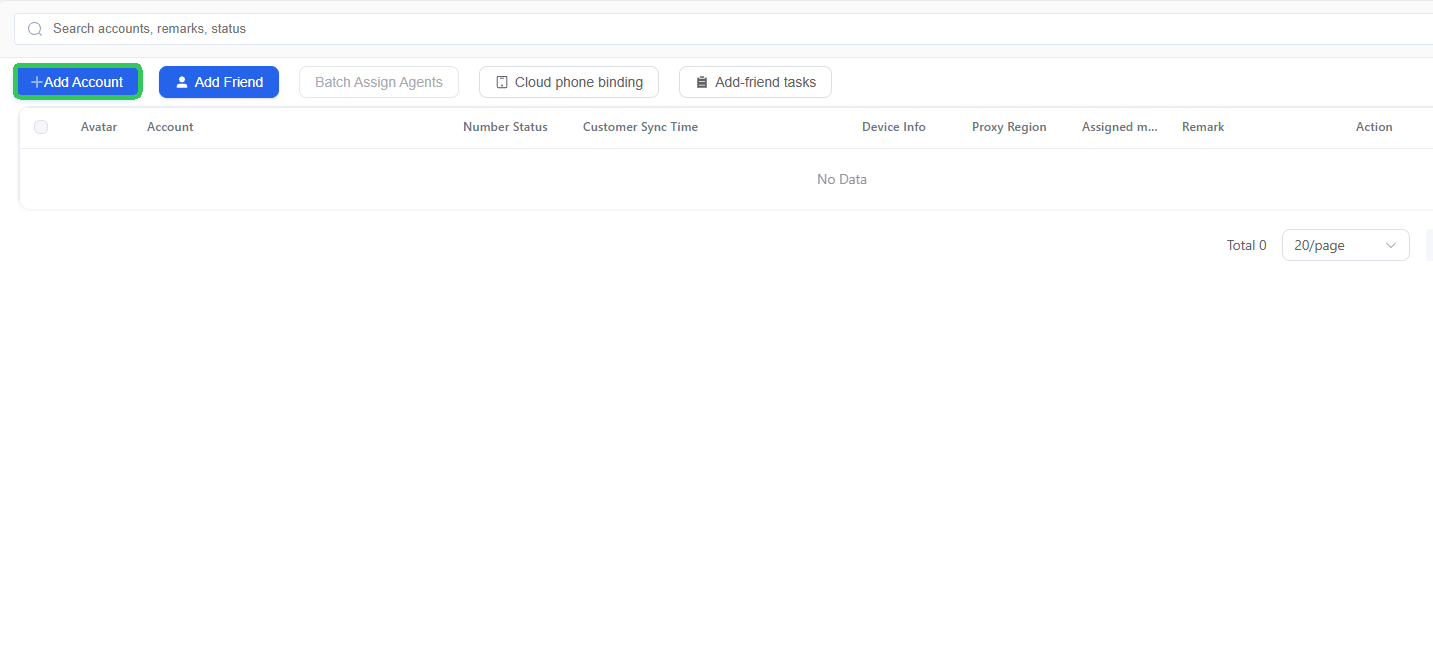
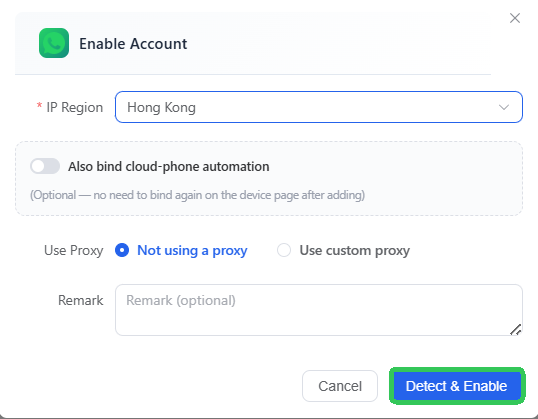
2. Truy cập trang cấu hình tài khoản lưu trữ đám mây. Nếu bạn không sử dụng proxy, nên chọn khu vực đăng nhập thường dùng hoặc khu vực gần nhất với {Khu vực IP → Phát hiện và bật}.
Lưu ý: Khu vực IP không thể thay đổi sau lần thiết lập đầu tiên.
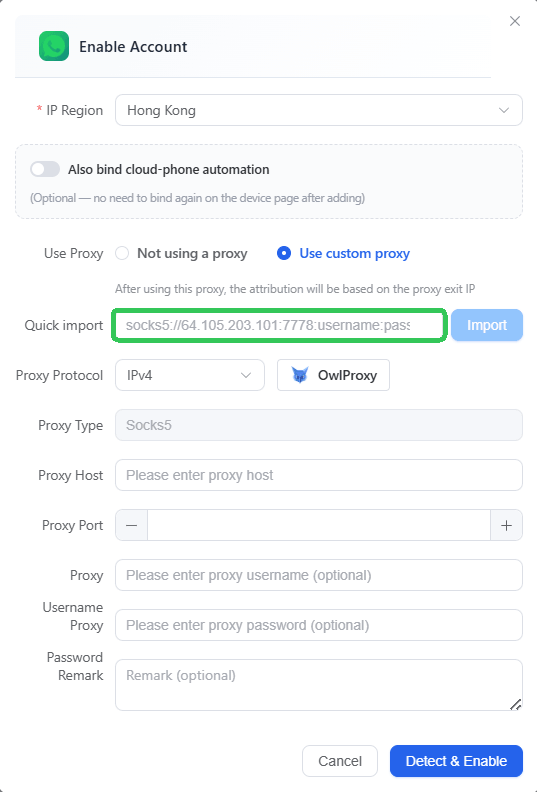
3. Nếu bạn cần sử dụng proxy, bạn có thể chọn {Dùng proxy tùy chỉnh → Nhập} để tự động dán thông tin đăng nhập proxy, hoặc điền thông tin theo cách thủ công. Sau khi hoàn tất, vị trí của tài khoản WhatsApp sẽ khớp với địa chỉ IP đầu ra của proxy.
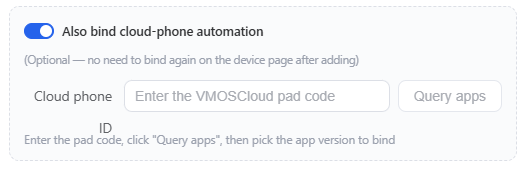
4. Nếu bạn cần liên kết điện thoại đám mây để vận hành tự động, bạn có thể bật {Đồng thời liên kết tự động hóa điện thoại đám mây}→ nhập ID thiết bị điện thoại đám mây.
Lưu ý: Trước khi bạn có thể bật tính năng này, hãy tìm {Tài liệu→ Hướng dẫn OpenApi} ở thanh bên trái.
II. Kết nối với tài khoản WhatsApp
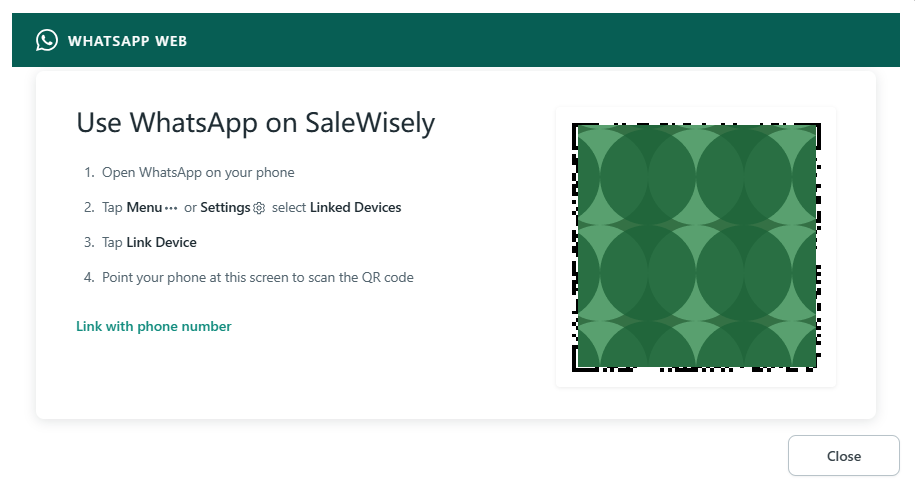
1. Quét mã để đăng nhập: Thực hiện theo hướng dẫn trên màn hình và dùng ứng dụng WhatsApp của bạn để quét mã QR động ở bên phải nhằm hoàn tất kết nối.
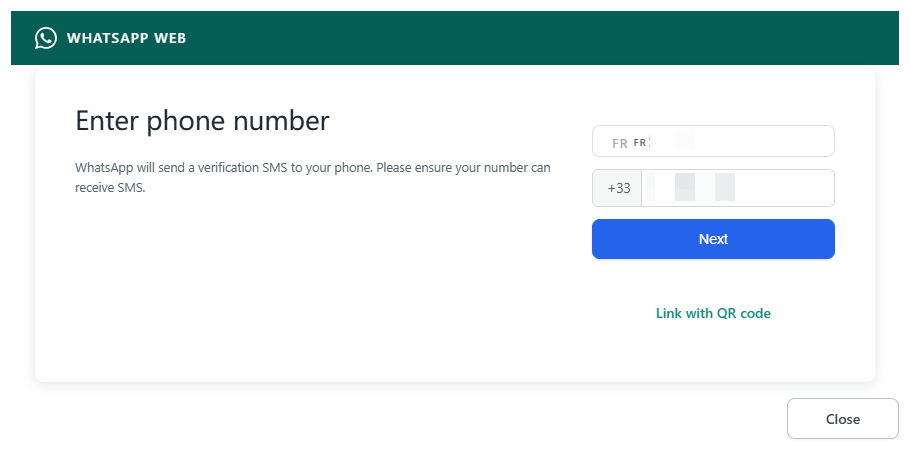
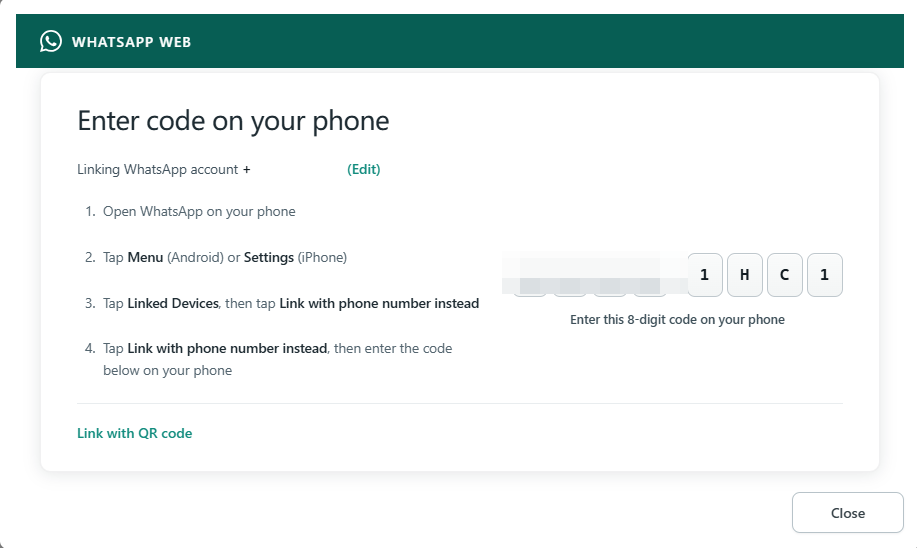
2. Đăng nhập bằng số điện thoại: Nhấn {Liên kết bằng số điện thoại} ở góc dưới bên trái, chọn quốc gia/khu vực của tài khoản và nhập số điện thoại di động, nhấn {Tiếp theo} để nhận mã xác minh, sau đó nhập mã này trên điện thoại di động của bạn để hoàn tất kết nối.
FAQ
1. Tại sao ứng dụng WhatsApp hiển thị thông báo đã đạt giới hạn thiết bị khi tôi nhấn "Thêm tài khoản" trong khi số thiết bị là 0/1?
Bạn có thể kiểm tra trạng thái số. Logic hiện tại là: số đã kết nối/chưa kết nối/đang quét mã QR đều chiếm hạn mức số lượng thiết bị. Bạn có thể kiểm tra và xóa các số không hợp lệ, sau đó thử thêm thiết bị.
2. Tại sao trạng thái số WhatsApp của tôi đôi khi không hợp lệ?
Kiểm tra xem trạng thái của số có bình thường trên ứng dụng di động không và đảm bảo số lượng thiết bị đã kết nối chưa vượt quá giới hạn (WhatsApp có thể được sử dụng trên tối đa 4 thiết bị đã kết nối cùng lúc). Để biết chi tiết, vui lòng tham khảo tài liệu chính thức của ứng dụng WhatsApp tại Giới thiệu về thiết bị liên kết.
Có thể một tài khoản SaleWisely khác đã kết nối với thiết bị, khiến số của bạn trở nên không hợp lệ.
Các thiết bị đã liên kết sẽ tự động bị hủy liên kết nếu không hoạt động từ 30 ngày trở lên. Nếu bạn không sử dụng điện thoại quá 14 ngày, các thiết bị đã liên kết cũng sẽ bị đăng xuất.
Nếu không trường hợp nào ở trên đúng, có thể đã có lỗi khiến thiết bị của bạn bị đăng xuất. Để biết chi tiết, vui lòng tham khảo tài liệu chính thức Khi thấy “Thiết bị của bạn đã bị đăng xuất”.
WhatsApp bị khóa.
Vui lòng xác nhận vị trí nút VPN trên thiết bị di động của bạn. Bảo đảm khu vực của thiết bị được thêm khớp với nút của thiết bị di động. Nếu hệ thống không có nút đó, bạn có thể chọn khu vực gần nhất hoặc dùng proxy tùy chỉnh. Ví dụ, nếu nút của thiết bị di động ở Hồng Kông nhưng SaleWisely chọn khu vực UAE, điều này thường gây lỗi. Nên chuyển sang cùng nút (Hồng Kông).
