SaleWisely hiện hỗ trợ tích hợp với WhatsApp qua API. Phần dưới đây trình bày chi tiết các bước tích hợp cho từng nhà cung cấp giải pháp doanh nghiệp WhatsApp bên thứ ba (gọi tắt là BSP):
YCloud
ChatApp
I. YCloud WhatsApp Business API
YCloud là BSP WhatsApp được Meta chứng nhận. Dịch vụ tích hợp với WhatsApp Business API nền tảng của Meta, cho phép doanh nghiệp nhanh chóng hoàn tất chứng nhận doanh nghiệp của Meta, đăng ký tài khoản xác minh chính thức của Meta (Blue Tick) và kích hoạt trực tiếp tài khoản WhatsApp Business API của mình.
1. Đăng ký và đăng nhập vào bảng điều khiển YCloud
2. Mở SaleWisely, tìm { Tích hợp→ Kênh API chính thức→WhatsApp API→Ủy quyền số}, và chọn phương thức tích hợp YCloud.
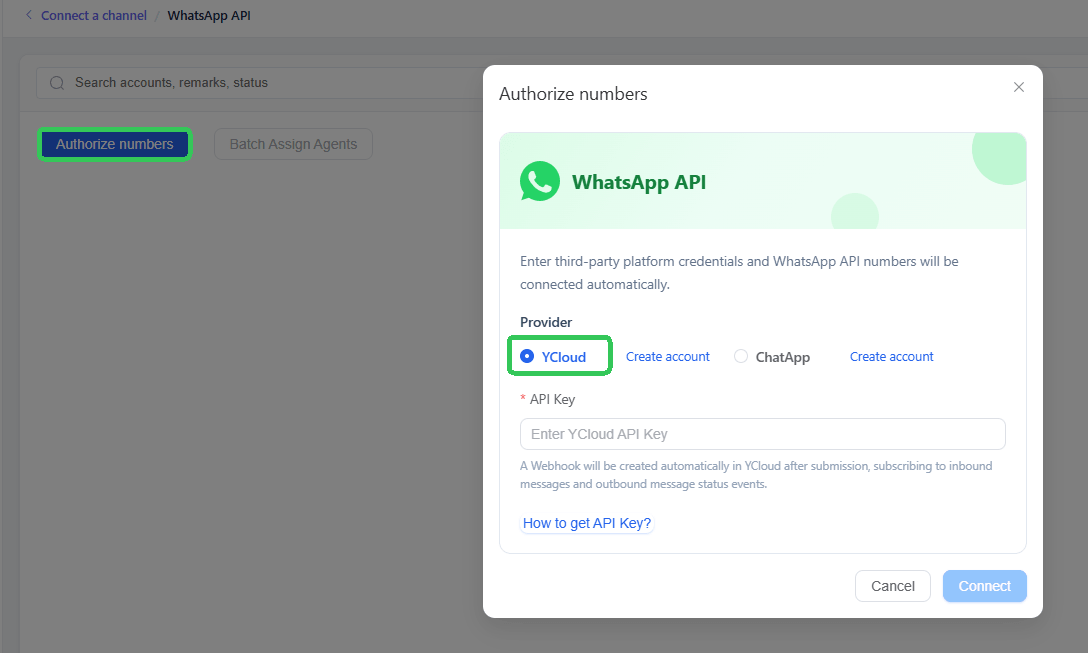
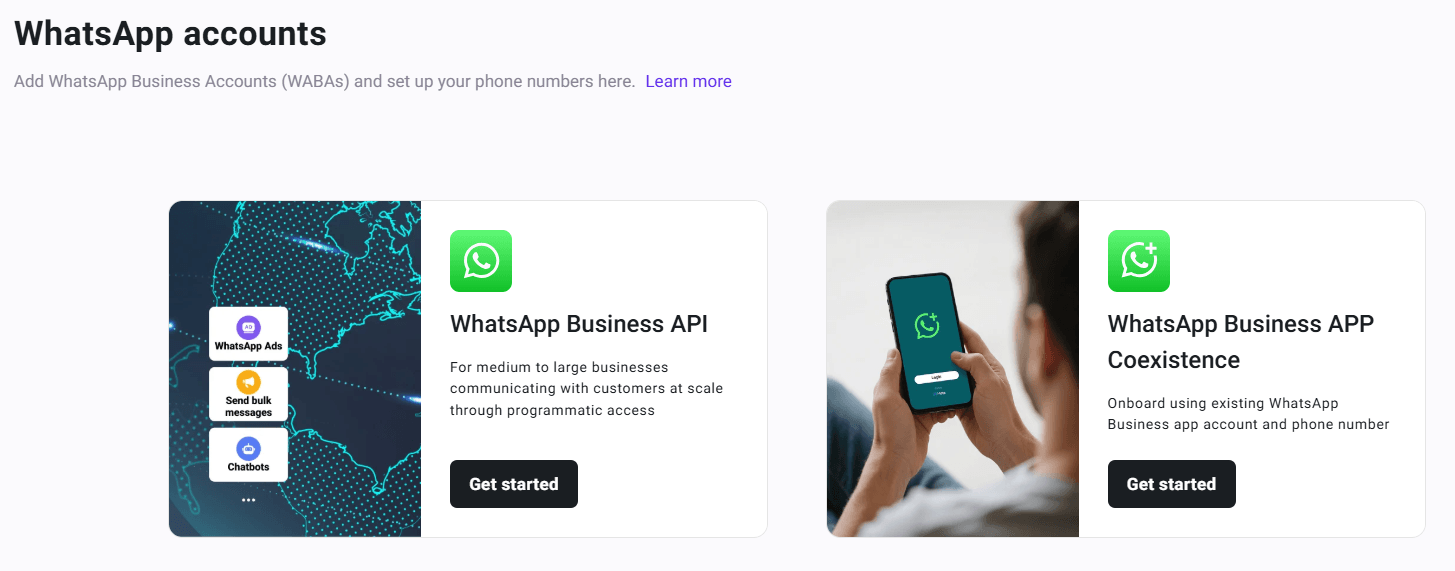
3. Đăng ký hoặc liên kết tài khoản WhatsApp của bạn trên nền tảng YCloud.
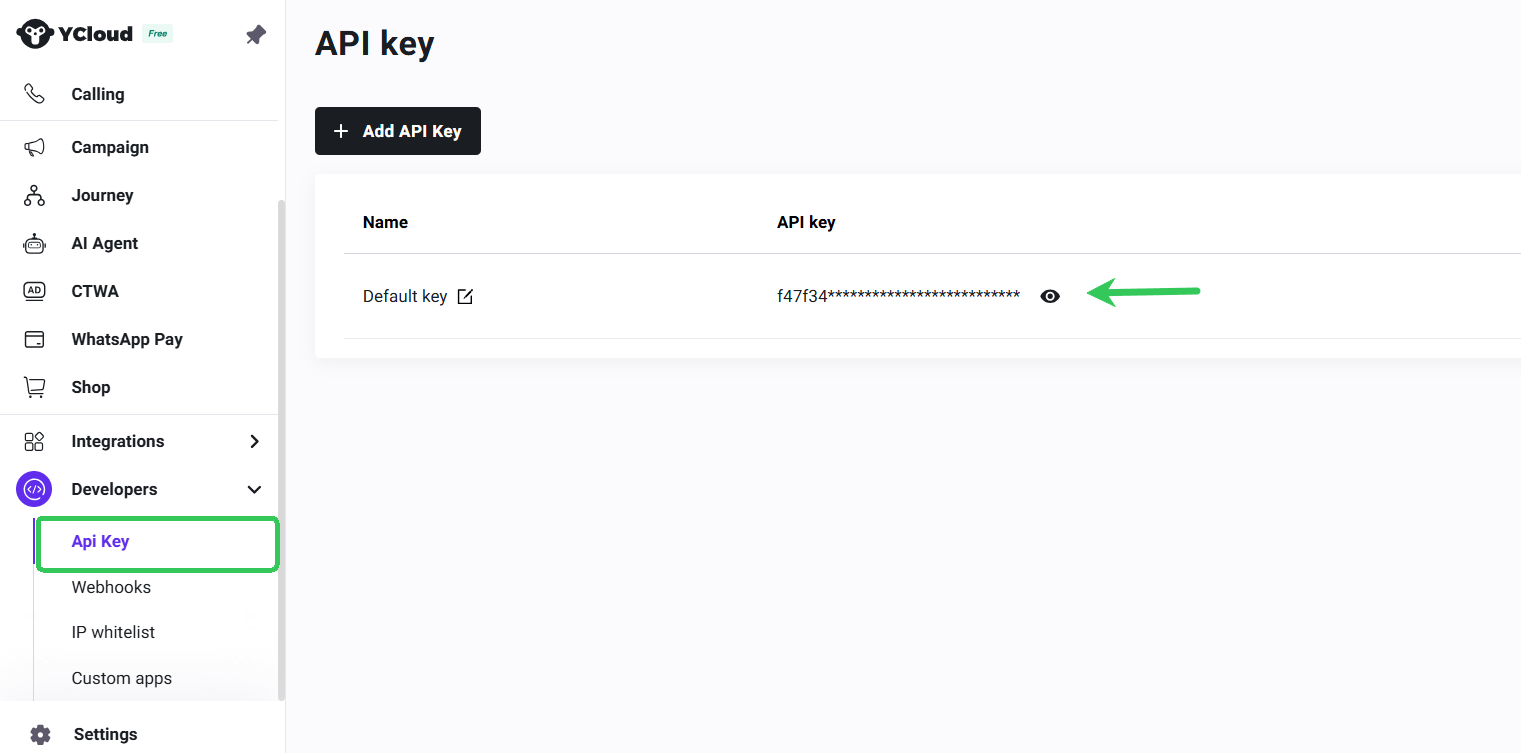
4. Sau khi hoàn tất liên kết, tìm { Nhà phát triển→API Key } trên thanh bên trái của YCloud, xem và sao chép API Key vào SaleWisely để kết nối thành công.
II. ChatApp WhatsApp Business API
Là một trong những BSP WhatsApp được Meta công nhận, ChatApp cung cấp quyền truy cập trực tiếp vào WhatsApp API thông qua Message Service của mình, giúp doanh nghiệp tận hưởng sự ổn định và đảm bảo tuân thủ của một kênh chính thức.
1. Đăng ký/đăng nhập Alibaba Cloud.
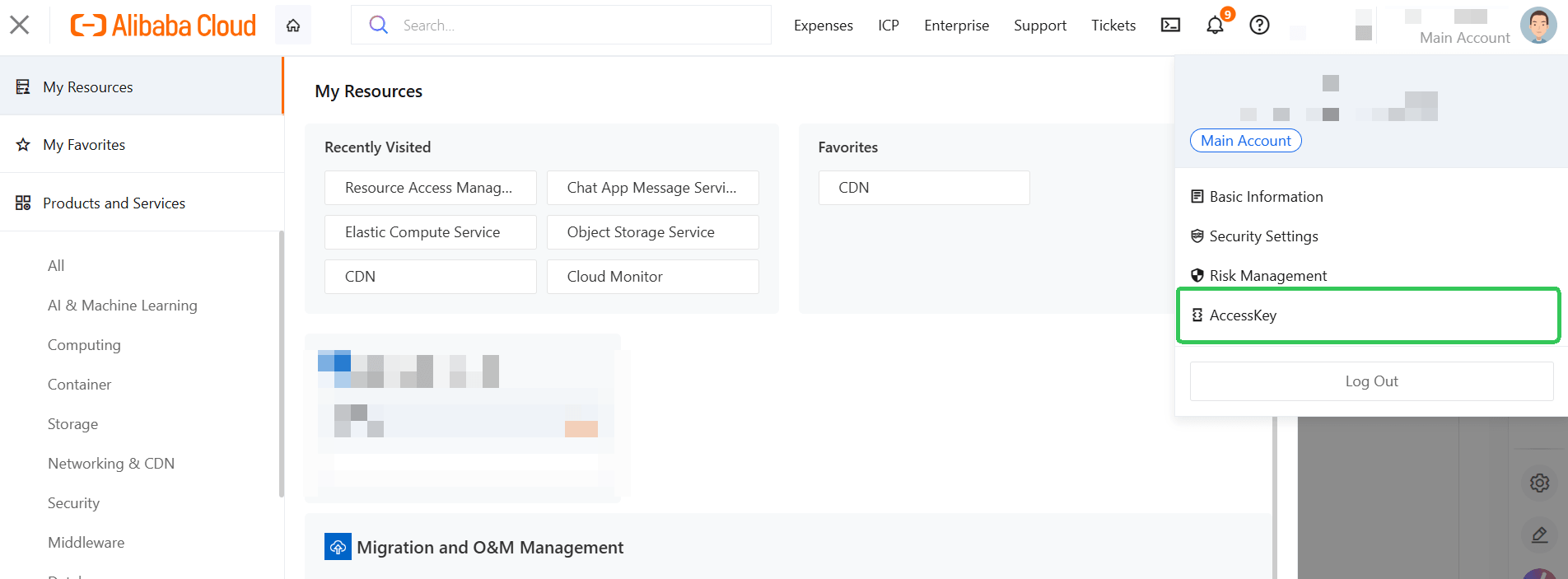
2. Nhấp vào {Tài khoản → AccessKey } ở góc trên bên phải.
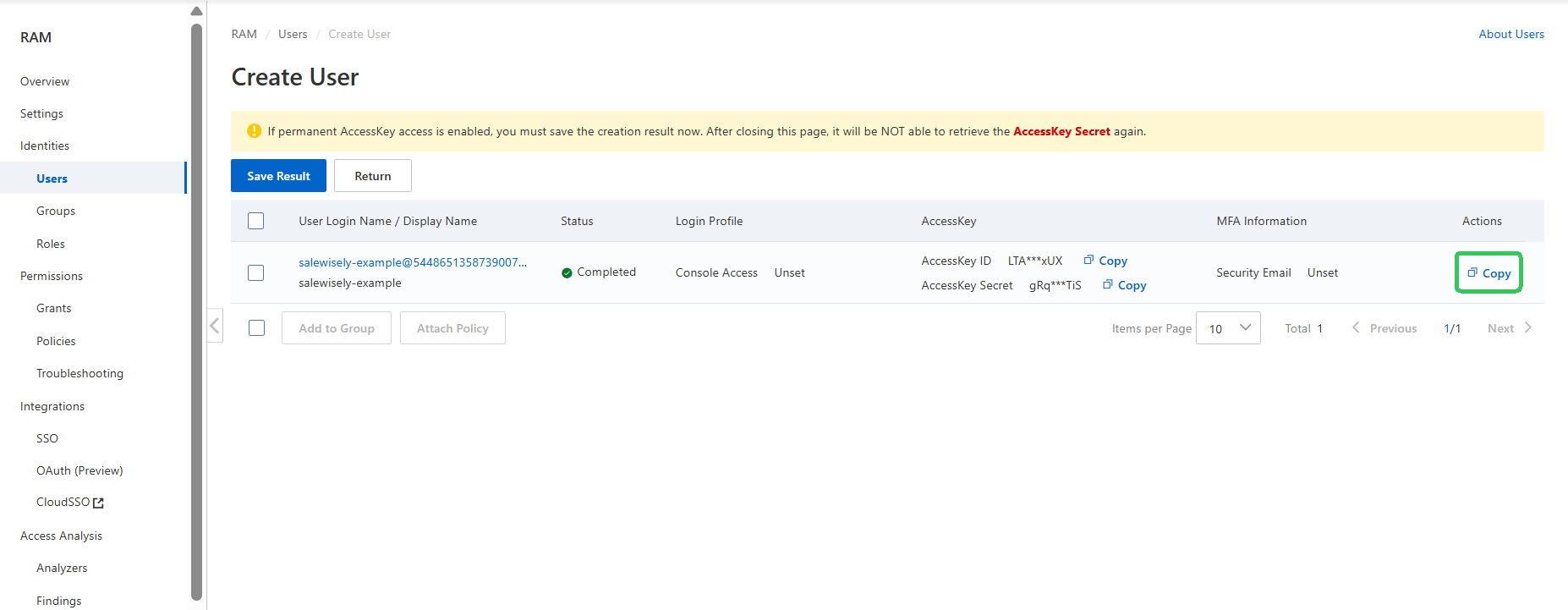
3. Nhấn {Dùng AccessKey của người dùng RAM→ Người dùng→Tạo người dùng→AccessKey vĩnh viễn}, điền thông tin tài khoản người dùng và nhấp OK để tạo Access Key tương ứng. Sao chép và lưu {AccessKey ID, AccessKey Secret } từ trang hiện tại.
Lưu ý: Thông tin AccessKey phải được sao chép để lưu riêng. Thông tin này chỉ có thể lấy được khi tạo và sau đó sẽ KHÔNG thể lấy lại AccessKey Secret.
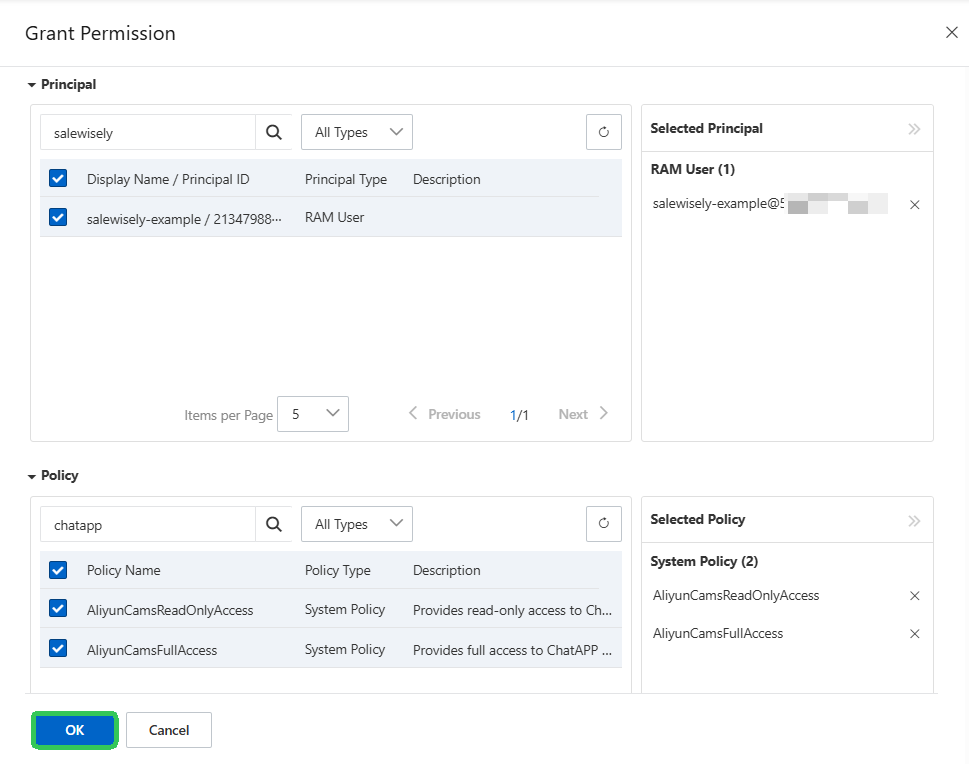
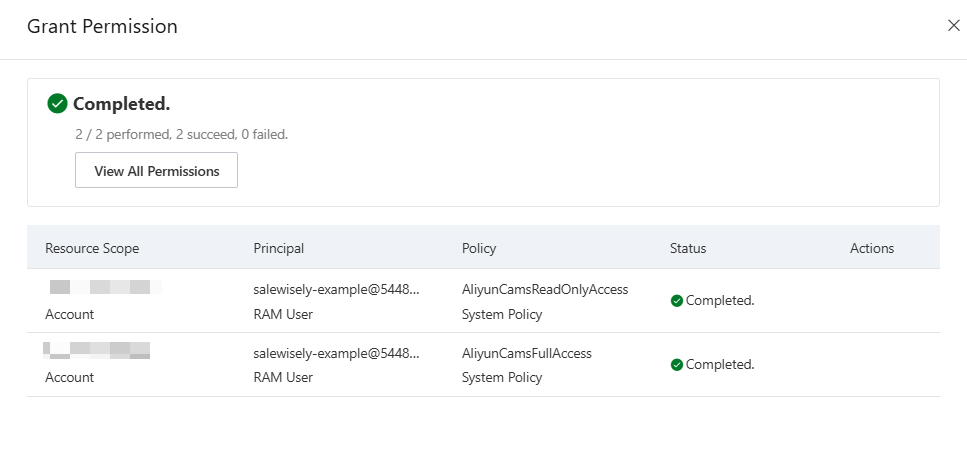
4. Tìm {Grants→ Cấp quyền}, như trong hình. Chọn tài khoản email người dùng RAM bạn vừa tạo làm đối tượng chính được chọn, tìm ChatApp, chọn các quyền theo chính sách hệ thống tương ứng, rồi nhấp {Ok}.
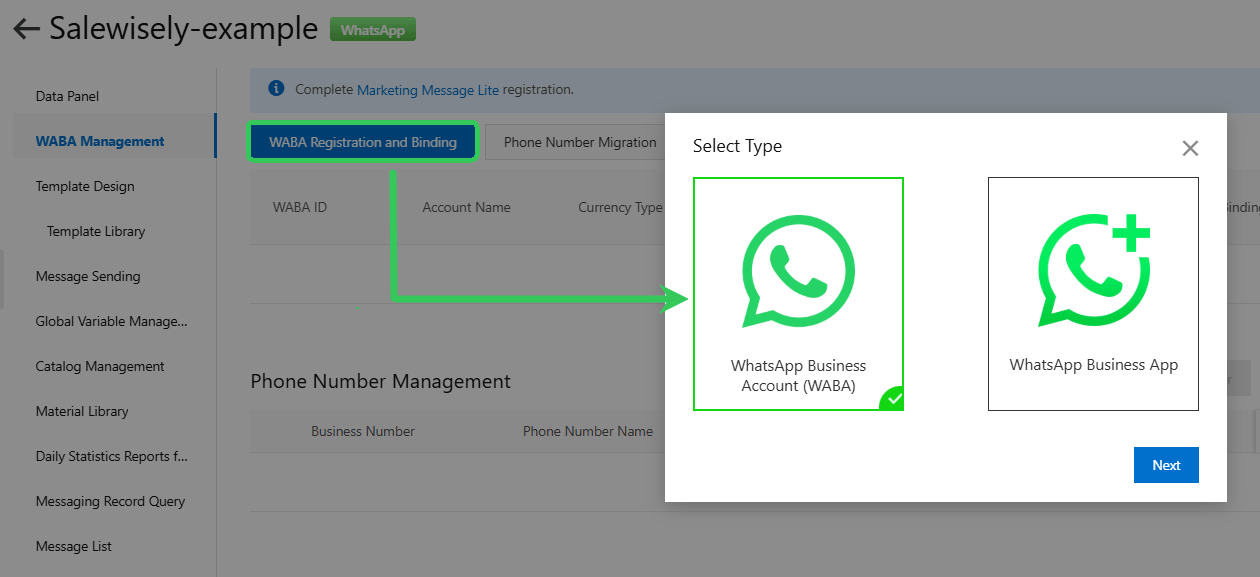
5. Tìm kiếm {Dịch vụ tin nhắn ChatApp → Quản lý kênh → Tạo kênh → Quản lý WABA → Đăng ký và liên kết WABA } để liên kết số của bạn.
6. Sau khi liên kết thành công số WhatsApp, quay lại SaleWisely, tìm { Tích hợp→Kênh API chính thức→WhatsApp API→Ủy quyền số→ ChatApp} đến mục tích hợp. Sao chép URL Webhook trên SaleWisely.
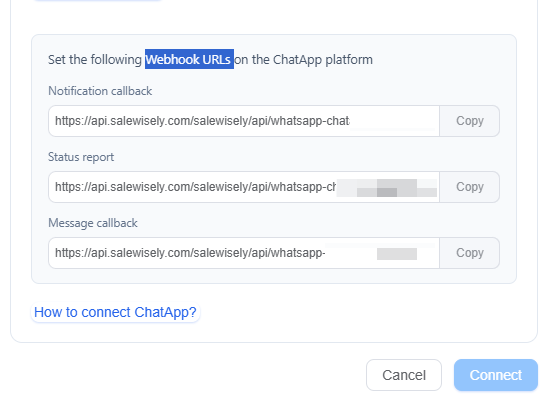
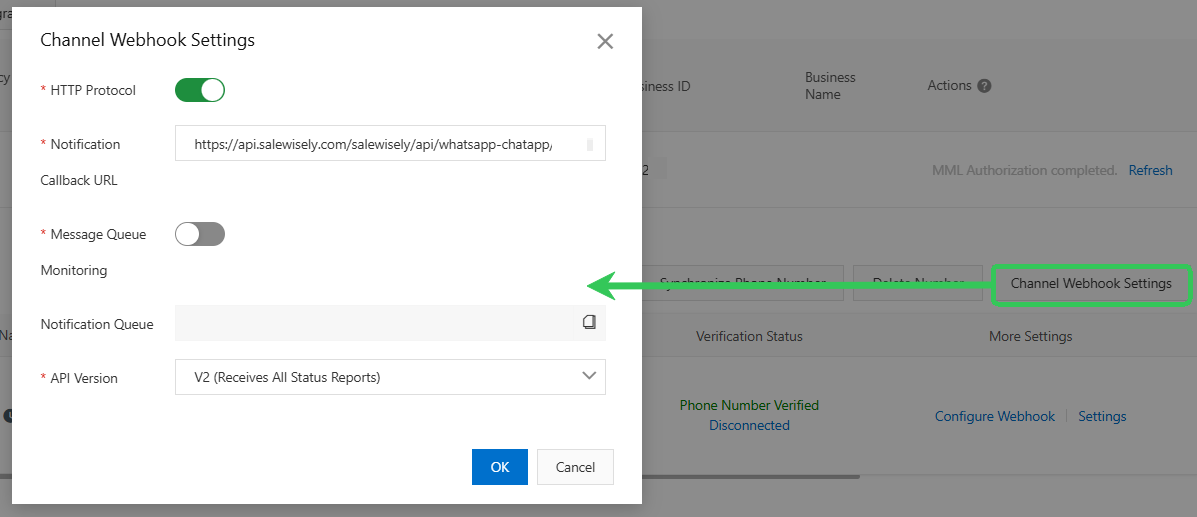
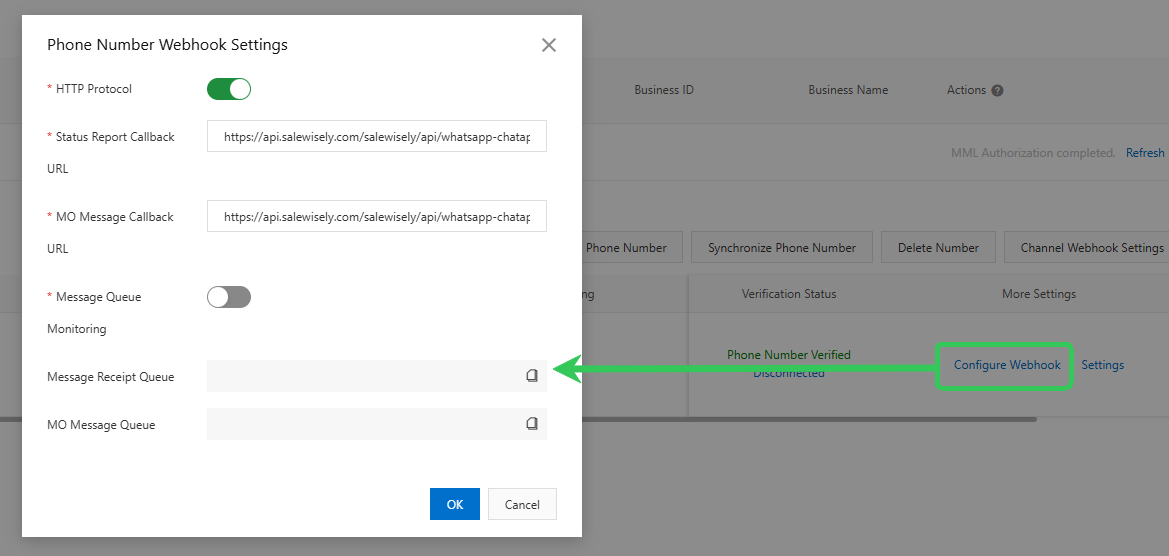
7. Chuyển sang bảng điều khiển Alibaba Cloud, tìm {Cài đặt webhook của kênh } và {Cấu hình webhook }, nhập lần lượt các URL Webhook tương ứng của từng kênh.
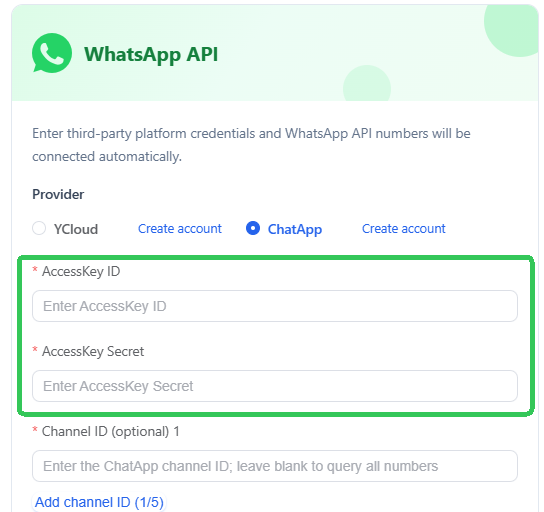
8. Nhập AccessKey ID và AccessKey Secret đã lưu trước đó vào SaleWisely để hoàn tất cấu hình.
FAQ
1. Tại sao ứng dụng WhatsApp hiển thị thông báo đã đạt giới hạn thiết bị khi tôi nhấn "Thêm tài khoản" trong khi số thiết bị là 0/1?
Bạn có thể kiểm tra trạng thái số. Logic hiện tại là: số đã kết nối/chưa kết nối/đang quét mã QR đều chiếm hạn mức số lượng thiết bị. Bạn có thể kiểm tra và xóa các số không hợp lệ, sau đó thử thêm thiết bị.
2. Tại sao trạng thái số WhatsApp của tôi đôi khi không hợp lệ?
Kiểm tra xem trạng thái của số có bình thường trên ứng dụng di động không và đảm bảo số lượng thiết bị đã kết nối chưa vượt quá giới hạn (WhatsApp có thể được sử dụng trên tối đa 4 thiết bị đã kết nối cùng lúc). Để biết chi tiết, vui lòng tham khảo tài liệu chính thức của ứng dụng WhatsApp tại Giới thiệu về thiết bị liên kết.
Có thể một tài khoản SaleWisely khác đã kết nối với thiết bị, khiến số của bạn trở nên không hợp lệ.
Các thiết bị đã liên kết sẽ tự động bị hủy liên kết nếu không hoạt động từ 30 ngày trở lên. Nếu bạn không sử dụng điện thoại quá 14 ngày, các thiết bị đã liên kết cũng sẽ bị đăng xuất.
Nếu không trường hợp nào ở trên đúng, có thể đã có lỗi khiến thiết bị của bạn bị đăng xuất. Để biết chi tiết, vui lòng tham khảo tài liệu chính thức Khi thấy “Thiết bị của bạn đã bị đăng xuất”.
WhatsApp bị khóa.
Vui lòng xác nhận vị trí nút VPN trên thiết bị di động của bạn. Bảo đảm khu vực của thiết bị được thêm khớp với nút của thiết bị di động. Nếu hệ thống không có nút đó, bạn có thể chọn khu vực gần nhất hoặc dùng proxy tùy chỉnh. Ví dụ, nếu nút của thiết bị di động ở Hồng Kông nhưng SaleWisely chọn khu vực UAE, điều này thường gây lỗi. Nên chuyển sang cùng nút (Hồng Kông).
