Salewisely hiện hỗ trợ truy cập API tới các tài khoản chính thức của LINE để giao tiếp tức thời với người dùng và cung cấp hỗ trợ khách hàng nhanh chóng.
[Mới nhất] Các bước tóm tắt cho năm 2026 Line Messaging API Tích hợp tài khoản chính thức. Vui lòng cuộn xuống để xem hướng dẫn chi tiết:
Lưu ý: Từ năm 2024, không thể tạo Kênh Messaging API trực tiếp từ bảng điều khiển LINE Developers. Bạn cần tạo LINE Business ID trước.
Tạo một Tài khoản LINE OA (Business ID)
Bật Messaging API trong Line Official Account Manager
Tạo Channel Secret cho Messaging API
Cấu hình Token và Webhook trong LINE Developers Console
Gọi Line Messaging API trong SaleWisely
Nền tảng | Dùng cho |
LINE Official Account Manager | Tạo và quản lý tài khoản LINE chính thức (còn gọi là Line OA) và bật Messaging API |
LINE Developers Console | Quản lý các cấu hình phát triển như Provider, Channel, Token, Secret và Webhook. |
LINE Messaging API | Gửi và nhận tin nhắn, v.v. |
1. Tạo tài khoản Line OA (Business ID)
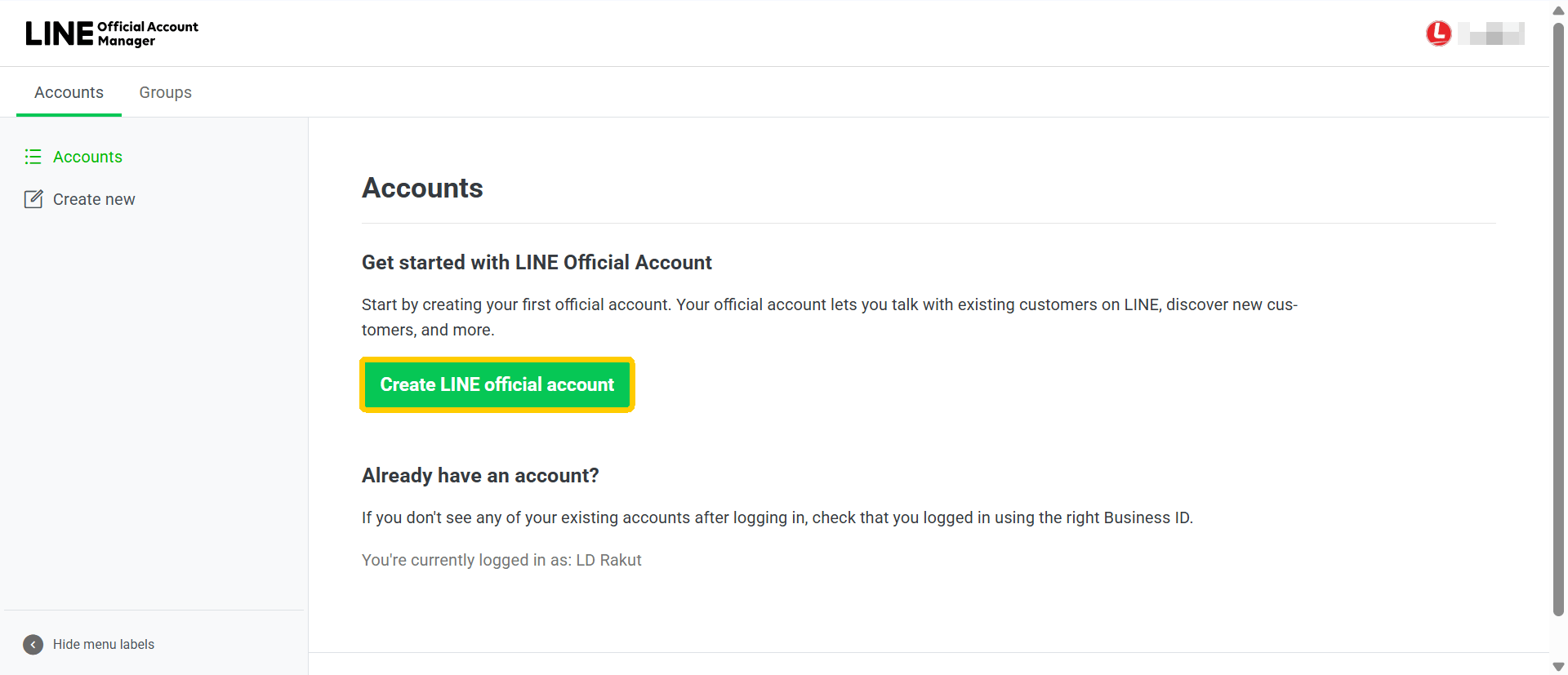
1. Đăng ký bằng tài khoản Line cá nhân, hoặc Đăng nhập vào LINE Official Account Manager: https://manager.line.biz/
Lưu ý: Tài khoản Line cá nhân có thể được chuyển thành tài khoản chính thức. Vui lòng xác nhận tài khoản bạn muốn sử dụng trước khi tiếp tục.
2. Truy cập {Tạo tài khoản chính thức LINE} và làm theo các bước để tạo và thiết lập LINE OA của bạn. Để biết các bước chi tiết, vui lòng tham khảo hướng dẫn chính thức trên cách tạo tài khoản LINE chính thức.
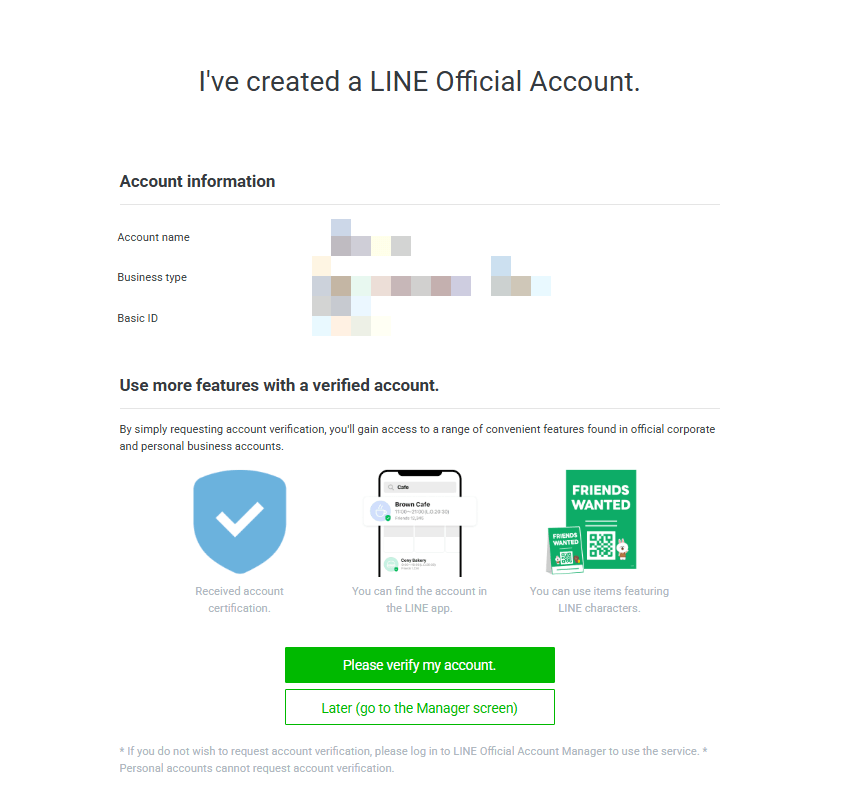
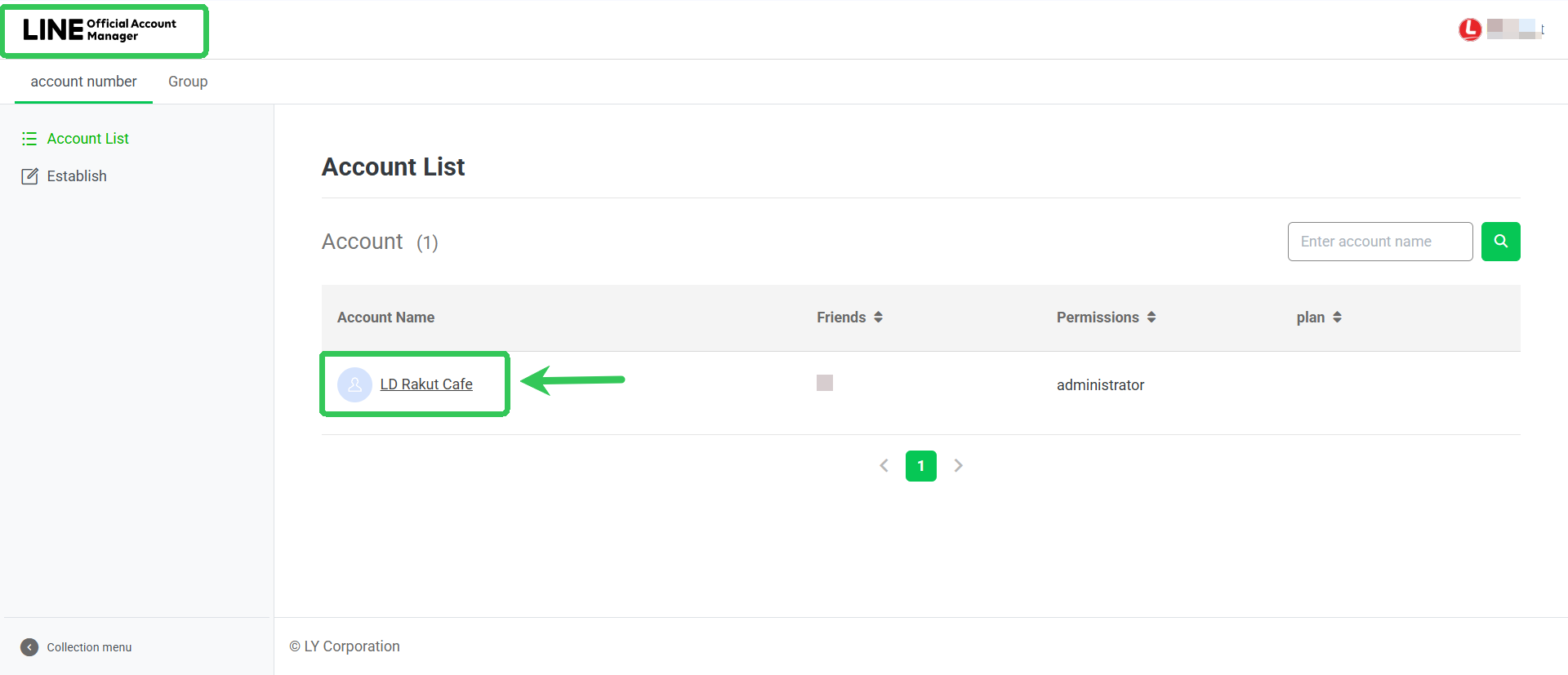
3. Sau khi tạo thành công, chọn →{ Sau đó (chuyển đến màn hình Manager)→ Line Official Account Manager}→ nhấp vào tài khoản quản trị viên chính thức bạn vừa tạo.
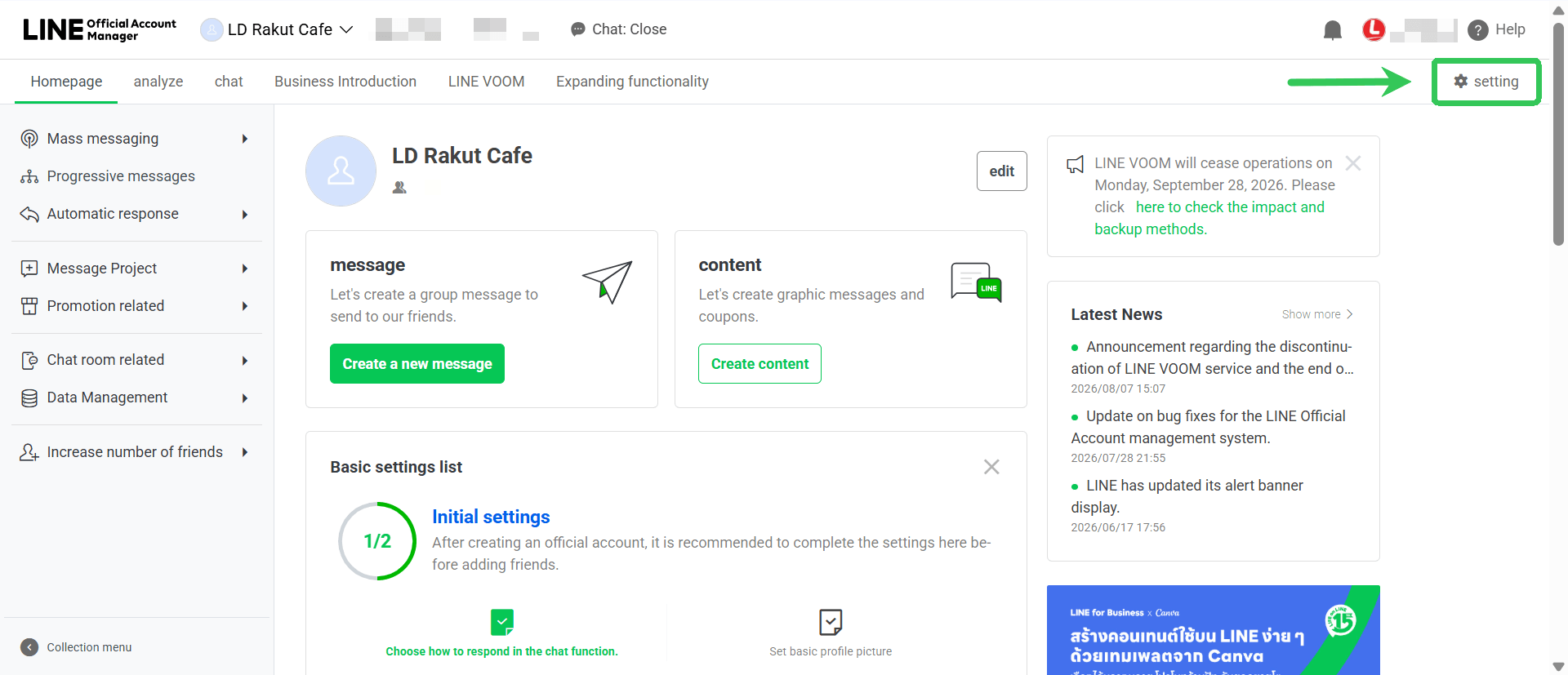
2. Bật Messaging API
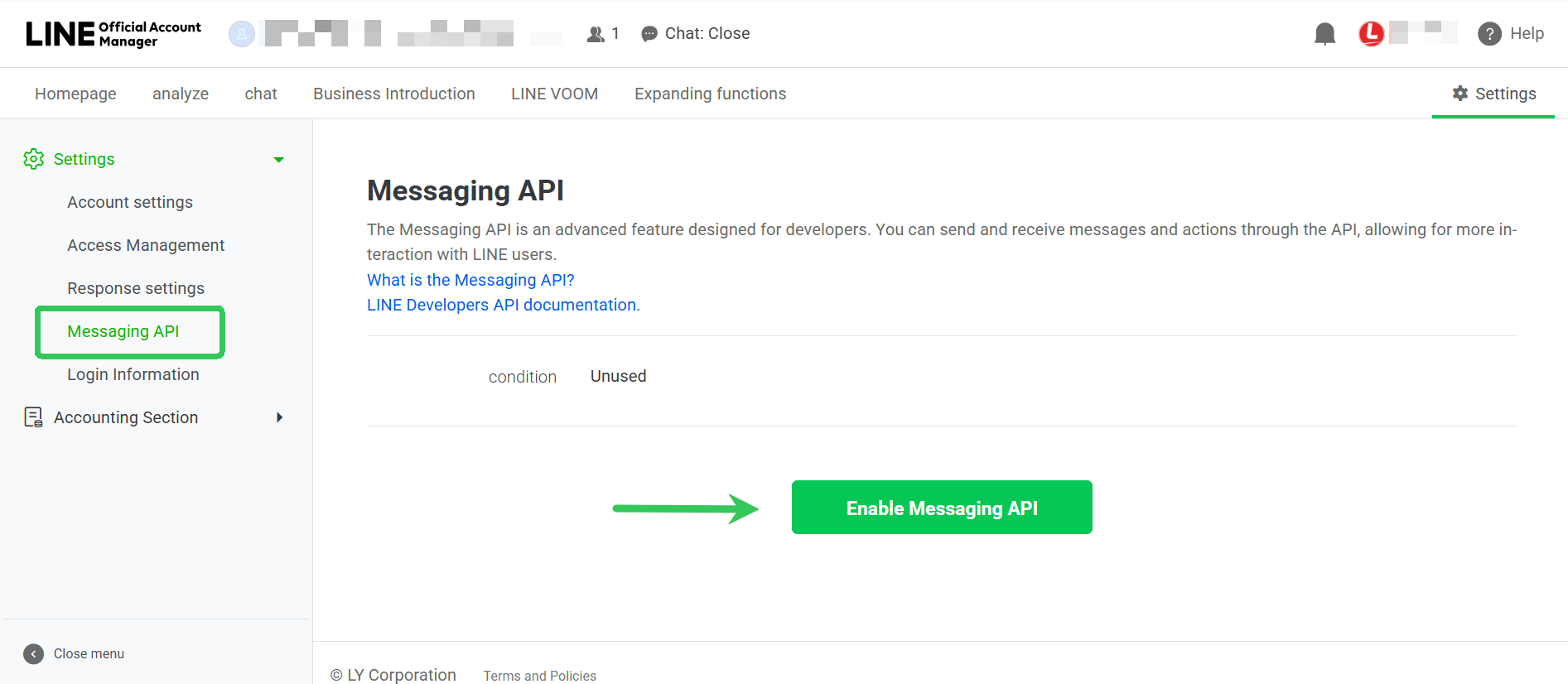
1. Nhấp vào {Cài đặt} trong bảng, tìm {Messaging API → Bật Messaging API}.
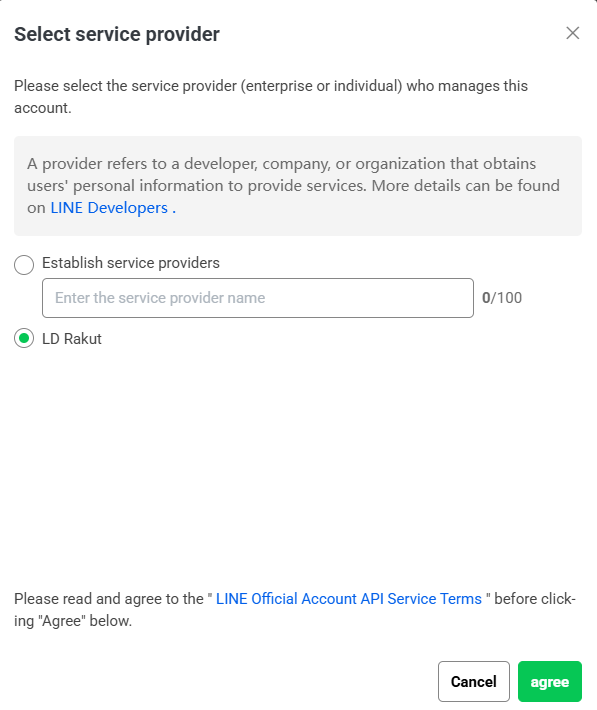
2. Chỉ cần chọn một Quản trị viên LINE OA với tư cách nhà cung cấp dịch vụ và nhấp {Đồng ý}.
Lưu ý: Nhà cung cấp dịch vụ phải là quản trị viên. Nếu không, Line OA sẽ không xuất hiện trên màn hình chọn nhà cung cấp dịch vụ. Sau khi được chỉ định, nhà cung cấp dịch vụ không thể thay đổi hoặc hủy.
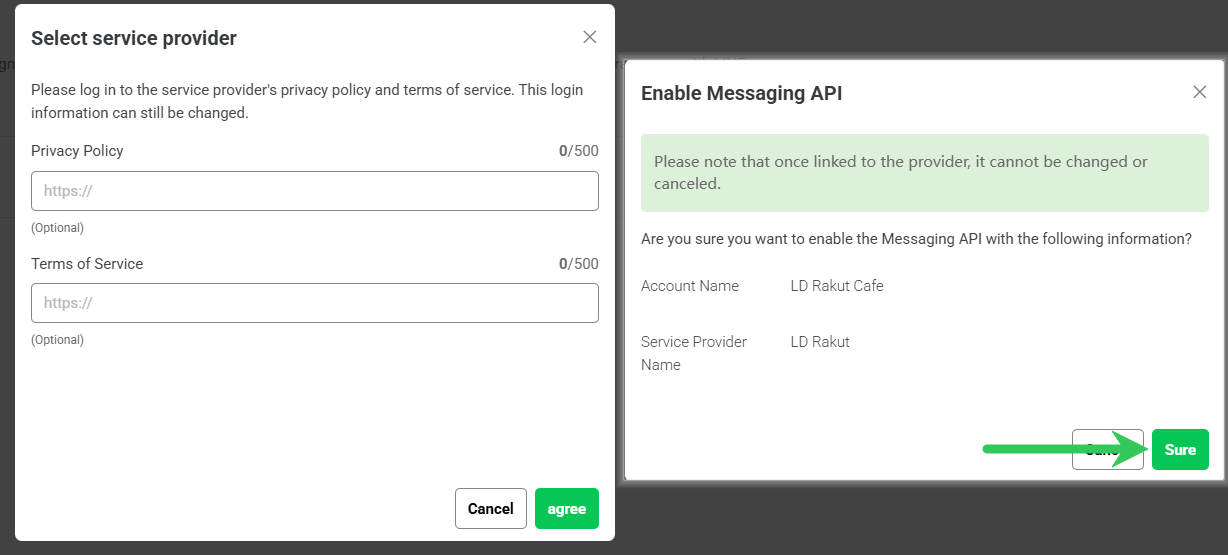
3. Nhập URL của Chính sách quyền riêng tư và Điều khoản dịch vụ, hoặc bạn có thể bỏ qua bước này →{Chắc chắn} để bật thành công Line Messaging API.
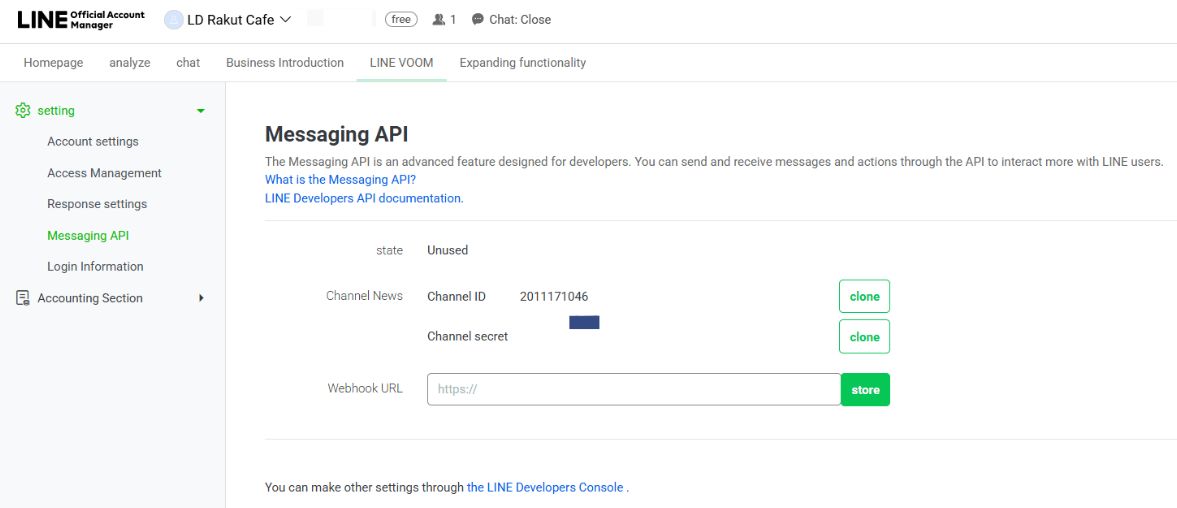
3. Tạo Channel Secret trong kênh Line Messaging API
Sau đó, Line Official Account Manager sẽ tự động tạo {Mã bí mật kênh} sao chép và lưu lại.
4. Cấu hình Webhook trong LINE Developers Console
1. Dùng Line OA của bạn để đăng nhập LINE Developers Console
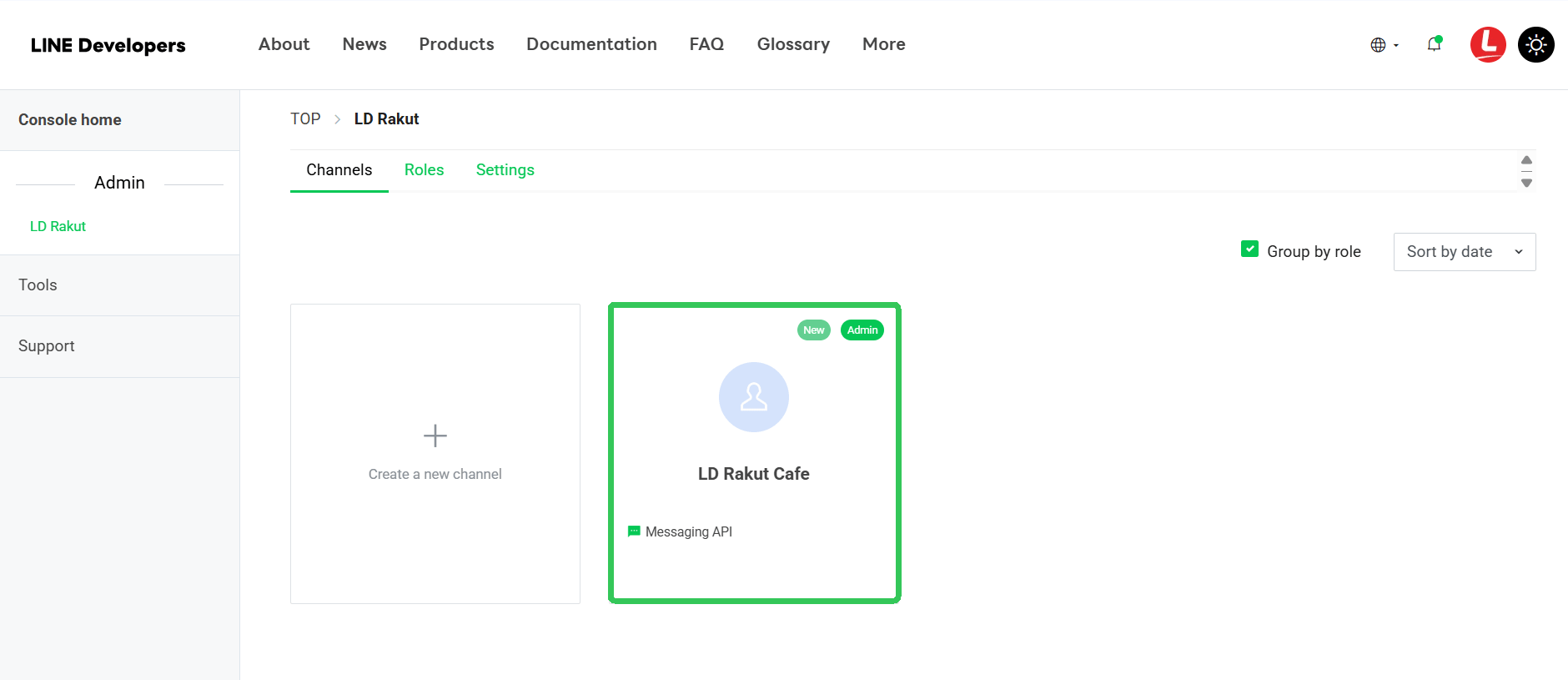
2. Chọn tài khoản đã bật messaging api.
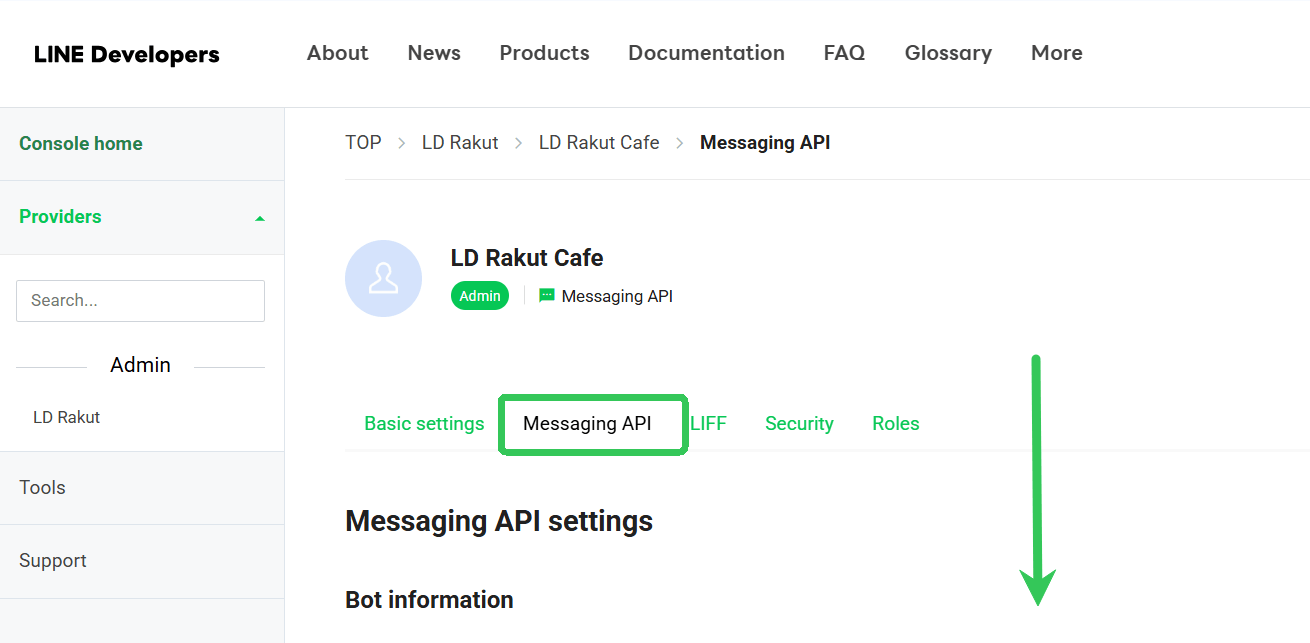
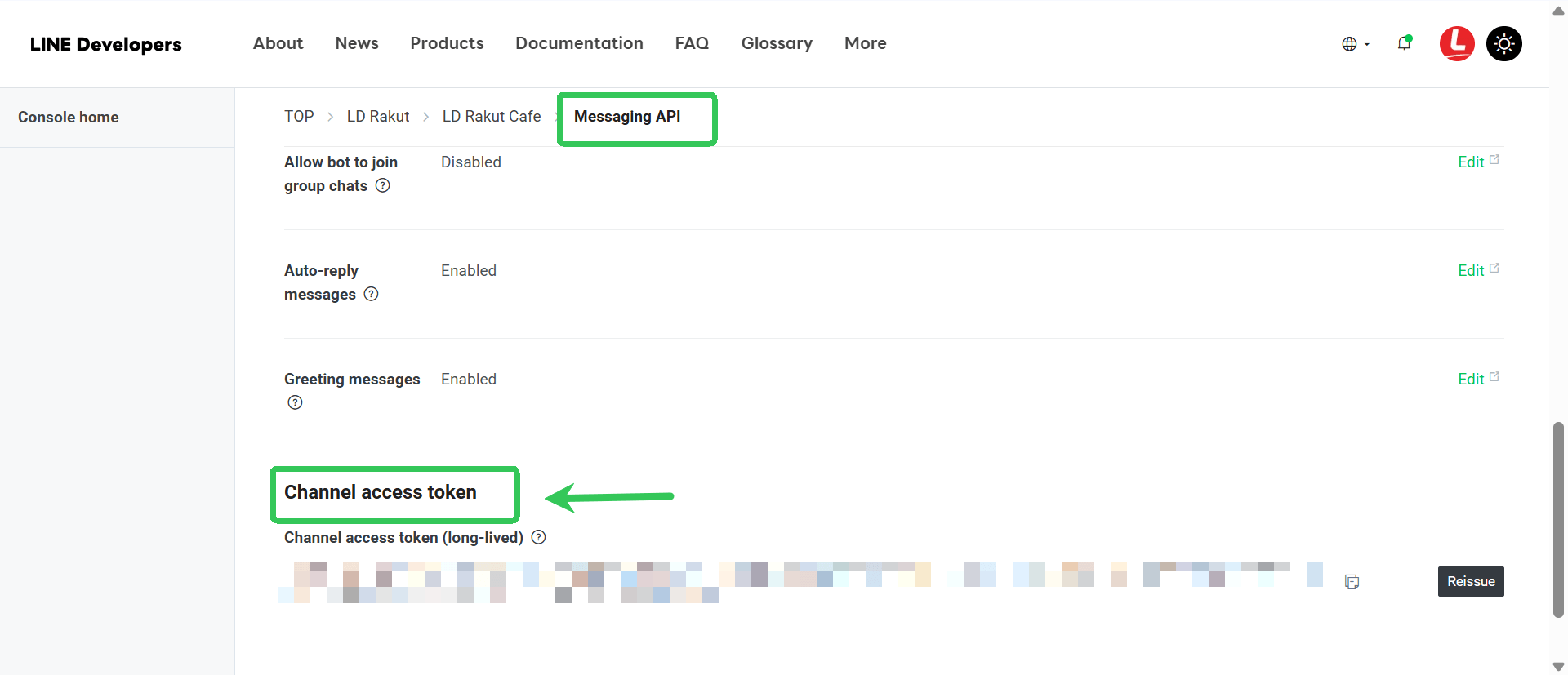
3. Tìm {Message API} và cuộn xuống cuối trang → tìm {Mã truy cập kênh} sao chép và lưu lại.
5. Tích hợp Line OA vào SaleWisely
1. Xác nhận rằng tất cả các nút trong {Cài đặt phản hồi} đã được tắt trong trình quản lý tài khoản Line.
2. Quay lại SaleWisely, tìm {Tích hợp → Kênh API chính thức → Line API → Kết nối} ở thanh bên trái và dán thông tin đã lưu trước đó Channel Access Token và Channel secret.
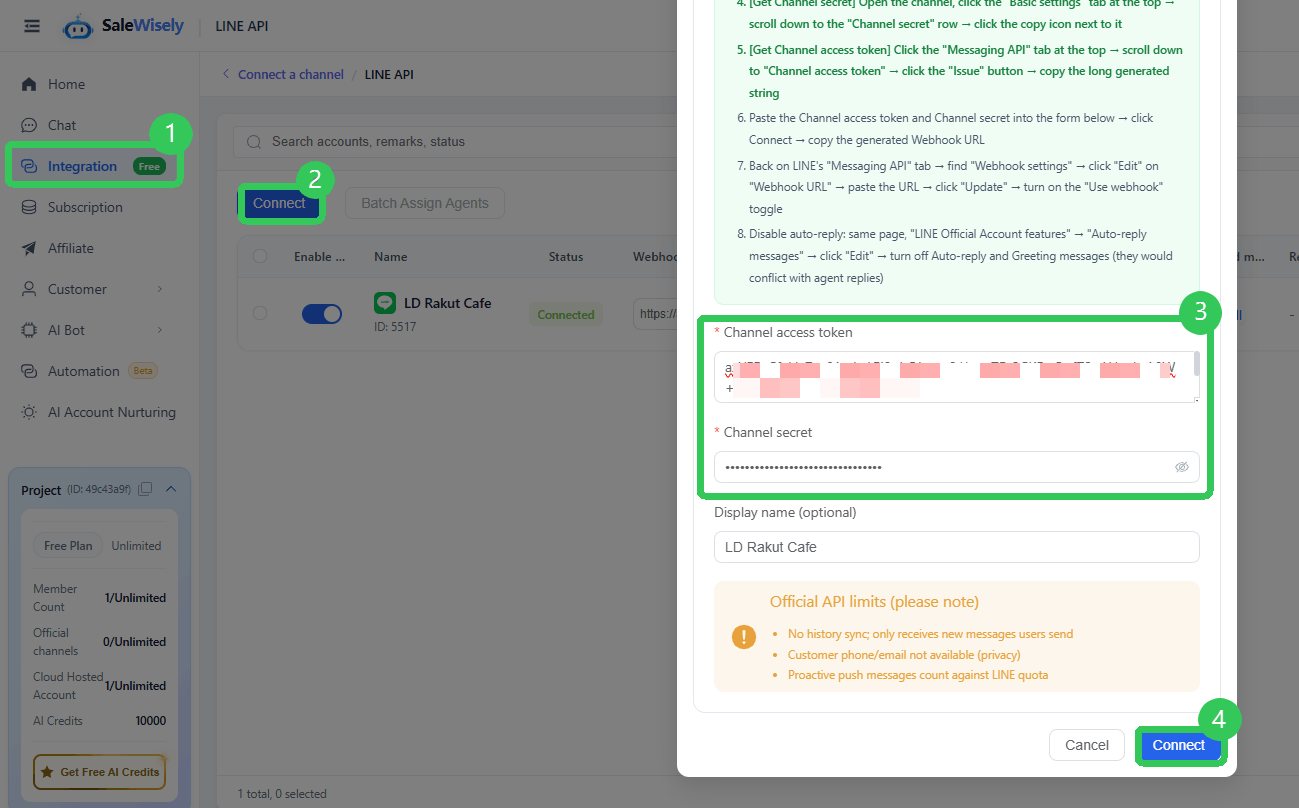
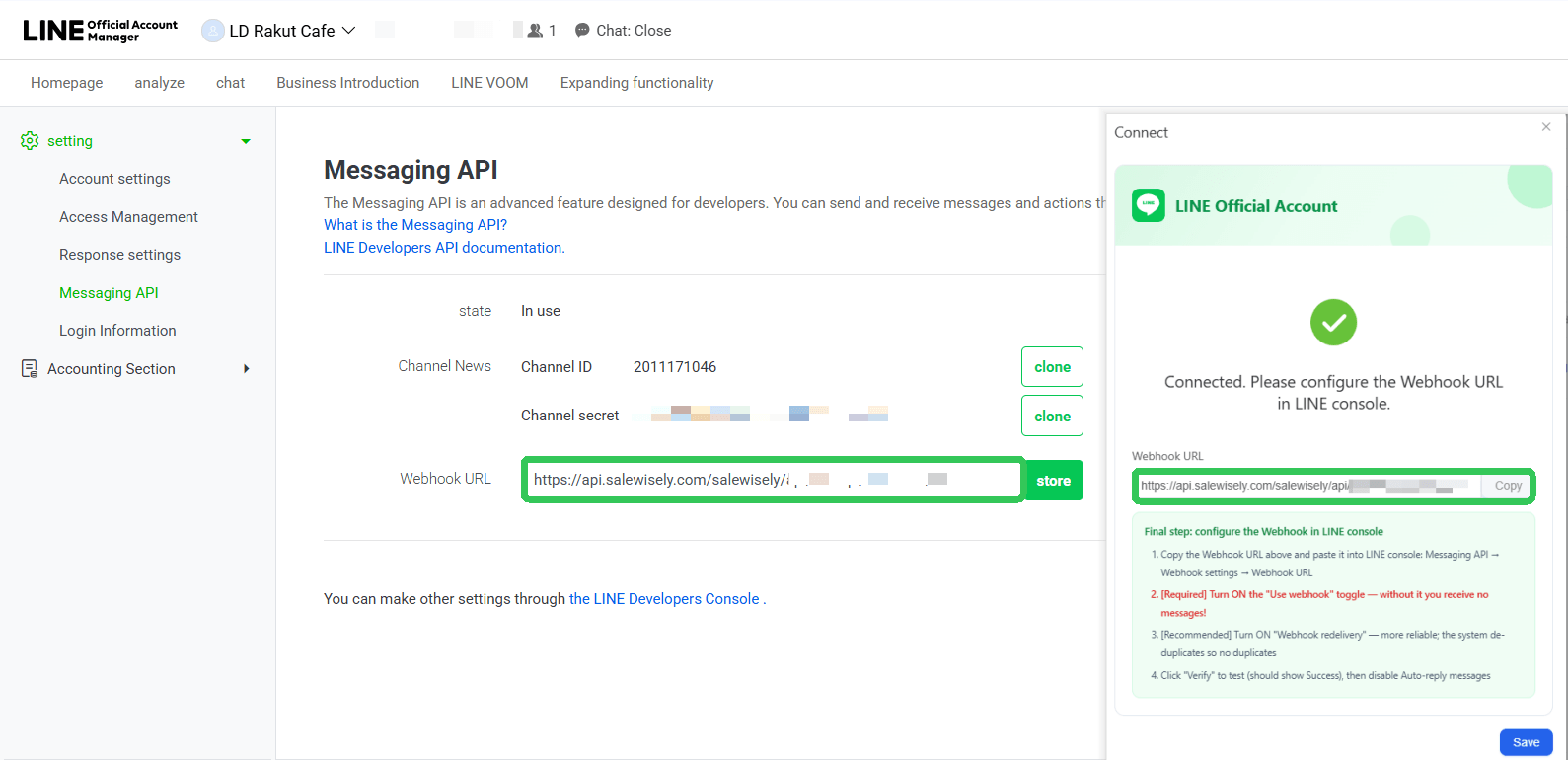
3. Sau khi liên kết, sao chép {Webhook} mà SaleWisely tự động trả về trình quản lý tài khoản Line để {lưu}.
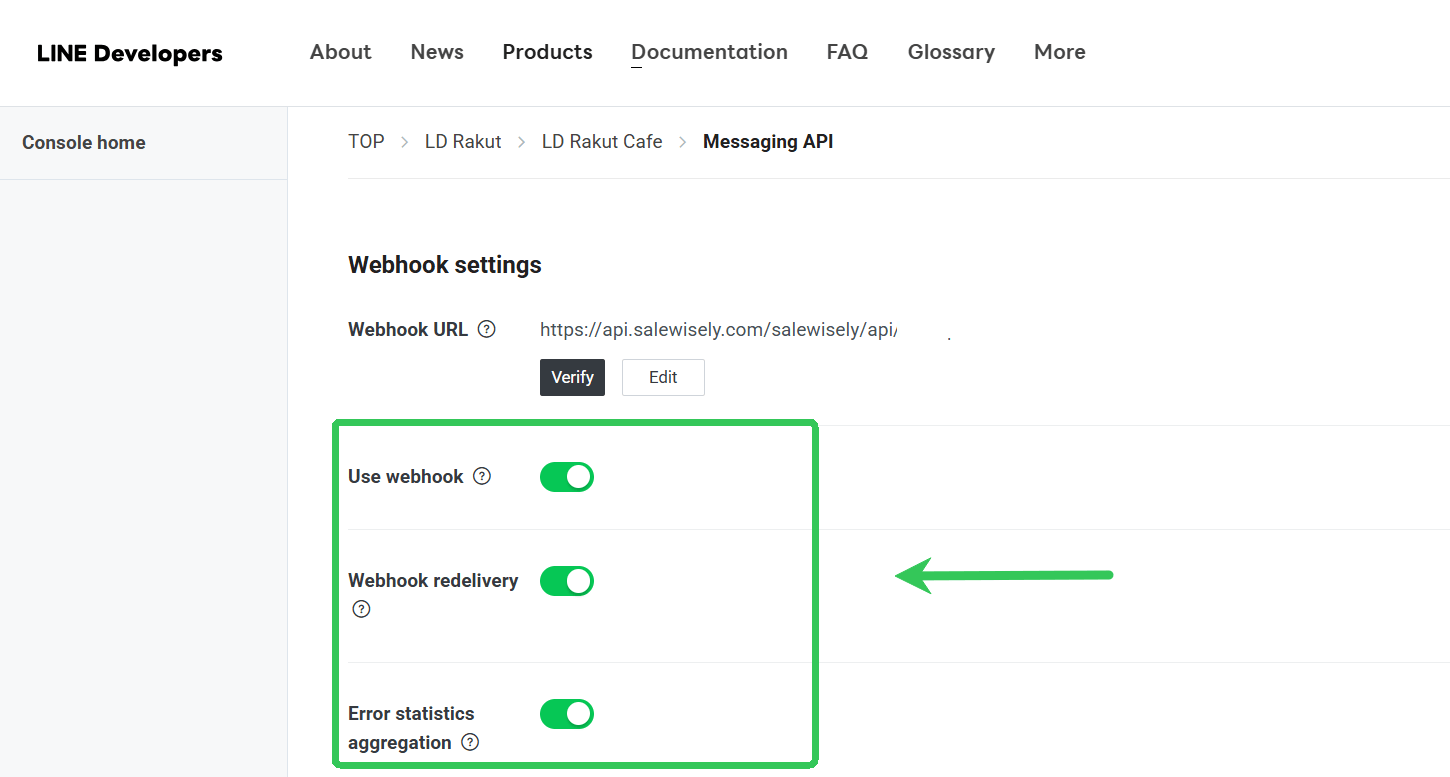
4. Trong bảng điều khiển dành cho nhà phát triển của Line, tìm {Messaging API} và bật {Sử dụng webhook, gửi lại webhook, tổng hợp thống kê lỗi}.
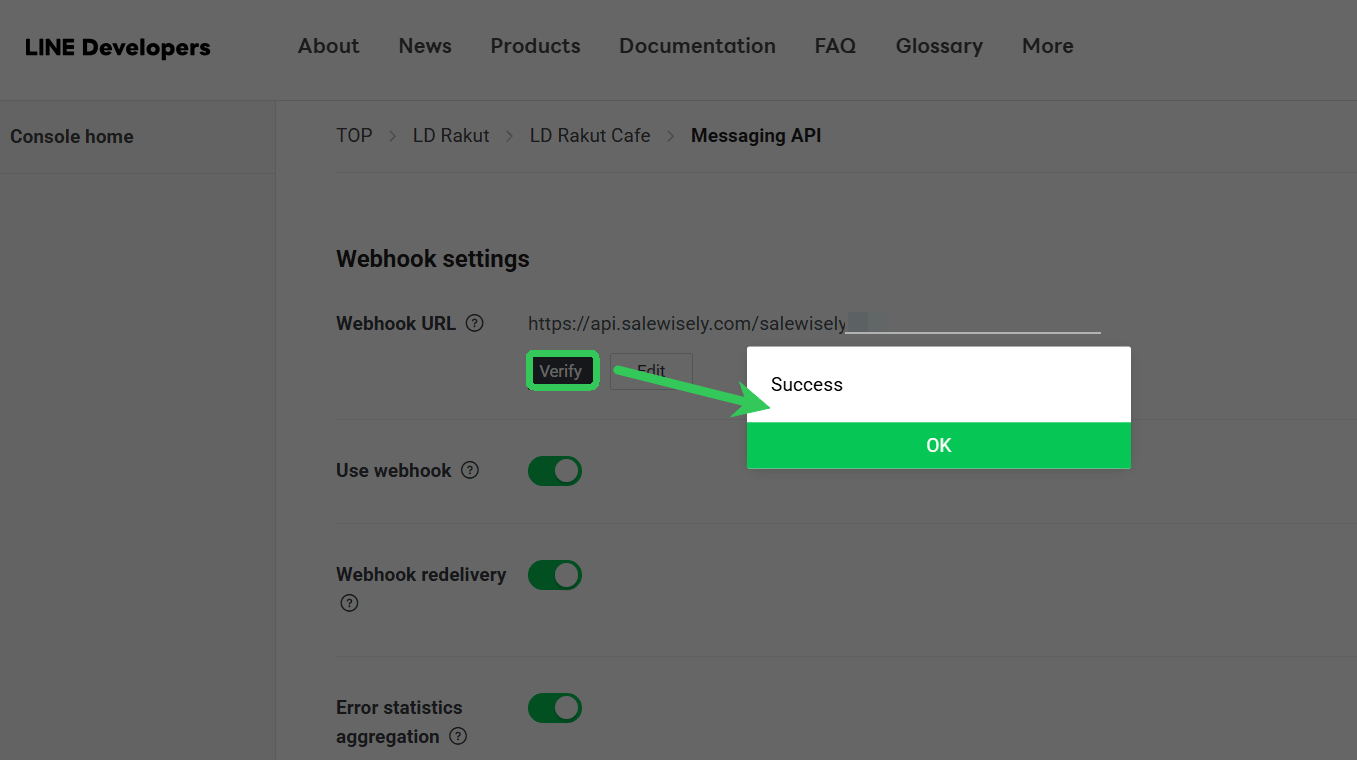
5. Nhấp vào {Verify} để xác nhận webhook đã thành công.
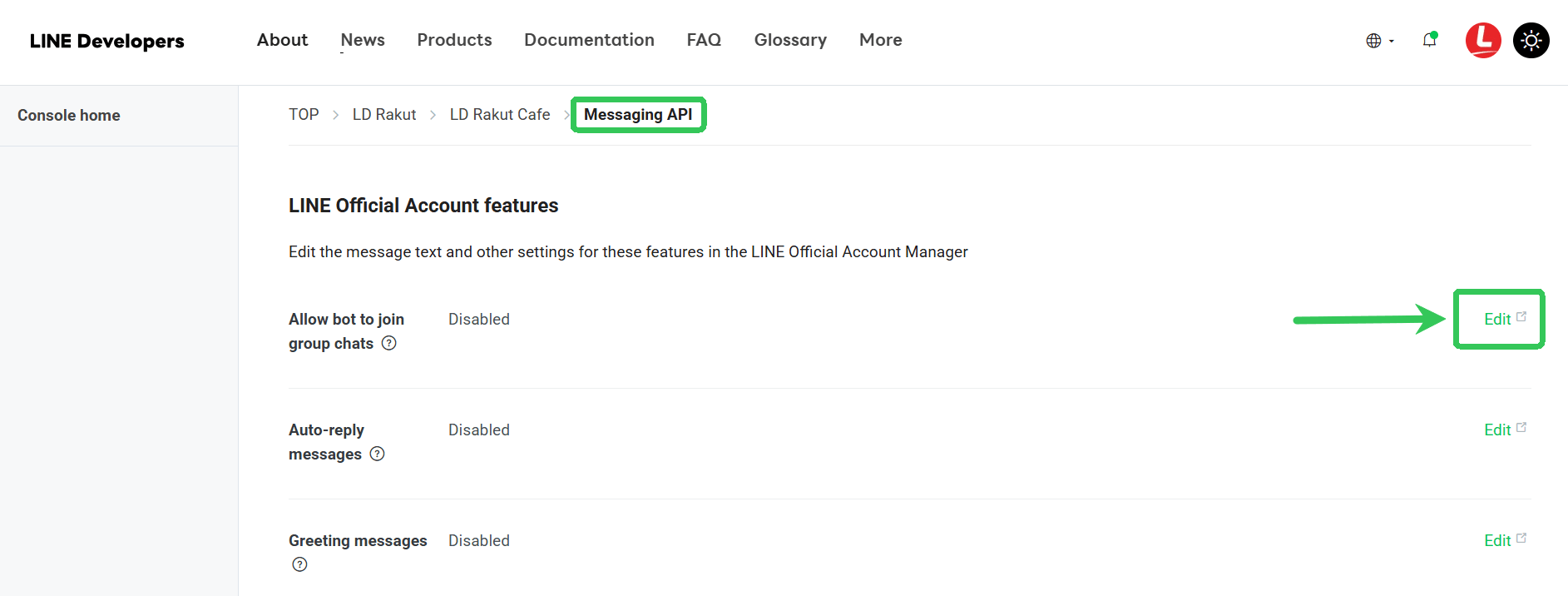
6. Cách nhận tin nhắn trò chuyện nhóm LINE
Chọn mục tương ứng {Messaging API → Enable Allow bot to join group chats}.
FAQ
Hỏi: Tôi có phải trả phí khi sử dụng Line Messaging API không?
A: Không hề. Theo chính sách chính thức năm 2026 của LINE, chi phí Messaging API chủ yếu phụ thuộc vào cách tính số lượng tin nhắn. Hiện tại, việc nhận và trả lời tin nhắn của người dùng không được tính; tuy nhiên, việc gọi các phương thức Push, Multicast, Broadcast và Narrowcast của Messaging API sẽ được tính.
LINE OA hiện cung cấp ba gói: gói miễn phí và các mức phí cố định hàng tháng (Communication, Light, Standard). Giá có thể khác nhau ở các khu vực như Nhật Bản, Đài Loan và Thái Lan, và bạn có thể đăng ký một gói theo nhu cầu của mình.
Để biết thông tin chi tiết về cách tính tin nhắn Line, vui lòng tham khảo tiêu chuẩn tính đếm chính thức.
Phương thức | Miễn phí hoặc Tính theo số lượng |
Bật Messaging API | Miễn phí |
Mã truy cập kênh | Miễn phí |
Nhận tin nhắn người dùng | Miễn phí |
Trả lời tin nhắn | Miễn phí |
Dùng api để đẩy tin tới người dùng | Số lượng |
Dùng api để phát tin cho người dùng | Số lượng |
Sử dụng API để gửi tin nhắn multicast cho người dùng | Số lượng |
Vượt quá giới hạn số lượng tin nhắn | Tùy thuộc vào khu vực và gói |
Hỏi. Kiểm tra số tin nhắn miễn phí tôi có thể gửi trên Line OA ở đâu?
Trả lời: Đăng nhập vào trình quản lý tài khoản chính thức Line
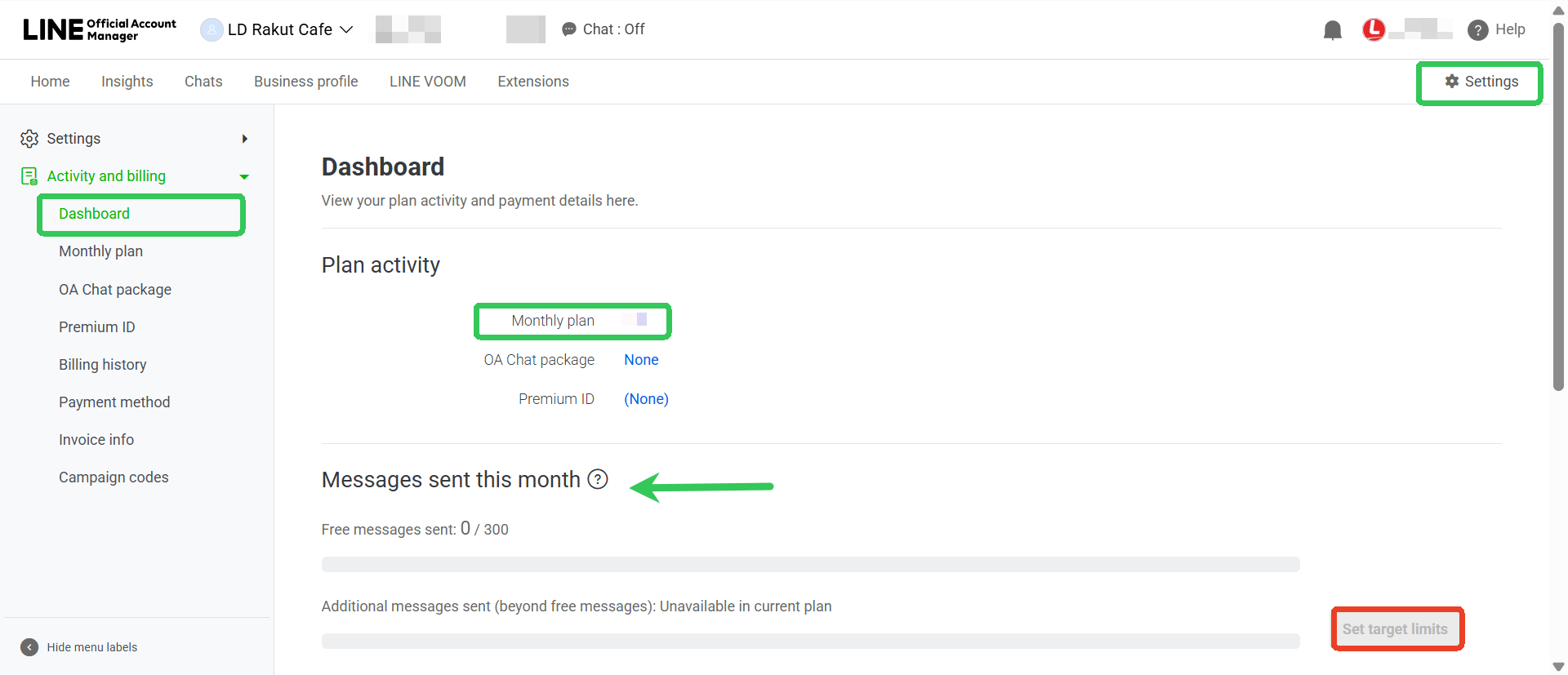
Bạn có thể tìm {Bảng điều khiển → Tin nhắn đã gửi trong tháng này] để xem hạn mức tín dụng miễn phí hàng tháng của tài khoản hiện tại.
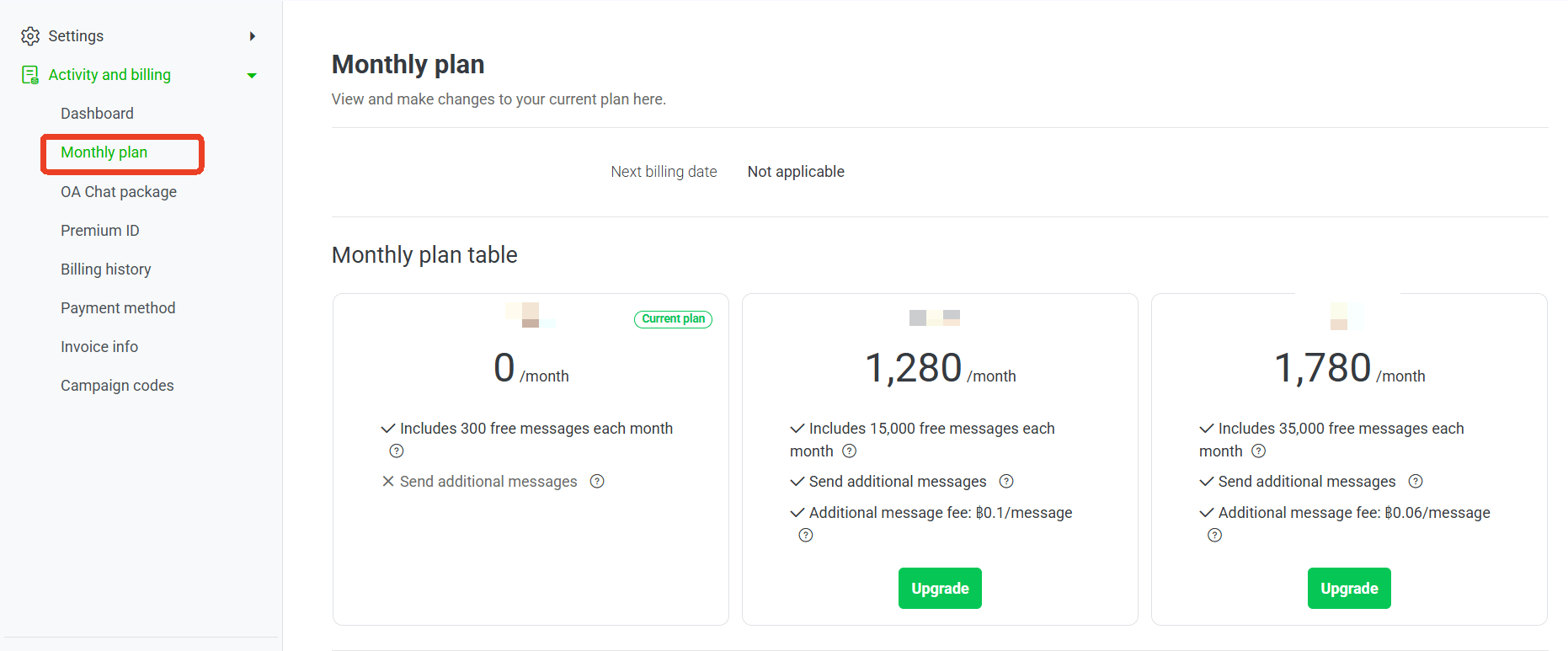
Tìm {Gói hàng tháng} để nâng cấp gói hiện tại nhằm có thêm hạn mức tin nhắn.
Hỏi: Làm thế nào để tiếp tục gửi thêm tin nhắn khi tôi đã đạt giới hạn miễn phí trên Line OA?
Trả lời: Nếu bạn đã dùng hết hạn mức tin nhắn miễn phí hàng tháng cho LINE OA và muốn tiếp tục chủ động gửi tin nhắn, có hai cách:
Cách thức | Chi tiết |
1.Nâng cấp gói | Nâng cấp lên gói cao hơn trong LINE Official Account Manager |
2. Thay đổi giới hạn tin nhắn bổ sung | Nếu khu vực và gói của bạn hỗ trợ, bạn có thể đặt giới hạn cho Tin nhắn bổ sung, xem hướng dẫn cách thay đổi giới hạn. |
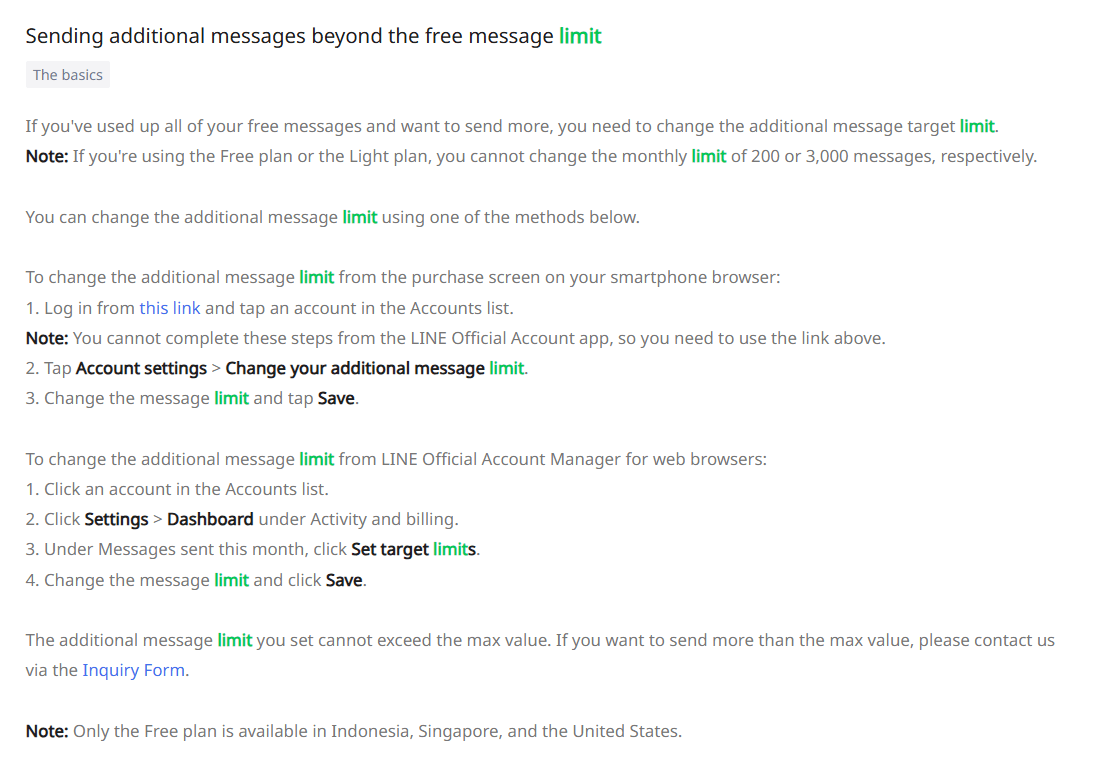
Lưu ý: Nếu đã đạt giới hạn hàng tháng và không còn tin nhắn bổ sung, việc gửi chủ động qua Push, Broadcast hoặc Multicast sẽ thất bại và Messaging API thường trả về 429 hoặc You have reached your monthly limit.
