O Salewisely oferece dois métodos de integração com o WhatsApp. Você pode ir direto à seção correspondente para ver o guia de integração conforme suas necessidades de negócio.
Conta de hospedagem do WhatsApp na nuvem
Login em dispositivo real | Hospedagem em nuvem | |
Dispositivo | Requer um celular físico/computador local para fazer login | Conta hospedada na nuvem, sem necessidade de dispositivos físicos. |
Colaboração em equipe | Uma pessoa com um dispositivo | Vários assentos disponíveis, permitindo que diversos atendentes façam login e respondam simultaneamente. |
Rede | Facilmente afetado por oscilações e quedas da rede local | Failover estável e transparente |
Segurança | Trocas frequentes de dispositivo podem facilmente gerar banimento | Menos trocas para uma consistência de ambiente melhor. |
Preparação da integração:
1. O WhatsApp está instalado e com login feito no seu telefone, e o status da sua conta está normal o suficiente para acessar a conexão pela leitura do QR code. Recomenda-se usar um dispositivo de uso frequente para vincular a conta, evitando que trocas constantes causem desconexão.
2. Verifique se o seu Salewisely tem crédito de WhatsApp disponível.
I. Antes de conectar a conta do WhatsApp
1. Faça login na plataforma Salewisely e localize {Integração→ Conta Hospedada→ WhatsApp APP→ Adicionar Conta} no painel esquerdo.
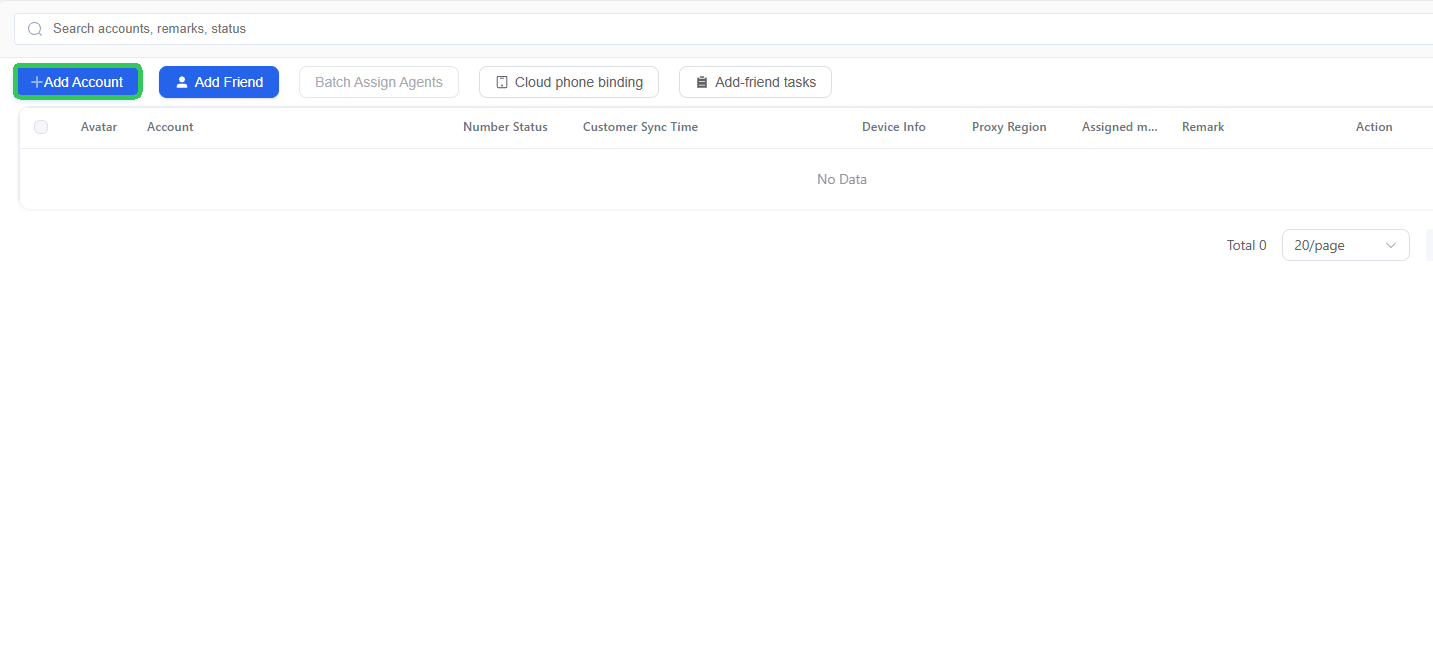
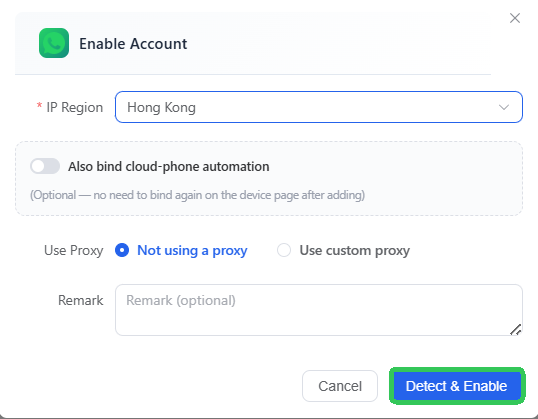
2. Acesse a página de configuração da conta de hospedagem na nuvem. Se você não estiver usando proxy, recomenda-se selecionar a região de login que você usa com frequência ou a região mais próxima do {Região de IP → Detectar e ativar}.
Observação: a região do IP não pode ser alterada após a primeira configuração.
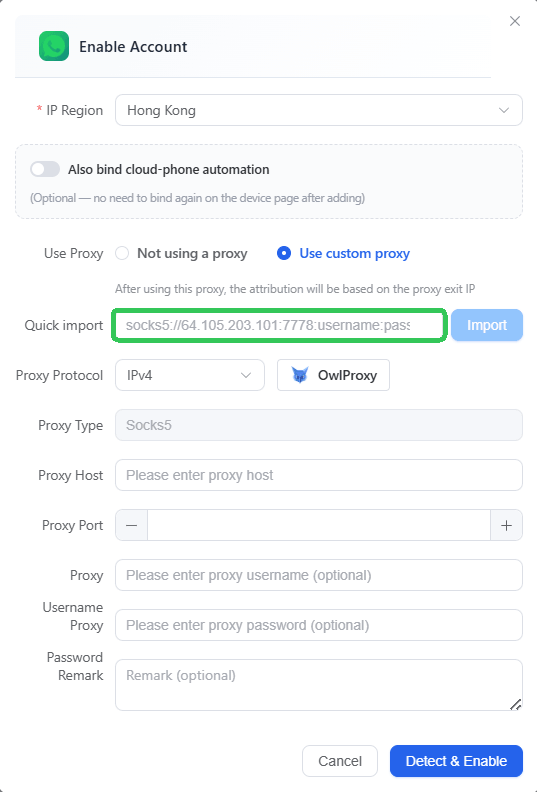
3. Se precisar usar o proxy, você pode selecionar {Usar Proxy Personalizado → Importar} para colar automaticamente as credenciais do proxy, ou preencha as informações manualmente. Ao terminar, a localização da conta do WhatsApp ficará alinhada com o endereço IP de saída do proxy.
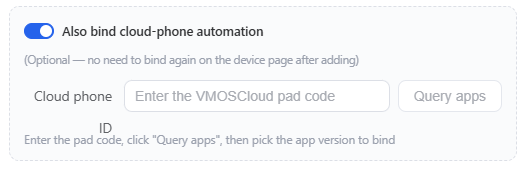
4. Se precisar vincular um celular na nuvem para operações automatizadas, você pode ativar {Também vincule a automação de celular na nuvem}→ insira o ID do dispositivo de celular na nuvem.
Observação: antes de poder ativá-lo, localize {Documentação→ Guia OpenApi} no painel esquerdo.
II. Conecte com a conta do WhatsApp
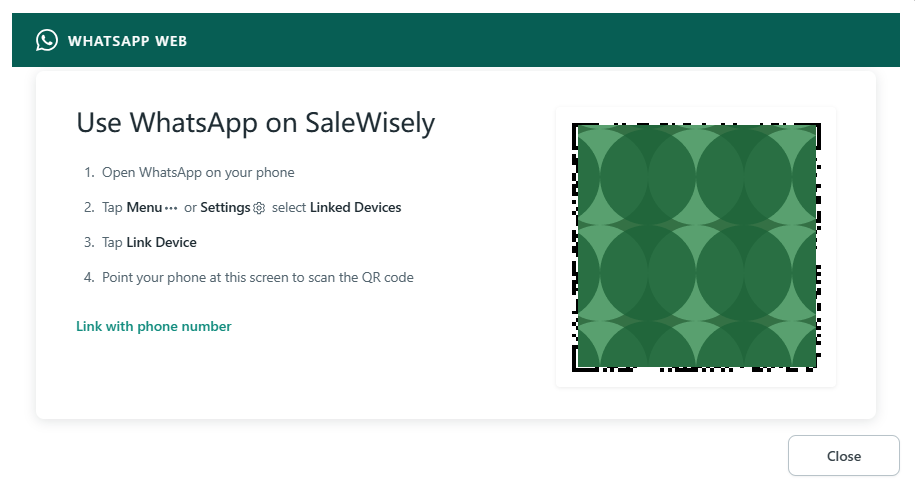
1. Escaneie para fazer login: siga as instruções na tela e use o aplicativo WhatsApp para ler o QR code dinâmico à direita e concluir a conexão.
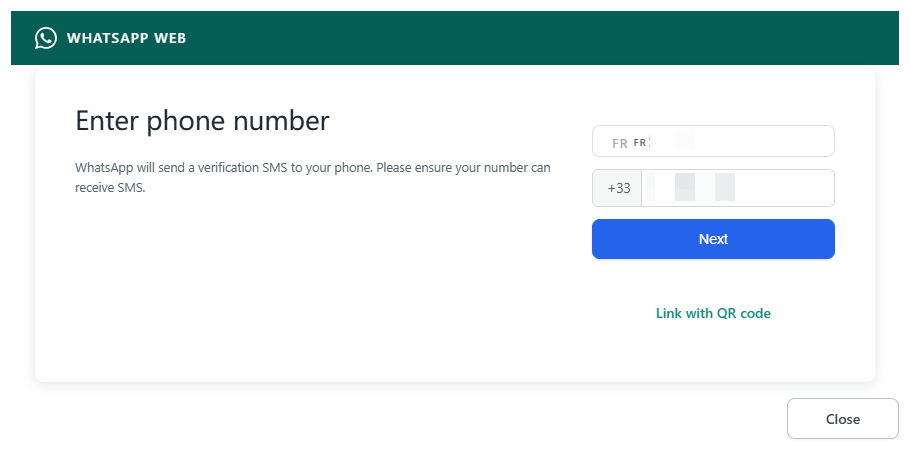
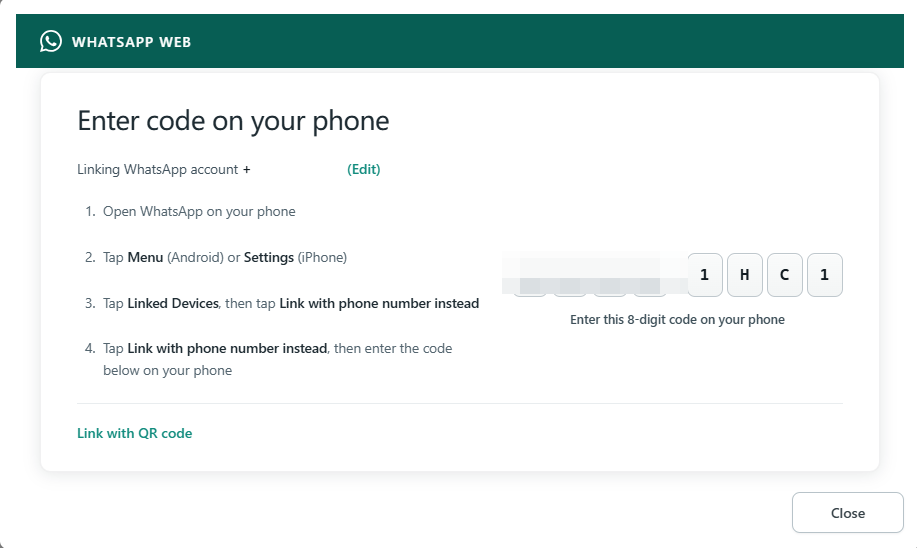
2. Usar login por número de telefone: Clique em {Vincular com número de telefone} no canto inferior esquerdo, selecione o país/região da sua conta e insira seu número de celular, clique em {Próximo} para obter o código de verificação e, em seguida, insira esse código no seu celular para concluir a conexão.
FAQ
1.Por que o aplicativo do WhatsApp mostra uma mensagem informando que o limite de dispositivos foi atingido quando clico em "Adicionar conta", sendo que a contagem de dispositivos é 0/1?
Você pode verificar o status do número. A lógica atual é: conectado/desconectado/números lendo QR codes ocuparão o limite de números do dispositivo. Você pode verificar e excluir números inválidos e depois tentar adicionar o dispositivo.
2. Por que o status do meu número do WhatsApp às vezes aparece como inválido?
Verifique se o status do número está normal no aplicativo móvel e certifique-se de que o número de dispositivos conectados não excedeu o limite (o WhatsApp pode ser usado em no máximo 4 dispositivos conectados simultaneamente). Para mais detalhes, consulte a documentação oficial do aplicativo WhatsApp em Sobre dispositivos vinculados.
É possível que outra conta SaleWisely já tenha se conectado ao dispositivo, fazendo com que seu número se torne inválido.
Os dispositivos vinculados serão desvinculados automaticamente se permanecerem inativos por 30 dias ou mais. Se você não usar seu telefone por mais de 14 dias, os dispositivos vinculados também serão desconectados.
Se nenhuma das situações acima se aplica, pode haver um erro que causou o logout do seu dispositivo. Para mais detalhes, consulte a documentação oficial Vendo “Seus dispositivos foram desconectados”.
O WhatsApp foi banido.
Confirme a localização do nó de VPN no seu celular. Certifique-se de que a região do dispositivo adicionado corresponde ao nó do celular. Se o sistema não tiver um nó, você pode selecionar a região mais próxima ou usar um proxy personalizado. Por exemplo, se o nó do celular estiver em Hong Kong, mas o SaleWisely selecionar a região dos Emirados Árabes Unidos, isso costuma causar falhas. Recomenda-se mudar para o mesmo nó (Hong Kong).
