1. Faça login na plataforma Salewisely e localize { Integração→ Conta na nuvem→App Telegram→Conectar } na barra lateral esquerda.
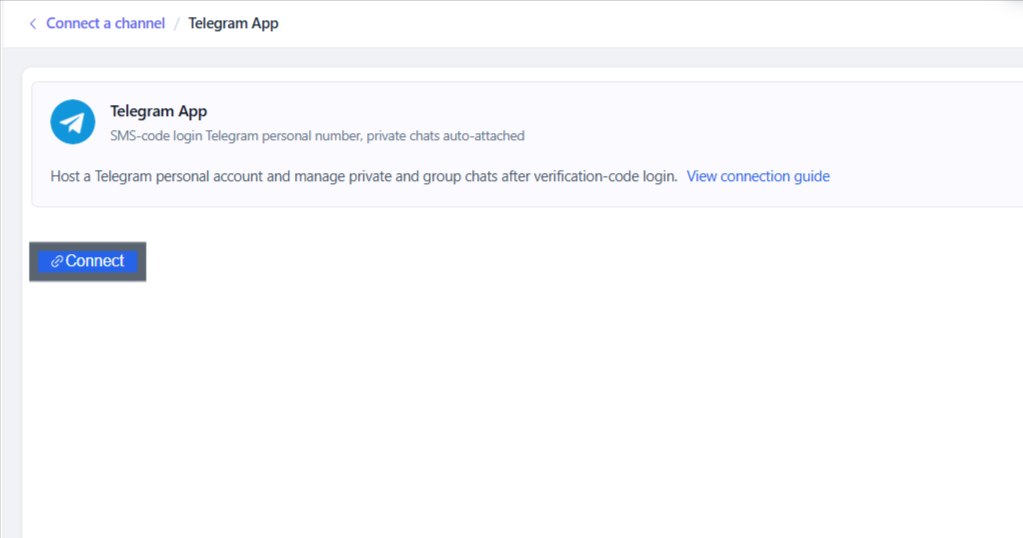
2. Há duas formas diferentes de fazer login no Telegram:
Login com código de verificação enviado ao celular (veja a observação)
Login com o arquivo de sessão do Telegram (my_account.session)
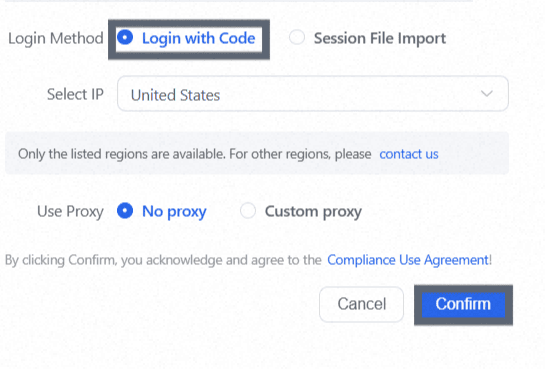
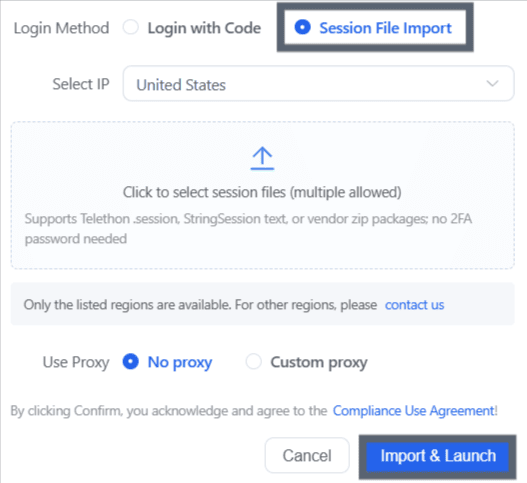
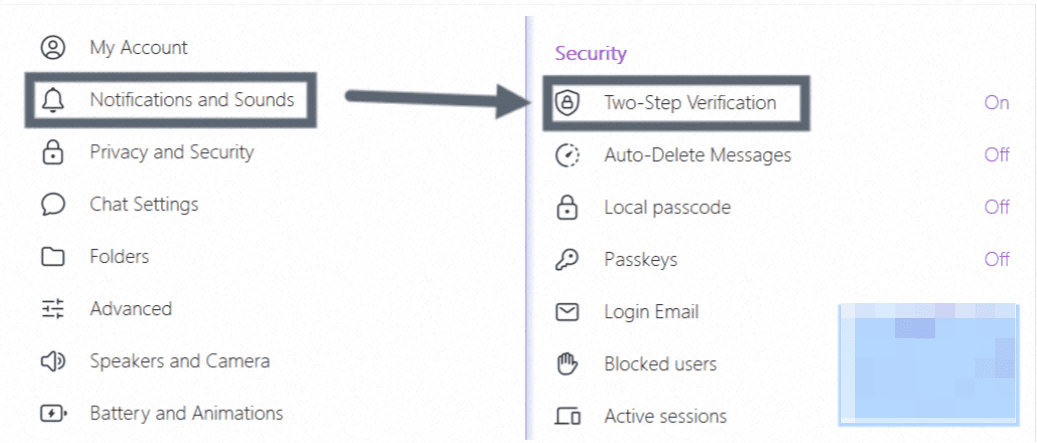
Observação: para login por código, você precisa desativar a verificação em duas etapas (2FA) nas configurações do app Telegram; caso contrário, a autorização falhará.
Etapas para desativar: Telegram App - Configurações - Privacidade e Segurança - Verificação em duas etapas - Desativar
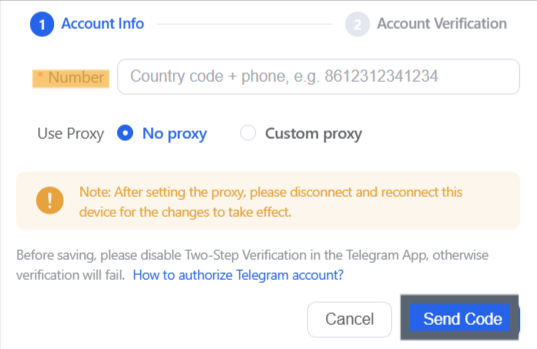
3. { selecione a região de IP } como o ip de login da sua conta. Selecione { proxy personalizado } se precisar adicionar um proxy, copie o correto {credenciais do proxy} à direita, ou adicione manualmente. Após importar o proxy, a localização da conta será baseada no endereço IP de saída do proxy.
4. Insira o código do seu país e o número do seu celular em { enviar código } .
Certifique-se de inserir seu número de celular no formato correto, sem o símbolo +. Se estiver errado, você pode não receber o código e precisará excluir o dispositivo e começar novamente.
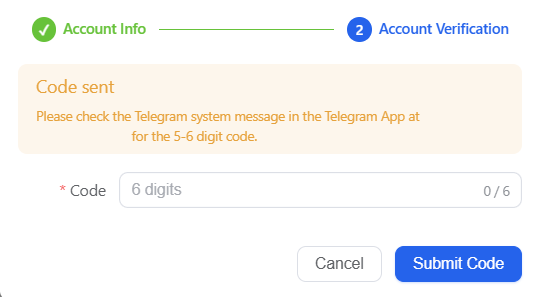
4. Em seguida, verifique sua conta do Telegram, digite o código de verificação, clique em { enviar código } para concluir esta conexão, e ela aparecerá no SaleWisely.