O Salewisely atualmente oferece acesso via API às contas oficiais da LINE para se comunicar instantaneamente com os usuários e oferecer suporte ao cliente ágil.
[Atualizado] Passos resumidos para 2026 Line Messaging API Integração de Conta Oficial. Role a página para ver um guia detalhado:
Observação: a partir de 2024, não é possível criar um canal da Messaging API diretamente no console de Desenvolvedores LINE. É necessário criar primeiro um LINE Business ID.
Crie uma Conta LINE OA (Business ID)
Ative a Messaging API em Line Official Account Manager
Gere um Channel Secret da Messaging API
Configure o Token e o Webhook no LINE Developers Console
Chame a Line Messaging API no SaleWisely
Plataformas | Usado para |
LINE Official Account Manager | Criar e gerenciar uma conta oficial LINE (também chamada de Line OA) e ativar a Messaging API |
LINE Developers Console | Gerencie configurações de desenvolvimento como Provider, Channel, Token, Secret e Webhook. |
LINE Messaging API | Envio e recebimento de mensagens etc. |
1. Crie uma conta Line OA (Business ID)
1. Cadastre-se com uma conta pessoal da Line ou faça login na LINE Official Account Manager: https://manager.line.biz/
Observação: uma conta pessoal do Line pode ser convertida em conta oficial. Confirme a conta que deseja usar antes de prosseguir.
2. Acesse {Criar conta oficial LINE} e siga as etapas para criar e configurar sua LINE OA. Para etapas detalhadas, consulte o tutorial oficial em como criar uma conta oficial LINE.
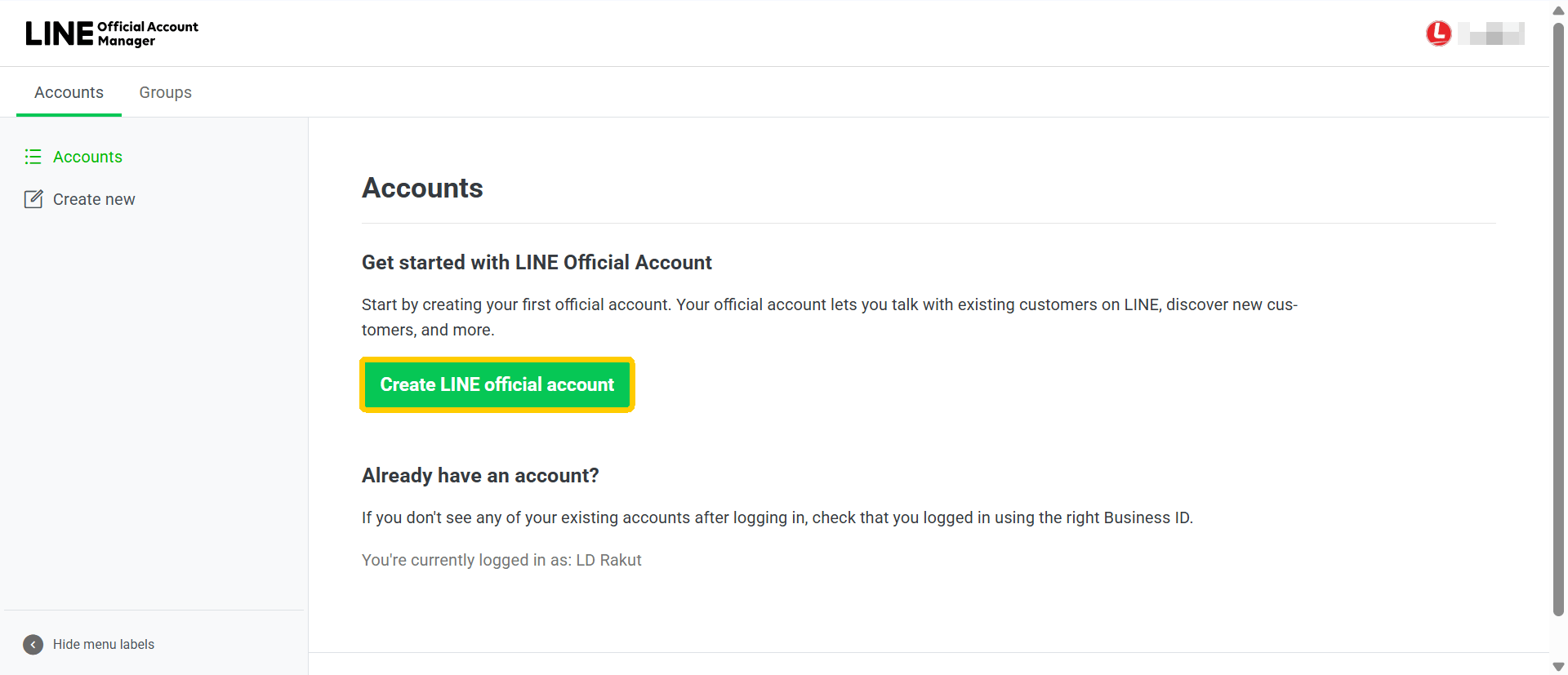
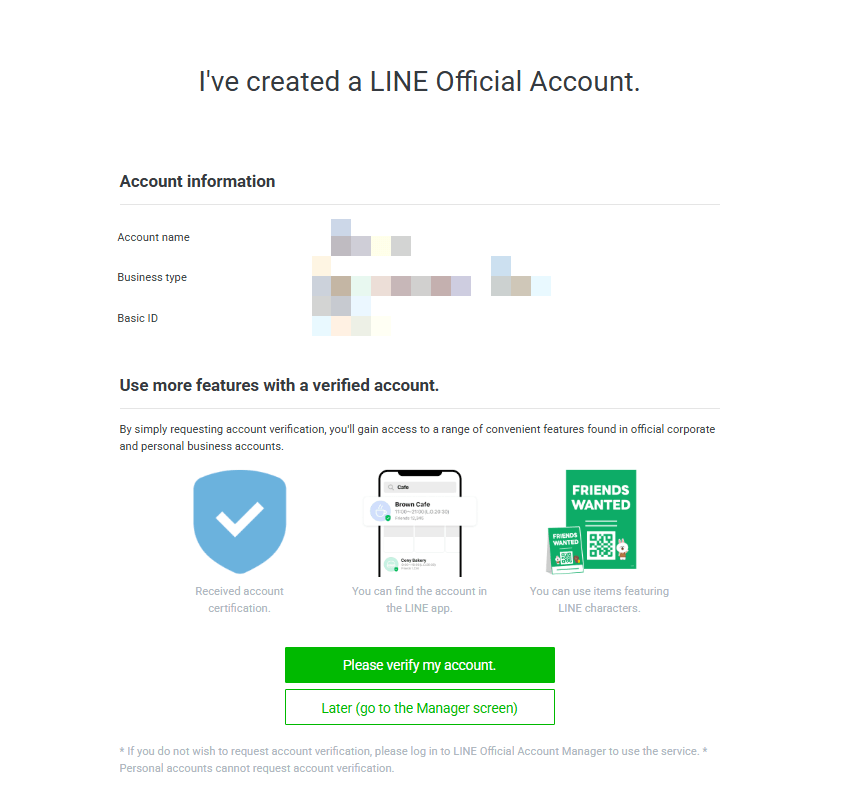
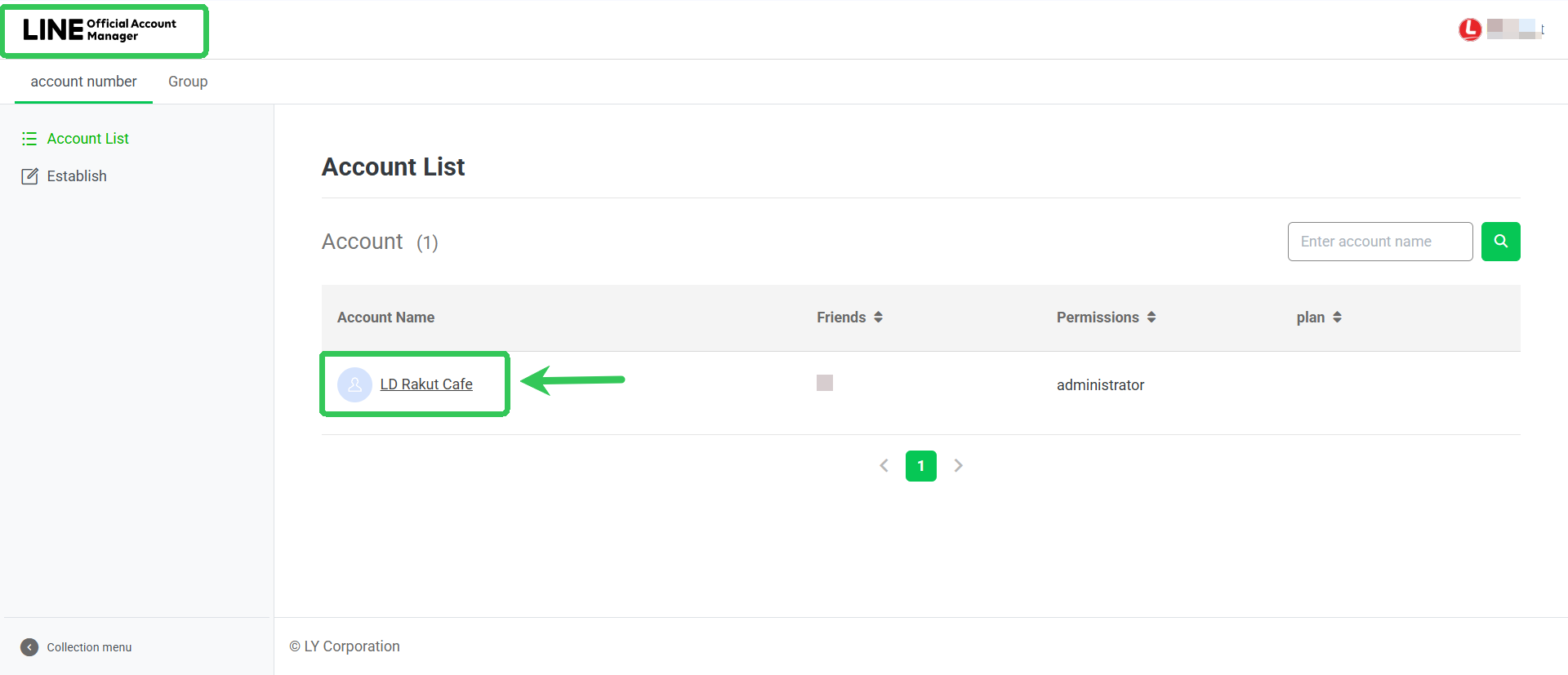
3. Após a criação bem-sucedida, selecione →{ Mais tarde (ir para a tela do Gerenciador)→ Gerenciador da Conta Oficial do Line}→ clique na conta de administrador oficial que você acabou de criar.
2. Ative a Messaging API
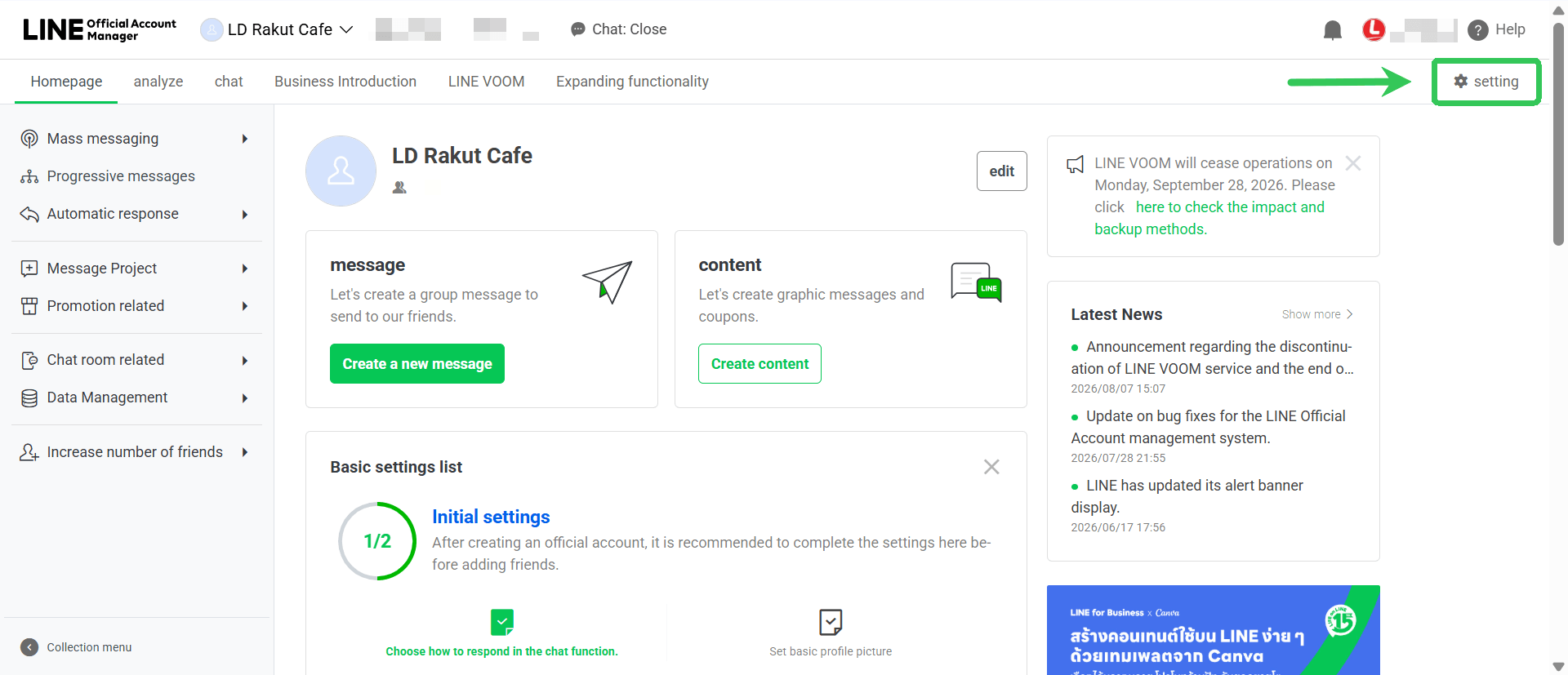
1. Clique em {Configurações} no painel, localize {Messaging API → Ativar Messaging API}.
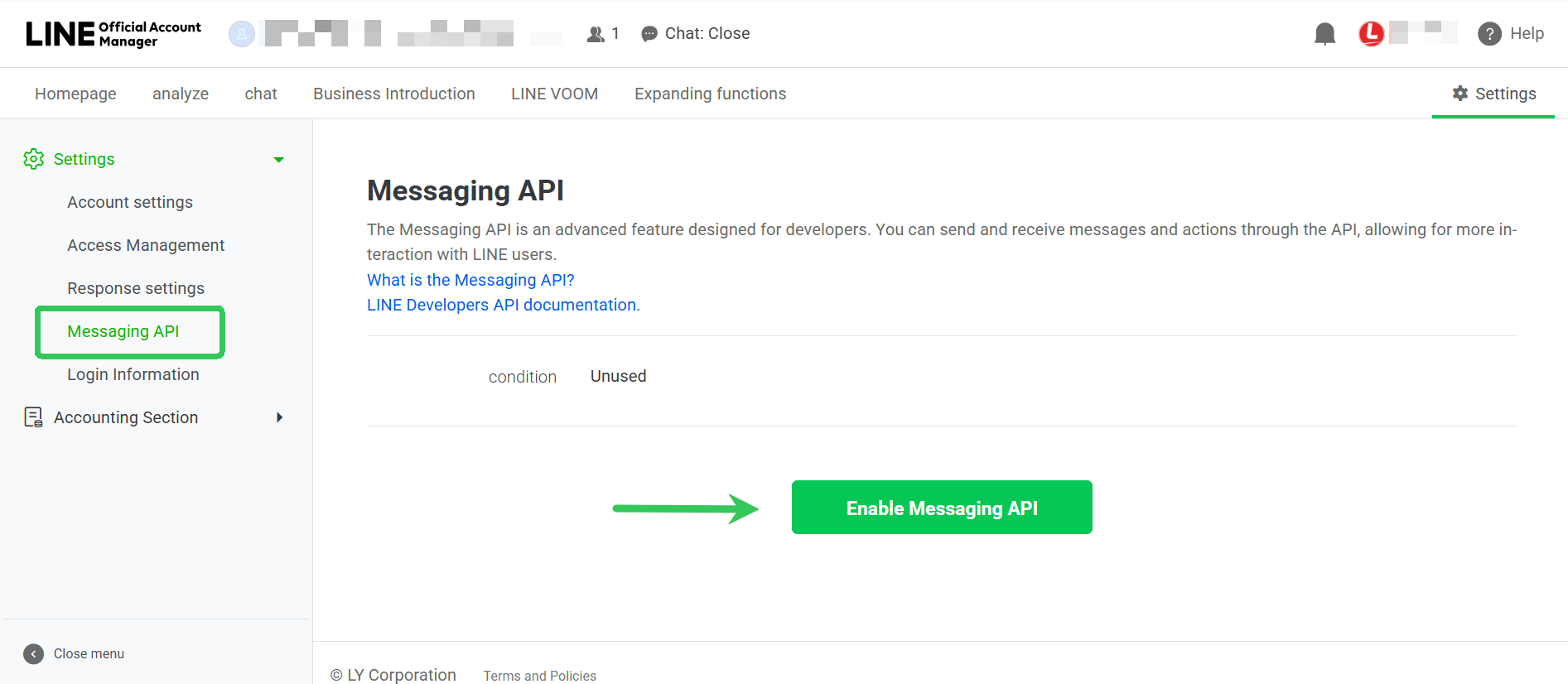
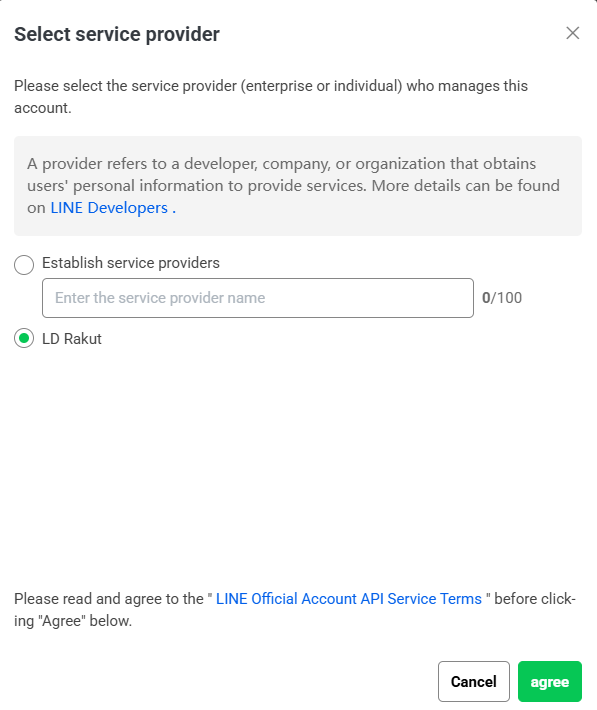
2. Basta selecionar um Administrador da LINE OA como o prestador de serviços e clique em {Concordar}.
Observação: o prestador de serviços deve ser administrador. Caso contrário, a Line OA não aparecerá na tela de seleção de prestador de serviços. Uma vez designado, o prestador de serviços não pode ser alterado nem cancelado.
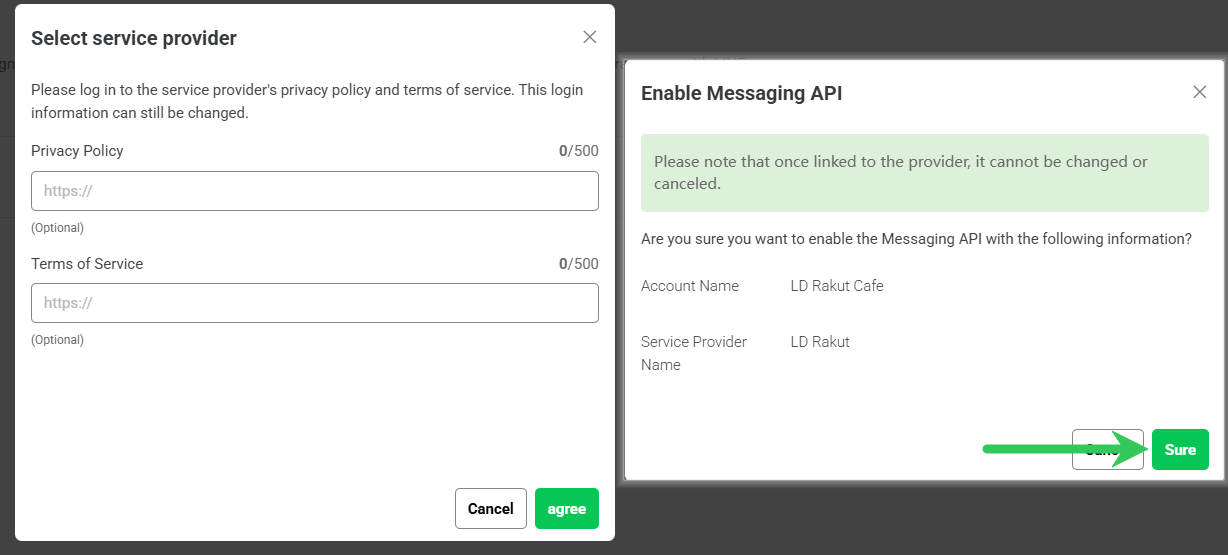
3. Insira a URL da Política de Privacidade e dos Termos de Serviço, ou você pode pular esta etapa →{Certo} para ativar a Line Messaging API com sucesso.
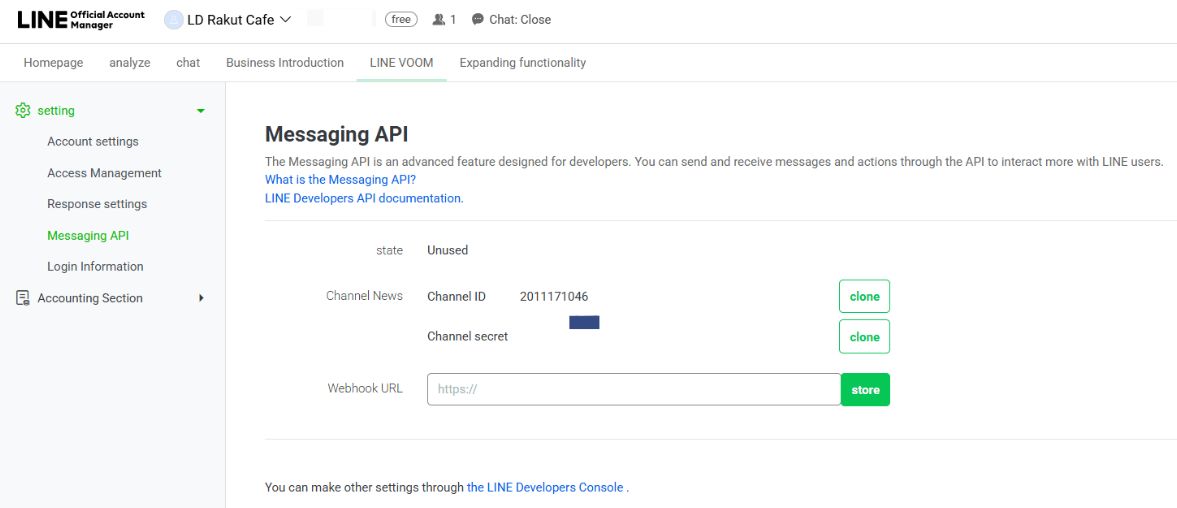
3. Gere um Channel Secret no canal da Line Messaging API
Depois disso, o Line Official Account Manager gerará automaticamente um {Segredo do canal} copie e salve.
4. Configure o Webhook no LINE Developers Console
1. Use sua Line OA para fazer login na LINE Developers Console
2. Selecione a conta que já ativou a API de mensagens.
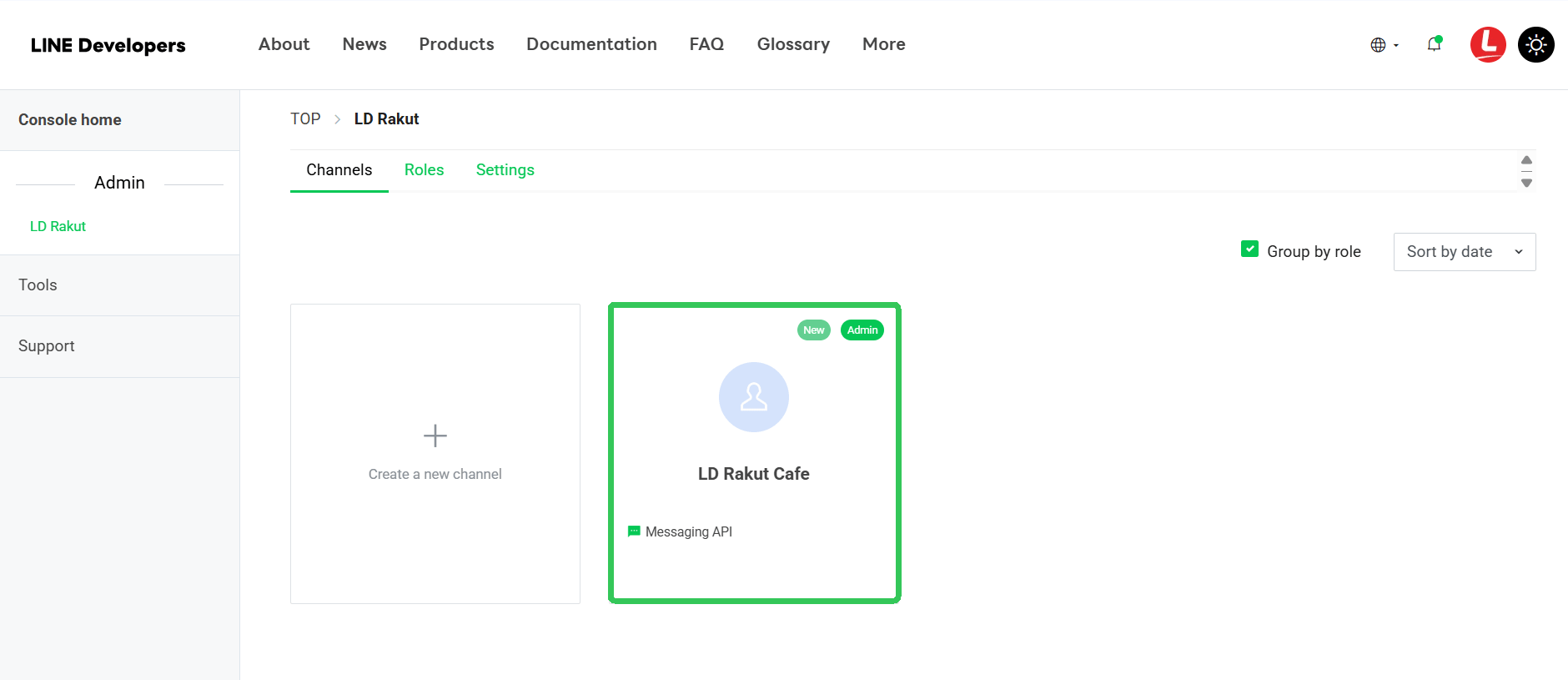
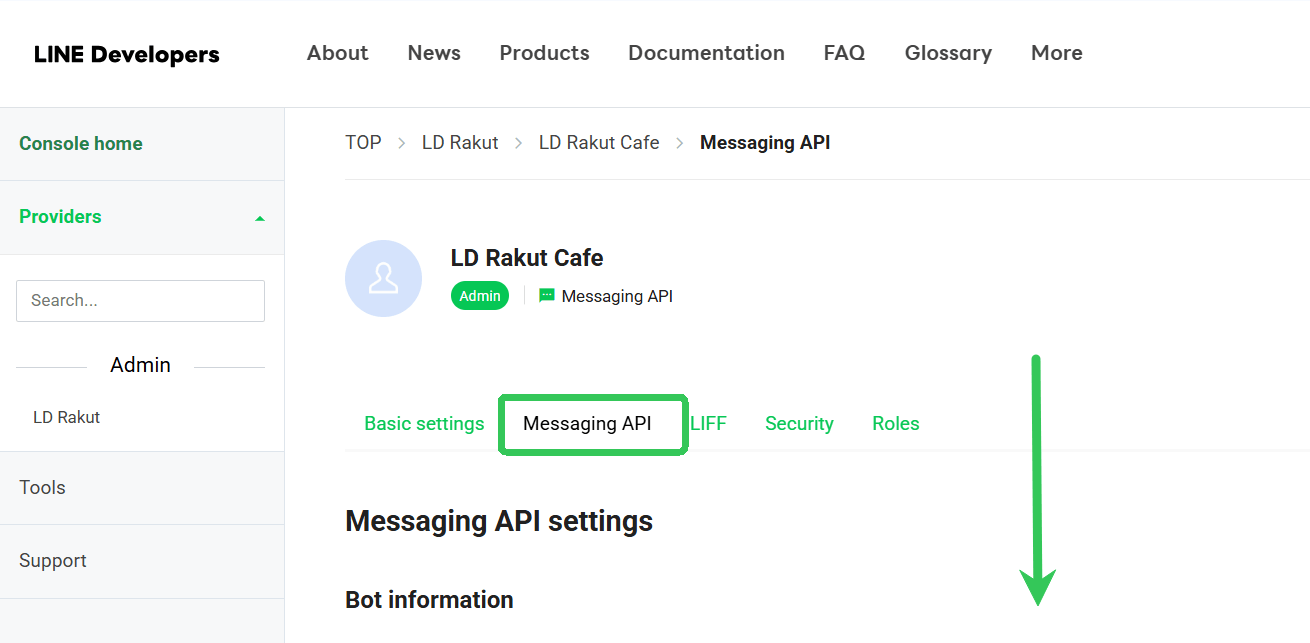
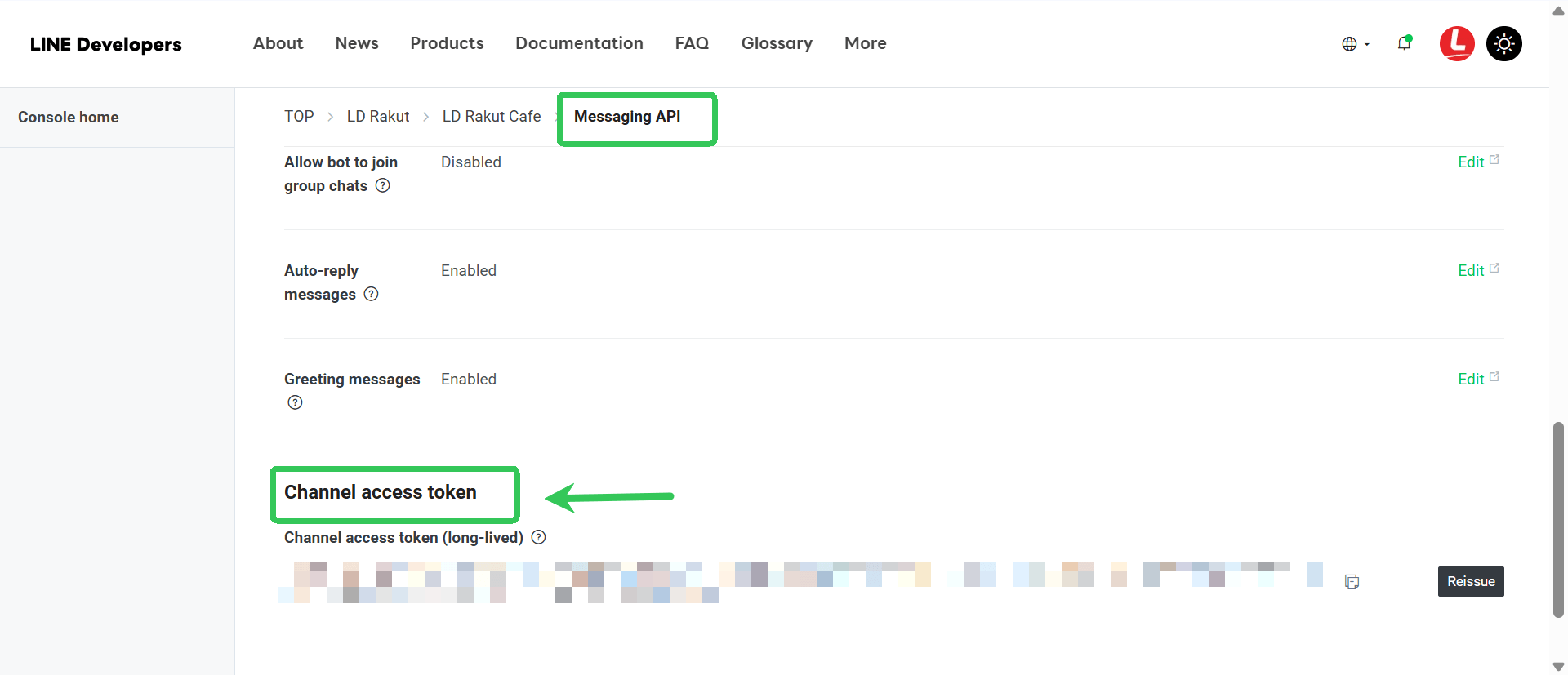
3. Localize o {Message API} e role até o fim → localize o {Token de acesso do canal} copie e salve.
5. Integre a Line OA ao SaleWisely
1. Confirme se todos os botões em {Configurações de resposta} estão desativados no gerenciador de conta da Line.
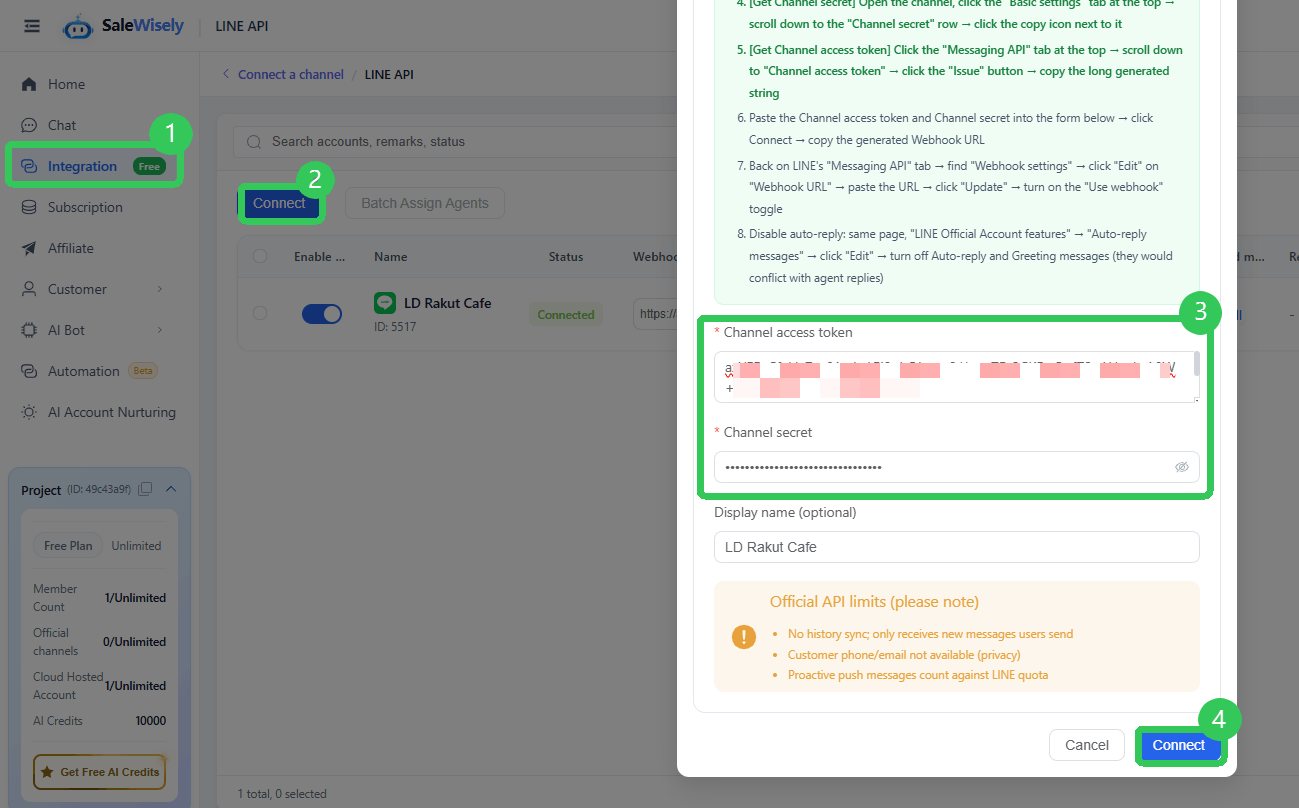
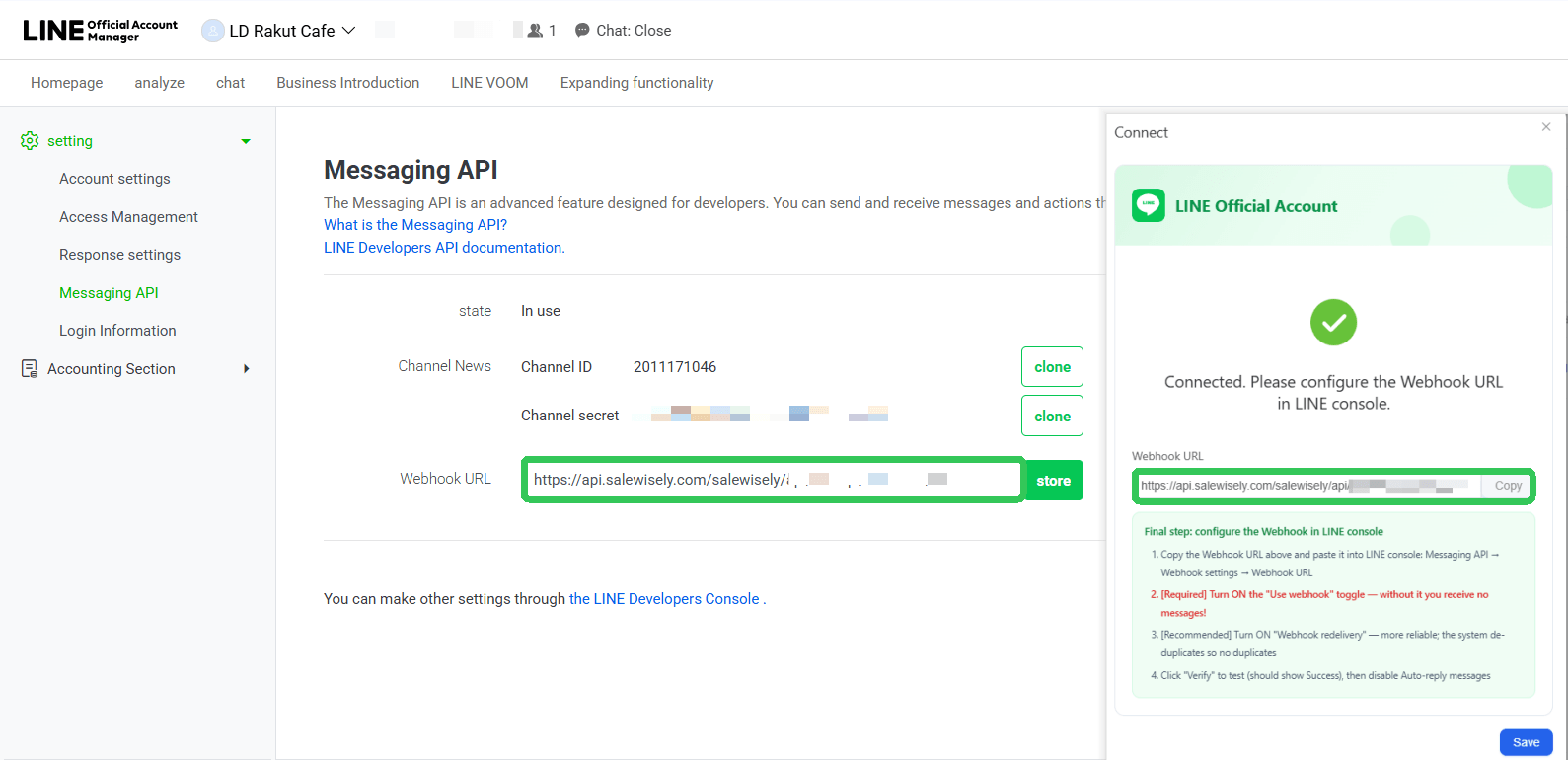
2. De volta ao SaleWisely, localize {Integração → Canais de API oficiais → Line API → Conectar} na barra lateral esquerda e cole o que foi salvo anteriormente Channel Access Token e Channel secret.
3. Após a vinculação, copie o {Webhook} que o SaleWisely retorna automaticamente ao gerenciador de conta da Line para {salvar} isso.
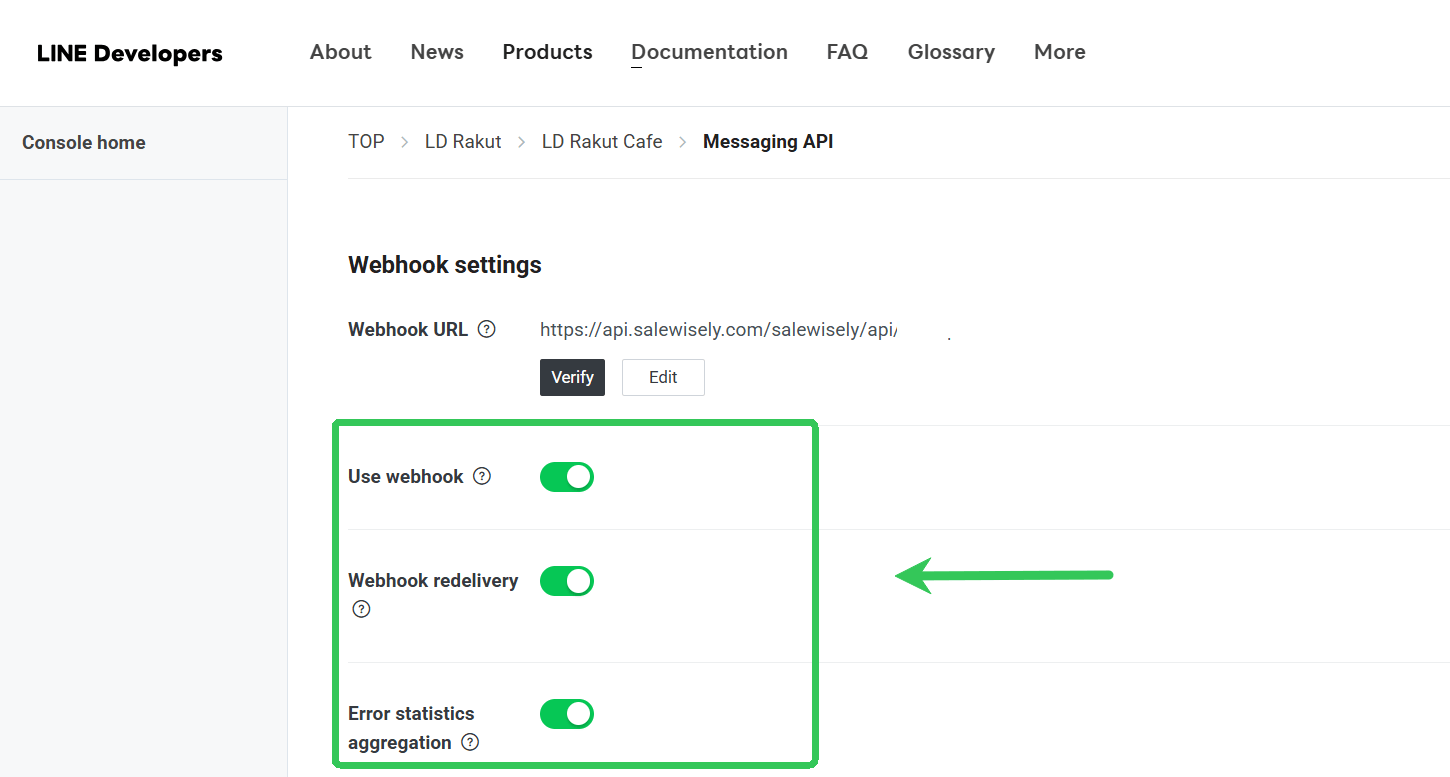
4. No console de desenvolvedor da Line, localize o {Messaging API} e ative {Usar webhook, reenvio de webhook, agregação de estatísticas de erros}.
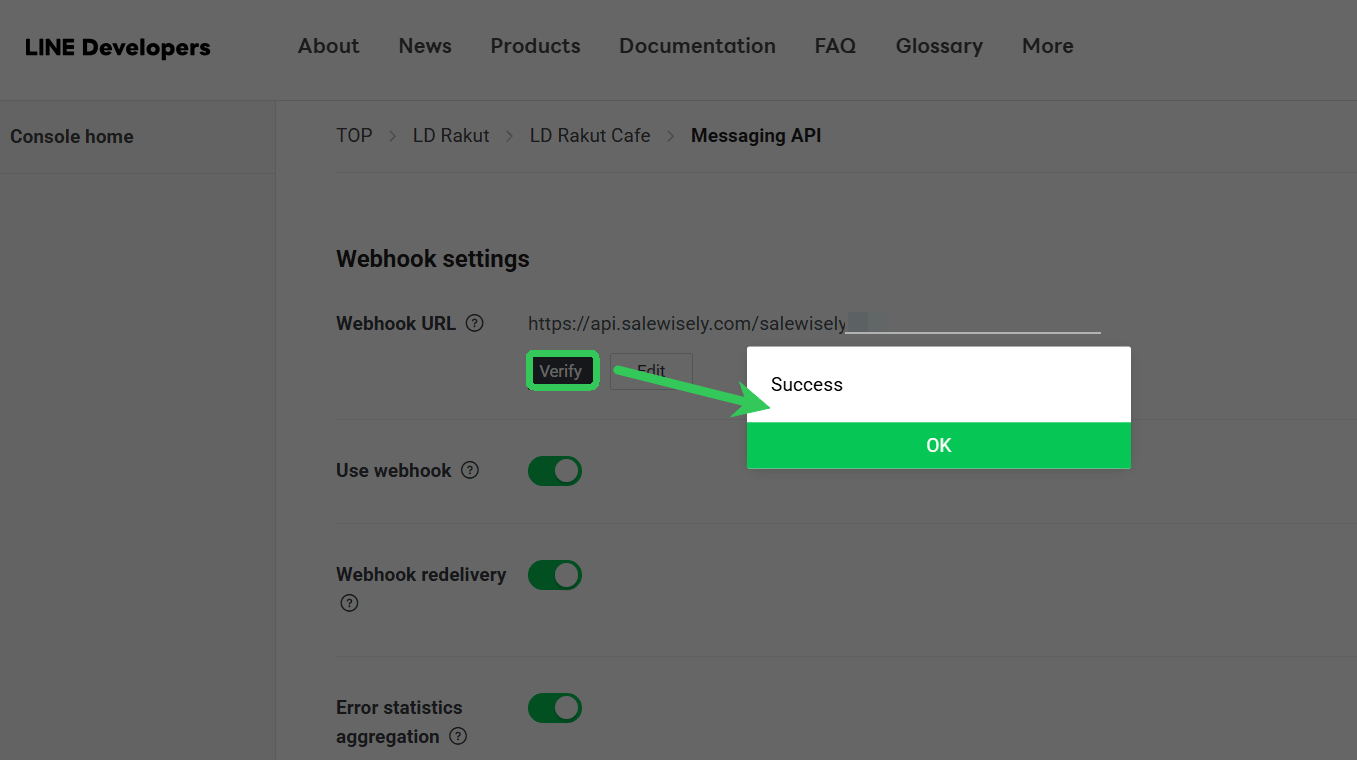
5. Clique em {Verify} para confirmar que o webhook foi bem-sucedido.
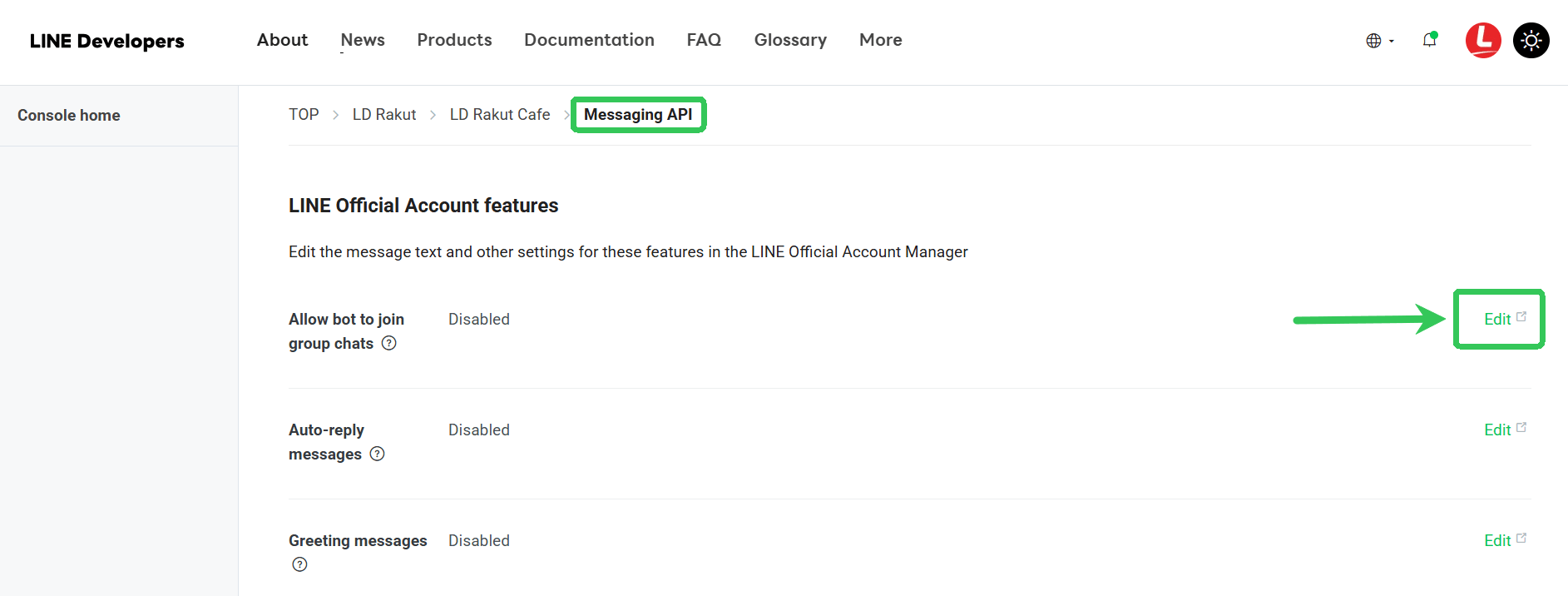
6. Como receber mensagens de grupo do LINE
Selecione o {Messaging API → Ativar Permitir que o bot entre em grupos} correspondente.
FAQ
P. Preciso pagar para usar a Line Messaging API?
R: De forma alguma. Segundo a política oficial da LINE para 2026, o custo da Messaging API depende principalmente do cálculo da quantidade de mensagens. Atualmente, receber e responder mensagens de usuários não conta; no entanto, chamadas aos métodos Push, Multicast, Broadcast e Narrowcast da Messaging API serão contabilizadas.
A LINE OA oferece atualmente três planos: planos gratuitos e mensalidades fixas (Communication, Light, Standard). Os preços variam em diferentes regiões, como Japão, Taiwan e Tailândia, e você pode assinar um de acordo com suas necessidades.
Para informações detalhadas sobre como contar mensagens da Line, consulte os critérios oficiais de contagem.
Métodos | Grátis ou por contagem |
Ativar a Messaging API | Grátis |
Token de acesso do canal | Grátis |
Receber mensagens do usuário | Grátis |
Responder mensagens | Grátis |
Usar a api para enviar mensagens push aos usuários | Quantidade |
Usar a api para enviar mensagens em massa ao usuário | Quantidade |
Usar a API para multicast de usuários | Quantidade |
Exceder o limite de quantidade de mensagens | Dependendo da região e dos planos |
P. Onde verifico quantas mensagens gratuitas posso enviar na Line OA?
A: Faça login no gerenciador da conta oficial do Line
Você pode encontrar {Painel → Mensagens enviadas neste mês] para ver o crédito gratuito mensal da sua conta atual.
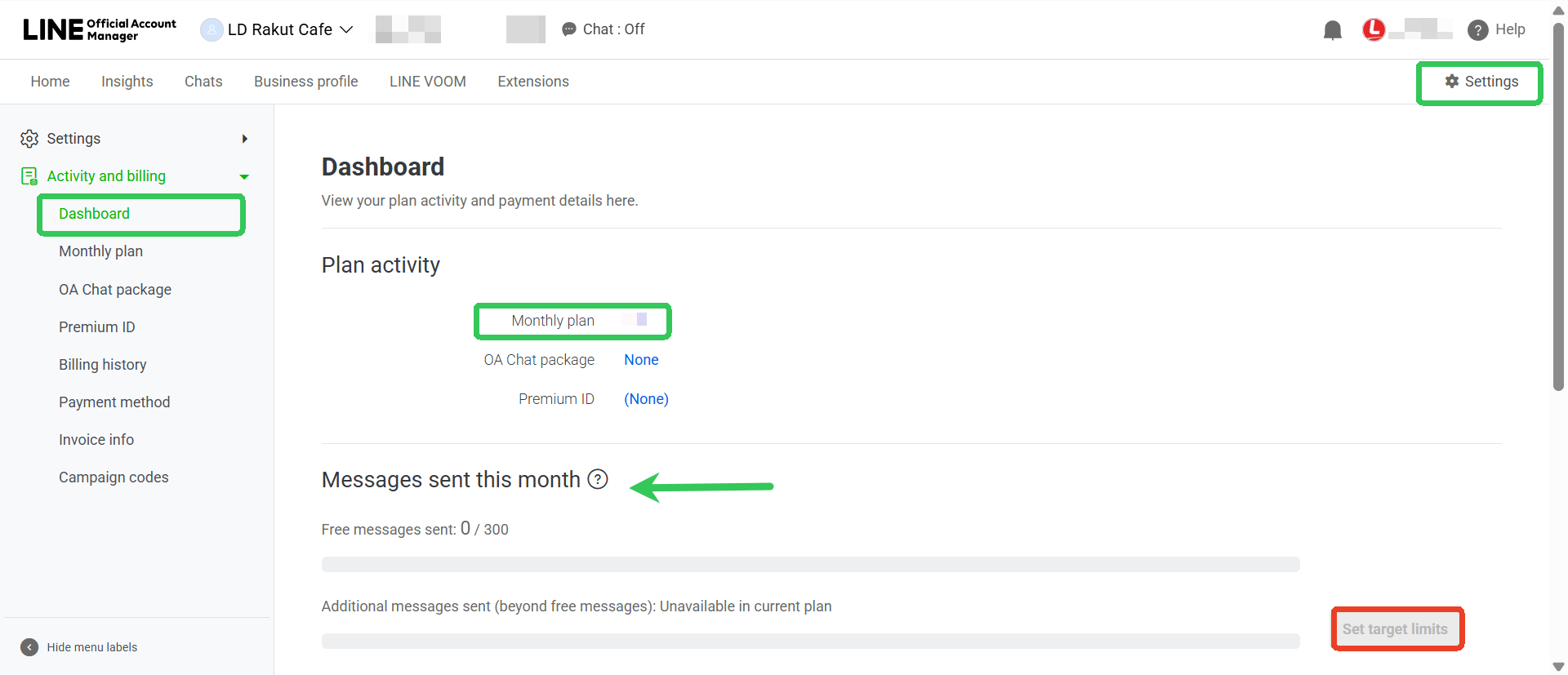
Localize o {Plano mensal} para fazer upgrade do seu plano atual e obter mais franquia de mensagens.
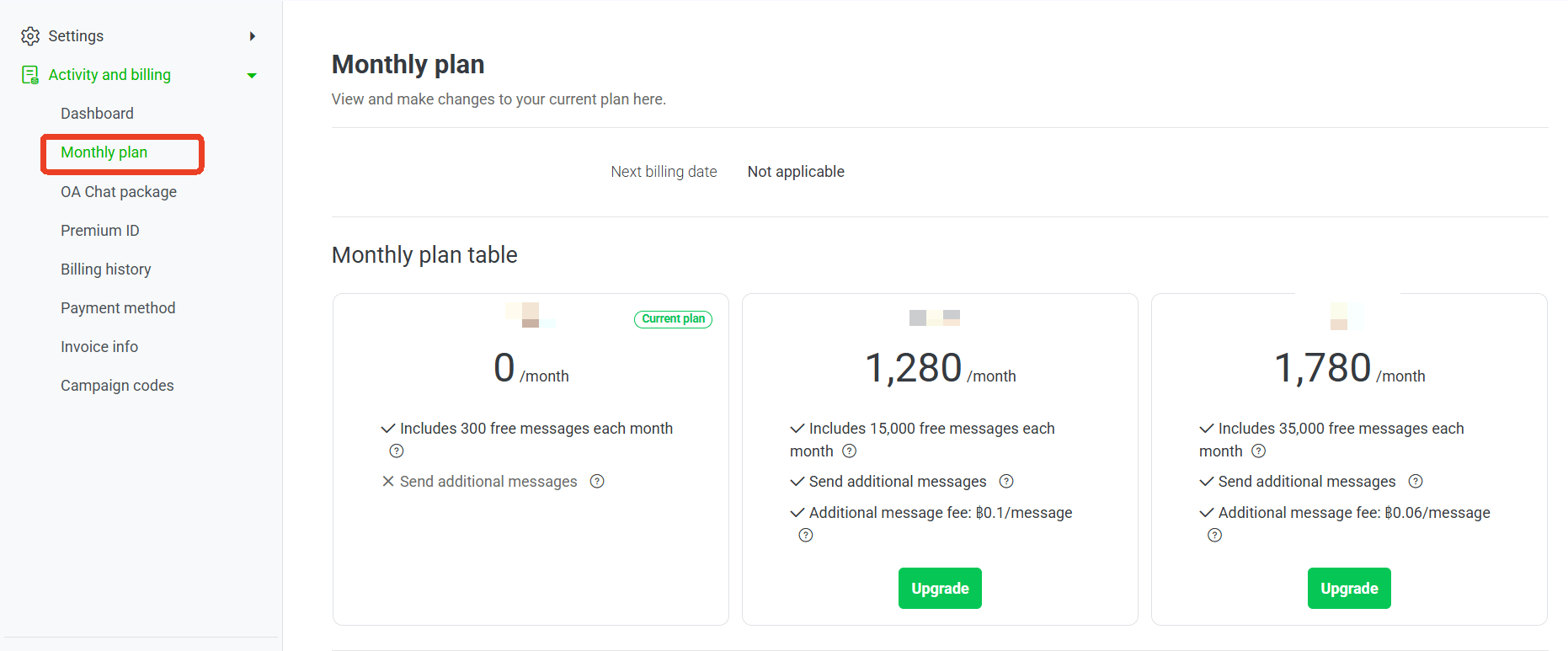
P. Como continuar enviando mais mensagens quando atingi o limite gratuito do Line OA?
A. Se você já esgotou sua franquia mensal de mensagens gratuitas do LINE OA e quer continuar enviando mensagens proativamente, há duas formas:
Formas | Detalhes |
1.Planos de upgrade | Faça upgrade para um plano superior no LINE Official Account Manager |
2. Altere o limite de mensagens adicionais | Se a sua região e o seu plano oferecerem suporte a isso, você pode definir um limite para Mensagens Adicionais, consulte o guia sobre como alterar o limite. |
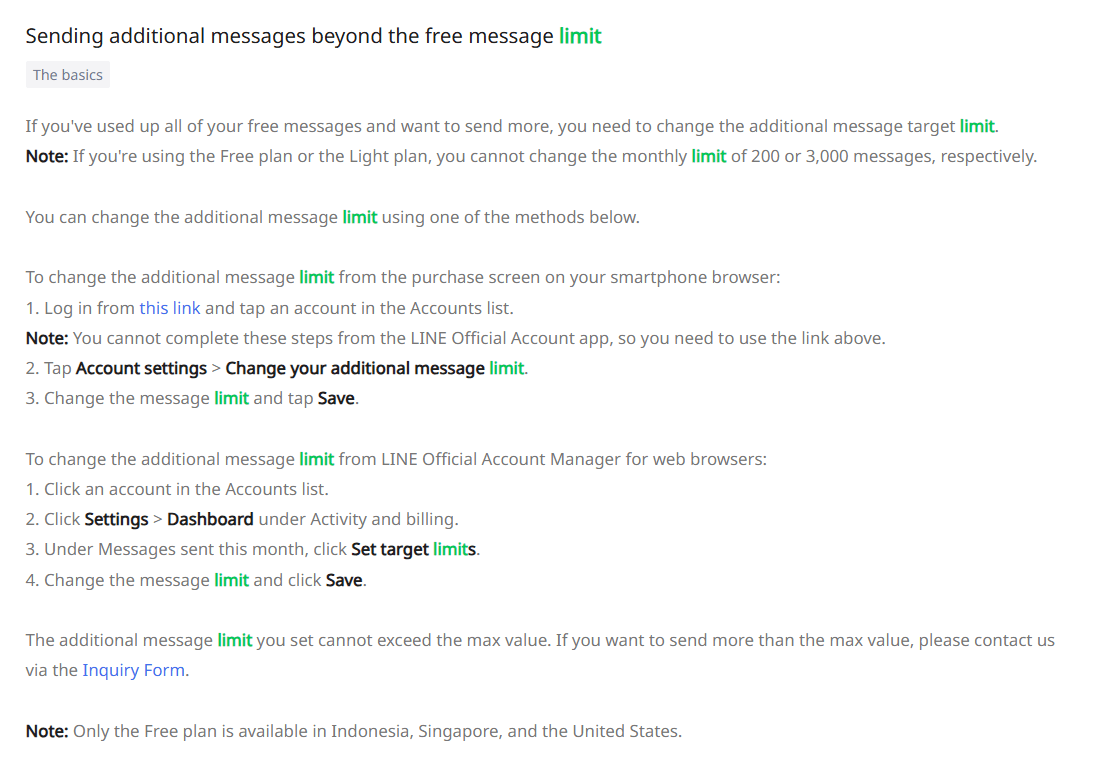
Observação: se o limite mensal tiver sido atingido e não houver mensagens adicionais disponíveis, o envio proativo via Push, Broadcast ou Multicast falhará, e a Messaging API normalmente retornará 429 ou "You have reached your monthly limit".
