O Salewise atualmente oferece suporte à integração com o WhatsApp via API. A seção a seguir detalha as etapas de integração para diferentes provedores terceirizados de soluções empresariais de WhatsApp (também chamados de BSP):
YCloud
ChatApp
I. YCloud WhatsApp Business API
A YCloud é uma BSP de WhatsApp certificada pela Meta. Integra-se à WhatsApp Business API subjacente da Meta, permitindo que as empresas concluam rapidamente a certificação empresarial da Meta, solicitem contas oficiais verificadas pela Meta (selo azul) e ativem diretamente suas contas da WhatsApp Business API.
1. Cadastre-se e faça login no painel do YCloud
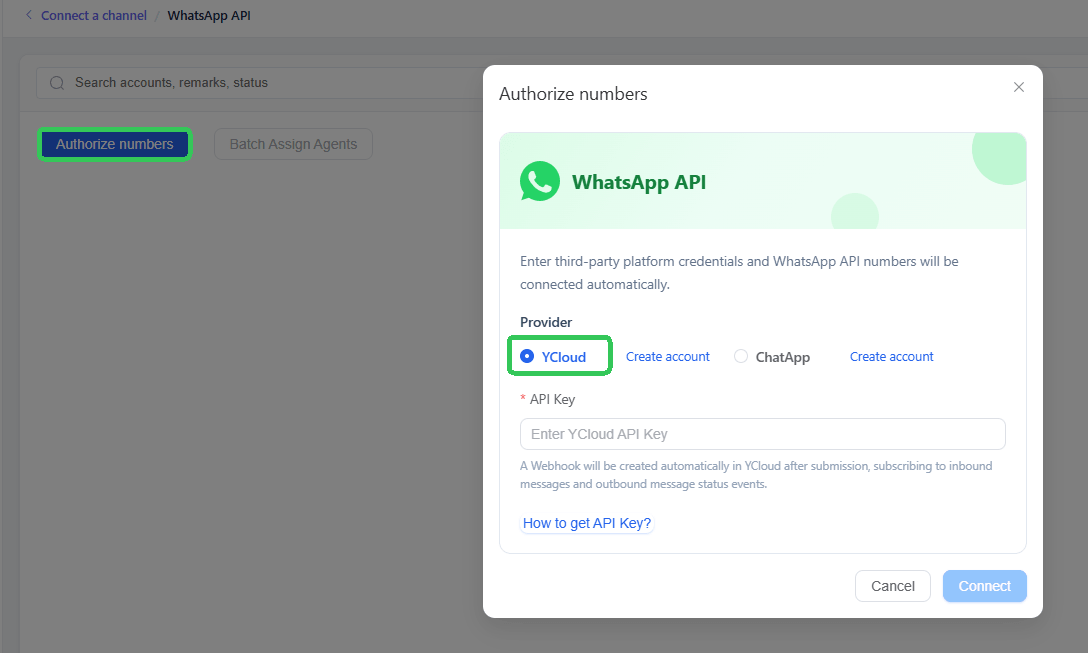
2. Abra o SaleWisely e localize { Integração→ Canais de API oficiais→WhatsApp API→Autorizar Número}, e selecione o método de integração YCloud.
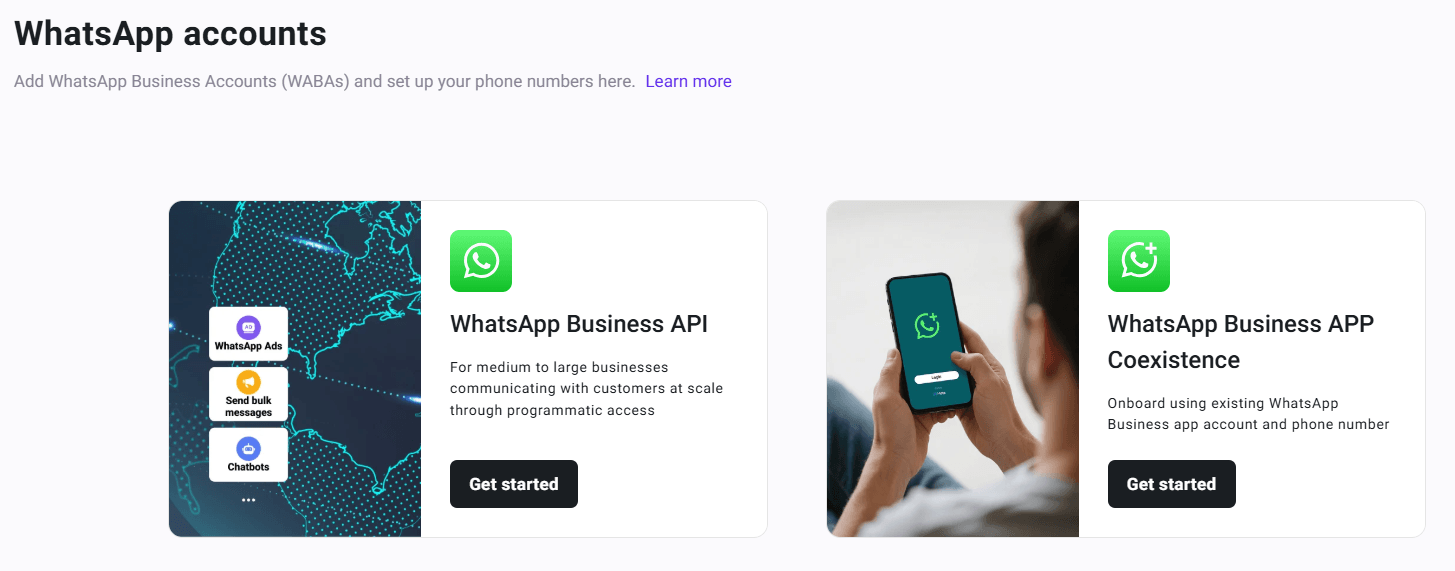
3. Registre ou vincule sua conta do WhatsApp na plataforma YCloud.
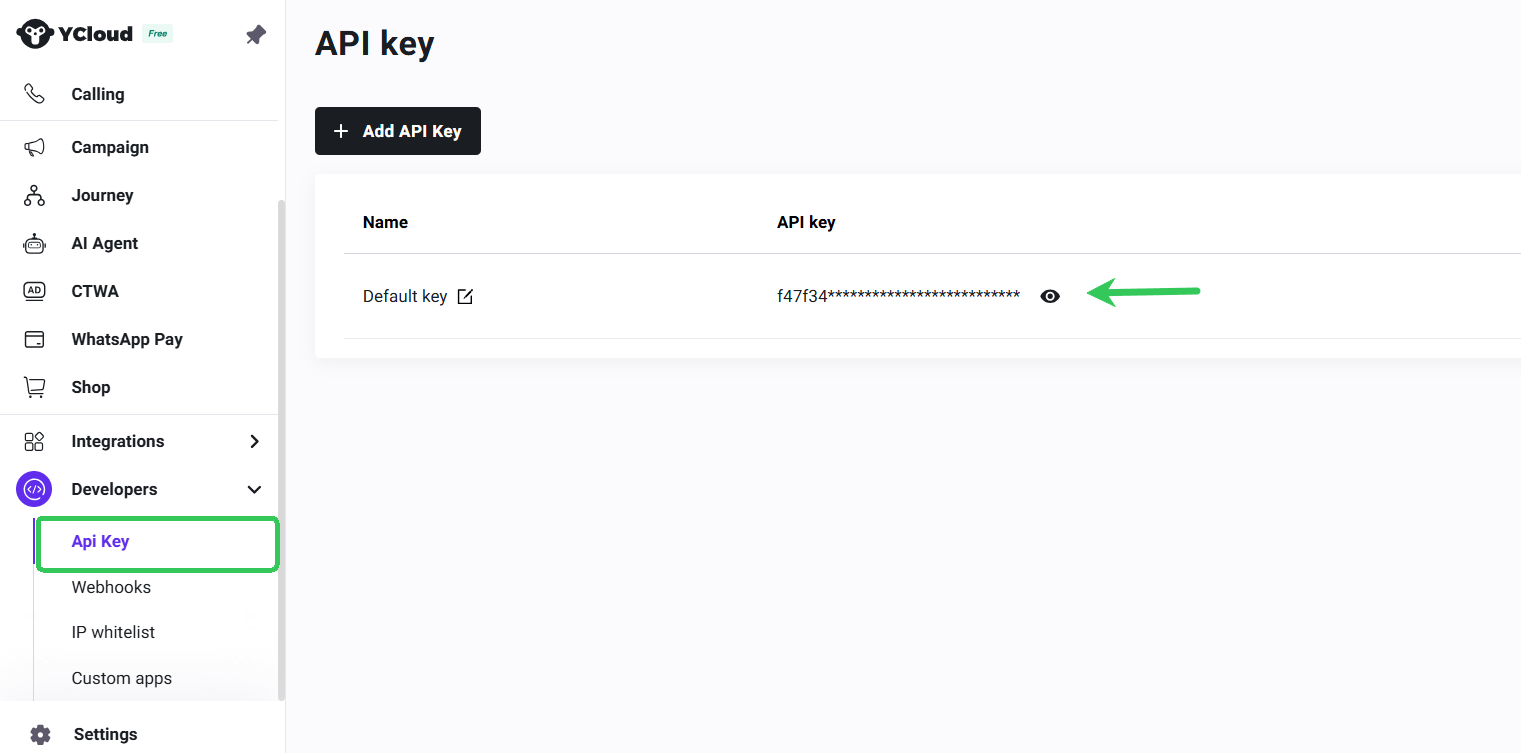
4. Após concluir a vinculação, localize { Desenvolvedores→Chave de API } na barra lateral esquerda do YCloud, visualize e copie a Chave de API para o SaleWisely para conectar com sucesso.
II. ChatApp WhatsApp Business API
Como um dos BSP de WhatsApp reconhecidos pela Meta, a ChatApp oferece acesso direto à API do WhatsApp por meio do seu Message Service, permitindo que as empresas usufruam da estabilidade e das garantias de conformidade de um canal oficial.
1. Cadastre-se/faça login no Alibaba Cloud.
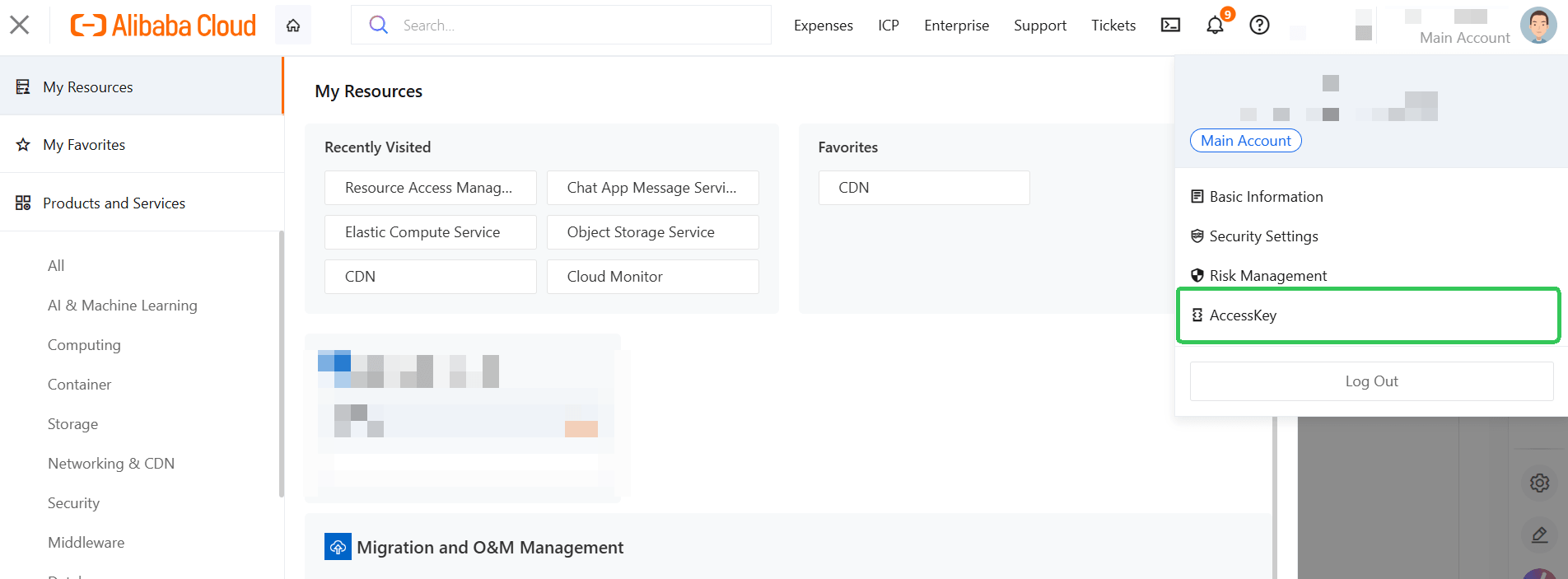
2. Clique em {Conta → AccessKey } no canto superior direito.
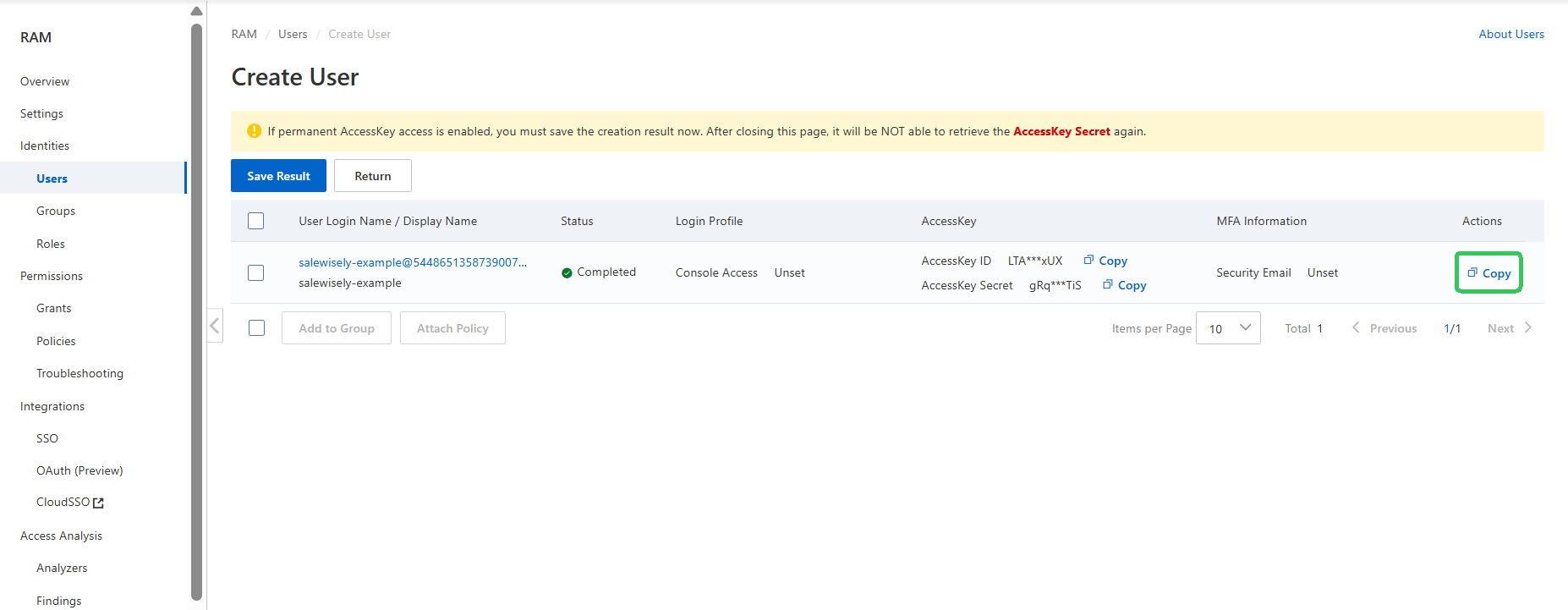
3. Clique em {Usar AccessKey de usuário RAM→ Usuários→Criar Usuário→AccessKey Permanente}, preencha as informações da conta de usuário e clique em OK para gerar a Access Key correspondente. Copie e salve o {AccessKey ID, AccessKey Secret } da página atual.
Observação: as informações do AccessKey devem ser copiadas e salvas separadamente. Elas só podem ser obtidas durante a criação e não será possível recuperar o AccessKey Secret novamente depois.
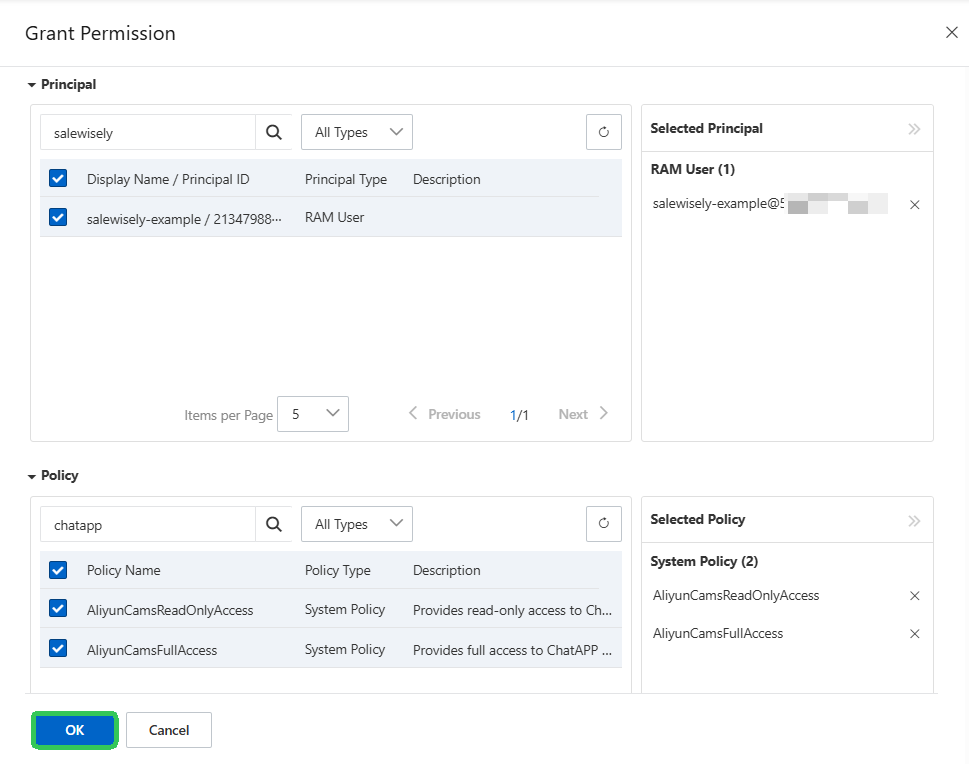
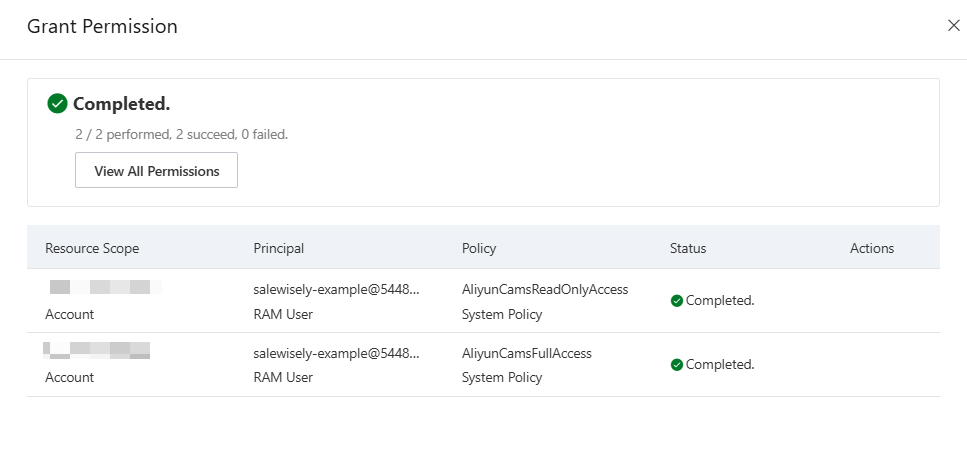
4. Localize {Grants→ Conceder permissão}, conforme mostrado na imagem. Selecione a conta de e-mail do usuário RAM que você acabou de criar como principal selecionado, pesquise por ChatApp, selecione as permissões de política de sistema correspondentes e clique em {Ok}.
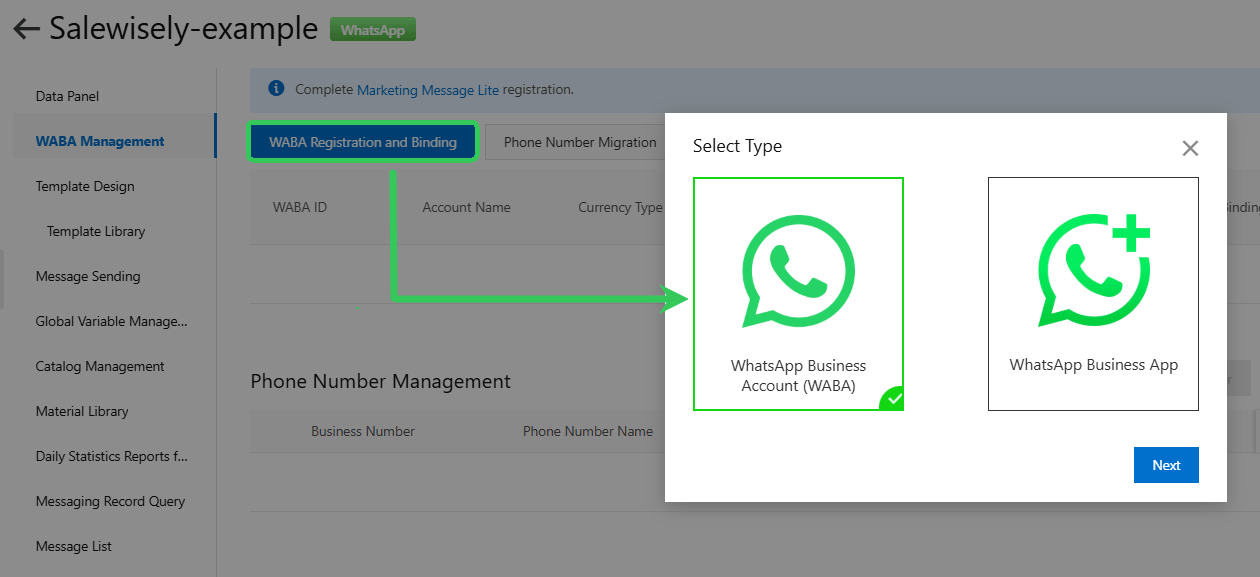
5. Pesquise por {Serviço de mensagens do ChatApp → Gerenciamento de canais → Criar canal → Gerenciamento de WABA → Registro e vinculação de WABA } para vincular seu número.
6. Após vincular o número do WhatsApp com sucesso, volte ao SaleWisely e localize { Integração→Canais de API oficial→WhatsApp API→Autorizar números→ ChatApp} para integração. Copie as URLs de Webhook no SaleWisely.
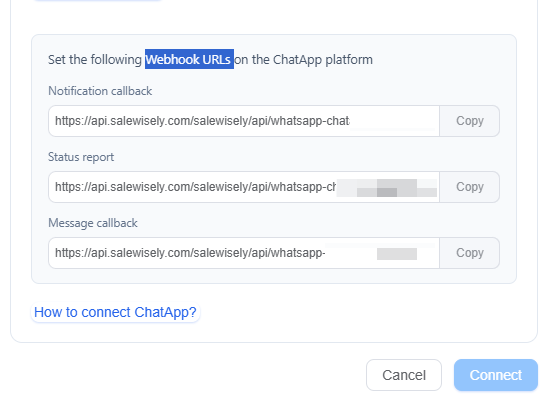
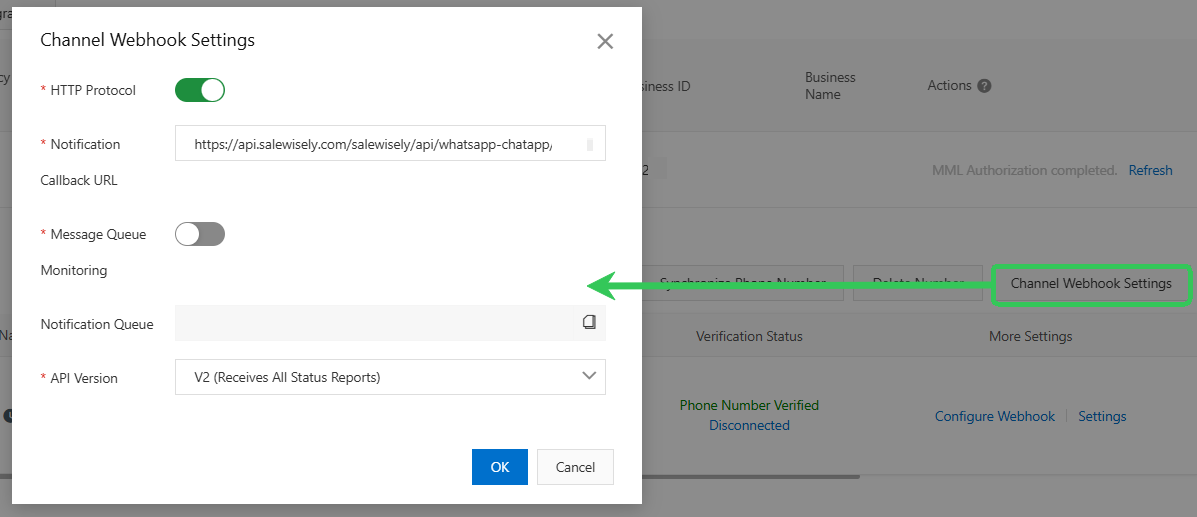
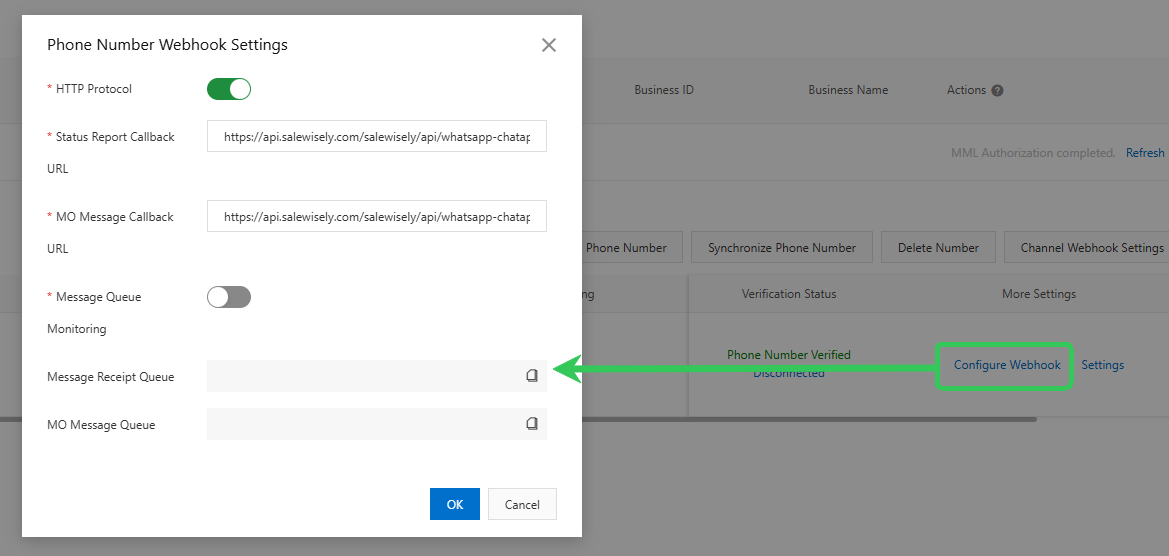
7. Acesse o console do Alibaba Cloud e localize {Configurações de webhook do canal } e {Configurar webhook }, insira respectivamente as URLs de Webhook do canal correspondente.
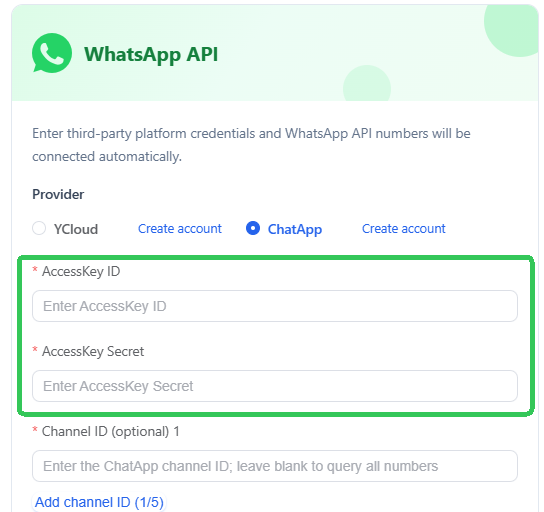
8. Insira no SaleWisely o AccessKey ID e o AccessKey Secret salvos anteriormente para concluir a configuração.
FAQ
1.Por que o aplicativo do WhatsApp mostra uma mensagem informando que o limite de dispositivos foi atingido quando clico em "Adicionar conta", sendo que a contagem de dispositivos é 0/1?
Você pode verificar o status do número. A lógica atual é: conectado/desconectado/números lendo QR codes ocuparão o limite de números do dispositivo. Você pode verificar e excluir números inválidos e depois tentar adicionar o dispositivo.
2. Por que o status do meu número do WhatsApp às vezes aparece como inválido?
Verifique se o status do número está normal no aplicativo móvel e certifique-se de que o número de dispositivos conectados não excedeu o limite (o WhatsApp pode ser usado em no máximo 4 dispositivos conectados simultaneamente). Para mais detalhes, consulte a documentação oficial do aplicativo WhatsApp em Sobre dispositivos vinculados.
É possível que outra conta SaleWisely já tenha se conectado ao dispositivo, fazendo com que seu número se torne inválido.
Os dispositivos vinculados serão desvinculados automaticamente se permanecerem inativos por 30 dias ou mais. Se você não usar seu telefone por mais de 14 dias, os dispositivos vinculados também serão desconectados.
Se nenhuma das situações acima se aplica, pode haver um erro que causou o logout do seu dispositivo. Para mais detalhes, consulte a documentação oficial Vendo “Seus dispositivos foram desconectados”.
O WhatsApp foi banido.
Confirme a localização do nó de VPN no seu celular. Certifique-se de que a região do dispositivo adicionado corresponde ao nó do celular. Se o sistema não tiver um nó, você pode selecionar a região mais próxima ou usar um proxy personalizado. Por exemplo, se o nó do celular estiver em Hong Kong, mas o SaleWisely selecionar a região dos Emirados Árabes Unidos, isso costuma causar falhas. Recomenda-se mudar para o mesmo nó (Hong Kong).
