SaleWisely รองรับสองวิธีในการเชื่อมต่อกับ WhatsApp คุณสามารถไปที่ส่วนที่เกี่ยวข้องเพื่อดูคู่มือการเชื่อมต่อตามความต้องการทางธุรกิจของคุณ
บัญชี WhatsApp ที่โฮสต์บนคลาวด์
เข้าสู่ระบบด้วยอุปกรณ์จริง | การโฮสต์บนคลาวด์ | |
อุปกรณ์ | ต้องใช้โทรศัพท์มือถือจริงหรือคอมพิวเตอร์เครื่องท้องถิ่นในการเข้าสู่ระบบ | โฮสต์บัญชีบนคลาวด์ ไม่ต้องใช้อุปกรณ์จริง |
การทำงานร่วมกันในทีม | หนึ่งคนกับหนึ่งอุปกรณ์ | มีหลายที่นั่ง ทำให้เจ้าหน้าที่บริการลูกค้าหลายคนเข้าสู่ระบบและตอบกลับได้พร้อมกัน |
เครือข่าย | ได้รับผลกระทบง่ายจากความผันผวนและการขัดข้องของเครือข่ายในพื้นที่ | การสลับระบบสำรองที่เสถียรและราบรื่น |
ความปลอดภัย | การสลับอุปกรณ์บ่อยครั้งทำให้ถูกแบนได้ง่าย | ลดการสลับเพื่อให้สภาพแวดล้อมมีความสม่ำเสมอดีขึ้น |
การเตรียมการเชื่อมต่อ:
1. มีการติดตั้ง WhatsApp และเข้าสู่ระบบบนโทรศัพท์ของคุณ และสถานะบัญชีเป็นปกติเพียงพอที่จะเชื่อมต่อด้วยการสแกน QR code ขอแนะนำให้ใช้อุปกรณ์ที่ใช้งานเป็นประจำเพื่อผูกบัญชี เพื่อหลีกเลี่ยงการหลุดการเชื่อมต่อจากการสลับอุปกรณ์บ่อยครั้ง
2. ตรวจสอบให้แน่ใจว่าบัญชี Salewisely ของคุณมีเครดิต WhatsApp คงเหลืออยู่
I. ก่อนเชื่อมต่อกับบัญชี WhatsApp
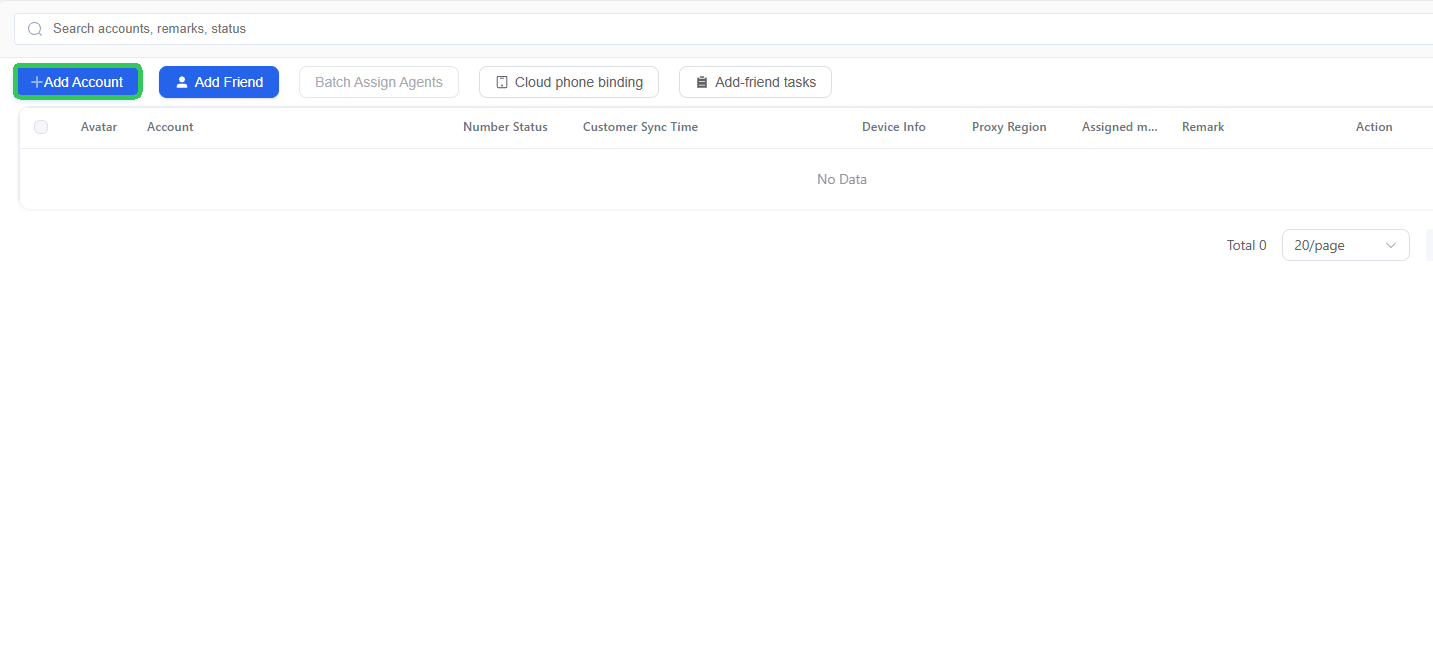
1. เข้าสู่ระบบแพลตฟอร์ม Salewisely และค้นหา {การเชื่อมต่อ→ บัญชีโฮสต์→ WhatsApp APP→ เพิ่มบัญชี} ในแผงด้านซ้าย
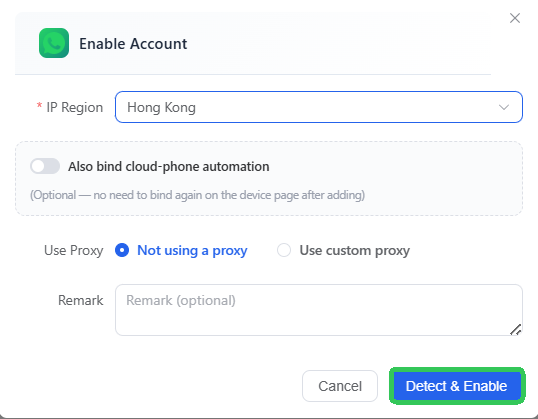
2. ไปที่หน้าการกำหนดค่าบัญชีโฮสต์บนคลาวด์ หากคุณไม่ได้ใช้พร็อกซี่ ขอแนะนำให้เลือกภูมิภาคที่คุณเข้าสู่ระบบเป็นประจำหรือภูมิภาคที่ใกล้ที่สุดสำหรับ { ของ WhatsAppภูมิภาค IP → ตรวจจับและเปิดใช้งาน}.
หมายเหตุ: ไม่สามารถเปลี่ยนภูมิภาค IP ได้หลังจากตั้งค่าครั้งแรก
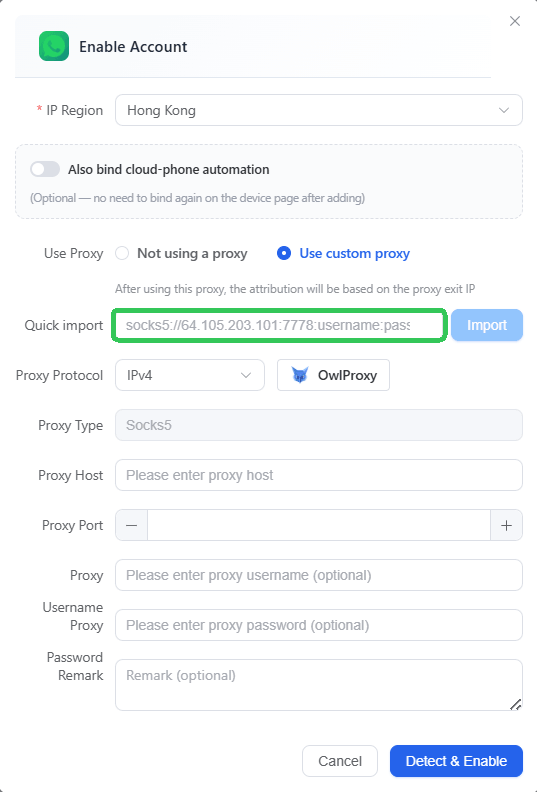
3. หากคุณต้องการใช้พร็อกซี่ คุณสามารถเลือก {ใช้พร็อกซี่กำหนดเอง → นำเข้า} เพื่อวางข้อมูลรับรองพร็อกซี่โดยอัตโนมัติ หรือกรอกข้อมูลด้วยตนเอง เมื่อเสร็จแล้ว ตำแหน่งของบัญชี WhatsApp จะตรงกับ IP ทางออกของพร็อกซี่
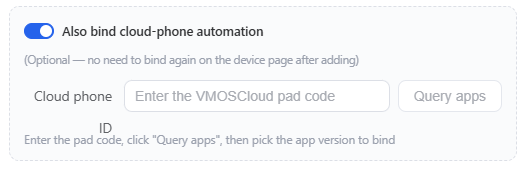
4. หากคุณต้องการผูกคลาวด์โฟนสำหรับการดำเนินการอัตโนมัติ คุณสามารถเปิดใช้งาน {ผูกระบบอัตโนมัติของคลาวด์โฟนด้วย}→ ป้อน ID อุปกรณ์คลาวด์โฟน
หมายเหตุ: ก่อนที่คุณจะเปิดใช้งานได้ ให้ค้นหา {เอกสาร→ คู่มือ OpenApi} ในแผงด้านซ้าย
II. เชื่อมต่อกับบัญชี WhatsApp
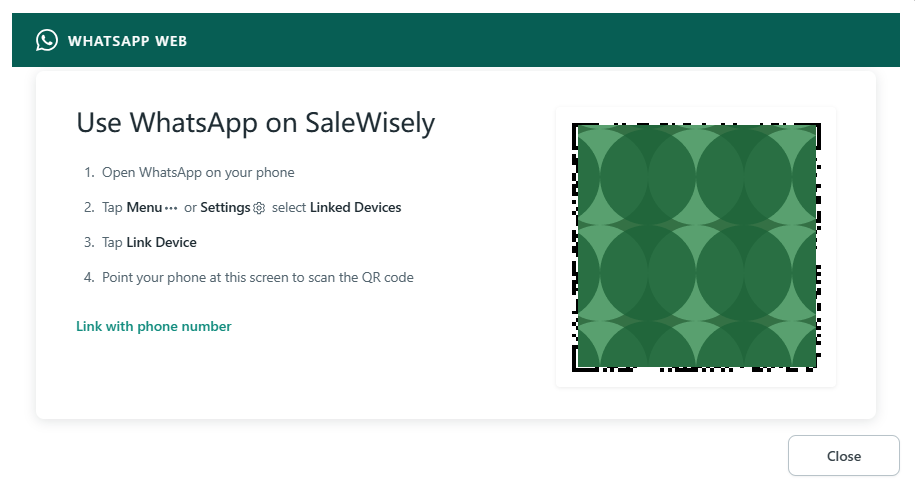
1. สแกนเพื่อเข้าสู่ระบบ: ทำตามคำแนะนำบนหน้าจอและใช้แอป WhatsApp ของคุณสแกน QR code แบบไดนามิกทางด้านขวาเพื่อเชื่อมต่อให้เสร็จสิ้น
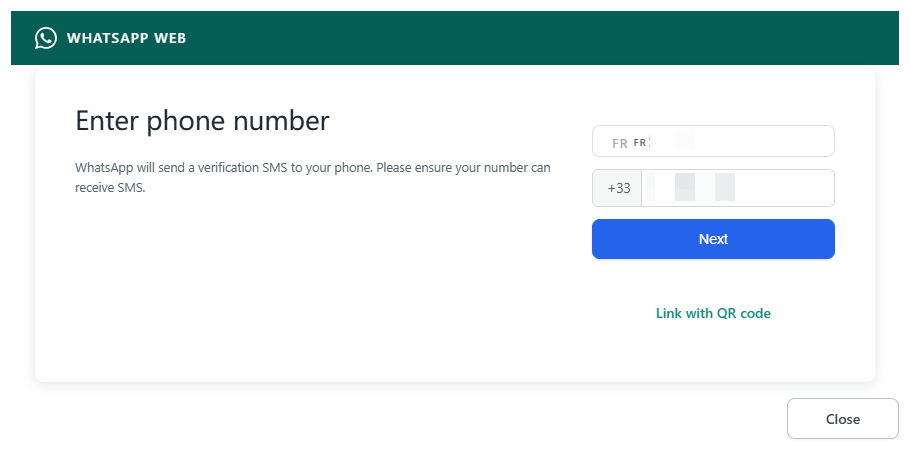
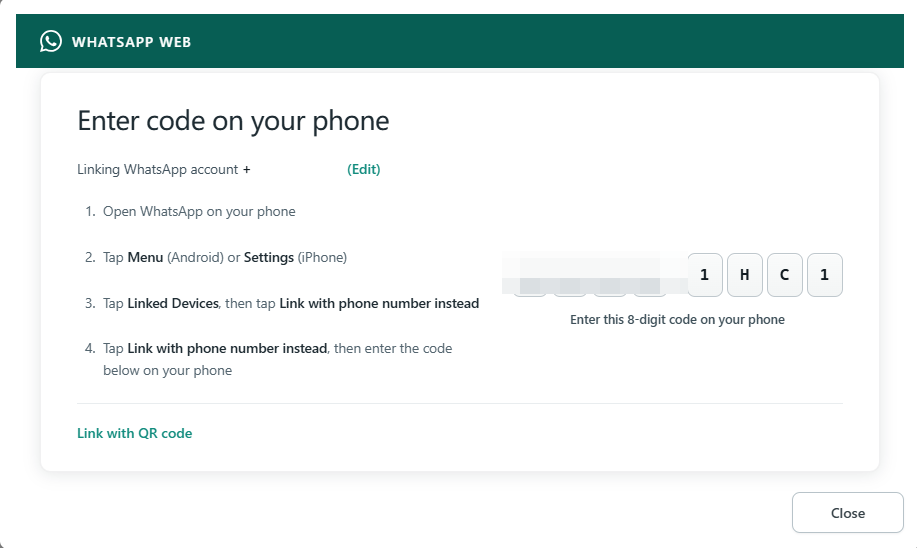
2. ใช้หมายเลขโทรศัพท์เข้าสู่ระบบ: คลิก {เชื่อมโยงด้วยหมายเลขโทรศัพท์} ที่มุมซ้ายล่าง เลือกประเทศ/ภูมิภาคของบัญชีและกรอกหมายเลขโทรศัพท์มือถือของคุณ คลิก {ถัดไป} เพื่อรับรหัสยืนยัน แล้วป้อนรหัสนี้บนโทรศัพท์มือถือของคุณเพื่อเชื่อมต่อให้เสร็จสิ้น
FAQ
1. ทำไมแอป WhatsApp จึงแสดงข้อความแจ้งว่าถึงขีดจำกัดจำนวนอุปกรณ์แล้ว เมื่อฉันคลิก "เพิ่มบัญชี" ในขณะที่จำนวนอุปกรณ์เป็น 0/1?
คุณสามารถตรวจสอบสถานะหมายเลขได้ ตรรกะปัจจุบันคือ: หมายเลขที่เชื่อมต่อ/ตัดการเชื่อมต่อ/กำลังสแกน QR code จะนับรวมในขีดจำกัดจำนวนอุปกรณ์ คุณสามารถตรวจสอบและลบหมายเลขที่ไม่ถูกต้อง แล้วลองเพิ่มอุปกรณ์อีกครั้ง
2. ทำไมสถานะหมายเลข WhatsApp ของฉันจึงไม่ถูกต้องในบางครั้ง?
ตรวจสอบว่าสถานะของหมายเลขเป็นปกติในแอปมือถือ และตรวจสอบว่าจำนวนอุปกรณ์ที่เชื่อมต่อไม่เกินขีดจำกัด (WhatsApp สามารถใช้ได้บนอุปกรณ์ที่เชื่อมต่อพร้อมกันสูงสุด 4 เครื่อง) สำหรับรายละเอียด โปรดดูเอกสารอย่างเป็นทางการของแอป WhatsApp ที่ เกี่ยวกับอุปกรณ์ที่เชื่อมโยง.
อาจมีบัญชี SaleWisely อื่นเชื่อมต่อกับอุปกรณ์นี้อยู่แล้ว ทำให้หมายเลขของคุณไม่ถูกต้อง
อุปกรณ์ที่เชื่อมโยงจะถูกยกเลิกการเชื่อมโยงโดยอัตโนมัติหากไม่มีการใช้งาน 30 วันขึ้นไป หากคุณไม่ใช้งานโทรศัพท์เกิน 14 วัน อุปกรณ์ที่เชื่อมโยงจะถูกออกจากระบบเช่นกัน
หากไม่เข้าเงื่อนไขข้างต้น อาจมีข้อผิดพลาดทำให้อุปกรณ์ของคุณถูกออกจากระบบ สำหรับรายละเอียด โปรดดูเอกสารอย่างเป็นทางการ พบข้อความ “อุปกรณ์ของคุณถูกออกจากระบบแล้ว”.
WhatsApp ถูกแบน
โปรดยืนยันตำแหน่งโหนด VPN บนอุปกรณ์มือถือของคุณ ตรวจสอบว่าภูมิภาคของอุปกรณ์ที่เพิ่มตรงกับโหนดของอุปกรณ์มือถือ หากระบบไม่มีโหนดดังกล่าว คุณสามารถเลือกภูมิภาคที่ใกล้ที่สุดหรือใช้พร็อกซี่แบบกำหนดเอง ตัวอย่างเช่น หากโหนดของอุปกรณ์มือถืออยู่ในฮ่องกง แต่ SaleWisely เลือกภูมิภาคสหรัฐอาหรับเอมิเรตส์ กรณีนี้มักทำให้เกิดความล้มเหลว ขอแนะนำให้เปลี่ยนเป็นโหนดเดียวกัน (ฮ่องกง)
