1. เข้าสู่ระบบแพลตฟอร์ม Salewisely และค้นหา { การเชื่อมต่อ→ บัญชีโฮสต์บนคลาวด์→Telegram APP→ เชื่อมต่อ } ในแถบด้านซ้าย
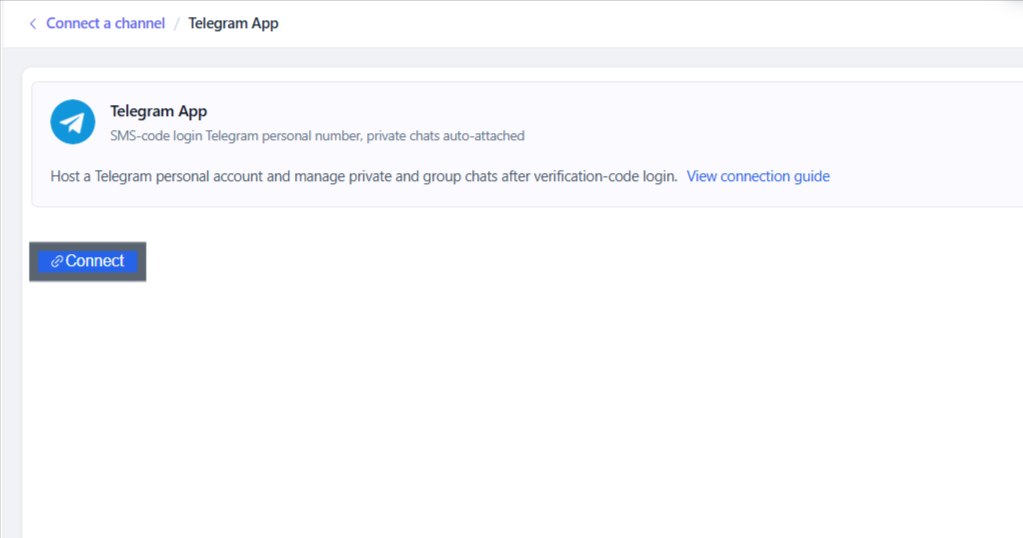
2. มีสองวิธีที่แตกต่างกันในการเข้าสู่ระบบ Telegram:
เข้าสู่ระบบด้วยรหัสยืนยันจากโทรศัพท์มือถือ (ดูหมายเหตุ)
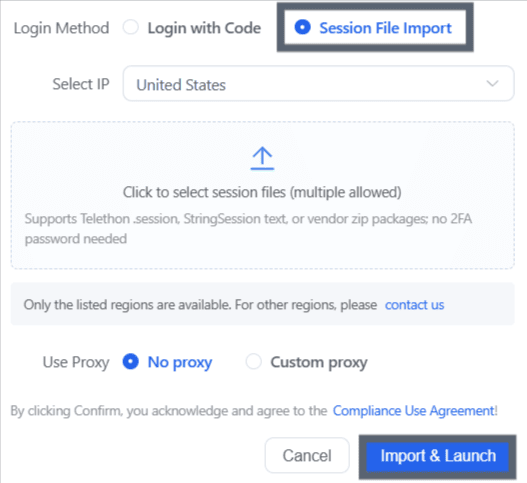
เข้าสู่ระบบด้วยไฟล์เซสชันของ Telegram (my_account.session)
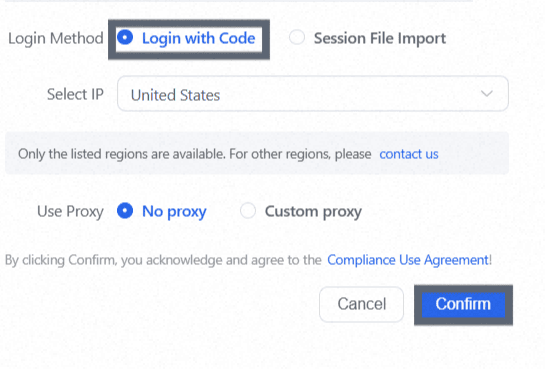
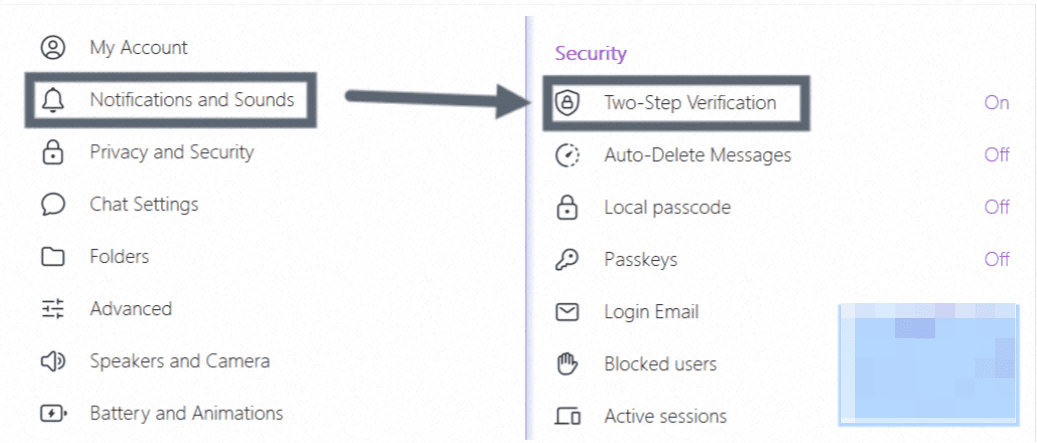
หมายเหตุ: สำหรับการเข้าสู่ระบบด้วยรหัส คุณต้องปิดการยืนยันสองขั้นตอน (2FA) ในการตั้งค่าแอป Telegram มิฉะนั้นการอนุญาตจะล้มเหลว
ขั้นตอนการปิดใช้งาน: แอป Telegram - การตั้งค่า - ความเป็นส่วนตัวและความปลอดภัย - การยืนยันแบบสองขั้นตอน - ปิด
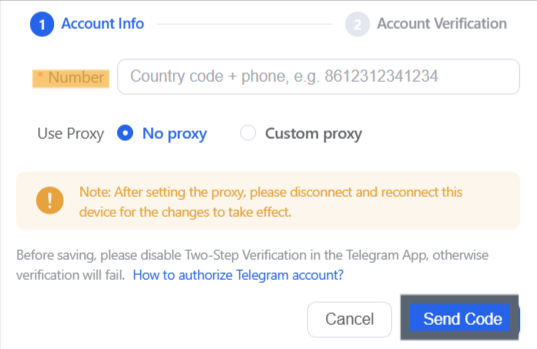
3. { เลือกภูมิภาค IP } เป็น IP สำหรับเข้าสู่ระบบบัญชีของคุณ จากนั้นเลือก { พร็อกซี่แบบกำหนดเอง } หากคุณต้องการเพิ่มพร็อกซี่ ให้คัดลอก { ที่ถูกต้องข้อมูลรับรองพร็อกซี่} เข้าไป หรือเพิ่มด้วยตนเอง หลังจากนำเข้าพร็อกซี่แล้ว ตำแหน่งของบัญชีจะอ้างอิงตามที่อยู่ IP ขาออกของพร็อกซี่
4. ป้อนรหัสประเทศและหมายเลขโทรศัพท์มือถือของคุณที่ { ส่งรหัส } .
โปรดกรอกหมายเลขโทรศัพท์ของคุณในรูปแบบที่ถูกต้อง โดยไม่มีเครื่องหมาย + หากผิดพลาด คุณอาจไม่ได้รับรหัสและจะต้องลบอุปกรณ์แล้วเริ่มใหม่
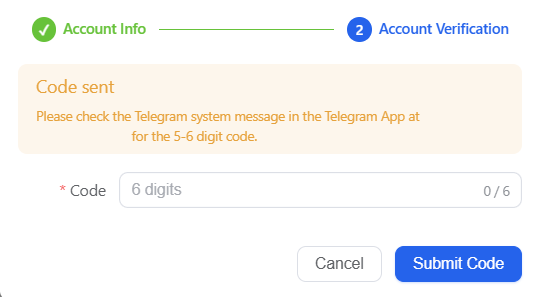
4. จากนั้นตรวจสอบบัญชี Telegram ของคุณ กรอกรหัสยืนยัน แล้วคลิก { ส่งรหัส } เพื่อเสร็จสิ้นการเชื่อมต่อนี้ และคุณจะเห็นการเชื่อมต่อแสดงอยู่ใน SaleWisely