ปัจจุบัน Salewise รองรับการเชื่อมต่อกับ WhatsApp ผ่าน API ส่วนต่อไปนี้จะอธิบายขั้นตอนการเชื่อมต่อสำหรับผู้ให้บริการโซลูชันธุรกิจ WhatsApp บุคคลที่สามรายต่าง ๆ (หรือที่เรียกว่า BSP):
YCloud
ChatApp
I. YCloud WhatsApp Business API
YCloud เป็น BSP ของ WhatsApp ที่ได้รับการรับรองจาก Meta โดยเชื่อมต่อกับ WhatsApp Business API พื้นฐานของ Meta ทำให้ธุรกิจสามารถดำเนินการรับรององค์กรกับ Meta ได้อย่างรวดเร็ว ยื่นขอบัญชีที่ได้รับการยืนยันอย่างเป็นทางการของ Meta (เครื่องหมายยืนยันสีน้ำเงิน) และเปิดใช้งานบัญชี WhatsApp Business API ได้โดยตรง
1. ลงทะเบียนและเข้าสู่ระบบแดชบอร์ด YCloud
2. เปิด SaleWisely แล้วค้นหา { การเชื่อมต่อ→ ช่องทาง API อย่างเป็นทางการ→WhatsApp API→อนุญาตหมายเลข} แล้วเลือกวิธีการเชื่อมต่อ YCloud
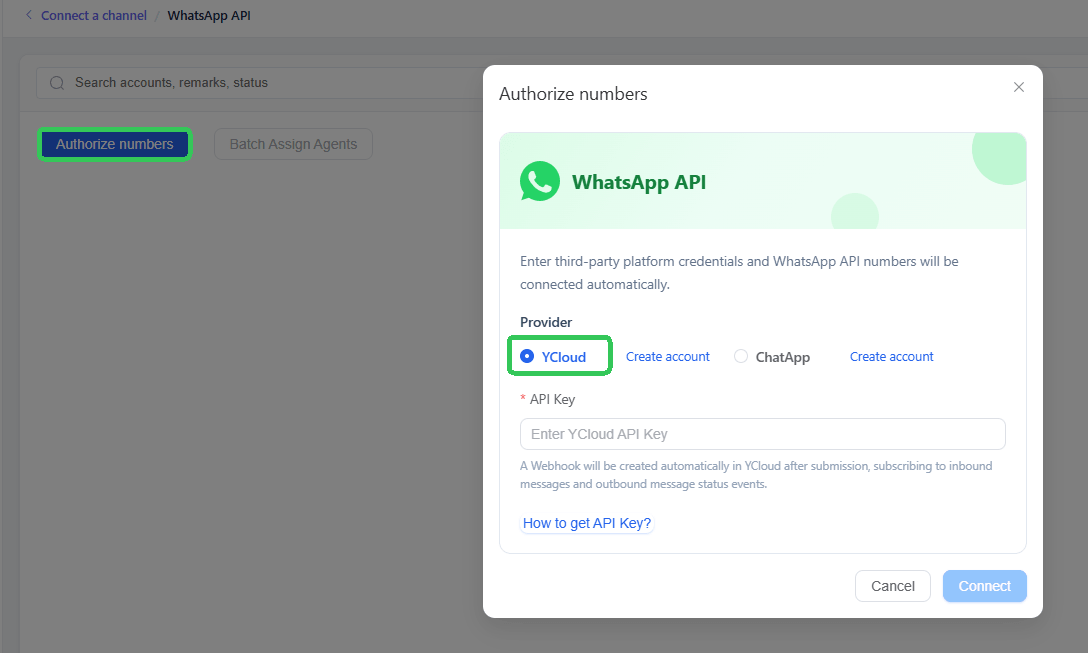
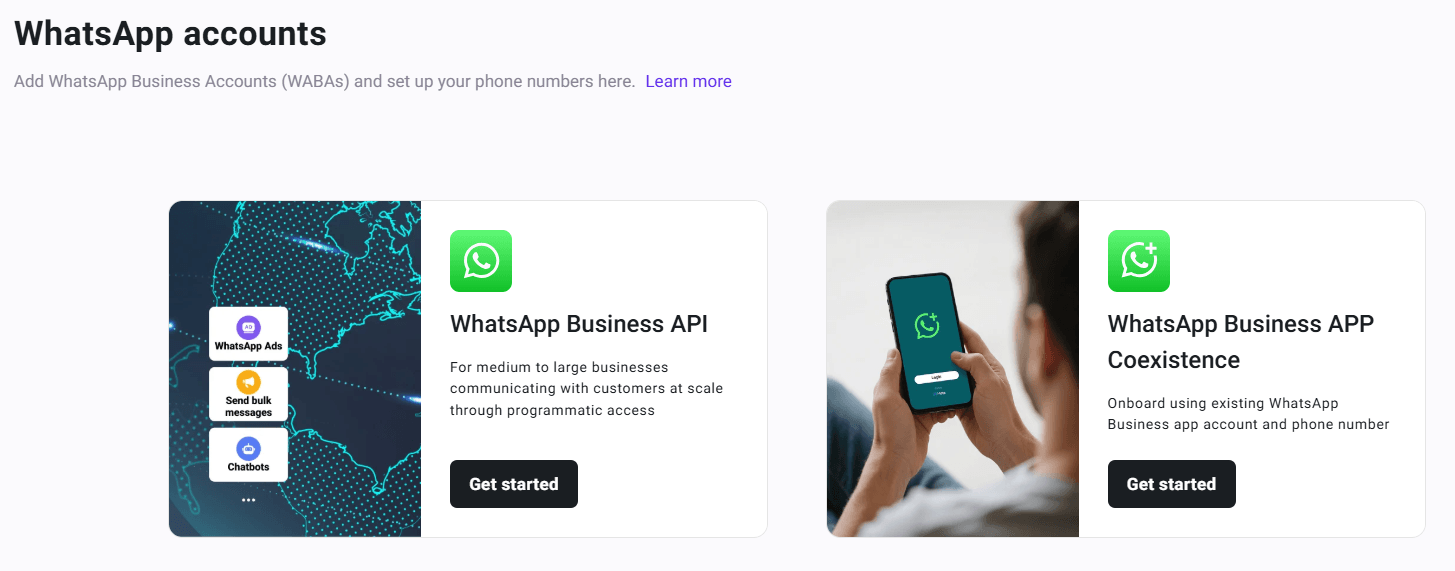
3. ลงทะเบียนหรือเชื่อมโยงบัญชี WhatsApp ของคุณบนแพลตฟอร์ม YCloud
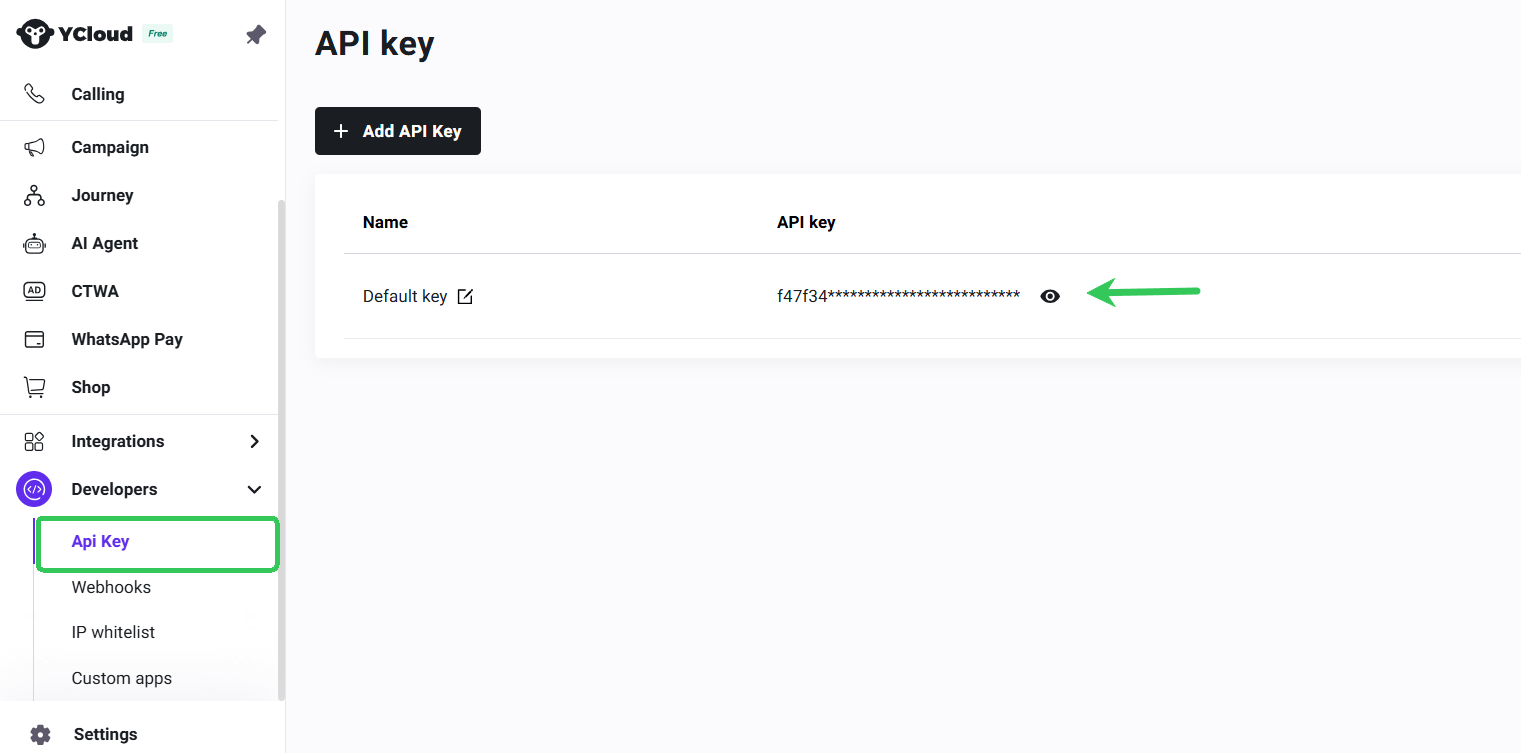
4. หลังจากผูกเสร็จเรียบร้อยแล้ว ให้ค้นหา { สำหรับนักพัฒนา→ คีย์ API } ที่แถบด้านซ้ายของ YCloud ดูและคัดลอก API Key ไปยัง SaleWisely เพื่อเชื่อมต่อให้สำเร็จ
II. ChatApp WhatsApp Business API
ในฐานะหนึ่งใน BSP ของ WhatsApp ที่ Meta รับรอง ChatApp ให้การเข้าถึง WhatsApp API โดยตรงผ่าน Message Service ทำให้ธุรกิจได้รับความเสถียรและการรับประกันด้านการปฏิบัติตามข้อกำหนดของช่องทางอย่างเป็นทางการ
1. ลงทะเบียน/เข้าสู่ระบบ Alibaba Cloud.
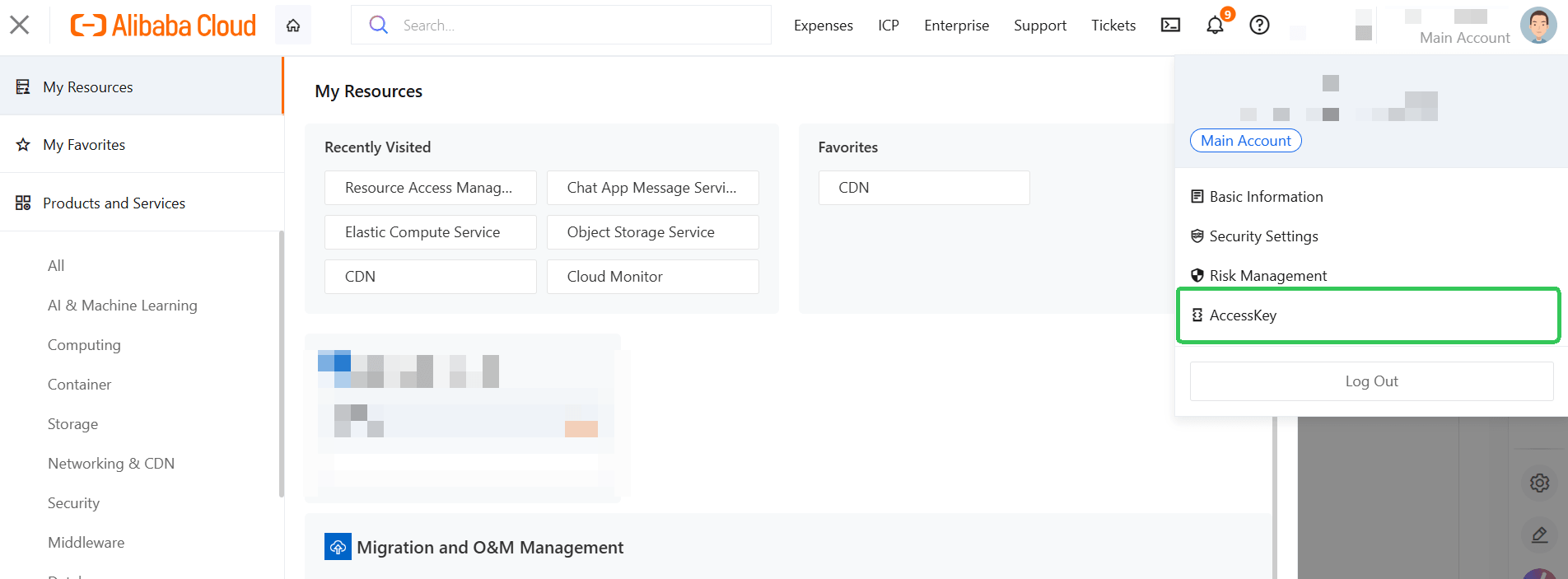
2. คลิกที่ {บัญชี → AccessKey } ที่มุมขวาบน
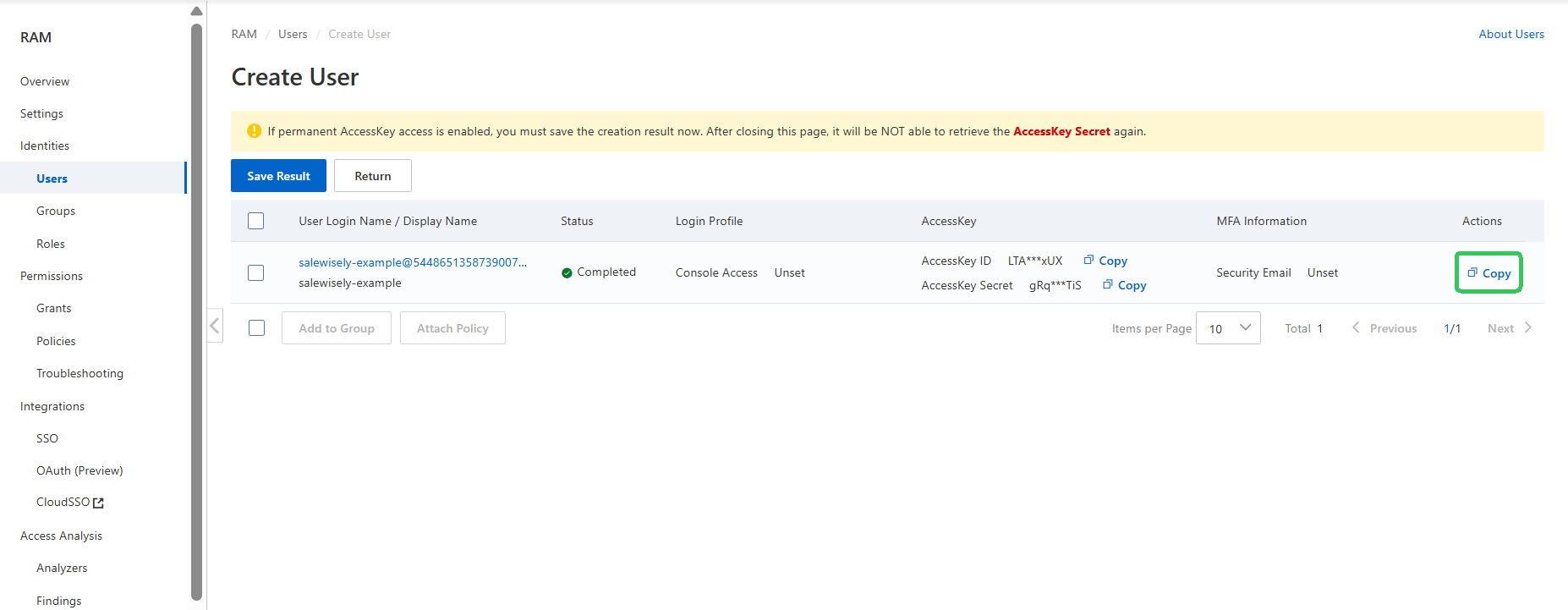
3. คลิก {ใช้ AccessKey ของผู้ใช้ RAM→ ผู้ใช้→สร้างผู้ใช้→AccessKey แบบถาวร} กรอกข้อมูลบัญชีผู้ใช้และคลิก OK เพื่อสร้าง Access Key ที่เกี่ยวข้อง คัดลอกและบันทึก {AccessKey ID, AccessKey Secret } จากหน้าปัจจุบัน
หมายเหตุ: ต้องคัดลอกข้อมูล AccessKey ไปบันทึกแยกไว้ สามารถรับได้เฉพาะตอนสร้างเท่านั้น และจะไม่สามารถเรียกดู AccessKey Secret ได้อีกในภายหลัง
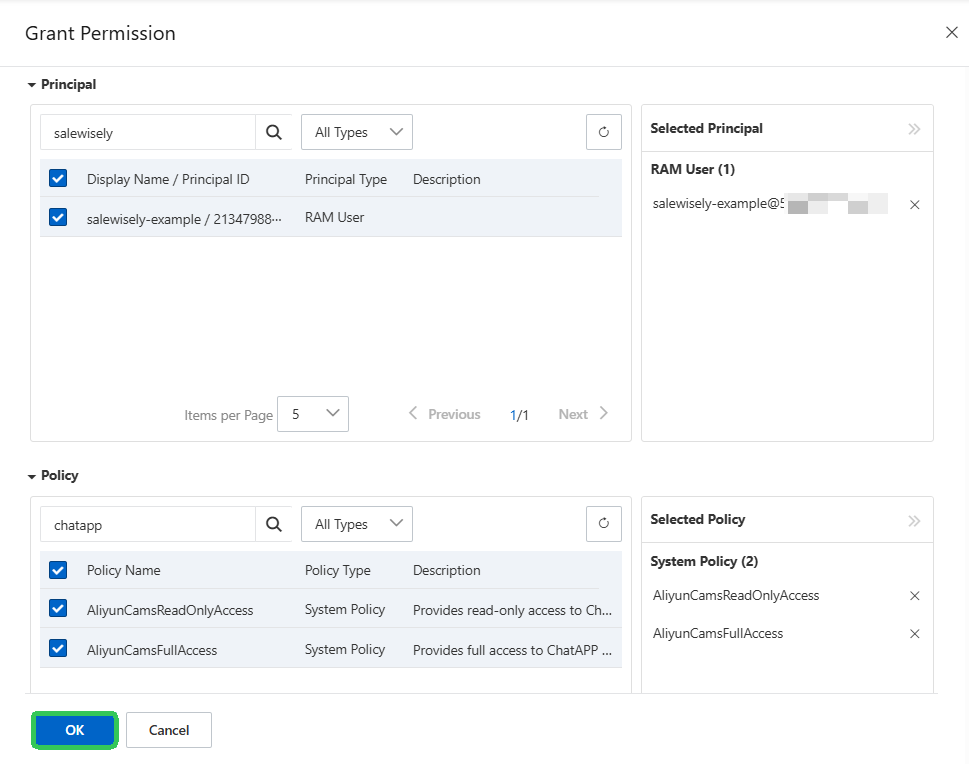
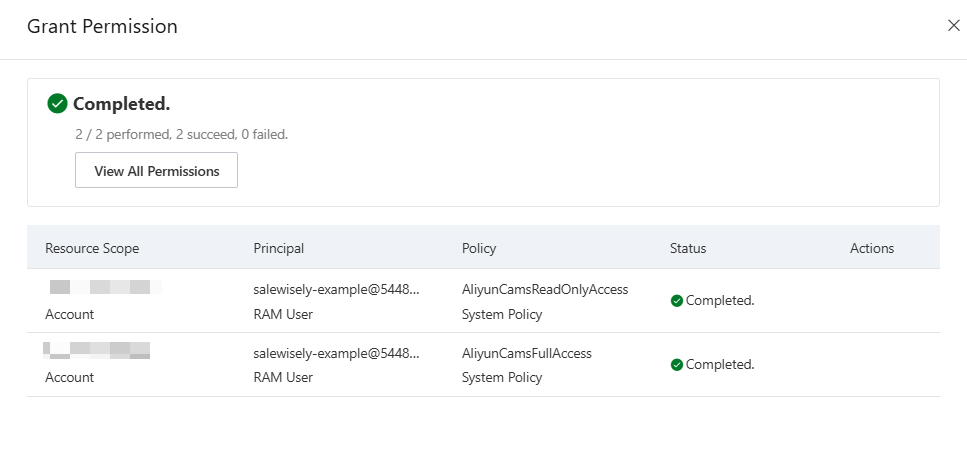
4. ค้นหา {การให้สิทธิ์→ อนุญาตสิทธิ์} ตามที่แสดงในภาพ เลือกบัญชีอีเมลผู้ใช้ RAM ที่คุณเพิ่งสร้างเป็นผู้รับสิทธิ์ที่เลือก ค้นหา ChatApp เลือกสิทธิ์นโยบายระบบที่สอดคล้องกัน แล้วคลิก {ตกลง}
5. ค้นหา {บริการข้อความ ChatApp → การจัดการช่องทาง → สร้างช่องทาง → การจัดการ WABA → การลงทะเบียนและผูก WABA } เพื่อผูกหมายเลขของคุณ
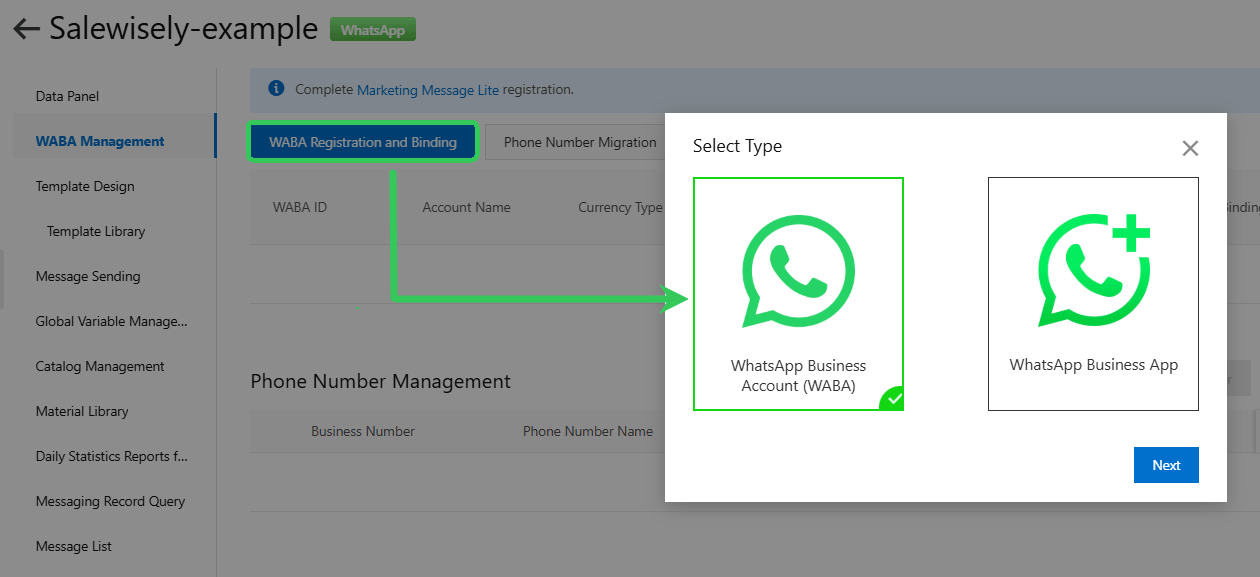
6. หลังจากผูกหมายเลข WhatsApp สำเร็จแล้ว ให้กลับไปที่ SaleWisely และค้นหา { การเชื่อมต่อ→ ช่องทาง API อย่างเป็นทางการ→ WhatsApp API→ อนุญาตหมายเลข→ ChatApp} ไปที่การเชื่อมต่อ คัดลอก URL ของ Webhook บน SaleWisely
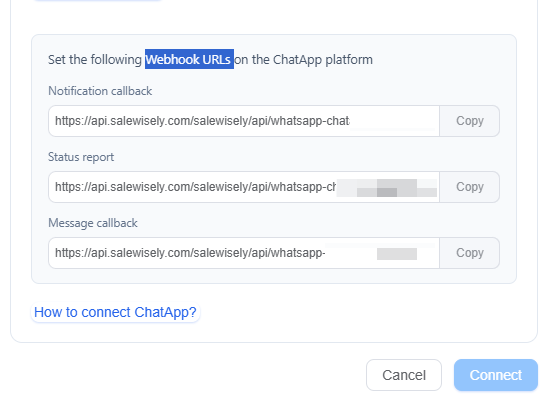
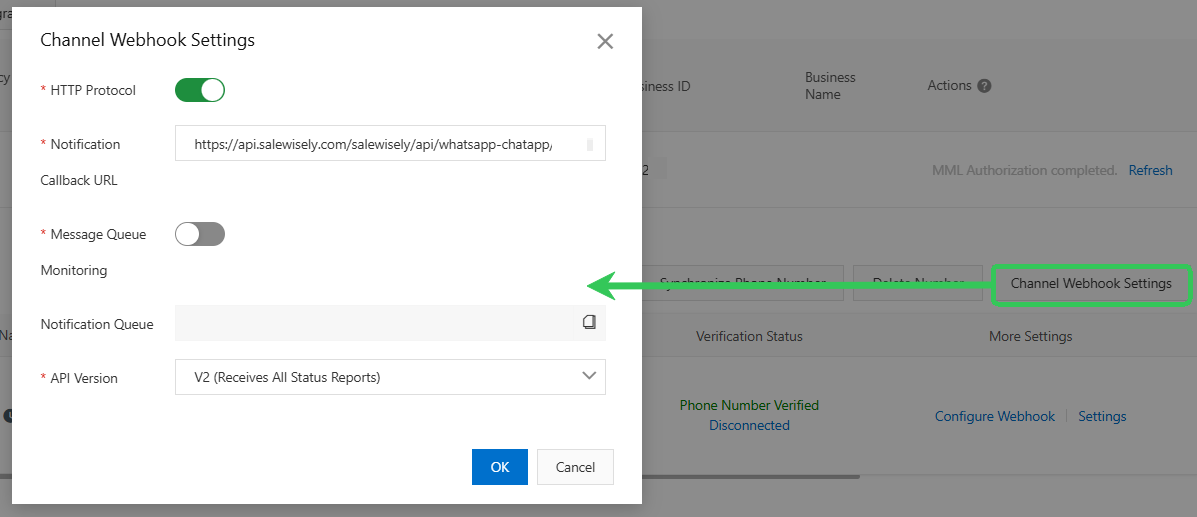
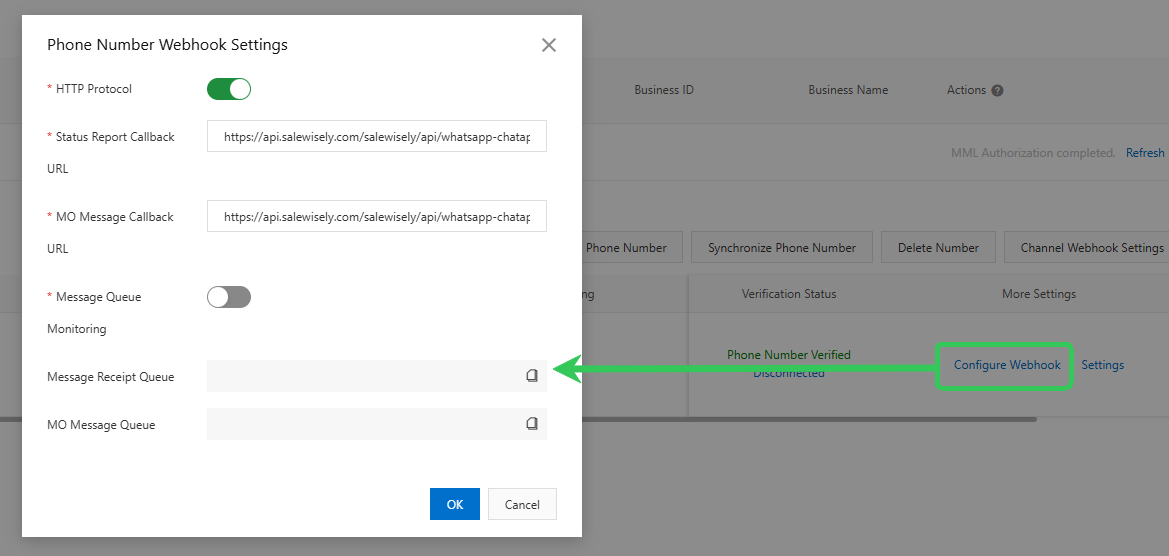
7. สลับไปที่คอนโซล Alibaba Cloud แล้วค้นหา {การตั้งค่า Webhook ของช่องทาง } และ {กำหนดค่า Webhook } ป้อน URL ของ Webhook ของช่องทางที่เกี่ยวข้องตามลำดับ
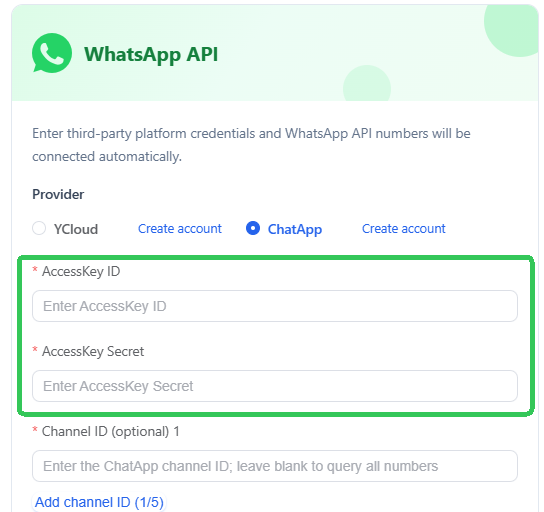
8. ป้อน AccessKey ID และ AccessKey Secret ที่บันทึกไว้ก่อนหน้าใน SaleWisely เพื่อการกำหนดค่าให้เสร็จสิ้น
FAQ
1. ทำไมแอป WhatsApp จึงแสดงข้อความแจ้งว่าถึงขีดจำกัดจำนวนอุปกรณ์แล้ว เมื่อฉันคลิก "เพิ่มบัญชี" ในขณะที่จำนวนอุปกรณ์เป็น 0/1?
คุณสามารถตรวจสอบสถานะหมายเลขได้ ตรรกะปัจจุบันคือ: หมายเลขที่เชื่อมต่อ/ตัดการเชื่อมต่อ/กำลังสแกน QR code จะนับรวมในขีดจำกัดจำนวนอุปกรณ์ คุณสามารถตรวจสอบและลบหมายเลขที่ไม่ถูกต้อง แล้วลองเพิ่มอุปกรณ์อีกครั้ง
2. ทำไมสถานะหมายเลข WhatsApp ของฉันจึงไม่ถูกต้องในบางครั้ง?
ตรวจสอบว่าสถานะของหมายเลขเป็นปกติในแอปมือถือ และตรวจสอบว่าจำนวนอุปกรณ์ที่เชื่อมต่อไม่เกินขีดจำกัด (WhatsApp สามารถใช้ได้บนอุปกรณ์ที่เชื่อมต่อพร้อมกันสูงสุด 4 เครื่อง) สำหรับรายละเอียด โปรดดูเอกสารอย่างเป็นทางการของแอป WhatsApp ที่ เกี่ยวกับอุปกรณ์ที่เชื่อมโยง.
อาจมีบัญชี SaleWisely อื่นเชื่อมต่อกับอุปกรณ์นี้อยู่แล้ว ทำให้หมายเลขของคุณไม่ถูกต้อง
อุปกรณ์ที่เชื่อมโยงจะถูกยกเลิกการเชื่อมโยงโดยอัตโนมัติหากไม่มีการใช้งาน 30 วันขึ้นไป หากคุณไม่ใช้งานโทรศัพท์เกิน 14 วัน อุปกรณ์ที่เชื่อมโยงจะถูกออกจากระบบเช่นกัน
หากไม่เข้าเงื่อนไขข้างต้น อาจมีข้อผิดพลาดทำให้อุปกรณ์ของคุณถูกออกจากระบบ สำหรับรายละเอียด โปรดดูเอกสารอย่างเป็นทางการ พบข้อความ “อุปกรณ์ของคุณถูกออกจากระบบแล้ว”.
WhatsApp ถูกแบน
โปรดยืนยันตำแหน่งโหนด VPN บนอุปกรณ์มือถือของคุณ ตรวจสอบว่าภูมิภาคของอุปกรณ์ที่เพิ่มตรงกับโหนดของอุปกรณ์มือถือ หากระบบไม่มีโหนดดังกล่าว คุณสามารถเลือกภูมิภาคที่ใกล้ที่สุดหรือใช้พร็อกซี่แบบกำหนดเอง ตัวอย่างเช่น หากโหนดของอุปกรณ์มือถืออยู่ในฮ่องกง แต่ SaleWisely เลือกภูมิภาคสหรัฐอาหรับเอมิเรตส์ กรณีนี้มักทำให้เกิดความล้มเหลว ขอแนะนำให้เปลี่ยนเป็นโหนดเดียวกัน (ฮ่องกง)
