ปัจจุบัน Salewisely รองรับการเข้าถึง API ของบัญชีทางการ LINE เพื่อสื่อสารกับผู้ใช้ได้ทันทีและให้บริการสนับสนุนลูกค้าอย่างรวดเร็ว
[ล่าสุด] ขั้นตอนโดยย่อสำหรับปี 2026 Line Messaging API การเชื่อมต่อบัญชีทางการ โปรดเลื่อนลงเพื่อดูคู่มือโดยละเอียด:
หมายเหตุ: ตั้งแต่ปี 2024 ไม่สามารถสร้าง Messaging API Channel ได้โดยตรงจากคอนโซล LINE Developers คุณต้องสร้าง LINE Business ID ก่อน
สร้าง บัญชี LINE OA (Business ID)
เปิดใช้งาน Messaging API ใน เครื่องมือจัดการ Line Official Account
สร้าง Channel Secret ของ Messaging API
ตั้งค่า Token และ Webhook ใน คอนโซลนักพัฒนา LINE
เรียกใช้ Line Messaging API ใน SaleWisely
แพลตฟอร์ม | ใช้สำหรับ |
เครื่องมือจัดการ LINE Official Account | การสร้างและจัดการบัญชี LINE official account (หรือที่เรียกว่า Line OA) และการเปิดใช้งาน Messaging API |
คอนโซลนักพัฒนา LINE | จัดการการกำหนดค่าการพัฒนา เช่น Provider, Channel, Token, Secret และ Webhook |
LINE Messaging API | การส่งและรับข้อความ ฯลฯ |
1. สร้างบัญชี Line OA (Business ID)
1. สมัครด้วยบัญชี Line ส่วนตัว หรือเข้าสู่ระบบที่ เครื่องมือจัดการ LINE Official Account: https://manager.line.biz/
หมายเหตุ: บัญชี Line ส่วนตัวสามารถเปลี่ยนเป็นบัญชีอย่างเป็นทางการได้ โปรดยืนยันบัญชีที่คุณต้องการใช้ก่อนดำเนินการต่อ
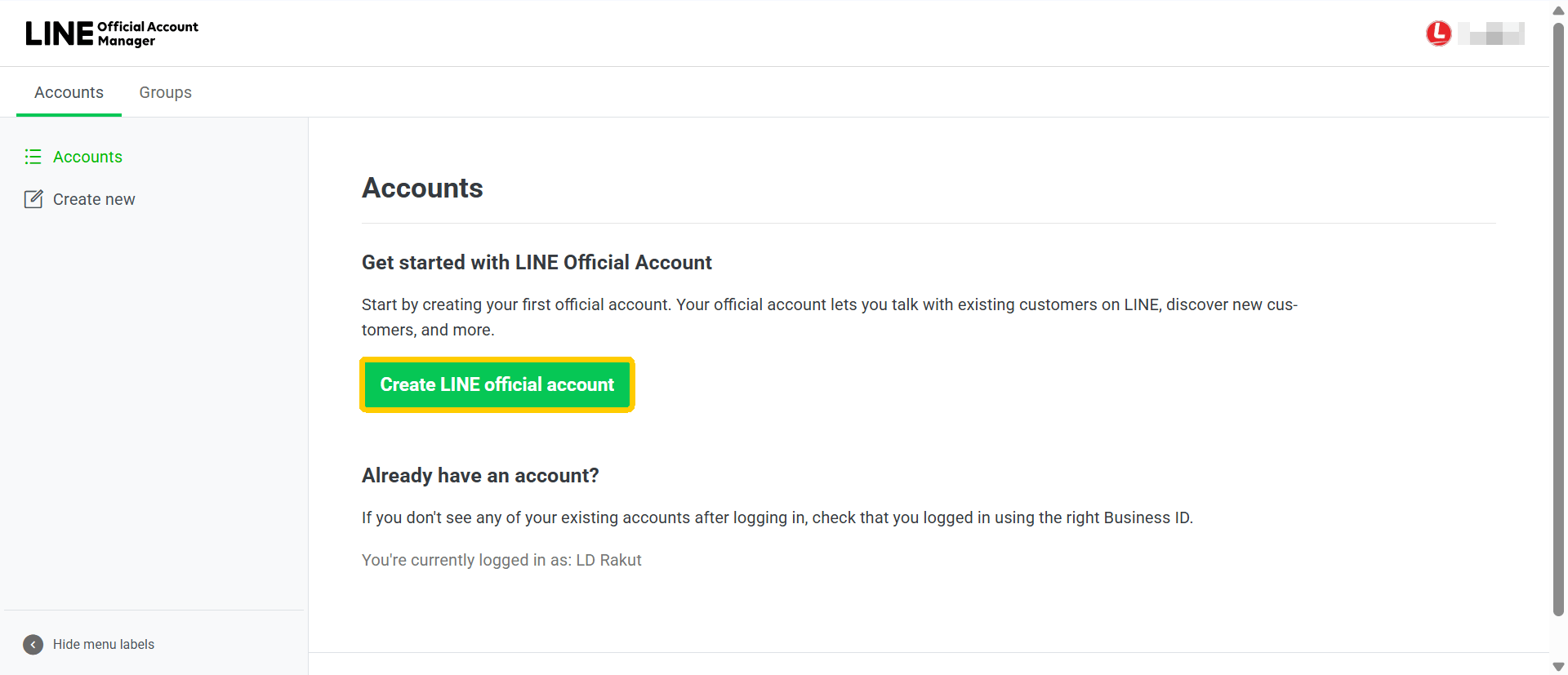
2. ไปที่ {สร้างบัญชีทางการ LINE} และทำตามขั้นตอนเพื่อสร้างและตั้งค่า LINE OA ของคุณ สำหรับขั้นตอนโดยละเอียด โปรดดูบทแนะนำอย่างเป็นทางการที่ วิธีสร้างบัญชี LINE official account ทางการ.
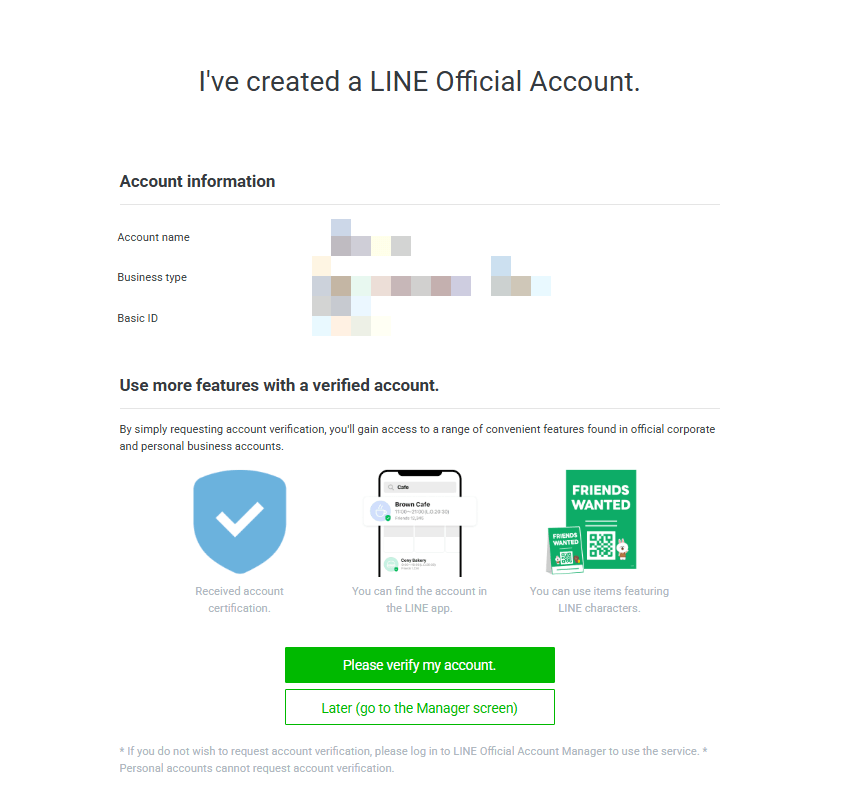
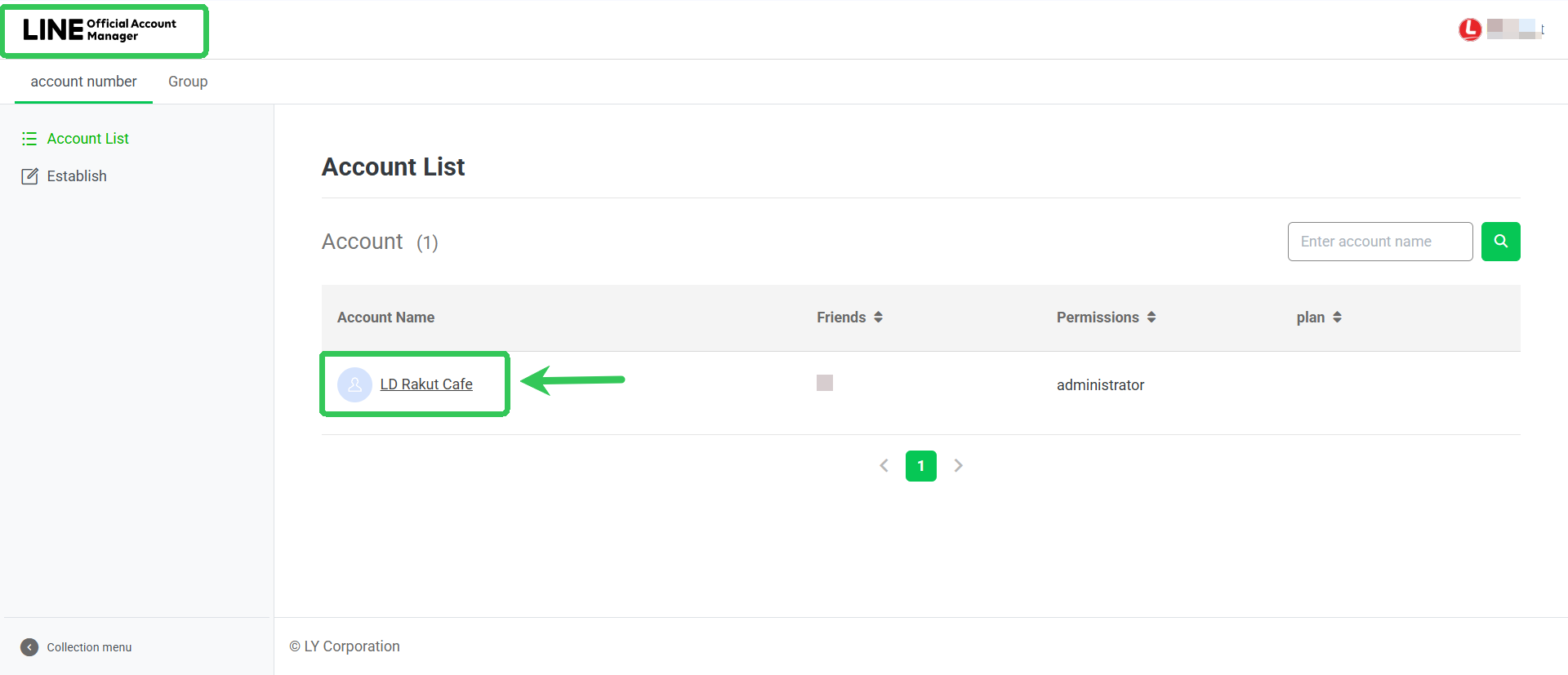
3. หลังจากสร้างสำเร็จ ให้เลือก →{ ภายหลัง (ไปที่หน้าจอ Manager)→ Line Official Account Manager}→ คลิกบัญชีผู้ดูแลระบบทางการที่คุณเพิ่งสร้าง
2. เปิดใช้งาน Messaging API
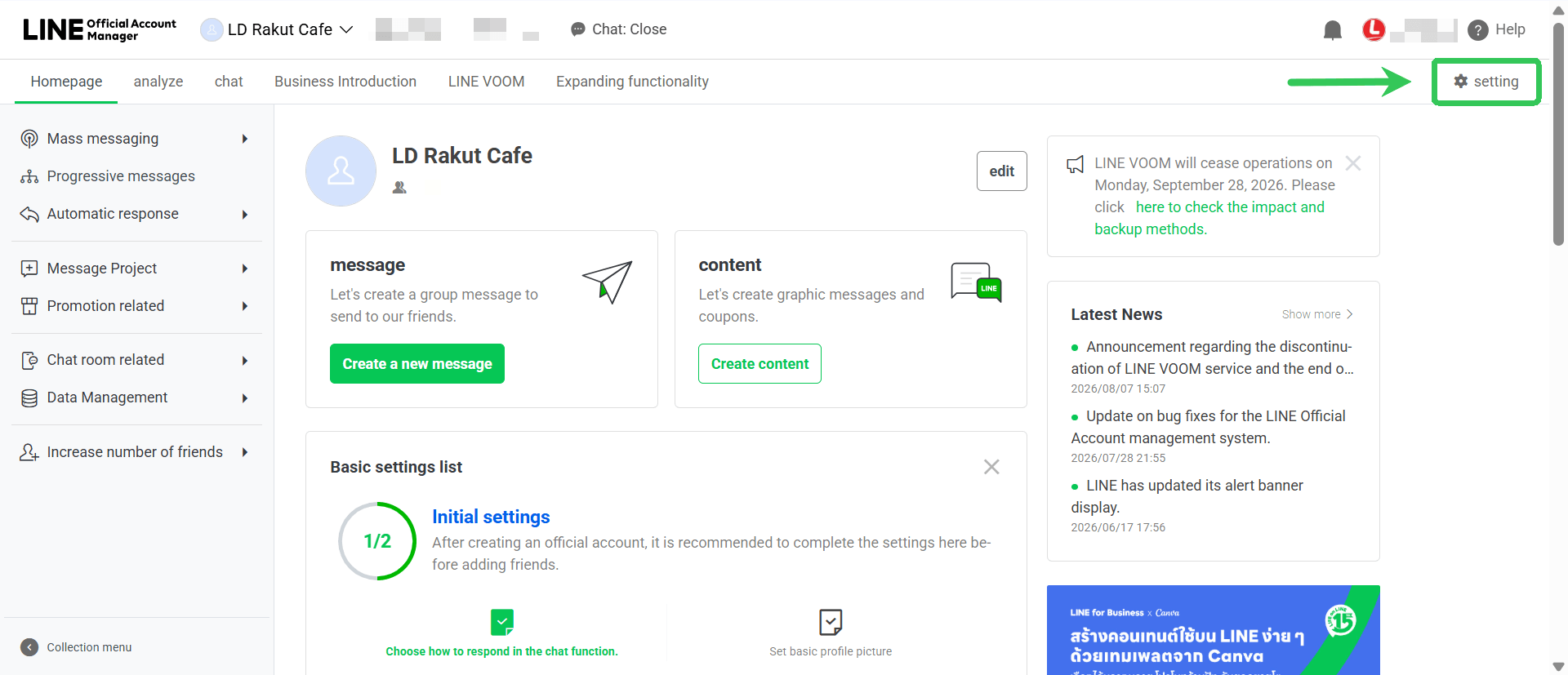
1. คลิกที่ {การตั้งค่า} ในแผง ให้ค้นหา {Messaging API → เปิดใช้งาน Messaging API}.
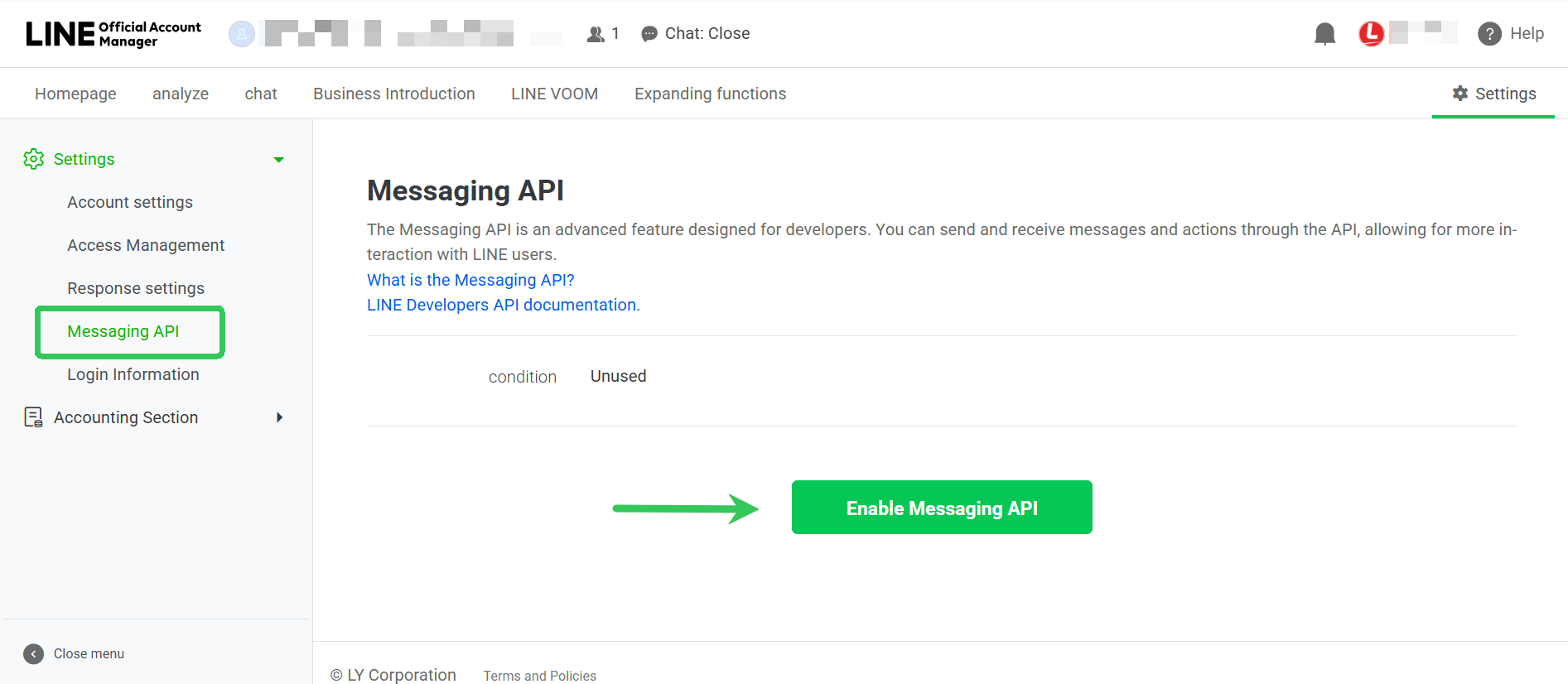
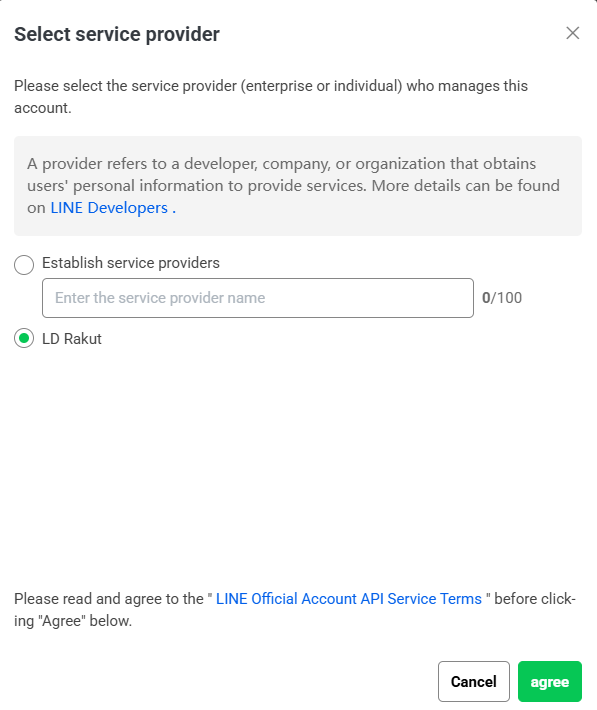
2. เพียงเลือก ผู้ดูแลระบบ LINE OA ในฐานะผู้ให้บริการ แล้วคลิก {ยอมรับ}
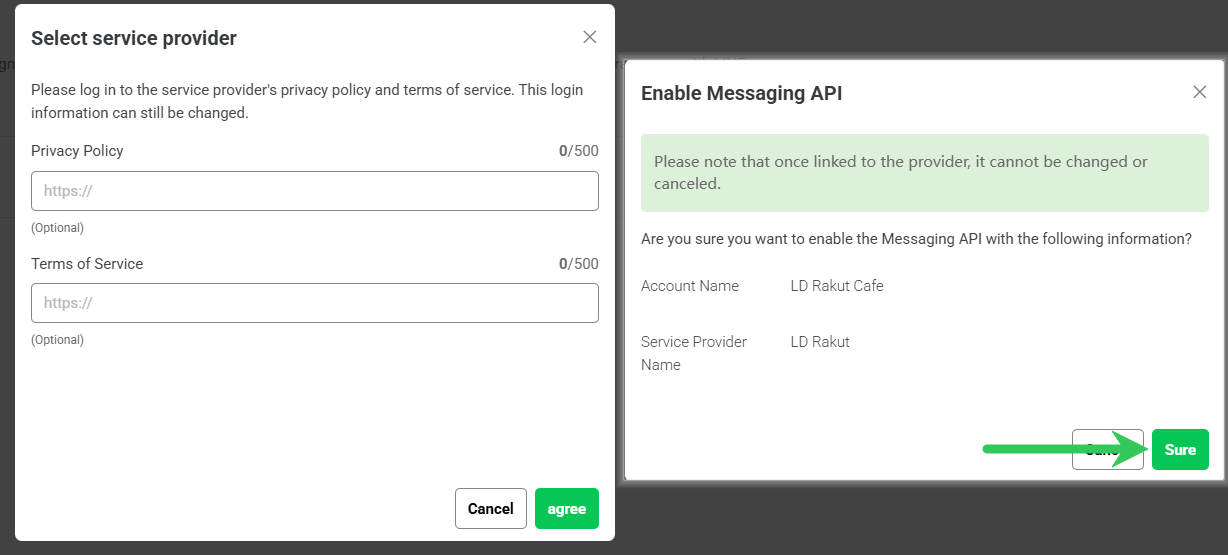
หมายเหตุ: ผู้ให้บริการต้องเป็นผู้ดูแลระบบ มิฉะนั้น Line OA จะไม่ปรากฏในหน้าจอเลือกผู้ให้บริการ เมื่อกำหนดแล้ว จะไม่สามารถเปลี่ยนหรือยกเลิกผู้ให้บริการได้
3. ป้อน URL ของนโยบายความเป็นส่วนตัวและข้อกำหนดการให้บริการ หรือคุณสามารถ ข้ามขั้นตอนนี้ →{ตกลง} เพื่อเปิดใช้งาน Line Messaging API ให้สำเร็จ
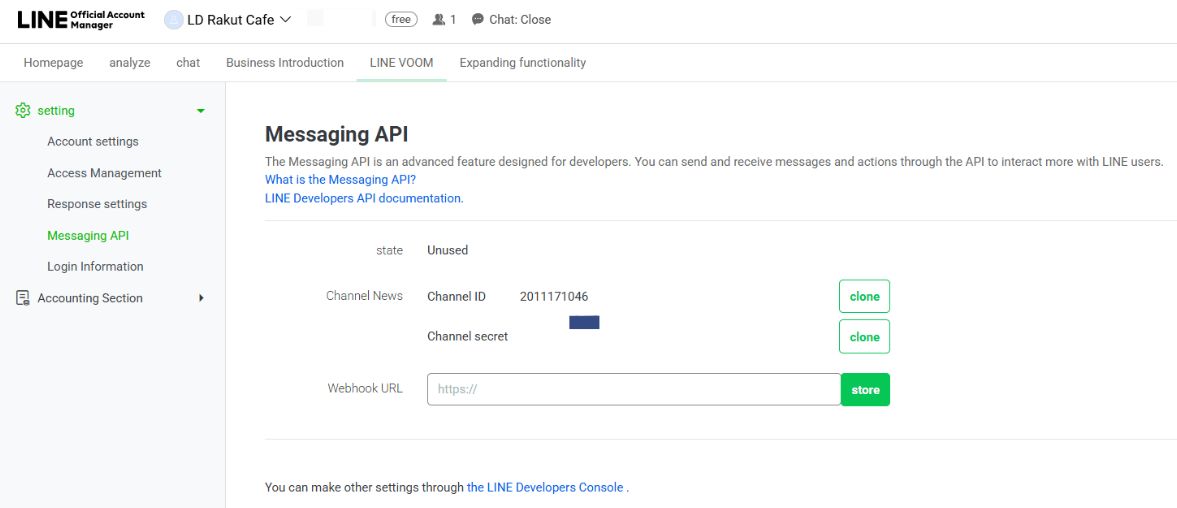
3. สร้าง Channel Secret ใน Line Messaging API Channel
หลังจากนั้น Line Official Account Manager จะสร้าง { ให้โดยอัตโนมัติรหัสลับของช่อง} คัดลอกและบันทึกไว้.
4. ตั้งค่า Webhook ใน LINE Developers Console
1. ใช้ Line OA ของคุณเข้าสู่ระบบ คอนโซลนักพัฒนา LINE
2. เลือกบัญชีที่เปิดใช้งาน Messaging API แล้ว
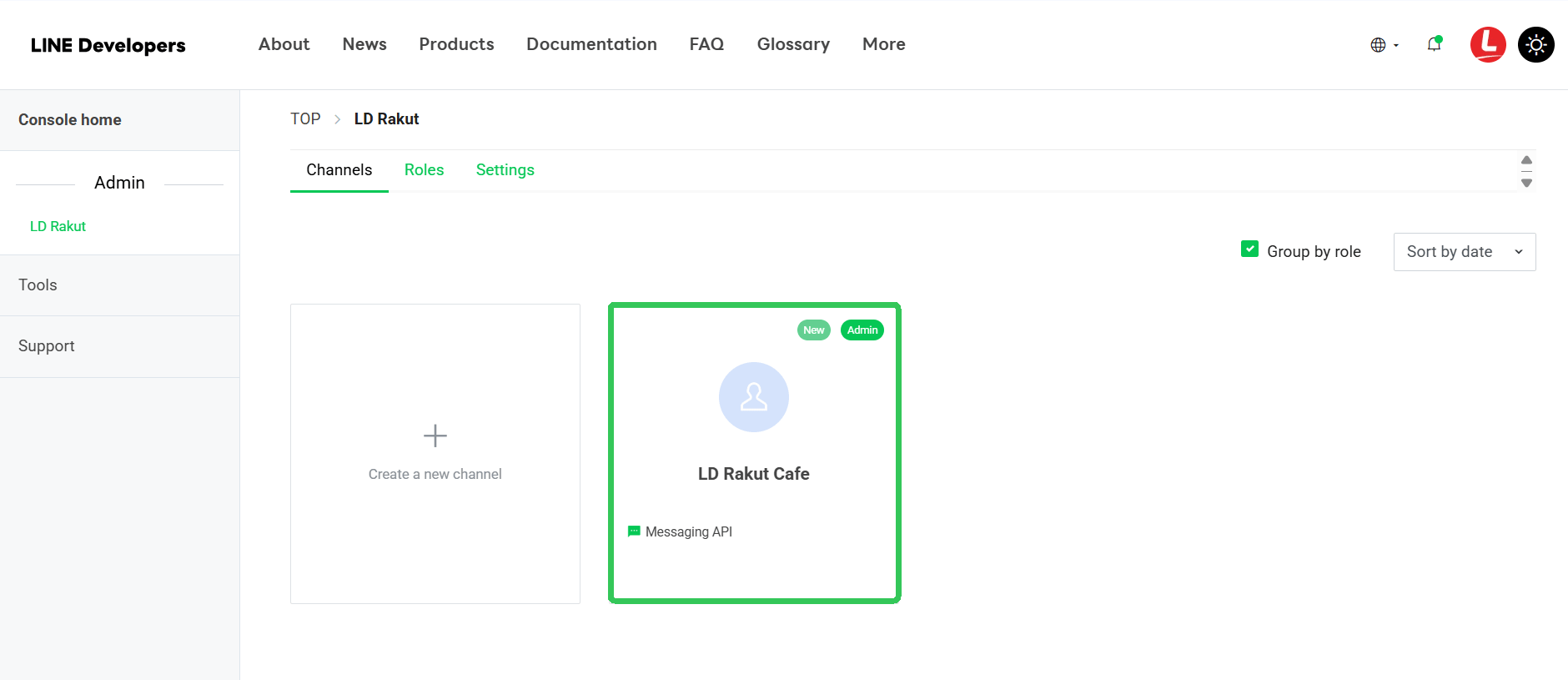
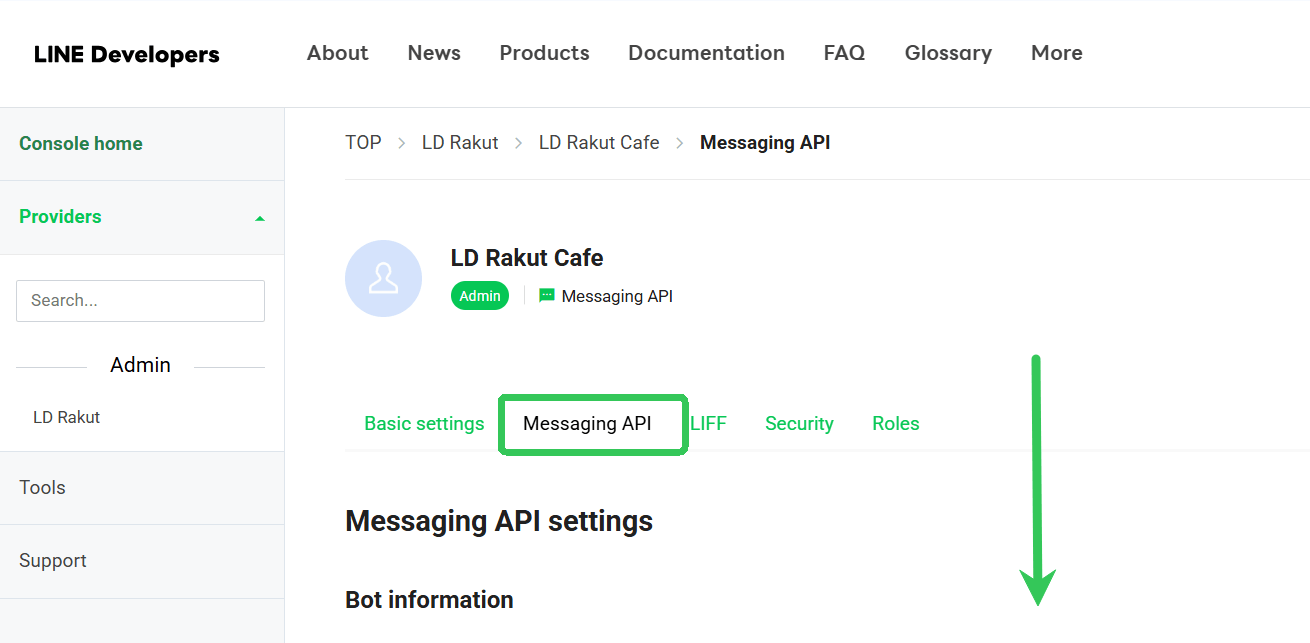
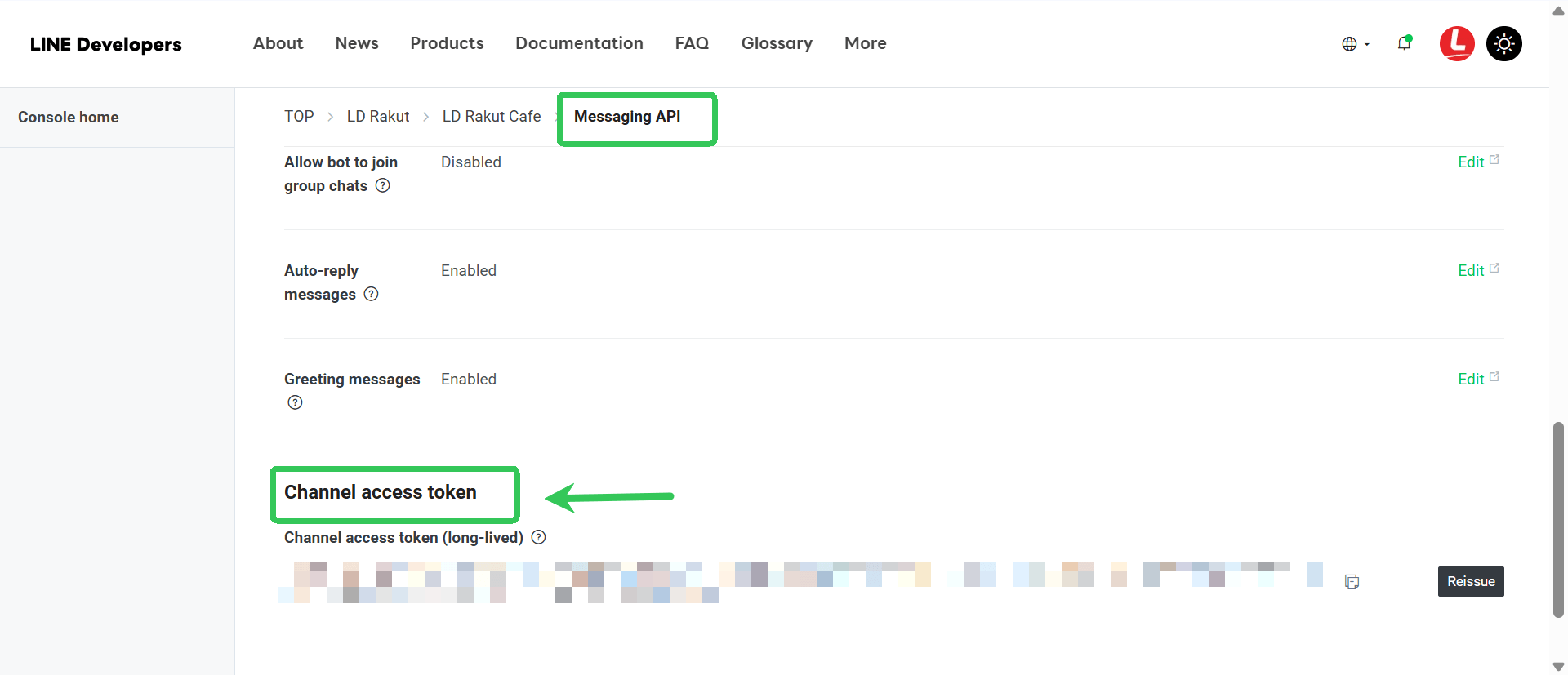
3. ค้นหา {Message API} และเลื่อนลงไปด้านล่าง → ค้นหา {โทเค็นการเข้าถึงช่อง} คัดลอกและบันทึกไว้.
5. เชื่อมต่อ Line OA เข้ากับ SaleWisely
1. ตรวจสอบว่าปุ่มทั้งหมดภายใต้ {การตั้งค่าการตอบกลับ} ถูกปิดอยู่ใน Line Official Account Manager
2. กลับไปที่ SaleWisely แล้วค้นหา {การเชื่อมต่อ → ช่องทาง API อย่างเป็นทางการ → Line API → เชื่อมต่อ} ในแถบด้านซ้าย แล้ววางข้อมูลที่บันทึกไว้ก่อนหน้า Channel Access Token และ Channel secret.
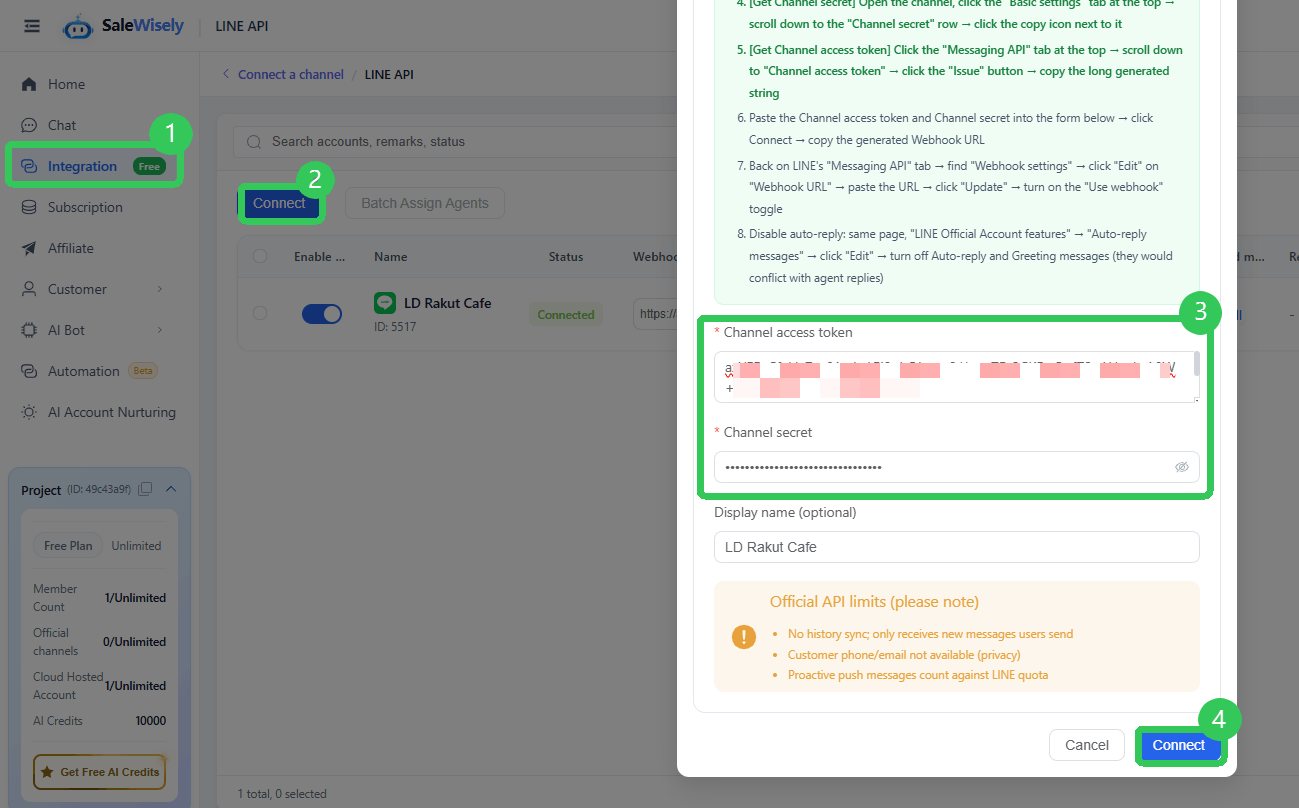
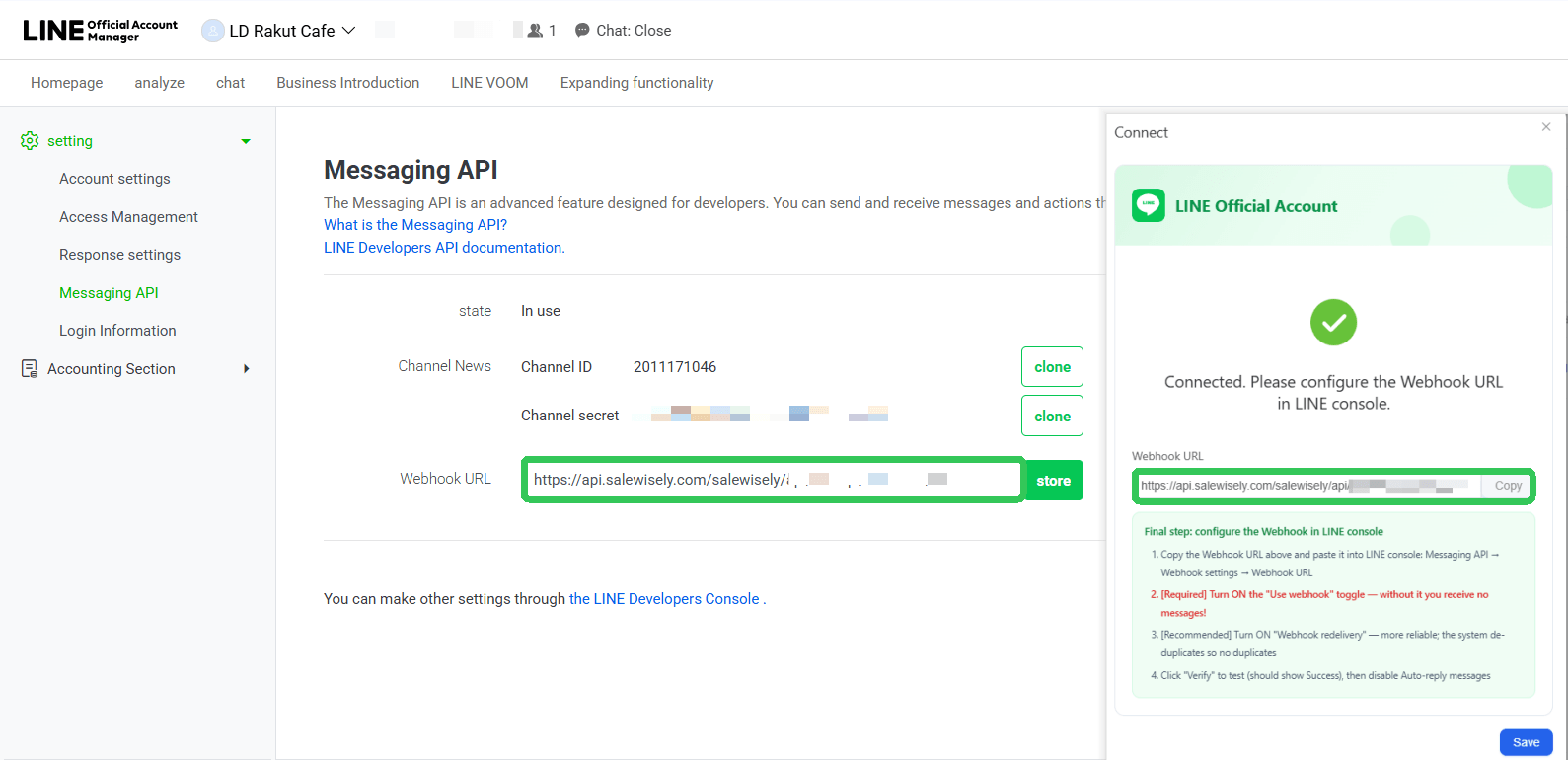
3. หลังจากผูกแล้ว ให้คัดลอก {Webhook} ที่ SaleWisely ส่งกลับไปยัง Line Official Account Manager โดยอัตโนมัติเพื่อ {บันทึก} แล้ว
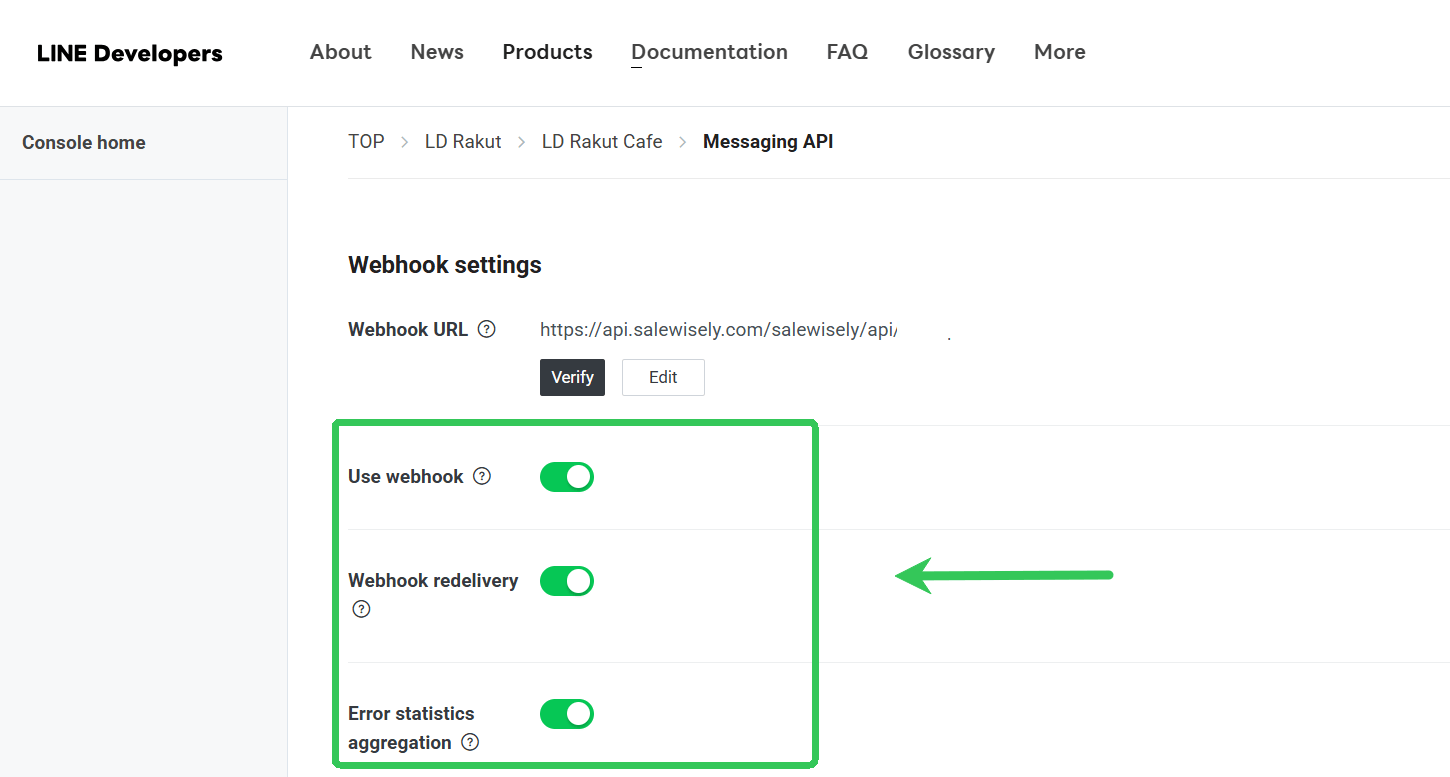
4. ในคอนโซลนักพัฒนาของ Line ค้นหา {Messaging API} และเปิดใช้งาน {ใช้ Webhook, ส่ง Webhook ซ้ำ, รวมสถิติข้อผิดพลาด}.
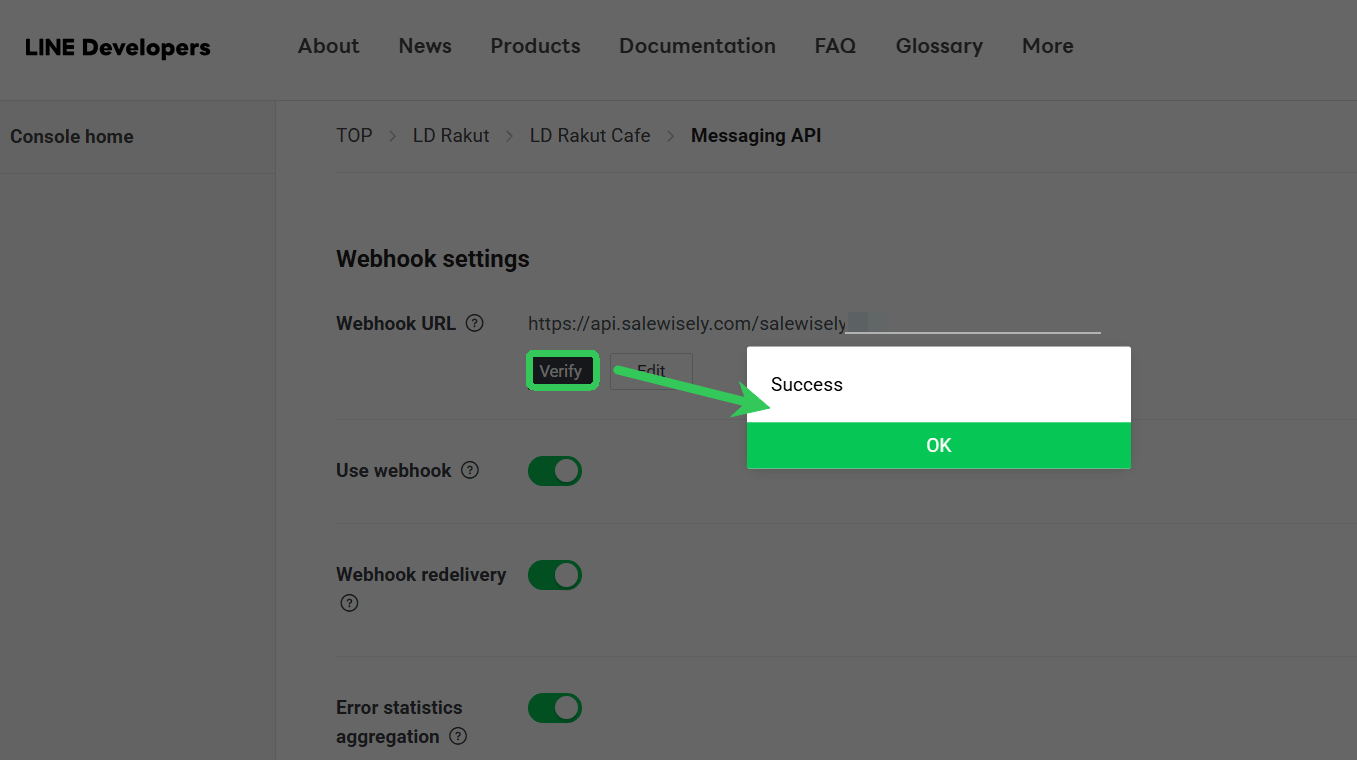
5. คลิก {Verify} เพื่อยืนยันว่า webhook สำเร็จ
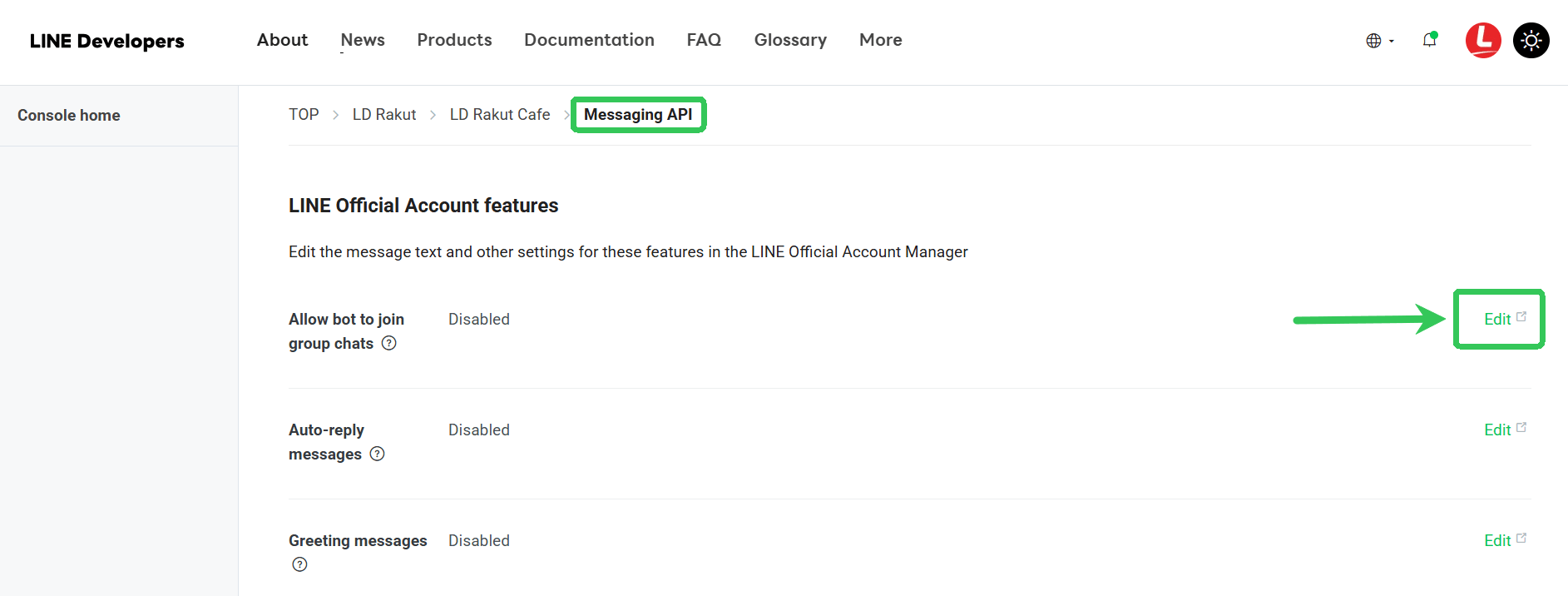
6. วิธีรับข้อความแชทกลุ่ม LINE
เลือก {Messaging API → เปิดใช้งานการอนุญาตให้บอทเข้าร่วมแชทกลุ่ม} ที่สอดคล้องกัน
FAQ
ถาม. ฉันต้องจ่ายเงินสำหรับการใช้ Line Messaging API หรือไม่?
A: ไม่เลย ตามนโยบายปี 2026 อย่างเป็นทางการของ LINE ค่าใช้จ่ายของ Messaging API ขึ้นอยู่กับการคำนวณจำนวนข้อความเป็นหลัก ปัจจุบัน การรับและตอบข้อความของผู้ใช้ไม่นับรวม; อย่างไรก็ตาม การเรียกใช้เมธอด Push, Multicast, Broadcast และ Narrowcast ของ Messaging API จะถูกนับ
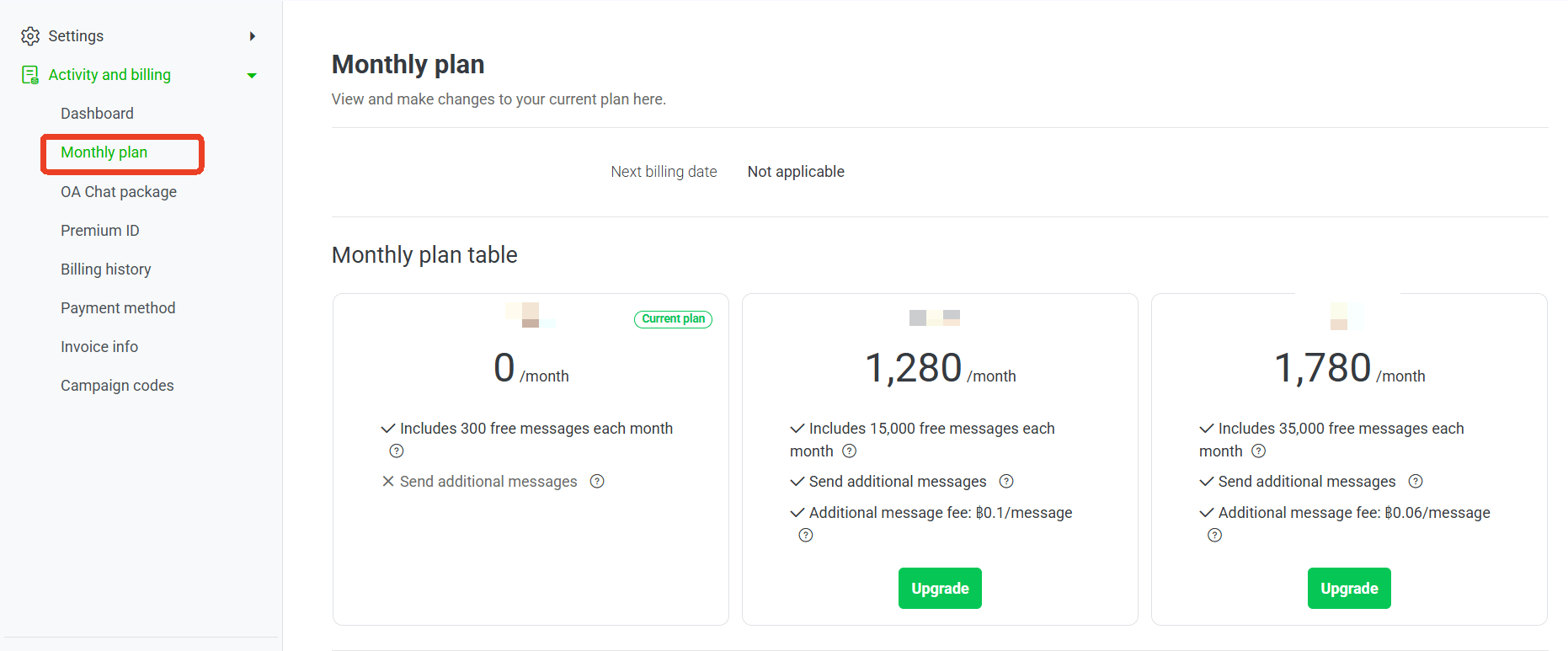
ปัจจุบัน LINE OA มีสามแพ็กเกจ: แพ็กเกจฟรีและแพ็กเกจค่าบริการรายเดือนแบบคงที่ (Communication, Light, Standard) ราคาแตกต่างกันในแต่ละภูมิภาค เช่น ญี่ปุ่น ไต้หวัน และไทย, และคุณสามารถสมัครสมาชิกหนึ่งรายการตามความต้องการของคุณ
สำหรับข้อมูลโดยละเอียดเกี่ยวกับวิธีการนับข้อความ Line โปรดดูที่ มาตรฐานการนับอย่างเป็นทางการ.
วิธีการ | ฟรีหรือคิดตามจำนวน |
เปิดใช้งาน Messaging API | ฟรี |
โทเค็นการเข้าถึงช่อง | ฟรี |
รับข้อความจากผู้ใช้ | ฟรี |
ตอบกลับข้อความ | ฟรี |
ใช้ api เพื่อส่งข้อความแบบ Push ถึงผู้ใช้ | จำนวน |
ใช้ api เพื่อกระจายข้อความถึงผู้ใช้ | จำนวน |
ใช้ API เพื่อส่งข้อความถึงผู้ใช้หลายคน | จำนวน |
การเกินขีดจำกัดจำนวนข้อความ | ขึ้นอยู่กับภูมิภาคและแพ็กเกจ |
ถาม: ตรวจสอบจำนวนข้อความฟรีที่ส่งได้บน Line OA ได้ที่ไหน?
A: เข้าสู่ระบบ Line Official Account Manager
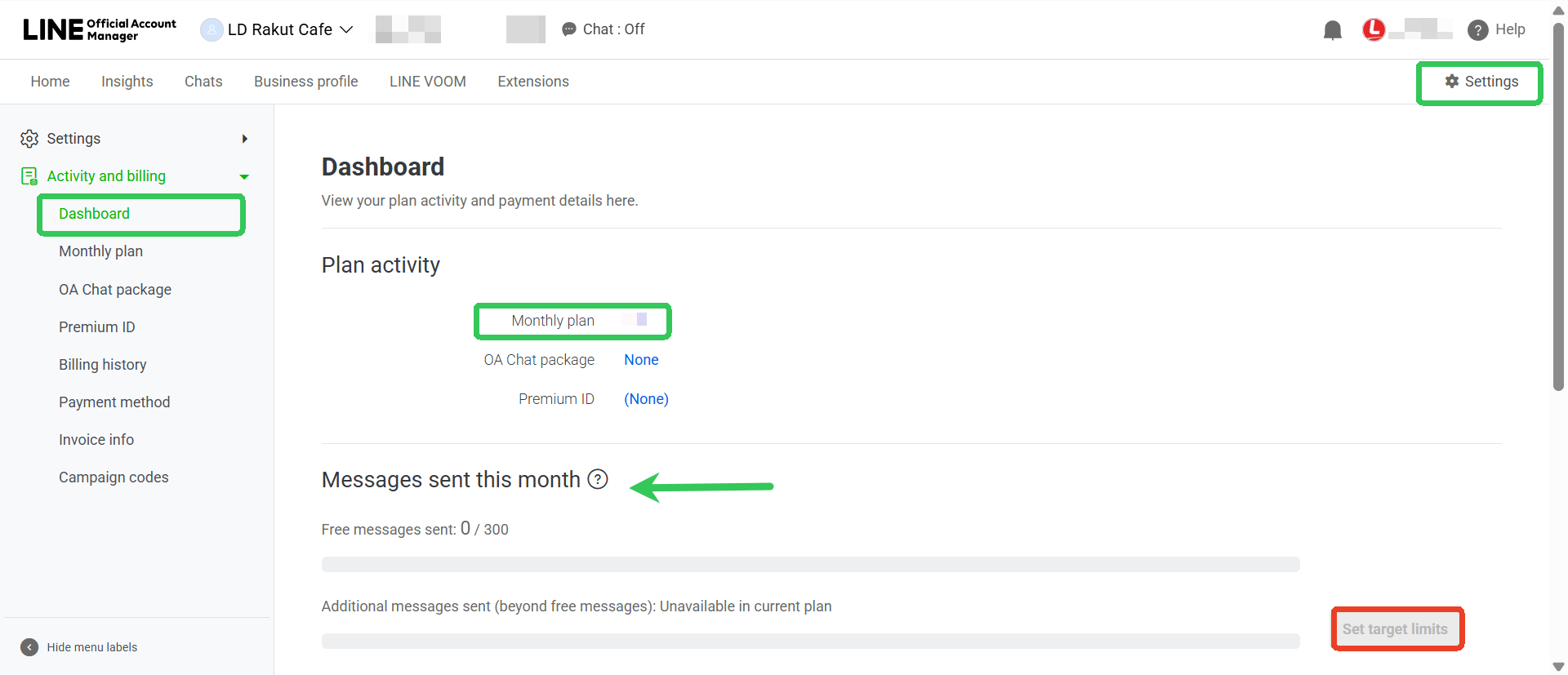
คุณสามารถค้นหา {แดชบอร์ด → ข้อความที่ส่งเดือนนี้] เพื่อดูเครดิตฟรีรายเดือนของบัญชีปัจจุบันของคุณ
ค้นหา {แพ็กเกจรายเดือน} เพื่ออัปเกรดแพ็กเกจปัจจุบันของคุณสำหรับโควตาข้อความที่มากขึ้น
ถาม. ฉันจะส่งข้อความเพิ่มเติมต่อได้อย่างไรเมื่อใช้โควตาฟรีบน Line OA หมดแล้ว?
A. หากคุณใช้โควตาข้อความฟรีรายเดือนของ LINE OA หมดแล้วและต้องการส่งข้อความเชิงรุกต่อ มีสองวิธี:
วิธี | รายละเอียด |
1.อัปเกรดแพ็กเกจ | อัปเกรดเป็นแพ็กเกจที่สูงขึ้นใน LINE Official Account Manager |
2.เปลี่ยนขีดจำกัดข้อความเพิ่มเติม | หากภูมิภาคและแพ็กเกจของคุณรองรับ คุณสามารถกำหนดขีดจำกัดของข้อความเพิ่มเติมได้ ดูคู่มือวิธีเปลี่ยนขีดจำกัด. |
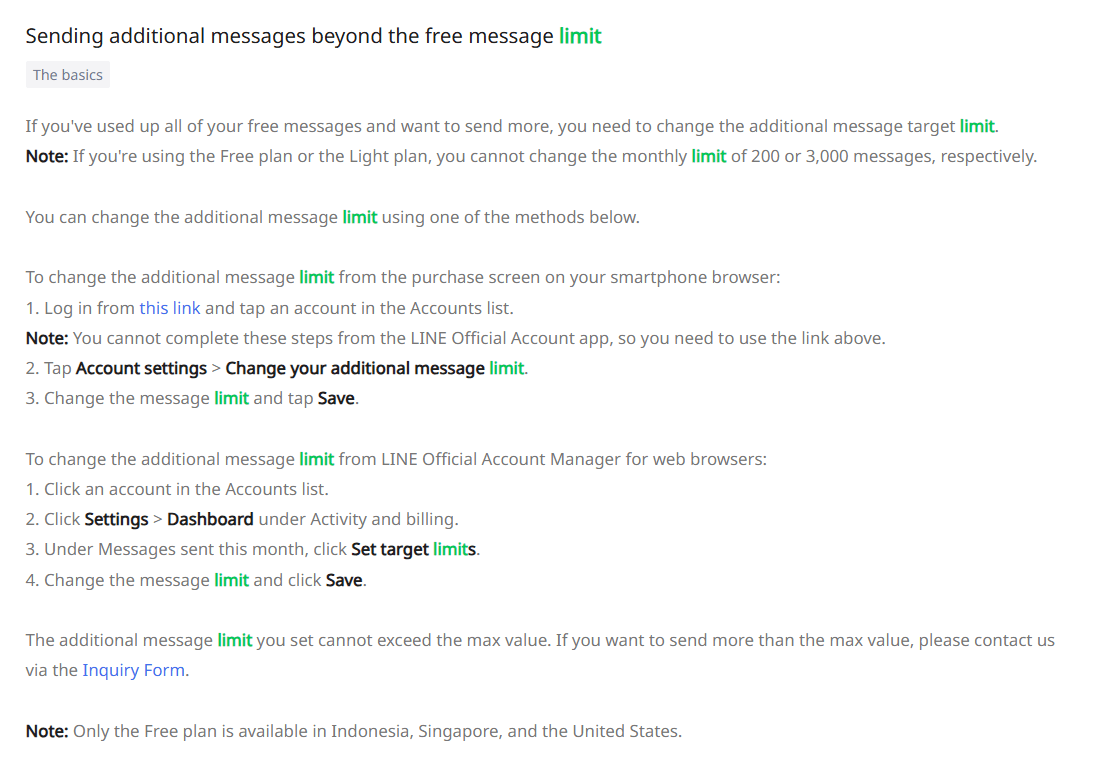
หมายเหตุ: หากถึงขีดจำกัดรายเดือนแล้วและไม่มีข้อความเพิ่มเติม การส่งโดยตรงผ่าน Push, Broadcast หรือ Multicast จะล้มเหลว และ Messaging API มักจะส่งคืน 429 หรือข้อความว่าคุณถึงขีดจำกัดรายเดือนแล้ว
