Sinusuportahan ng Salewisely ang dalawang paraan ng pag-integrate sa WhatsApp. Maaari kang tumungo sa kaukulang section upang tingnan ang integration guide ayon sa iyong business need.
Cloud hosting account ng WhatsApp
Pag-log in sa Totoong Device | Cloud hosting | |
Device | Nangangailangan ng physical mobile phone/local computer upang mag-log in | Naka-host ang account sa cloud, hindi na kailangan ng pisikal na device. |
Team collaboration | Isang tao sa isang device | Maraming seat ang available, na nagpapahintulot sa maraming customer service support na mag-log in at sumagot nang sabay. |
Network | Madaling maapektuhan ng pagbabago at pagkawala ng lokal na network | Stable at seamless na failover |
Seguridad | Madaling mag-trigger ng ban ang madalas na pagpapalit ng device | Nababawasan ang switching upang gawing mas mabuti ang environmental consistency. |
Paghahanda sa integrasyon:
1. Naka-install at naka-log in ang WhatsApp sa iyong telepono, at sapat na normal ang status ng iyong account upang ma-access ang connect sa pamamagitan ng pag-scan ng QR code. Inirerekomendang gumamit ng madalas gamiting device para i-bind ang account upang maiwasan ang madalas na pagpalit na nagdudulot ng disconnection.
2. Tiyaking may available na WhatsApp credit ang iyong Salewisely.
I. Bago kumonekta gamit ang WhatsApp account
1. Mag-log in sa Salewisely platform, at hanapin ang {Integration→ Hosted Account→ WhatsApp APP→ Magdagdag ng account} sa left-side panel.
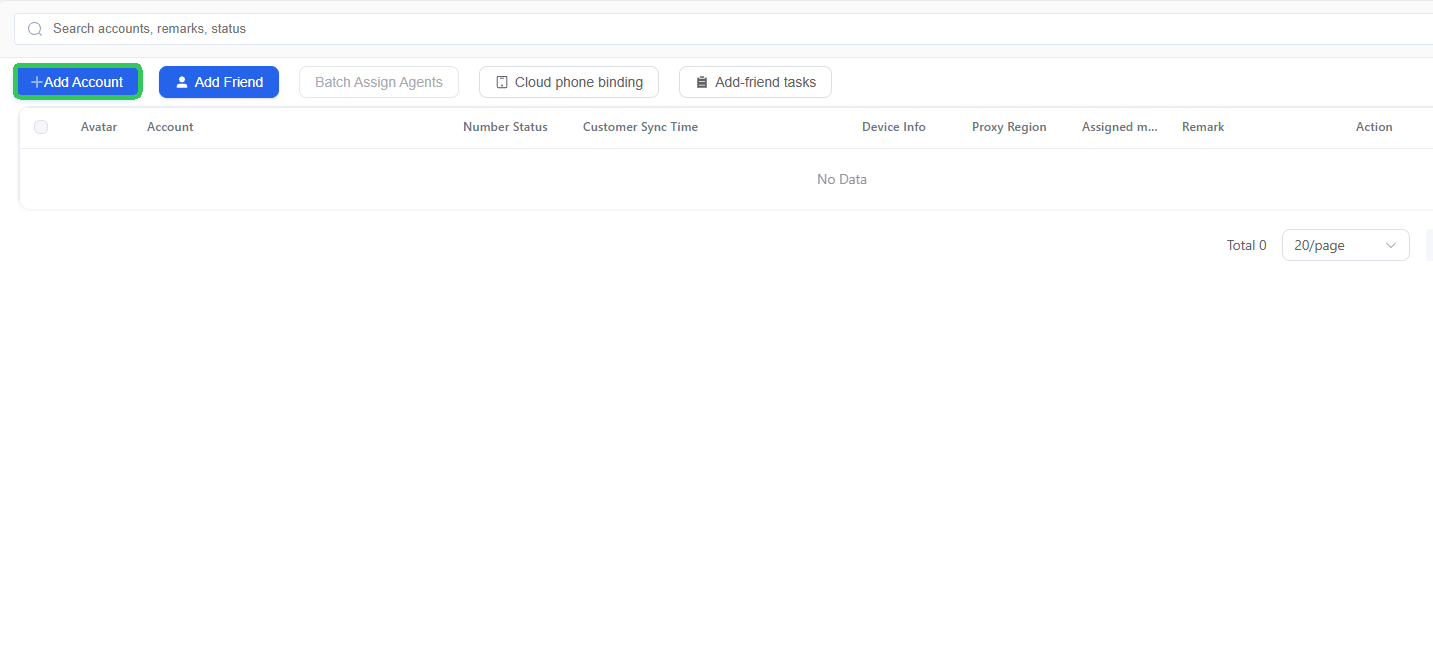
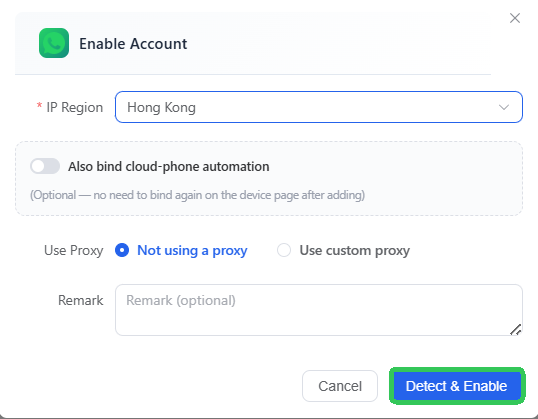
2. Pumunta sa cloud hosting account configuration page. Kung hindi ka gumagamit ng proxy, inirerekomendang piliin ang madalas mong gamiting login region o ang pinakamalapit na rehiyon para sa WhatsApp {IP Region → I-detect at i-enable}.
Note: Hindi na mababago ang IP region pagkatapos ng unang setting.
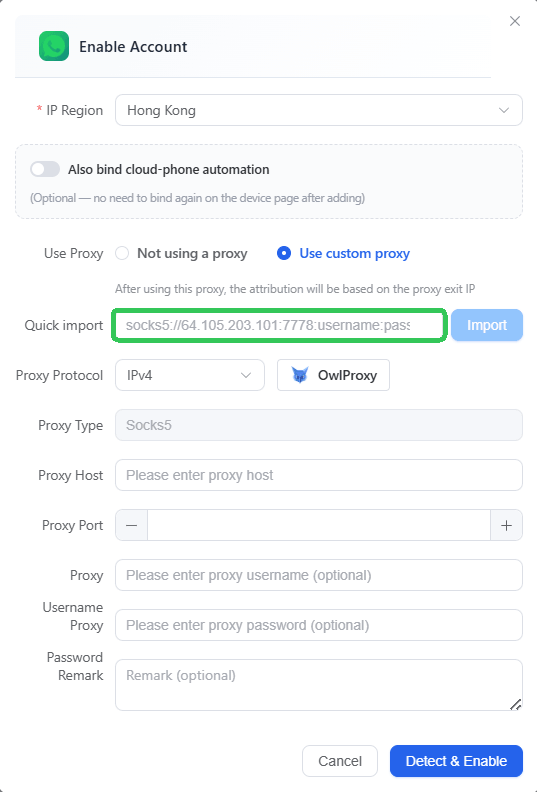
3. Kung kailangan mong gamitin ang proxy, maaari mong piliin ang {Gamitin ang Custom Proxy → Import} upang awtomatikong i-paste ang proxy credential, o manu-manong punan ang impormasyon. Pagkatapos, tutugma ang lokasyon ng WhatsApp account sa exit IP address ng proxy.
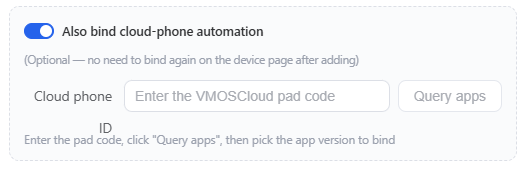
4. Kung kailangan mong mag-bind ng cloud phone para sa automated na operasyon, maaari mong i-enable ang {I-bind din ang automation ng cloud phone}→ ilagay ang cloud phone device ID.
Note: Bago mo ito ma-enable. Hanapin ang {Documentation→ OpenApi guide} sa left-side panel.
II. Kumonekta gamit ang WhatsApp account
1. I-scan upang mag-log in: Sundin ang on-screen instruction at gamitin ang iyong WhatsApp app upang i-scan ang dynamic QR code sa kanan upang makumpleto ang koneksyon.
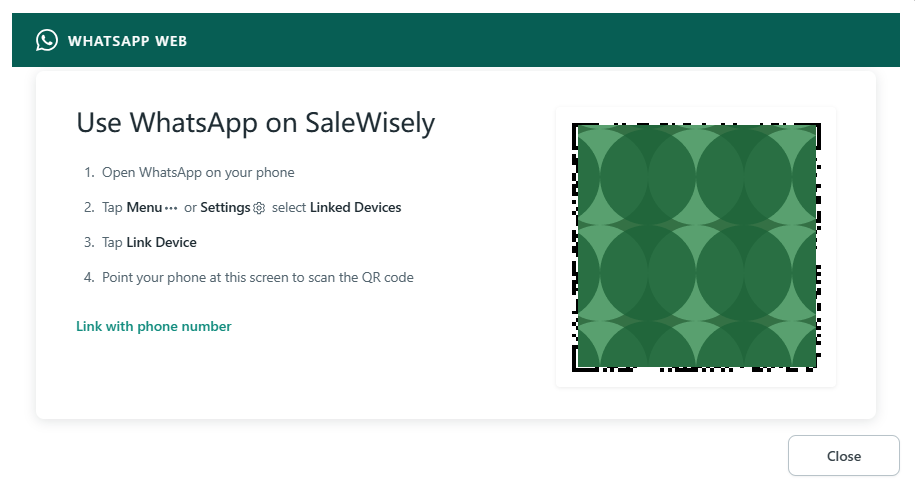
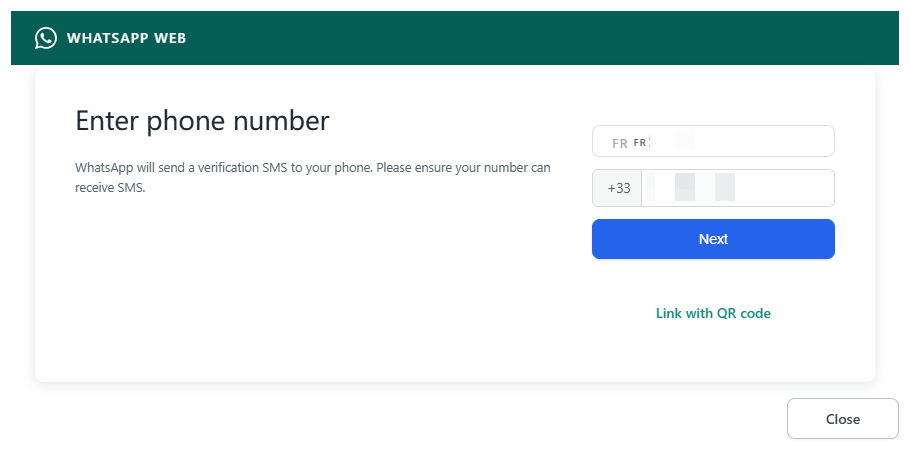
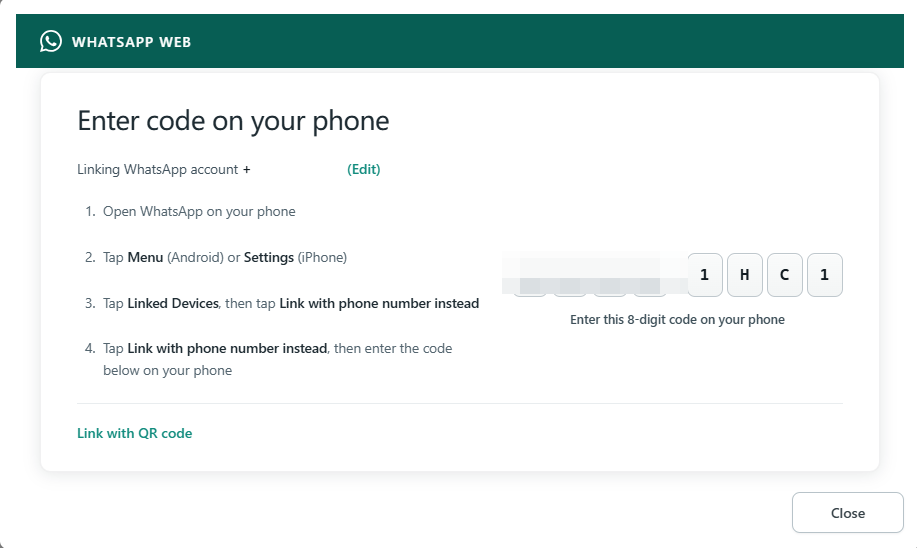
2. Gamitin ang Phone Number Login: I-click ang {I-link gamit ang Phone Number} sa ibabang kaliwang sulok, piliin ang bansa/rehiyon ng iyong account at ilagay ang iyong mobile phone number, i-click ang {Susunod} upang makuha ang verification code, at pagkatapos ay ilagay ang code na ito sa iyong mobile phone upang makumpleto ang koneksyon.
FAQ
1.Bakit nagpapakita ang WhatsApp app ng mensaheng naabot na ang device limit kapag kinlick ko ang "Add Account" gayong 0/1 ang bilang ng device?
Maaari mong tingnan ang status ng number. Ang kasalukuyang logic ay: ang connected/disconnected/number na nag-scan ng QR code ay sasakop sa limit ng device number. Maaari mong tingnan at burahin ang invalid na number, pagkatapos ay subukang idagdag muli ang device.
2. Bakit paminsan-minsan ay invalid ang status ng aking WhatsApp number?
Suriin kung normal ang status ng number sa mobile app, at tiyaking hindi lumampas sa limit ang bilang ng konektadong device (maaaring gamitin ang WhatsApp sa maximum na 4 na konektadong device nang sabay). Para sa detalye, tingnan ang opisyal na dokumentasyon ng WhatsApp app sa Tungkol sa mga naka-link na device.
Posible na may ibang SaleWisely account na nakakonekta na sa device, kaya naging invalid ang iyong number.
Awtomatikong maa-unlink ang mga naka-link na device kung mananatili silang inactive nang 30 araw o higit pa. Kung hindi mo gagamitin ang iyong telepono nang higit sa 14 na araw, ma-lo-log out din ang mga naka-link na device.
Kung wala sa mga nabanggit ang applicable, maaaring may error na nagdulot ng pag-log out ng iyong device. Para sa detalye, tingnan ang opisyal na dokumentasyon Nakikita ang “Na-log out ang iyong mga device”.
Na-ban ang WhatsApp.
Kumpirmahin ang lokasyon ng VPN node sa iyong mobile device. Tiyakin na tumutugma ang rehiyon ng idinagdag na device sa node ng mobile device. Kung walang node ang system, maaari kang pumili ng pinakamalapit na rehiyon o gumamit ng custom proxy. Halimbawa, kung ang node ng mobile device ay nasa Hong Kong, ngunit ang pipiliin ng SaleWisely ay UAE region, madalas itong magdulot ng failure. Inirerekomendang lumipat sa parehong node (Hong Kong).
