Kasalukuyang sinusuportahan ng Salewise ang integration sa WhatsApp sa pamamagitan ng API. Detalyado sa sumusunod na seksyon ang integration step para sa iba't ibang third-party WhatsApp business solution provider (aka. BSP):
YCloud
ChatApp
I. YCloud WhatsApp Business API
Ang YCloud ay isang Meta-certified WhatsApp BSP. Nakikipag-integrate ito sa underlying WhatsApp Business API ng Meta, na nagpapahintulot sa mga negosyo na mabilis na makumpleto ang Meta enterprise certification, mag-apply ng official Meta verified account (Blue Tick), at direktang i-activate ang kanilang WhatsApp Business API account.
1. Mag-register at mag-log in sa YCloud dashboard
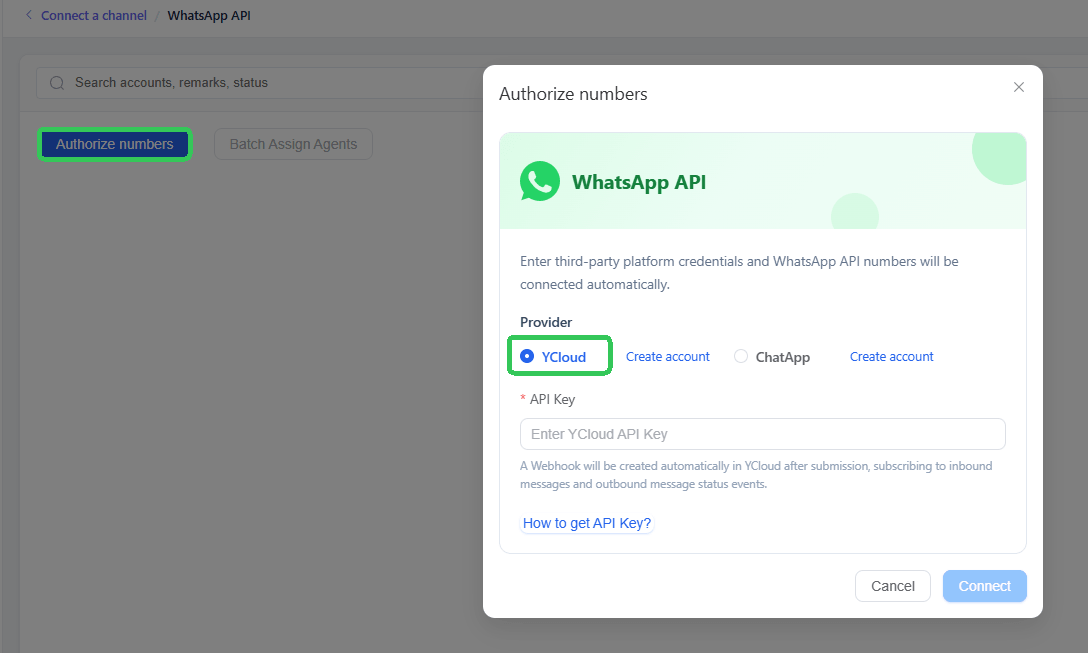
2. Buksan ang SaleWisely, hanapin ang { Integration→ Official API Channels→WhatsApp API→Awtorisahin ang number}, at piliin ang YCloud integration method.
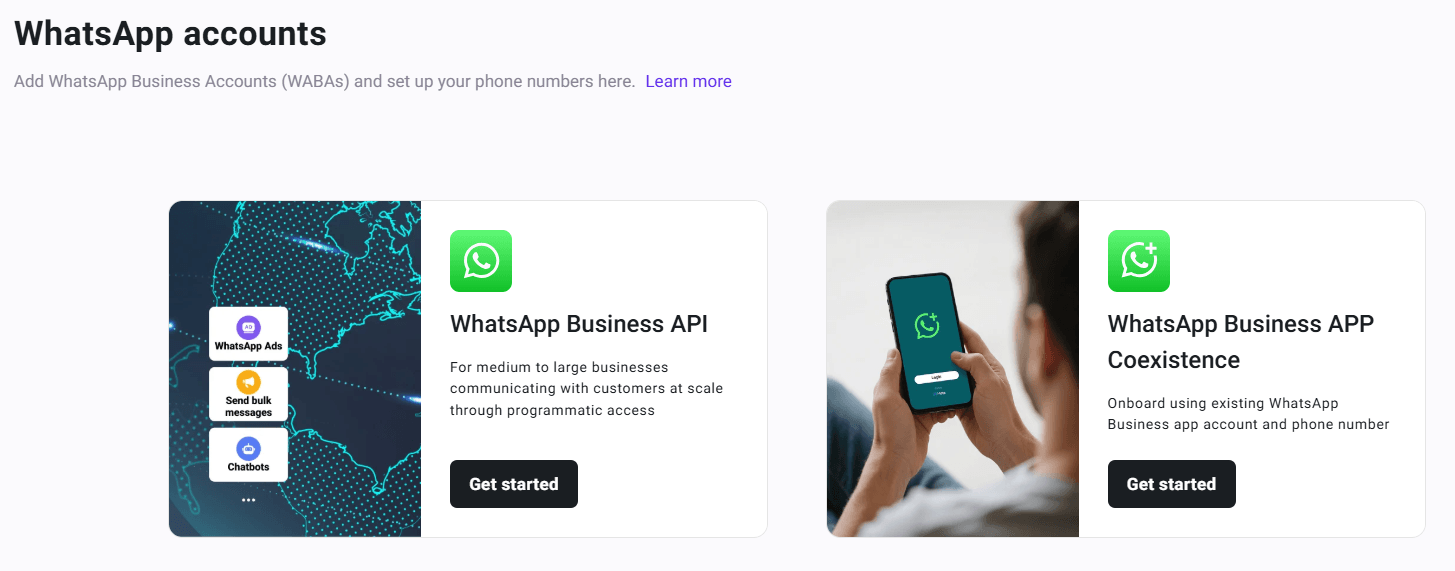
3. I-register o i-link ang iyong WhatsApp account sa YCloud platform.
Paano magdagdag ng WhatsApp Business Account (WABA) at i-set up ang iyong mga phone number sa YCloud
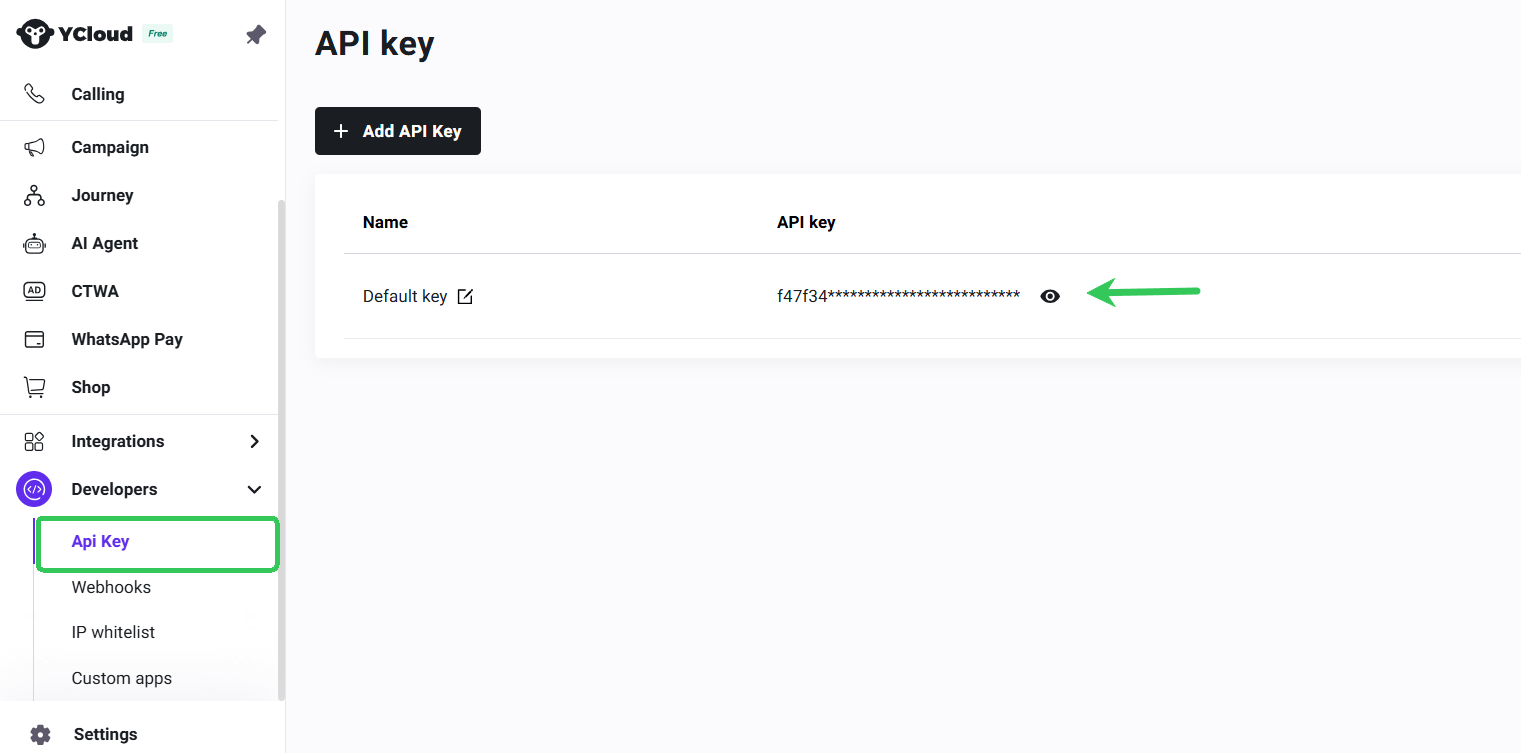
4. Pagkatapos makumpleto ang binding, hanapin ang { Mga Developer→API Key } sa kaliwang sidebar ng YCloud, tingnan at kopyahin ang API Key sa SaleWisely upang matagumpay na makakonekta.
II. ChatApp WhatsApp Business API
Bilang isa sa Meta-recognized WhatsApp BSP, nag-aalok ang ChatApp ng direktang access sa WhatsApp API sa pamamagitan ng Message Service nito, na nagbibigay-daan sa mga business na matamasa ang stability at compliance guarantee ng opisyal na channel.
1. Mag-register/mag-log in sa Alibaba Cloud.
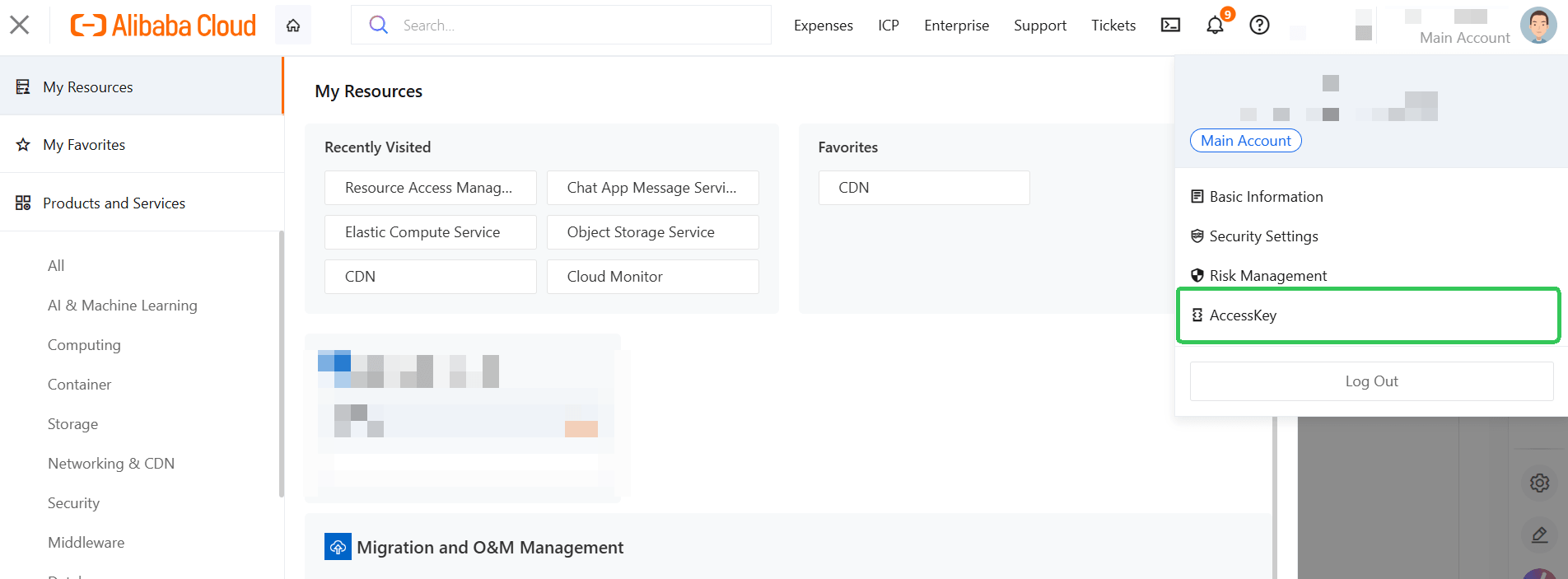
2. I-click ang {Mula sa Account → AccessKey } sa kanang itaas na sulok.
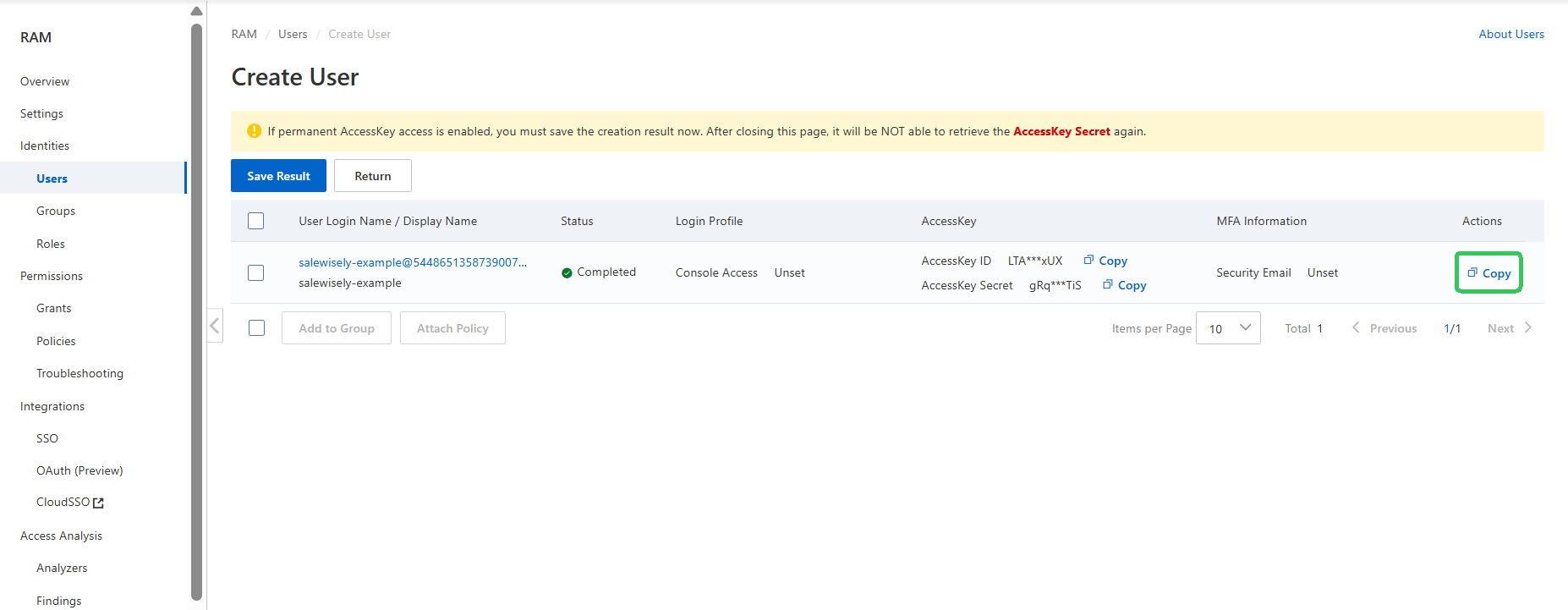
3. I-click ang {Gamitin ang RAM User AccessKey→ Users→Create User→Permanent AccessKey}, punan ang user account information at i-click ang OK upang makabuo ng kaukulang Access Key. Kopyahin at i-save ang {AccessKey ID, AccessKey Secret } mula sa kasalukuyang pahina.
Tandaan: Ang AccessKey information ay dapat kopyahin upang ma-save nang hiwalay. Makukuha lamang ito sa panahon ng creation, at HINDI na ito makukuha muli ang AccessKey Secret pagkatapos.
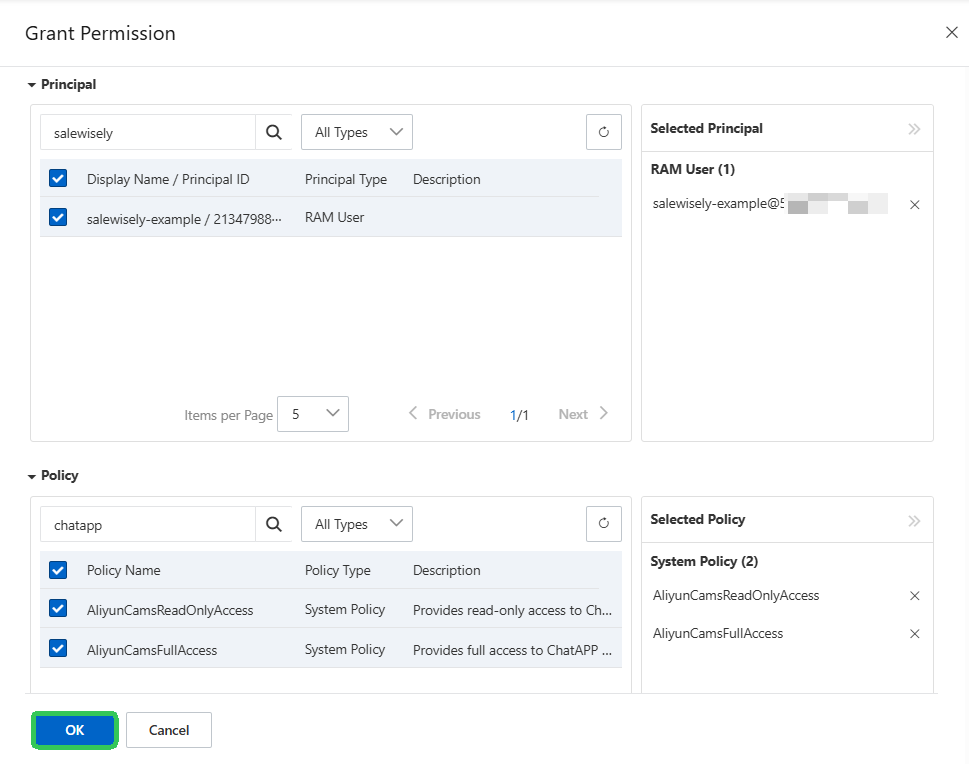
4. Hanapin ang {Grants→ Ibigay ang pahintulot}, gaya ng nakalarawan. Piliin ang RAM user email account na kagawa mo lang bilang selected principal, hanapin ang ChatApp, piliin ang katumbas na system policy permission, at pagkatapos ay i-click ang {Ok}.
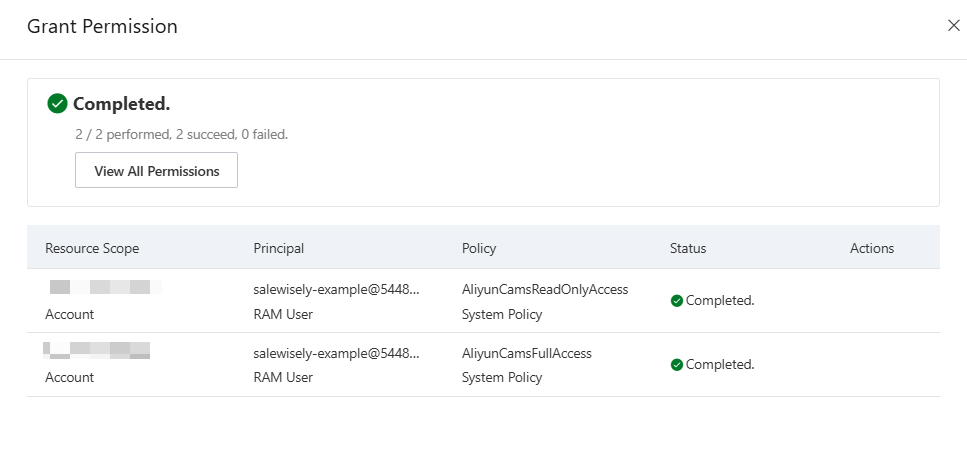
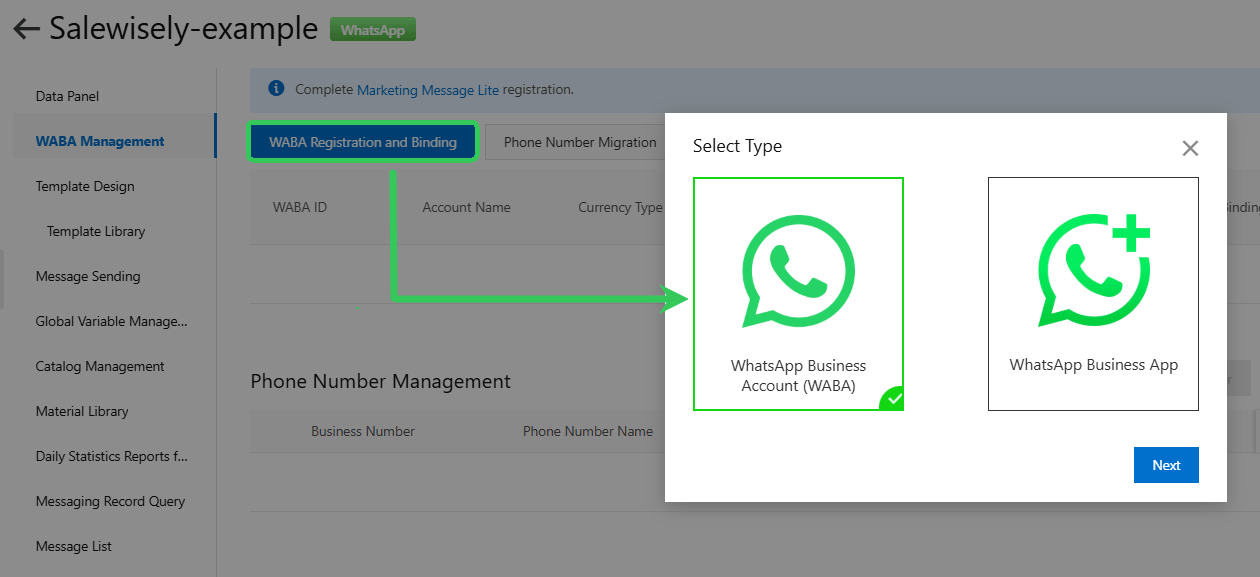
5. Hanapin ang {ChatApp message service → Pamamahala ng channel → Gumawa ng channel → WABA management → WABA registration at binding } upang i-bind ang iyong number.
6. Pagkatapos matagumpay na ma-bind ang WhatsApp number, bumalik sa SaleWisely, hanapin ang { Integration→Mga Official API channel→WhatsApp API→Awtorisahin ang mga number→ ChatApp} patungong integration. Kopyahin ang Webhook URL sa SaleWisely.
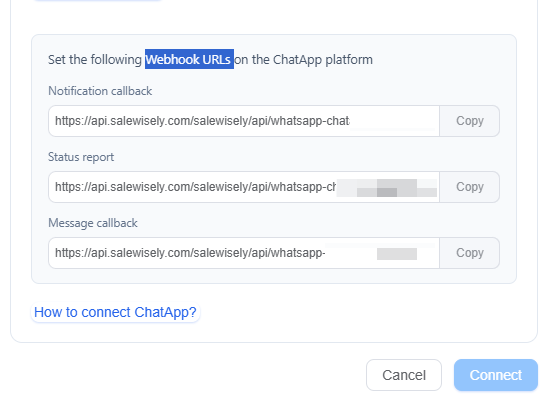
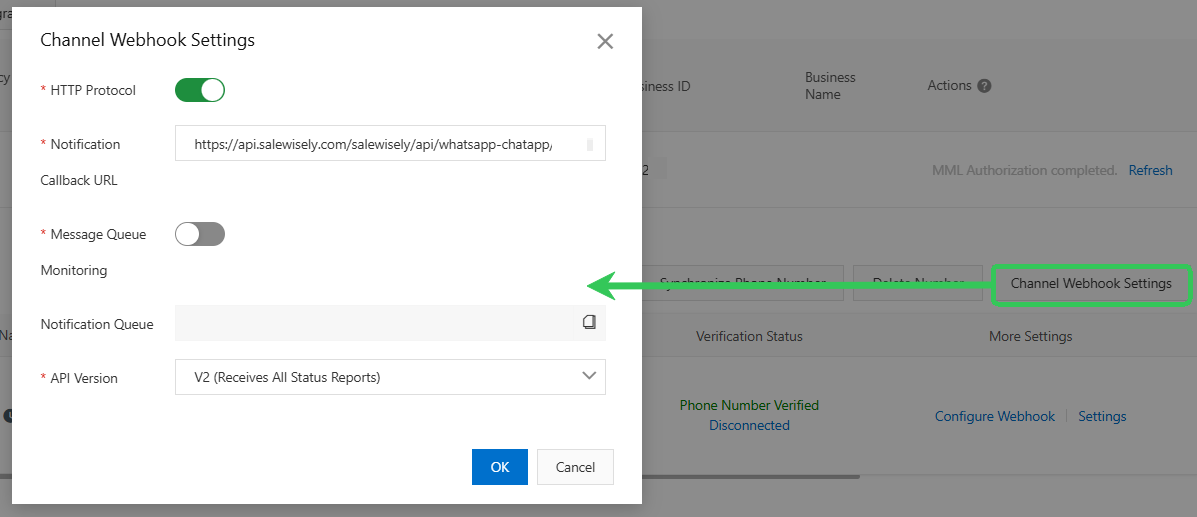
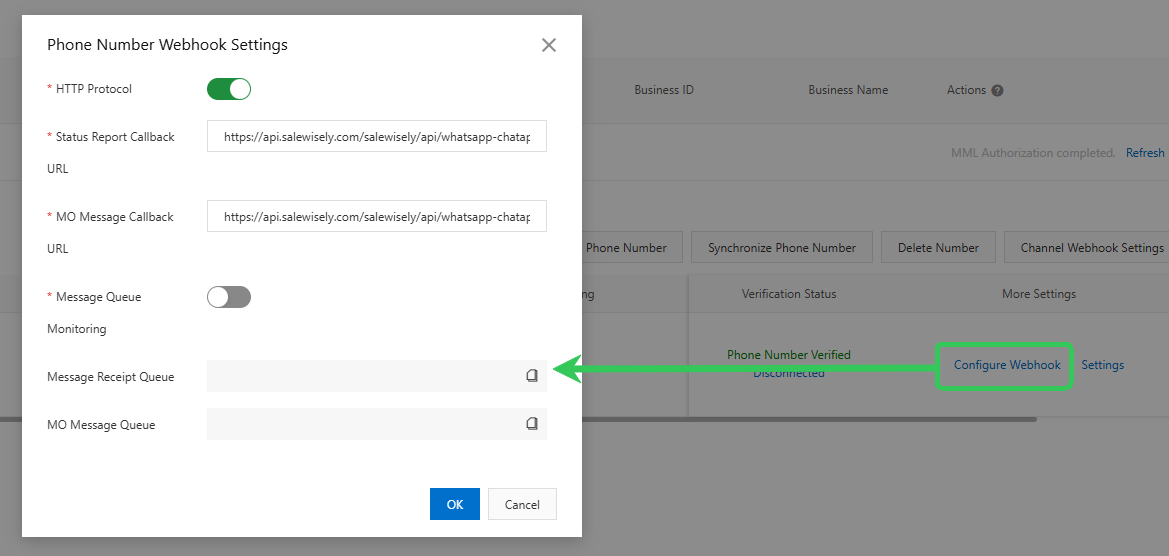
7. Lumipat sa Alibaba Cloud console, hanapin ang {Mga setting ng webhook ng channel } at {I-configure ang webhook }, ilagay ang kaukulang channel Webhook url ayon sa pagkakasunod-sunod.
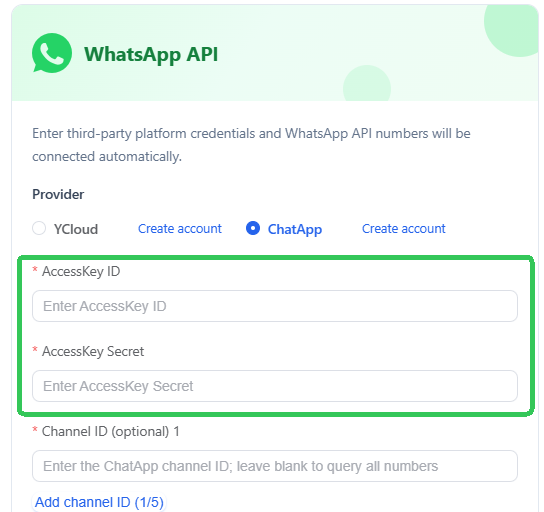
8. Ilagay ang naunang na-save na AccessKey ID at AccessKey Secret sa SaleWisely upang makumpleto ang configuration.
FAQ
1.Bakit nagpapakita ang WhatsApp app ng mensaheng naabot na ang device limit kapag kinlick ko ang "Add Account" gayong 0/1 ang bilang ng device?
Maaari mong tingnan ang status ng number. Ang kasalukuyang logic ay: ang connected/disconnected/number na nag-scan ng QR code ay sasakop sa limit ng device number. Maaari mong tingnan at burahin ang invalid na number, pagkatapos ay subukang idagdag muli ang device.
2. Bakit paminsan-minsan ay invalid ang status ng aking WhatsApp number?
Suriin kung normal ang status ng number sa mobile app, at tiyaking hindi lumampas sa limit ang bilang ng konektadong device (maaaring gamitin ang WhatsApp sa maximum na 4 na konektadong device nang sabay). Para sa detalye, tingnan ang opisyal na dokumentasyon ng WhatsApp app sa Tungkol sa mga naka-link na device.
Posible na may ibang SaleWisely account na nakakonekta na sa device, kaya naging invalid ang iyong number.
Awtomatikong maa-unlink ang mga naka-link na device kung mananatili silang inactive nang 30 araw o higit pa. Kung hindi mo gagamitin ang iyong telepono nang higit sa 14 na araw, ma-lo-log out din ang mga naka-link na device.
Kung wala sa mga nabanggit ang applicable, maaaring may error na nagdulot ng pag-log out ng iyong device. Para sa detalye, tingnan ang opisyal na dokumentasyon Nakikita ang “Na-log out ang iyong mga device”.
Na-ban ang WhatsApp.
Kumpirmahin ang lokasyon ng VPN node sa iyong mobile device. Tiyakin na tumutugma ang rehiyon ng idinagdag na device sa node ng mobile device. Kung walang node ang system, maaari kang pumili ng pinakamalapit na rehiyon o gumamit ng custom proxy. Halimbawa, kung ang node ng mobile device ay nasa Hong Kong, ngunit ang pipiliin ng SaleWisely ay UAE region, madalas itong magdulot ng failure. Inirerekomendang lumipat sa parehong node (Hong Kong).
