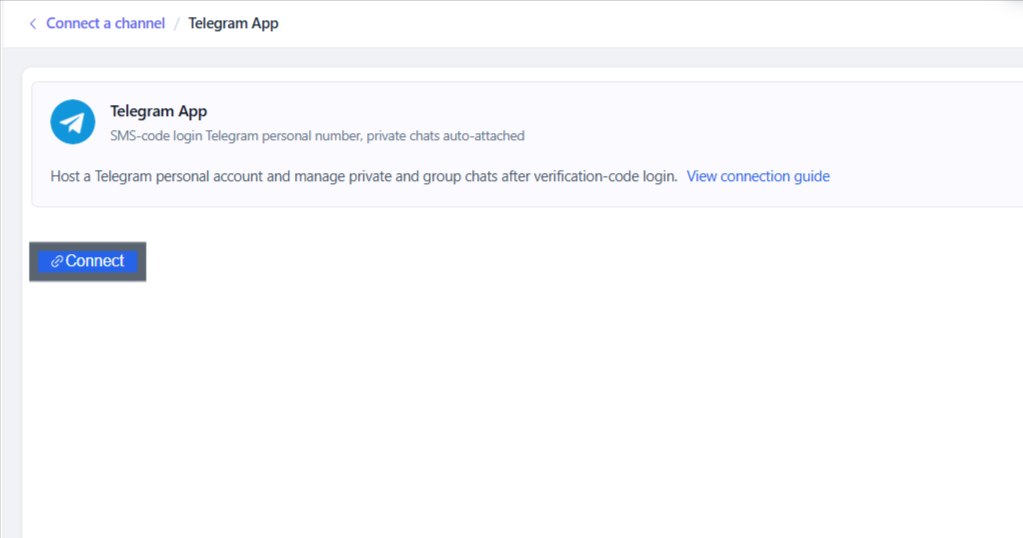
1. Mag-log in sa Salewisely platform, at hanapin ang { Integrasyon→ Cloud-Hosted Account→Telegram APP→ Kumonekta } sa left-side bar.
2. May dalawang magkaibang paraan para mag-log in sa Telegram:
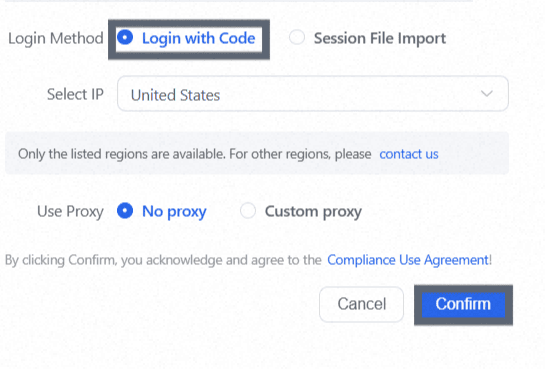
Mag-log in gamit ang code verify mula sa mobile (tingnan ang note)
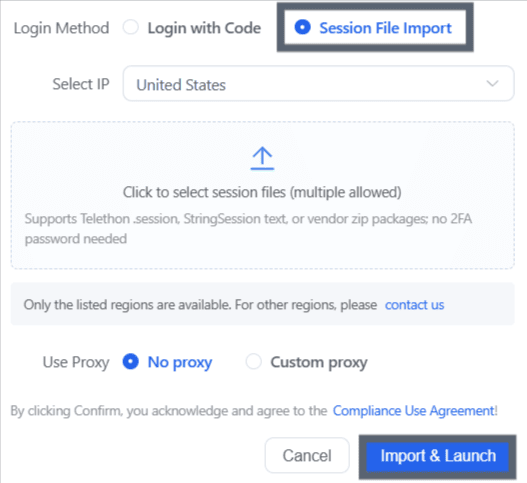
Mag-log in gamit ang session file ng Telegram (my_account.session)
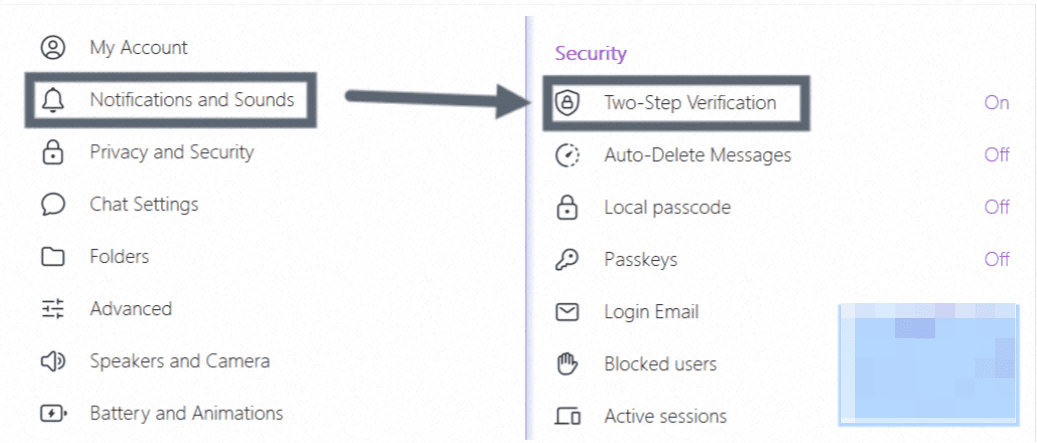
Tandaan: Para sa code login, kailangan mong i-disable ang two-step verification (2FA) sa Telegram App settings; kung hindi, mabibigo ang authorization.
Mga hakbang sa pag-disable: Telegram App - Settings - Privacy and Security - Two-step verification - I-off
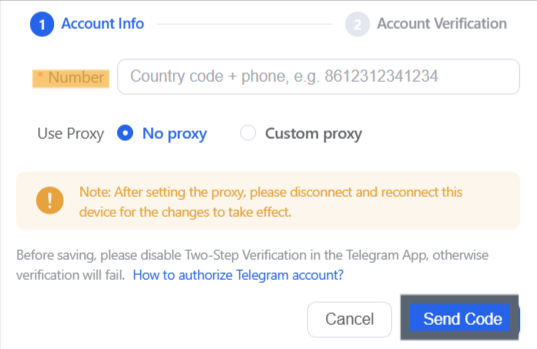
3. { piliin ang rehiyon ng IP } bilang login ip ng iyong account. Piliin ang { custom na proxy } kung kailangan mong magdagdag ng proxy, kopyahin ang tamang {mga kredensyal ng proxy} , o manu-manong magdagdag. Pagkatapos i-import ang proxy, ang lokasyon ng account ay ibabatay sa outgoing IP address ng proxy.
4. Ilagay ang iyong country code at mobile number sa { ipadala ang code } .
Tiyaking ilalagay ang iyong mobile number sa tamang format, walang + symbol. Kung mali, maaaring hindi mo matanggap ang code at kailangan mong burahin ang device at magsimulang muli.
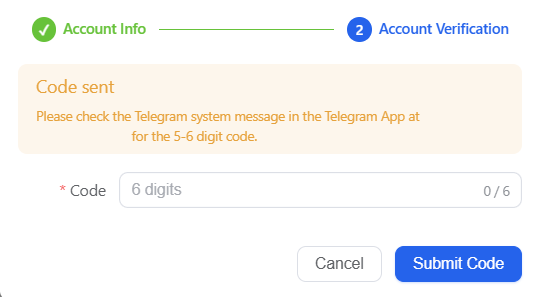
4. Pagkatapos, tingnan ang iyong Telegram account, ilagay ang verification code, i-click { isumite ang code } upang tapusin ang koneksyong ito at makikita mo itong nakalabas sa SaleWisely.