Pagkatapos lumipat sa SaleWisely, ang mga customer service team ay maaaring i-migrate ang buong kasaysayan ng Instagram comment at direct message nila sa platform.
Bago kumonekta, pakisiguro ang lahat ng kailangan:
Dapat Professional Account ang IG (hindi gagana ang personal) : sundan ang part 1 upang makita kung paano ito ise-set.
Dapat naka-link sa Facebook Page (requirement ng Meta)
Ikaw ang admin ng Page na iyon
1. I-switch ang Instagram account sa business o creator account
Pakitungo sa part 2 kung verified na ang iyong account bilang Professional Creator o Business. Para sa mga pagkakaiba ng dalawang uri ng account na ito, bisitahin ang | Instagram Help Center- Tungkol sa professional account sa Instagram.
Binanggit ng Instagram na hindi maaaring gawing private ang Professional account. Awtomatikong tatanggapin ang lahat ng pending follow request kapag naging public ka.
a. Paano baguhin ang uri ng Instagram account sa desktop
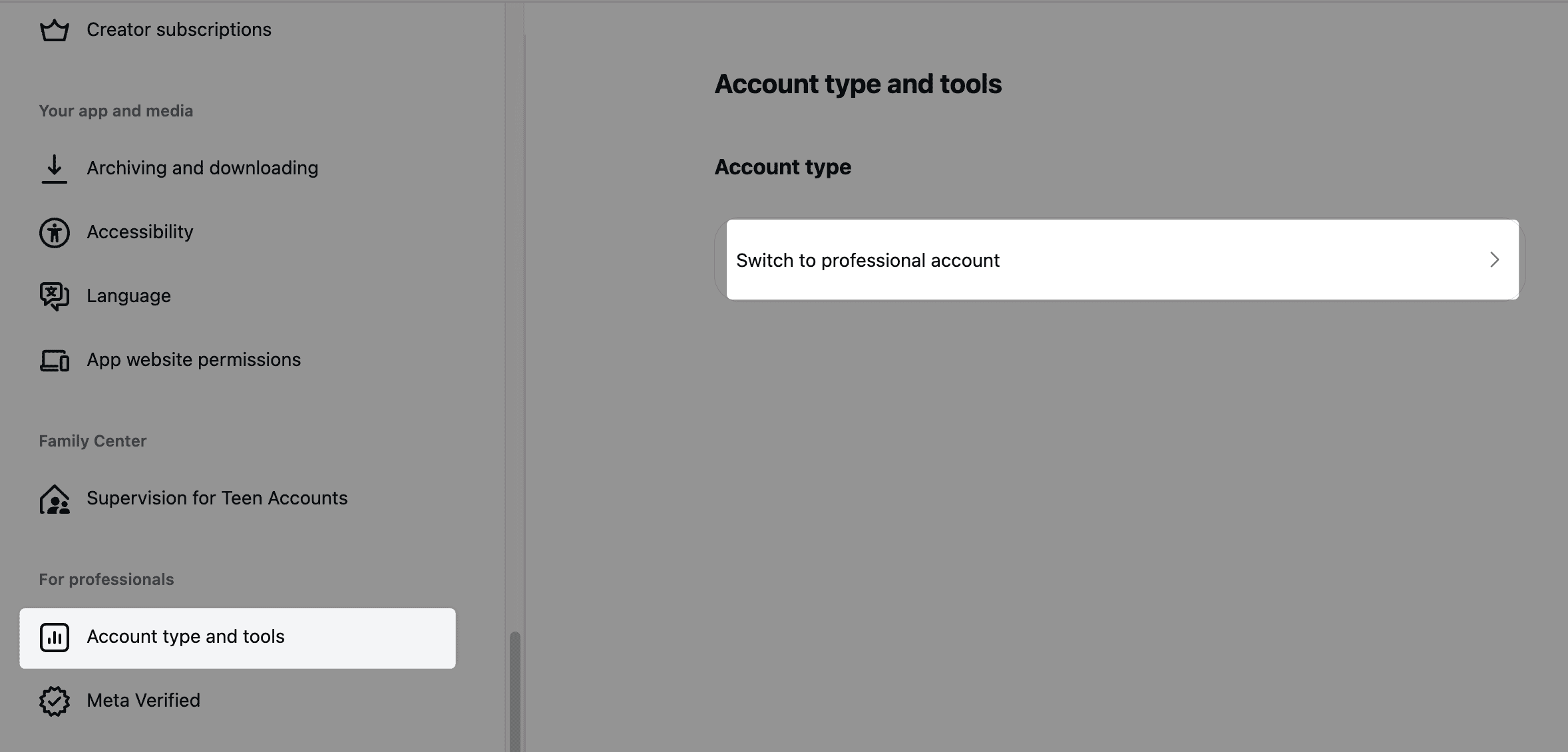
1. Pumunta sa opisyal na website ng Instagram, i-click ang { More→ Settings → Uri ng account at mga tool} upang lumipat sa professional account.
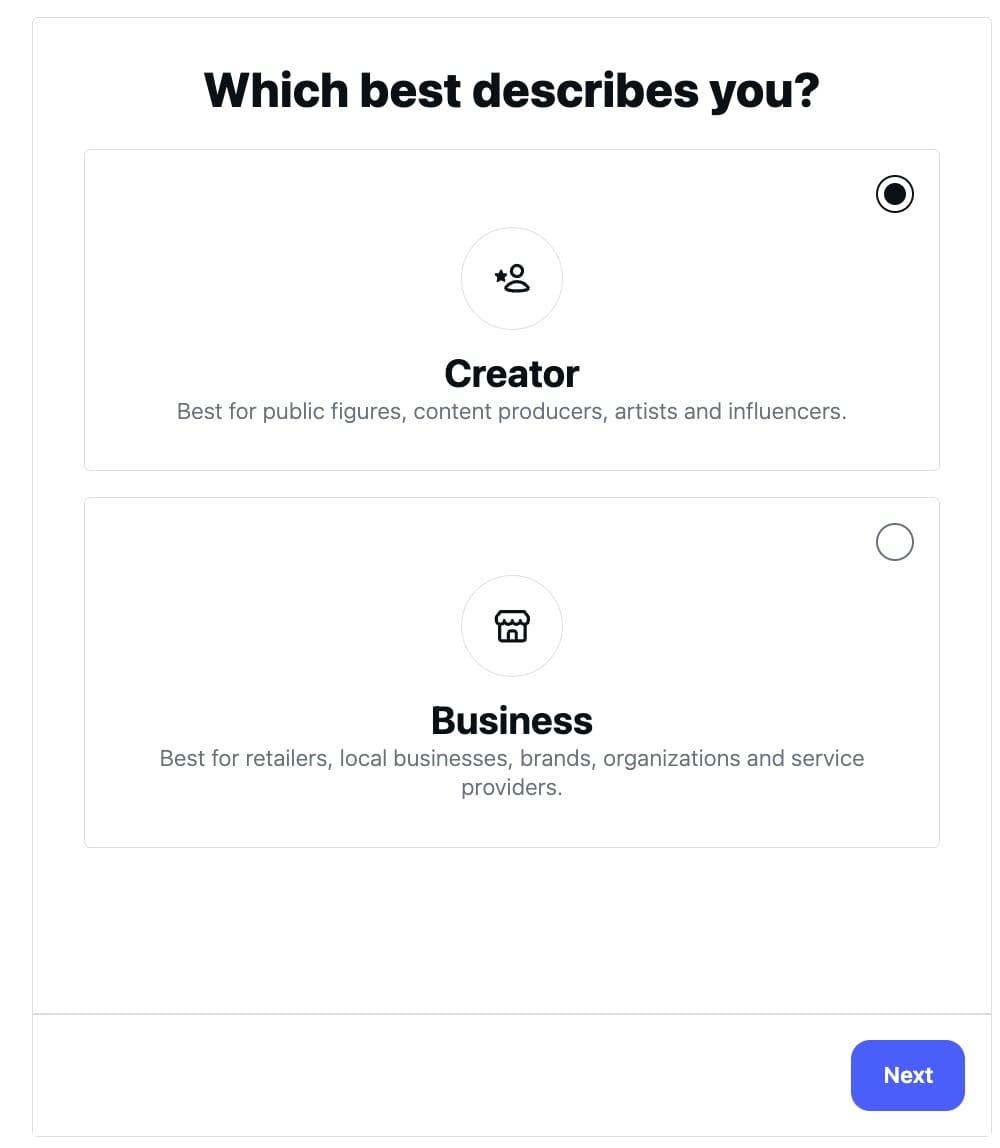
2. { Creator o Business}, pumili ng isa sa mga professional account upang {Magpatuloy} at magpatuloy.
b. Paano baguhin ang uri ng Instagram account sa mobile
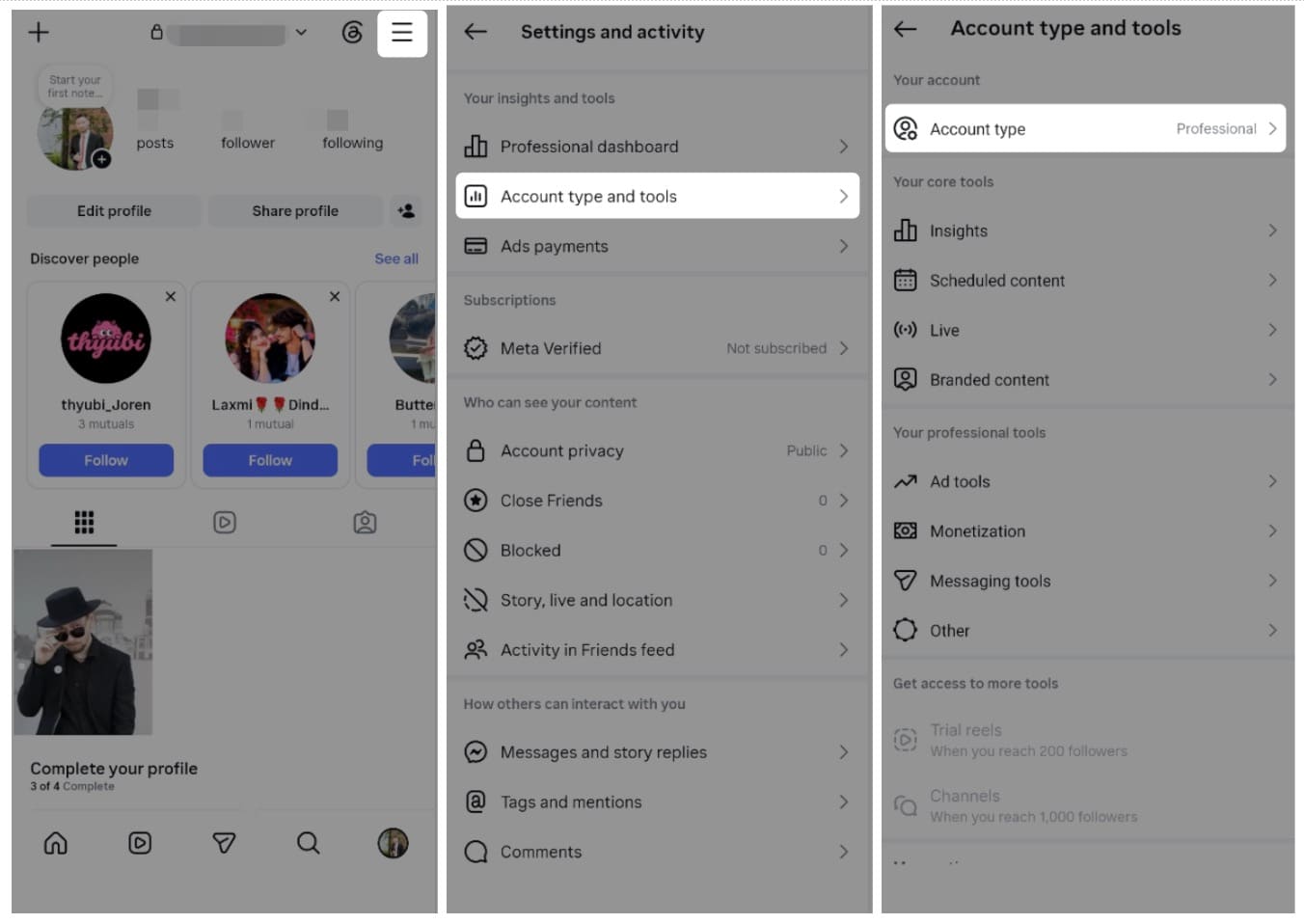
I-tap ang Menu icon sa kanang itaas ng profile, hanapin ang { Uri ng account at mga tool→ Uri ng account } upang lumipat sa professional account.
2. Mga hakbang sa pag-integrate ng Instagram sa SaleWisely
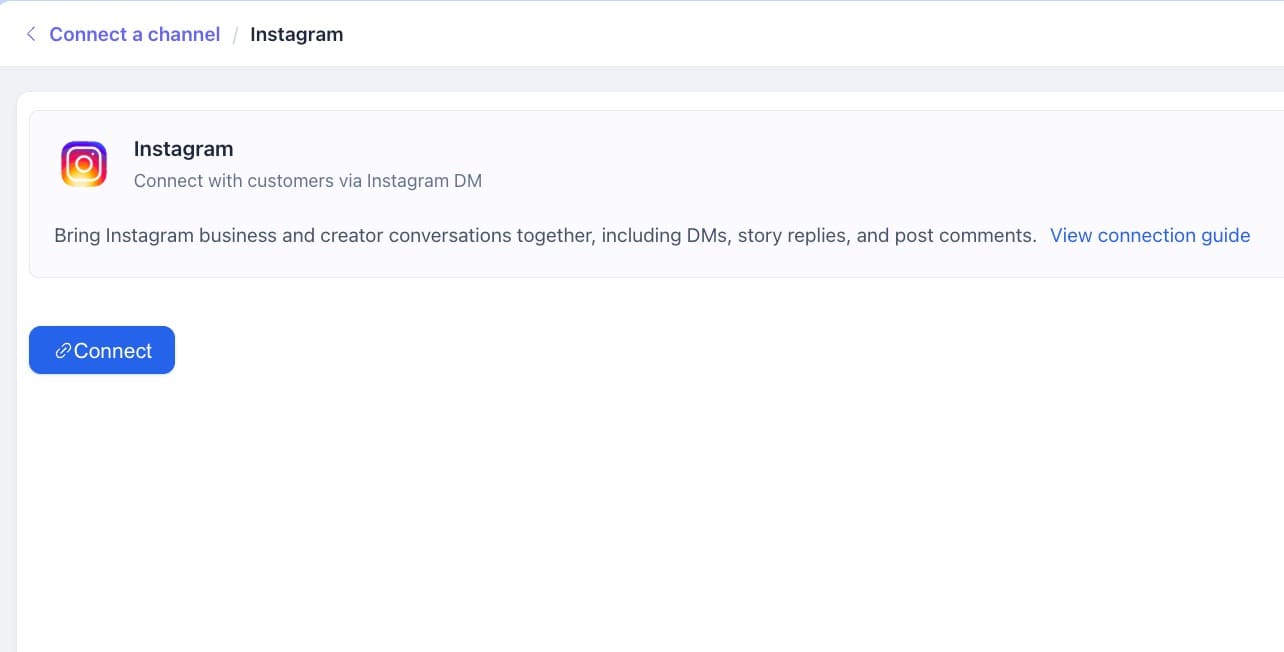
1. Mag-log in sa SaleWisely platform, at hanapin ang { Integrasyon→ Official API channels→Instagram→ Kumonekta→ Simulan ang awtorisasyon } sa left-side bar.
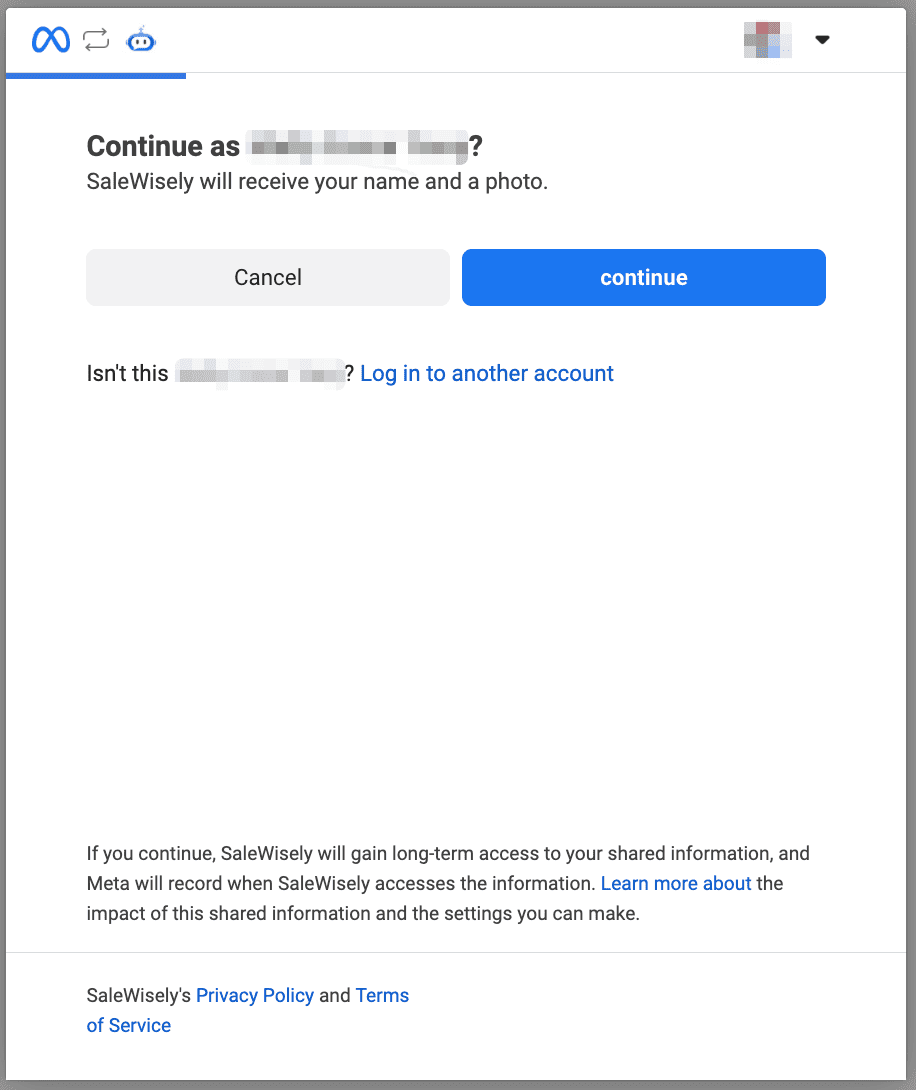
2. Matapos mag-log in sa iyong Facebook account, i-click ang { Magpatuloy } at piliin ang Instagram professional account na gusto mong i-link. I-check lang ang box upang magbigay ng pahintulot.
3. Kapag matagumpay nang na-enable ang account integration sa valid na status, maaari ka nang magpadala at makatanggap ng Instagram direct message at mag-post ng komento sa SaleWisely.

