Kasalukuyang sinusuportahan ng Salewisely ang API access sa mga official account ng LINE upang agad na makipag-ugnayan sa mga user at makapagbigay ng mabilis na customer support.
[Pinakabago] Maikling hakbang para sa 2026 Line Messaging API Official Account Integration. Mag-scroll pababa para sa detalyadong gabay:
Note: Mula 2024, hindi na posible ang direktang paggawa ng Messaging API Channel mula sa LINE Developers console. Kailangan mo munang gumawa ng LINE Business ID.
Gumawa ng Account ng LINE OA (Business ID)
I-enable ang Messaging API sa Line Official Account Manager
Gumawa ng Messaging API Channel Secret
I-configure ang Token at Webhook sa LINE Developers Console
Tawagin ang Line Messaging API sa SaleWisely
Mga Platform | Ginagamit Para sa |
LINE Official Account Manager | Paglikha at pamamahala ng LINE official account (aka. Line OA) at pag-enable ng Messaging API |
LINE Developers Console | Pamahalaan ang development configuration tulad ng Provider, Channel, Token, Secret, at Webhook. |
LINE Messaging API | Pagpapadala at pagtanggap ng mensahe, at iba pa. |
1. Gumawa ng Line OA account (Business ID)
1. Mag-sign up gamit ang personal na Line account, o mag-log in sa LINE Official Account Manager: https://manager.line.biz/
Tandaan: Ang personal na Line account ay maaaring gawing official account. Pakikumpirma ang account na gusto mong gamitin bago magpatuloy.
2. Pumunta sa {Gumawa ng LINE official account} at sundin ang mga hakbang upang gumawa at mag-set up ng iyong LINE OA. Para sa detalyadong hakbang, mangyaring sumangguni sa opisyal na tutorial sa paano gumawa ng official LINE official account.
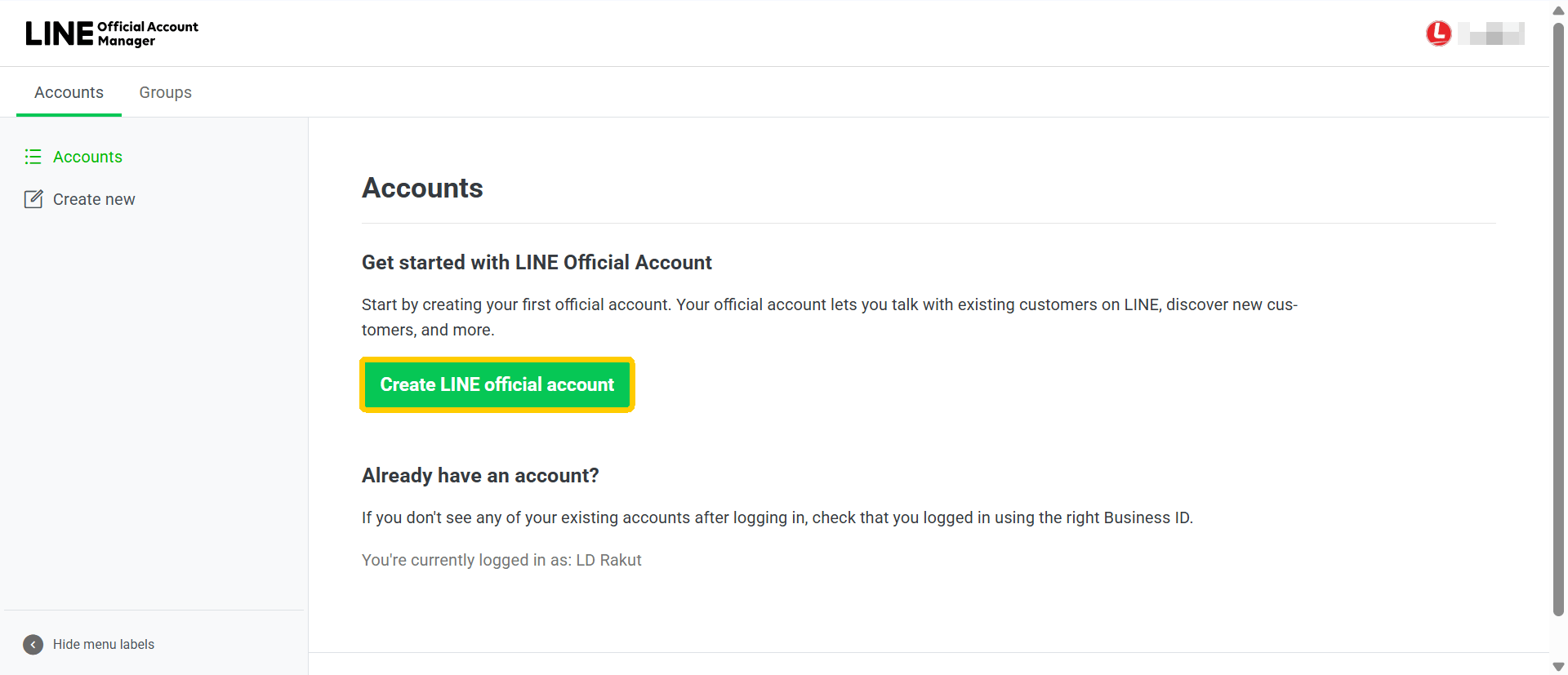
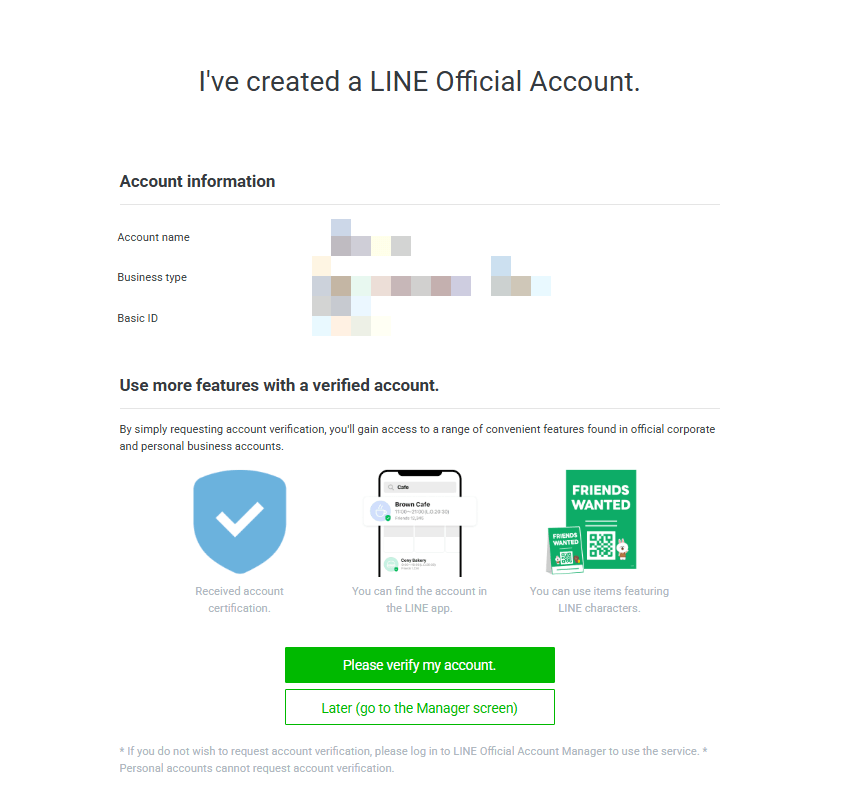
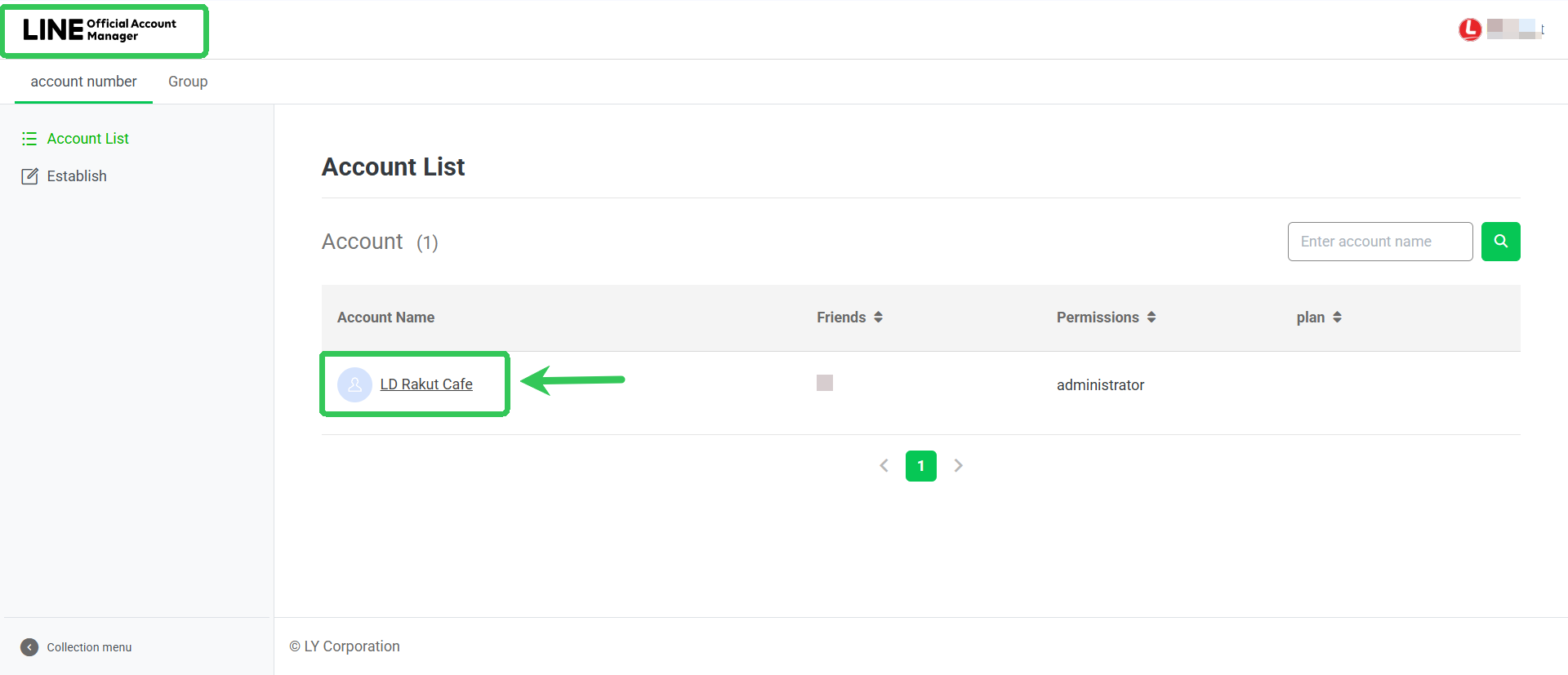
3. Pagkatapos ng matagumpay na paggawa, piliin ang →{ Mamaya (pumunta sa Manager screen)→ Line Official Account Manager}→ i-click ang official administrator account na kagawa mo lang.
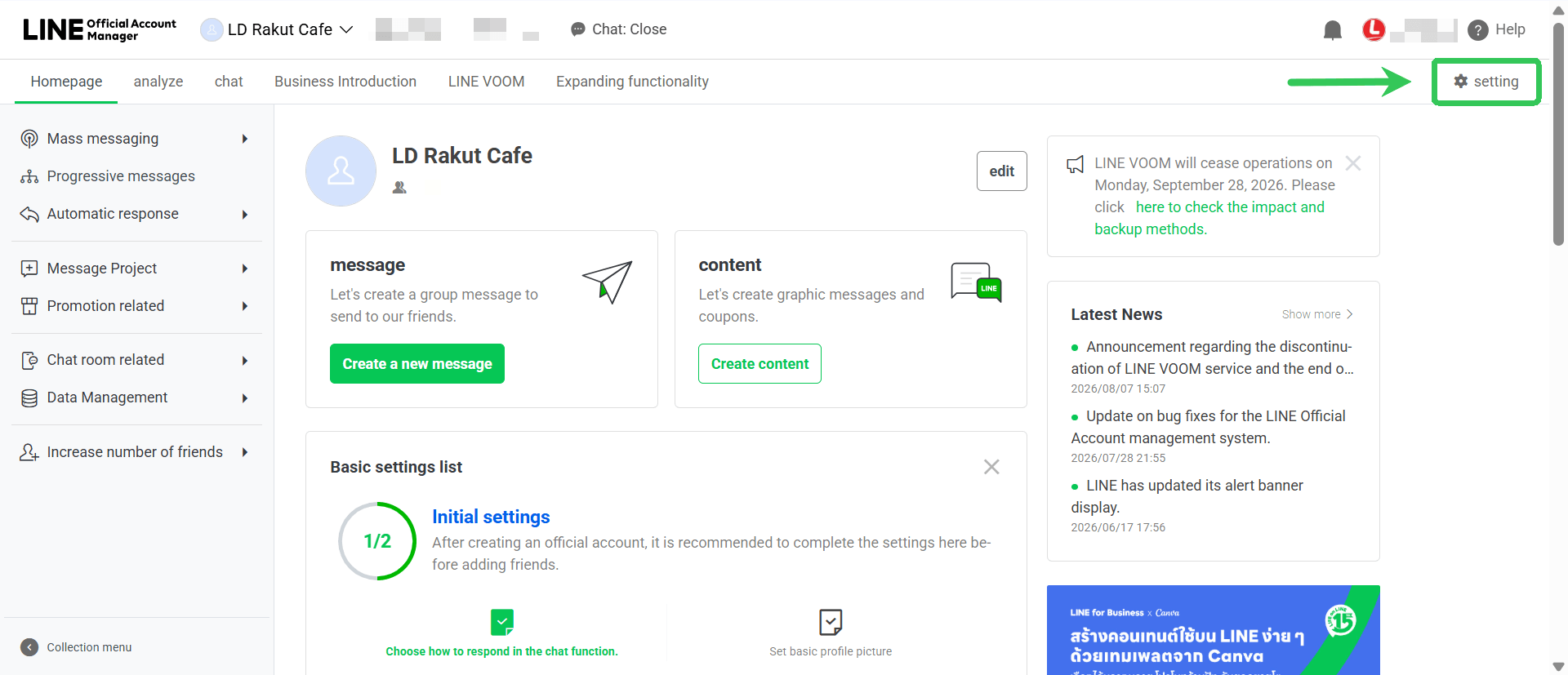
2. I-enable ang Messaging API
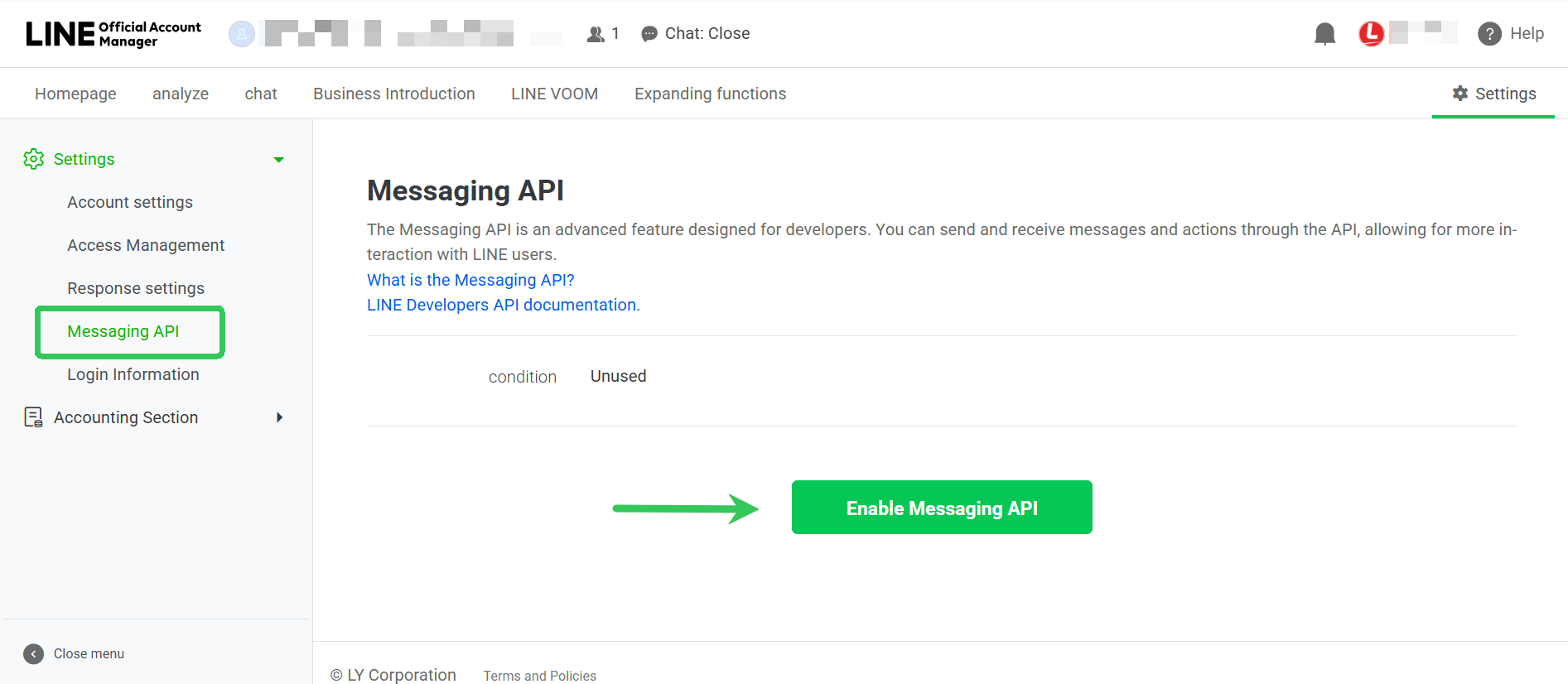
1. I-click ang {Mga Setting} sa panel, hanapin ang {Messaging API → I-enable ang Messaging API}.
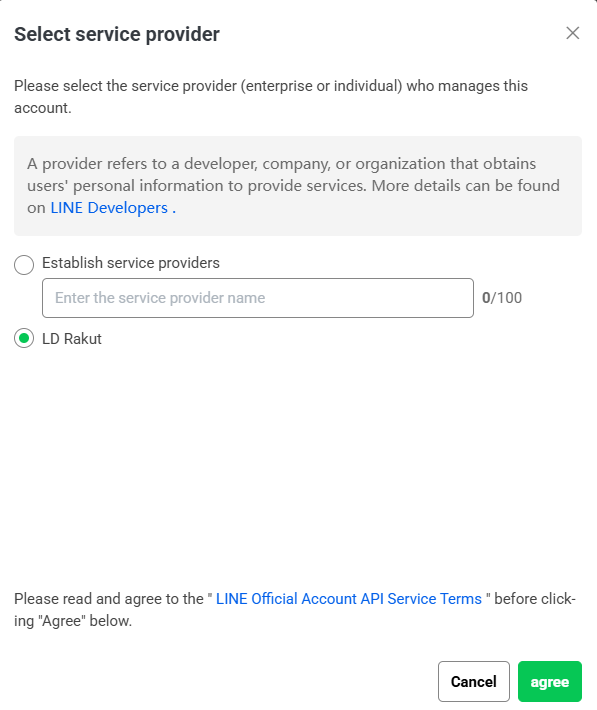
2. Piliin lang ang isang umiiral nang Administrator ng LINE OA bilang service provider at i-click ang {Agree}.
Tandaan: Dapat admin ang service provider. Kung hindi, hindi lalabas ang Line OA sa service provider selection screen. Kapag na-designate na, hindi na mababago o makakansela ang service provider.
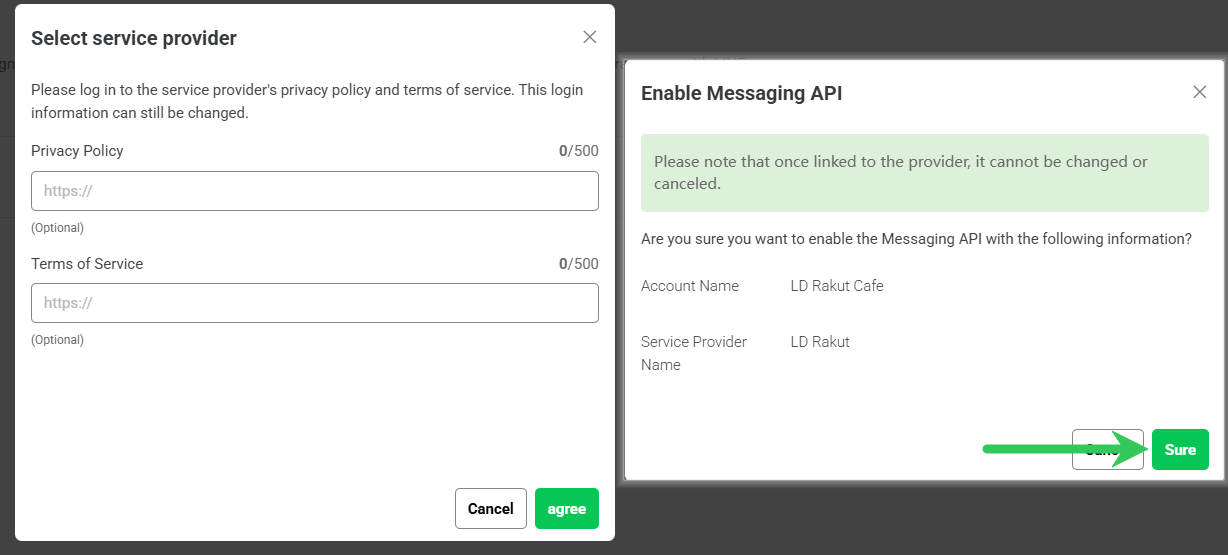
3. Ilagay ang URL ng Privacy Policy at Terms of Service, o maaari kang laktawan ang hakbang na ito →{Sige} upang matagumpay na ma-enable ang Line Messaging API.
3. Gumawa ng Channel Secret sa Line Messaging API Channel
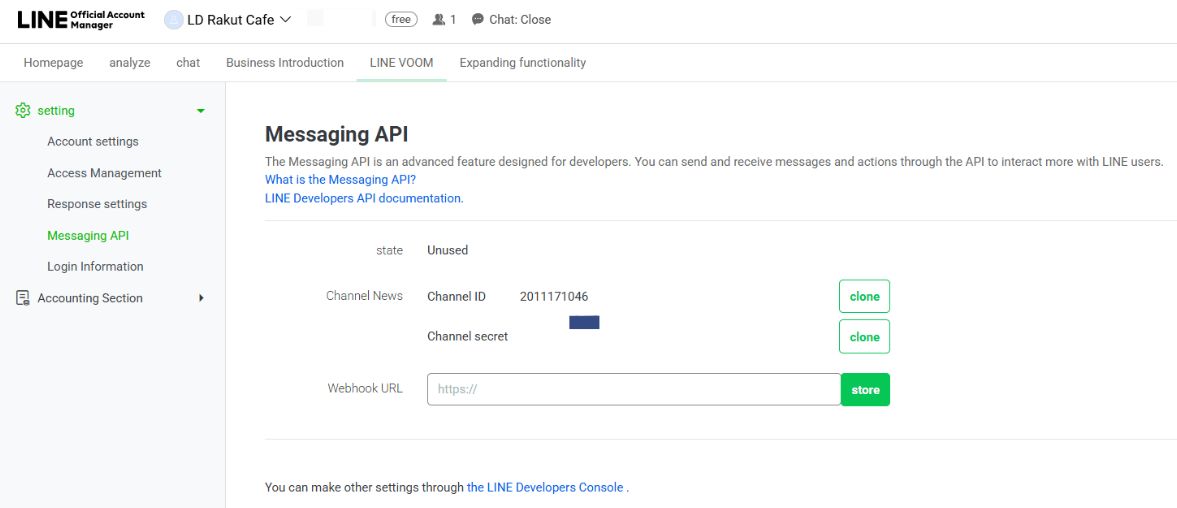
Pagkatapos nito, awtomatikong bubuo ang Line Official Account Manager ng {Channel secret} kopyahin at i-save ito.
4. I-configure ang Webhook sa LINE Developers Console
1. Gamitin ang iyong Line OA para mag-log in sa LINE Developers Console
2. Piliin ang account na naka-enable na ang messaging api.
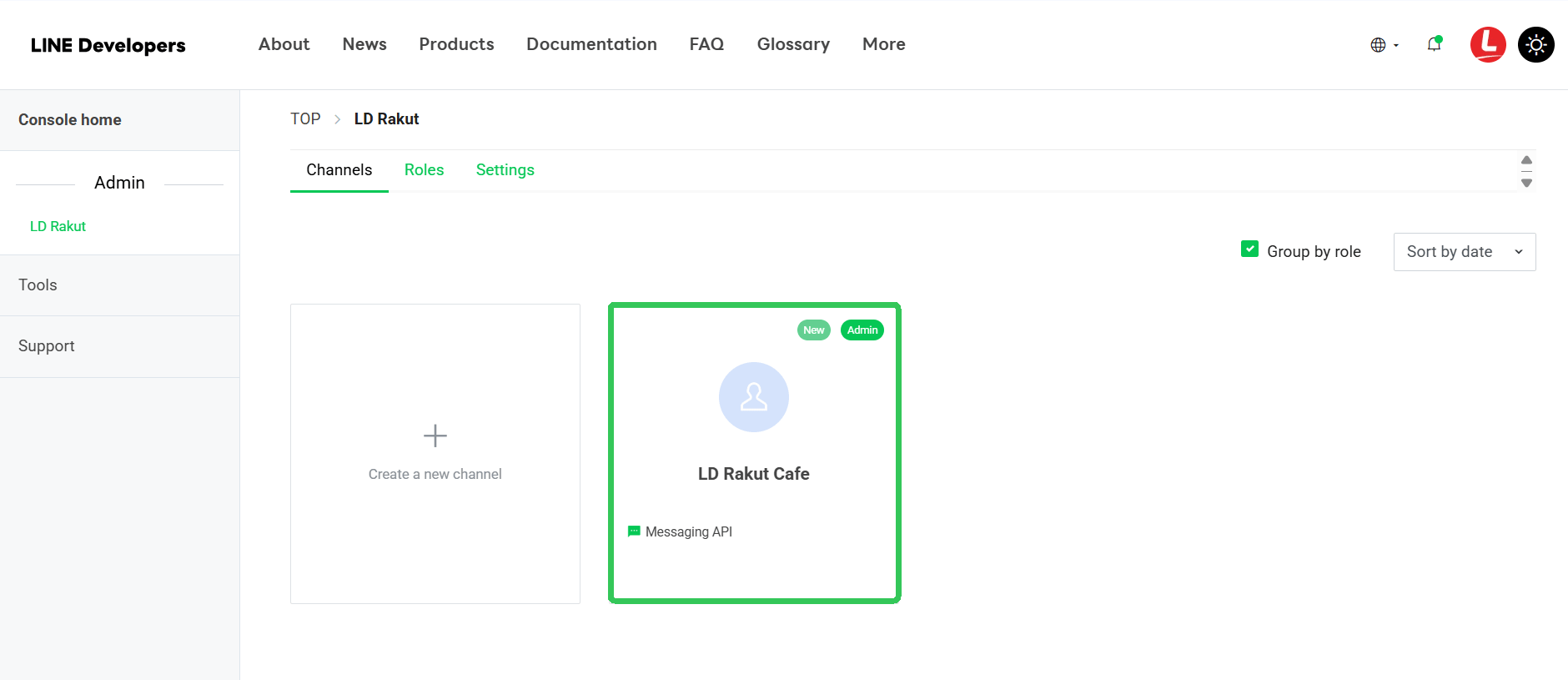
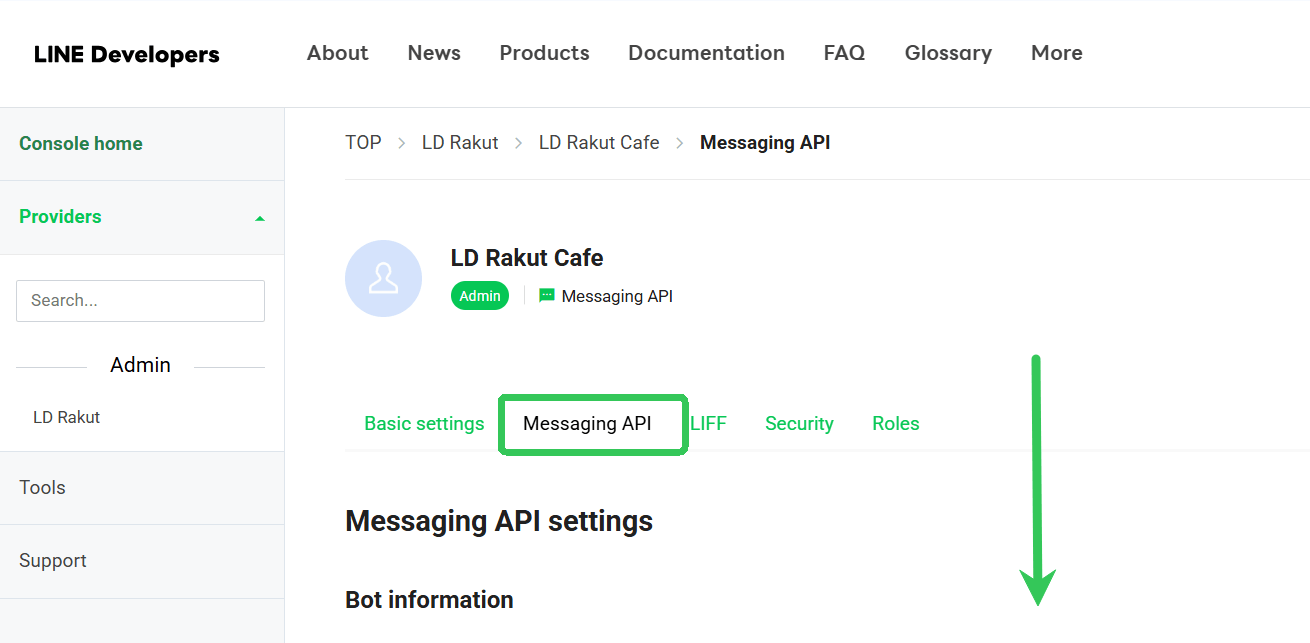
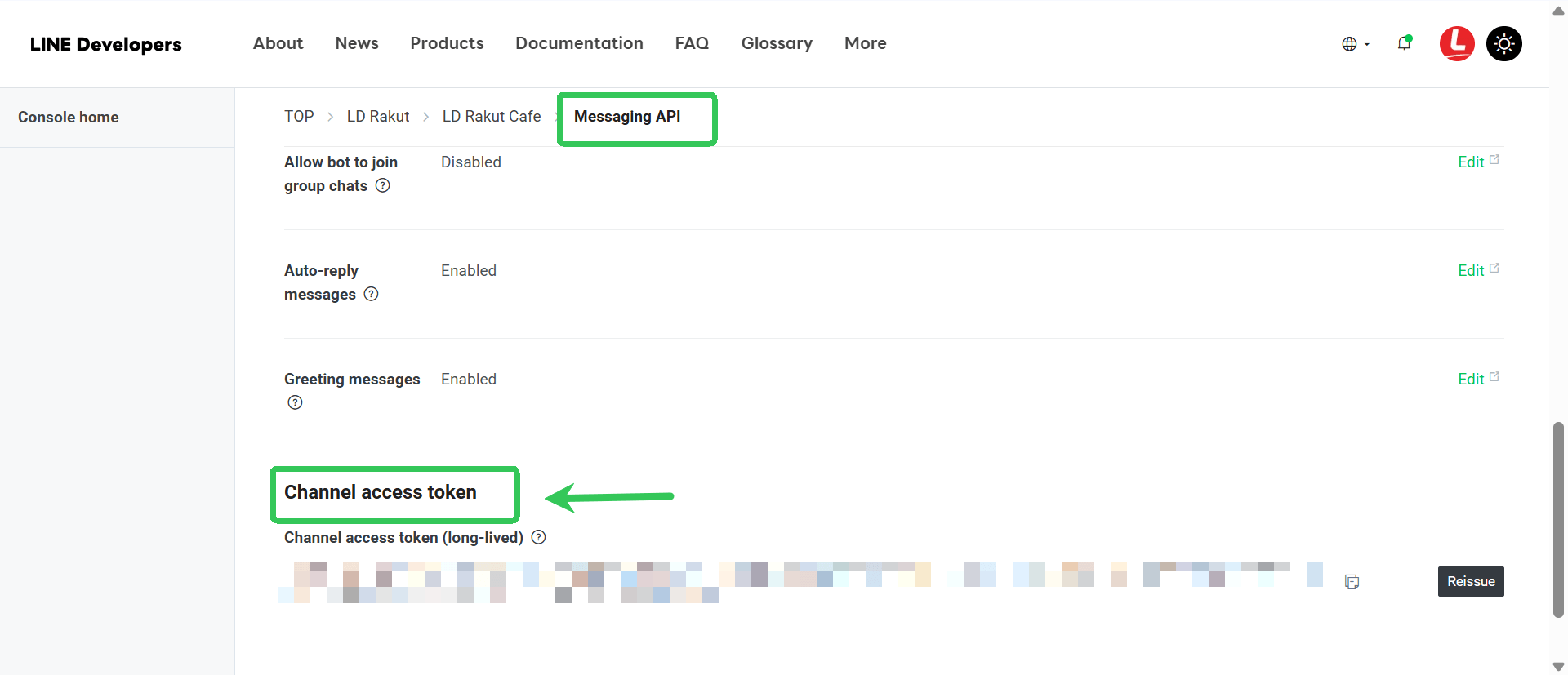
3. Hanapin ang {Message API} at mag-scroll pababa sa pinakailalim → hanapin ang {Channel access token} kopyahin at i-save ito.
5. I-integrate ang Line OA sa SaleWisely
1. Kumpirmahin na naka-off ang lahat ng button sa ilalim ng {Response Settings} sa Line account manager.
2. Bumalik sa SaleWisely, hanapin ang {Integration → Official API Channels → Line API → Kumonekta} sa left-side bar, at i-paste ang naunang na-save na Channel Access Token at Channel secret.
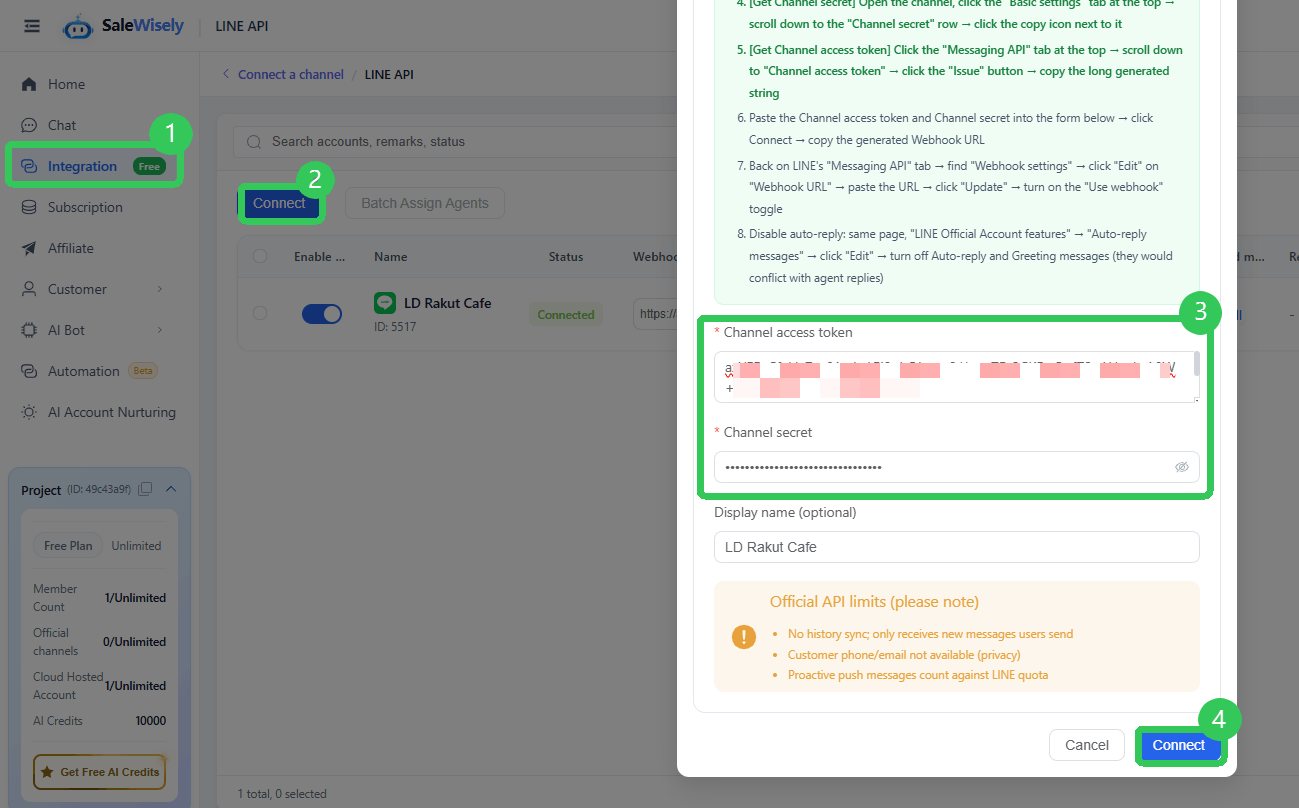
3. Pagkatapos ng binding, kopyahin ang {Webhook} na awtomatikong ibinabalik ng SaleWisely sa Line account manager upang {i-save} ito.
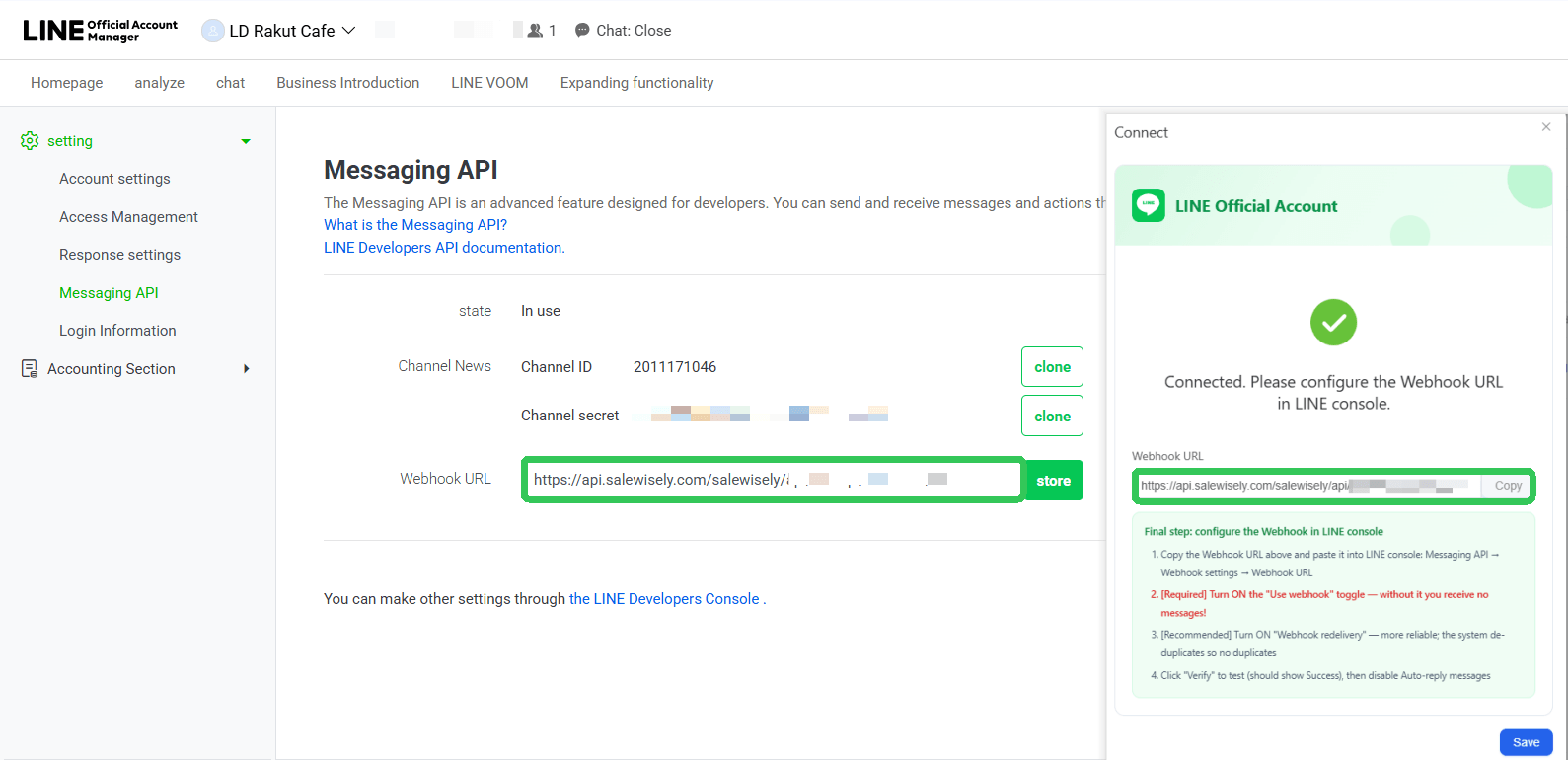
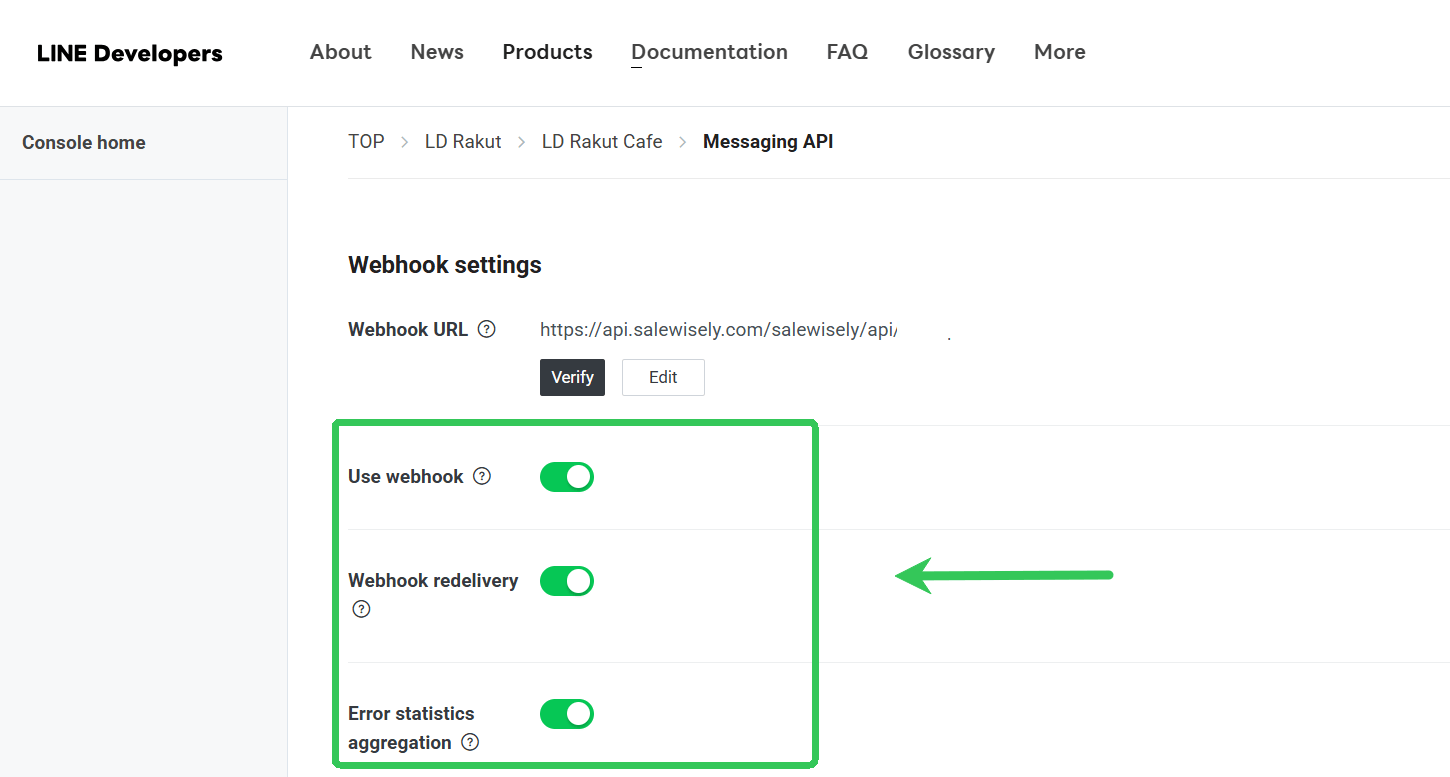
4. Sa Line developer console, hanapin ang {Messaging API} at i-enable {Gumamit ng webhook, muling pagpapadala ng webhook, pagsasama-sama ng mga statistika ng error}.
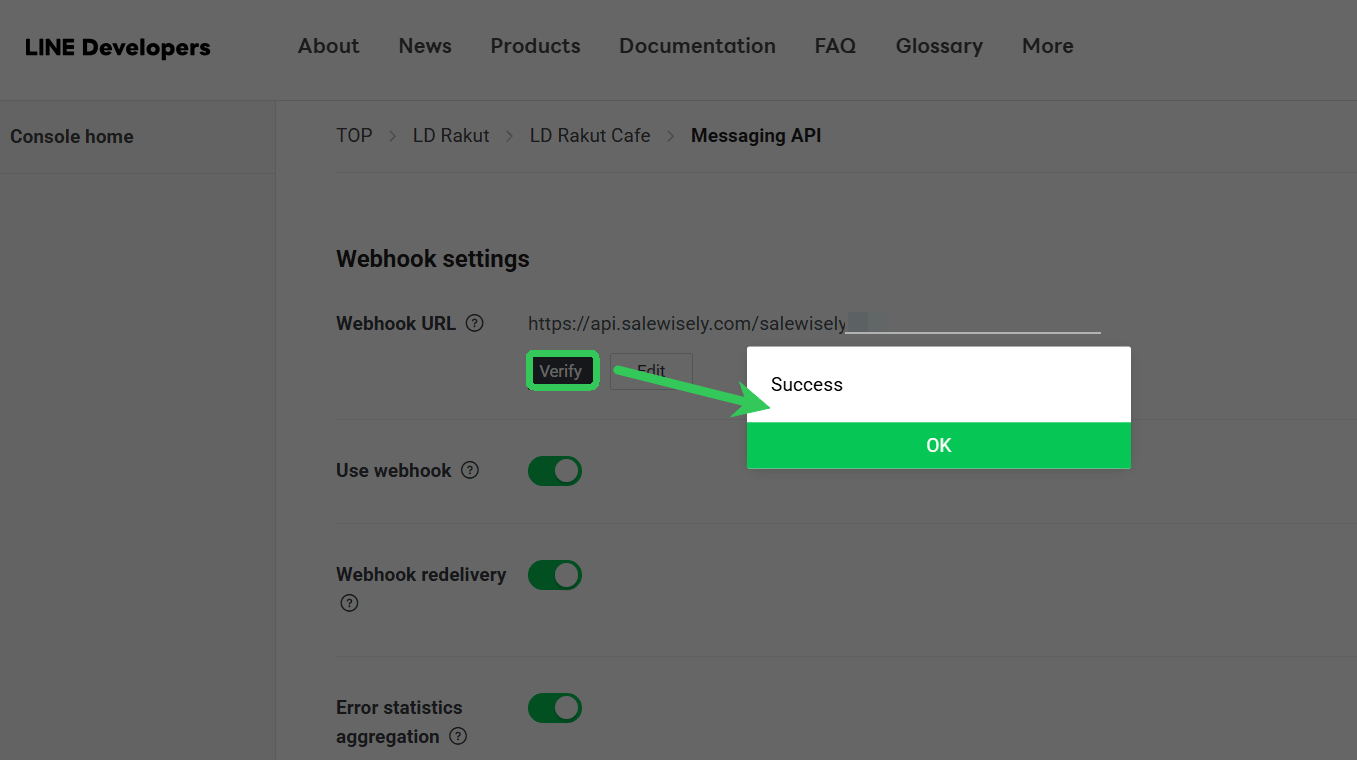
5. I-click ang {Verify} upang kumpirmahin na matagumpay ang webhook.
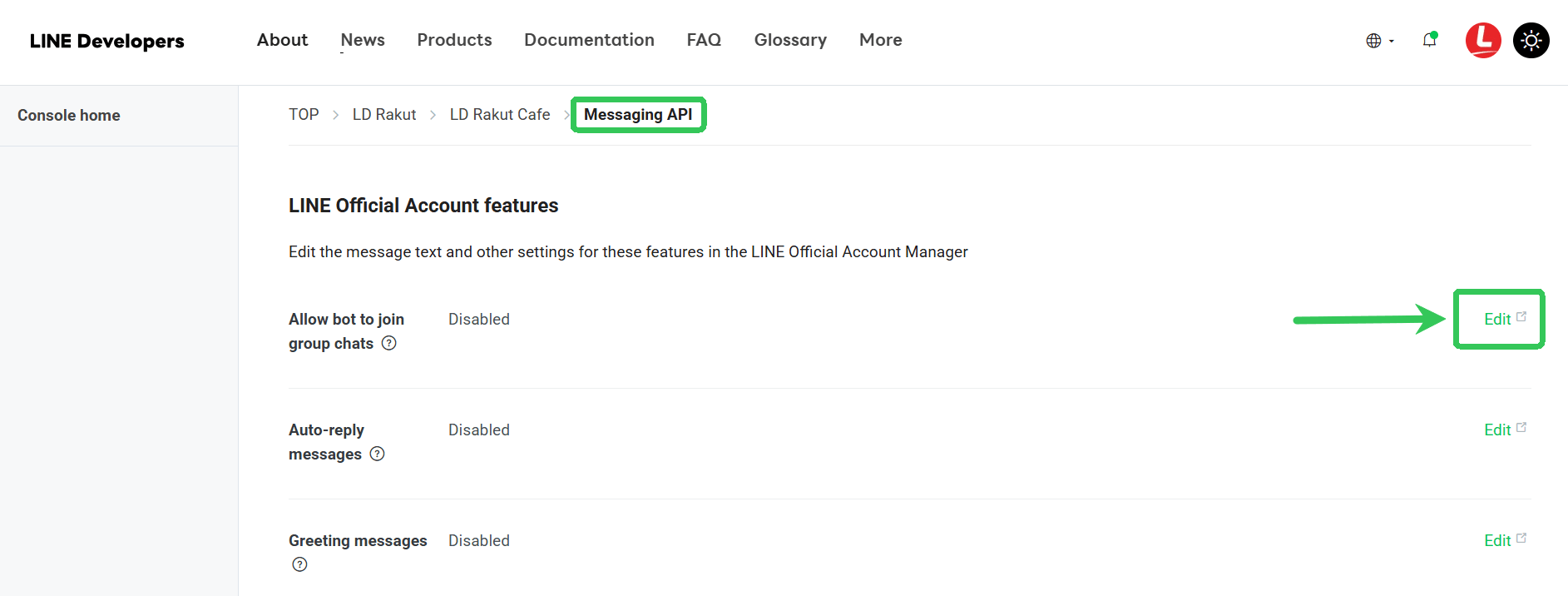
6. Paano makatanggap ng mensahe sa LINE group chat
Piliin ang katumbas na {Messaging API → Enable Allow bot to join group chats}.
FAQ
Q. Kailangan ko bang magbayad para sa paggamit ng Line Messaging API?
A: Hindi talaga. Ayon sa opisyal na 2026 policy ng LINE, ang gastos sa Messaging API ay pangunahing nakadepende sa pagkalkula ng bilang ng mensahe. Sa kasalukuyan, hindi binibilang ang pagtanggap at pagsagot sa mensahe ng user; gayunpaman, ang pagtawag sa Push, Multicast, Broadcast, at Narrowcast na method ng Messaging API ay mabibilang.
Kasalukuyang nag-aalok ang LINE OA ng tatlong plano: libreng plano at fixed monthly fee (Communication, Light, Standard). Nag-iiba ang presyo sa iba't ibang rehiyon tulad ng Japan, Taiwan, at Thailand, at makakapag-subscribe ka ng isa ayon sa iyong pangangailangan.
Para sa detalyadong impormasyon kung paano binibilang ang Line message, mangyaring sumangguni sa ang opisyal na pamantayan sa pagbilang.
Mga Paraan | Libre o Bilang |
I-enable ang Messaging API | Libre |
Channel access token | Libre |
Tumanggap ng mensahe ng user | Libre |
Sumagot ng mensahe | Libre |
Gamitin ang api para mag-push sa mga user | Bilang |
Gamitin ang api para mag-broadcast sa user | Bilang |
Gamitin ang api upang i-multicast ang user | Bilang |
Lampas sa limit ng bilang ng mensahe | Depende sa rehiyon at plano |
Q. Saan titingnan kung ilang libreng mensahe ang maipapadala ko sa Line OA?
A: Mag-log in sa Line official account manager
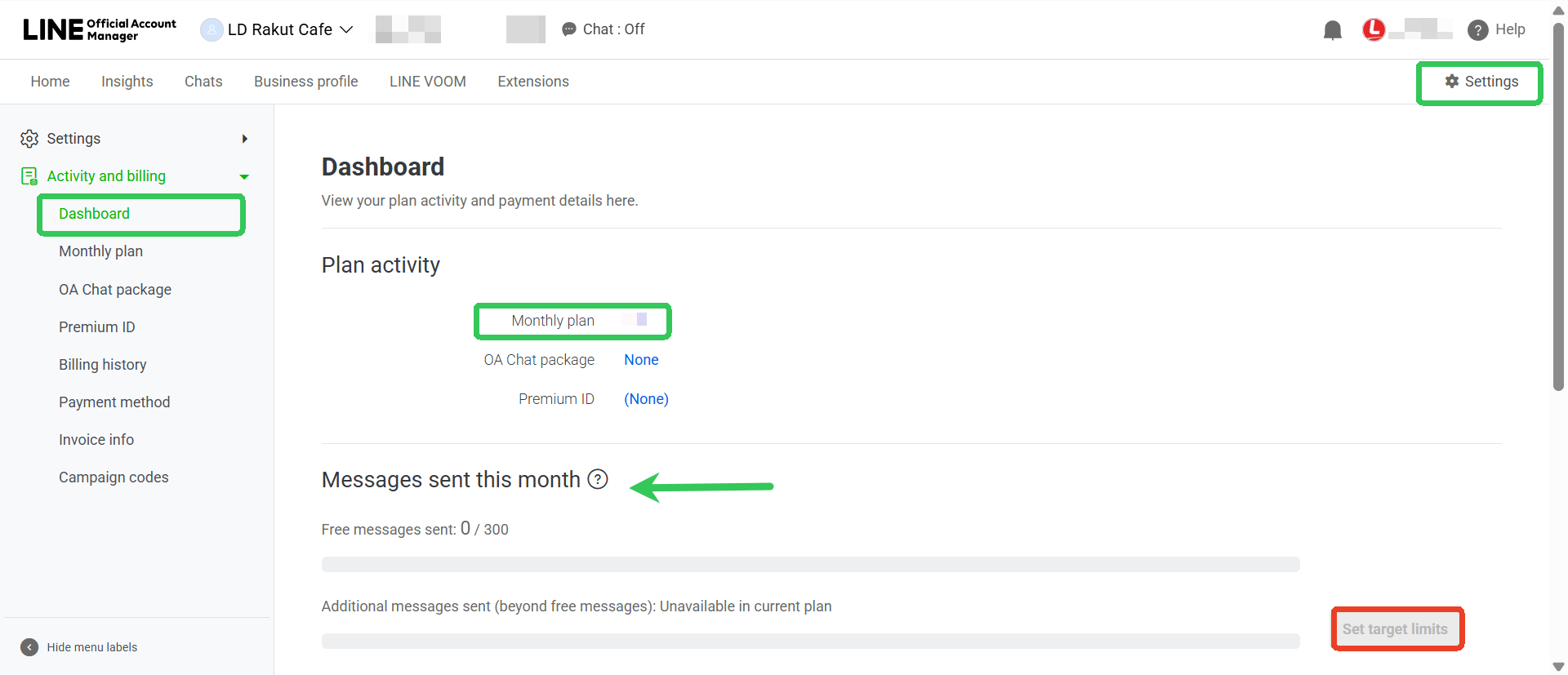
Maaari mong makita ang {Dashboard → Mga mensaheng ipinadala ngayong buwan] upang tingnan ang buwanang libreng credit ng iyong kasalukuyang account.
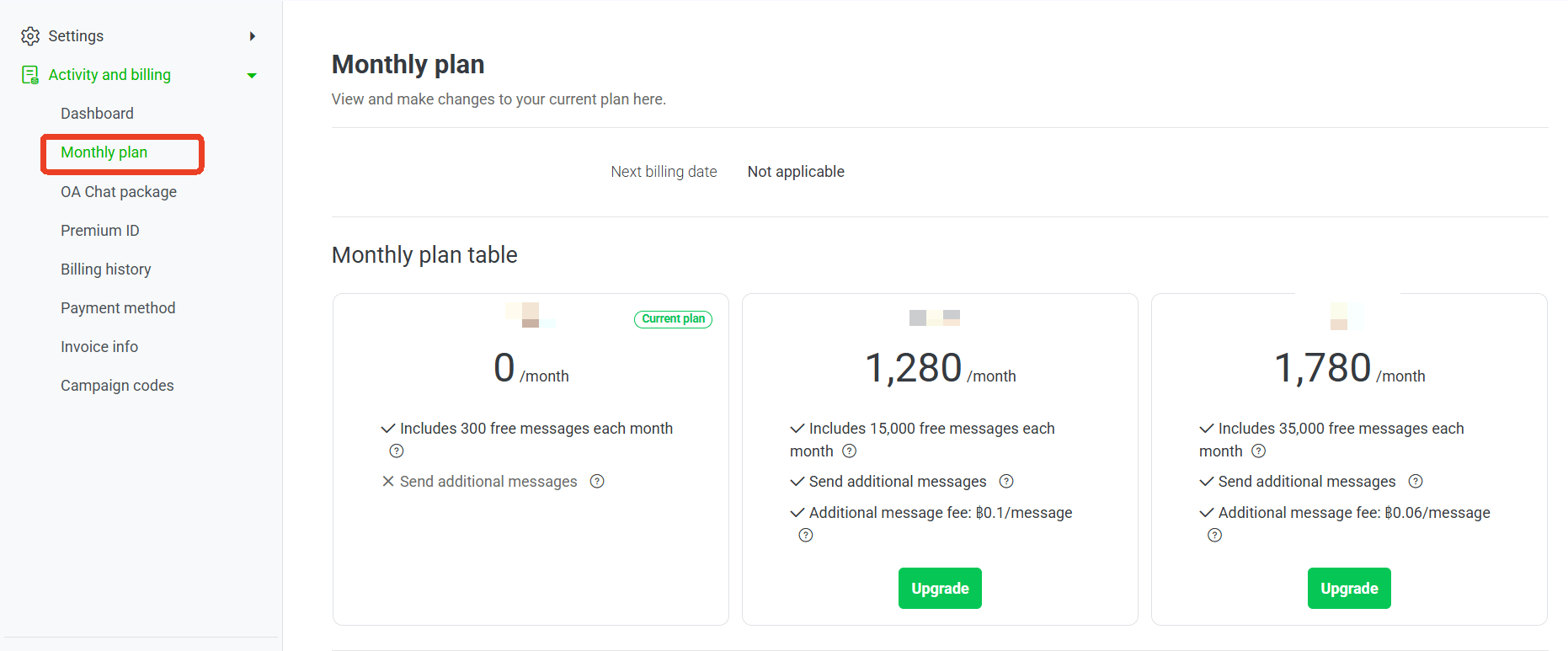
Hanapin ang {Monthly plan} upang i-upgrade ang iyong kasalukuyang plano para sa mas maraming message allowance.
Q. Paano magpatuloy sa pagpapadala ng karagdagang mensahe kapag naabot ko na ang libreng limit sa Line OA?
A. Kung naubos mo na ang iyong buwanang libreng messaging allowance para sa LINE OA at gusto mong magpatuloy sa proactive na pagpapadala ng mensahe, may dalawang paraan:
Mga Paraan | Detalye |
1. I-upgrade ang mga plano | Mag-upgrade sa mas mataas na plano sa LINE Official Account Manager |
2. Baguhin ang additional message limit | Kung sinusuportahan ito ng iyong rehiyon at plano, makakapagtakda ka ng limit sa Additional Message, tingnan ang gabay kung paano baguhin ang limit. |
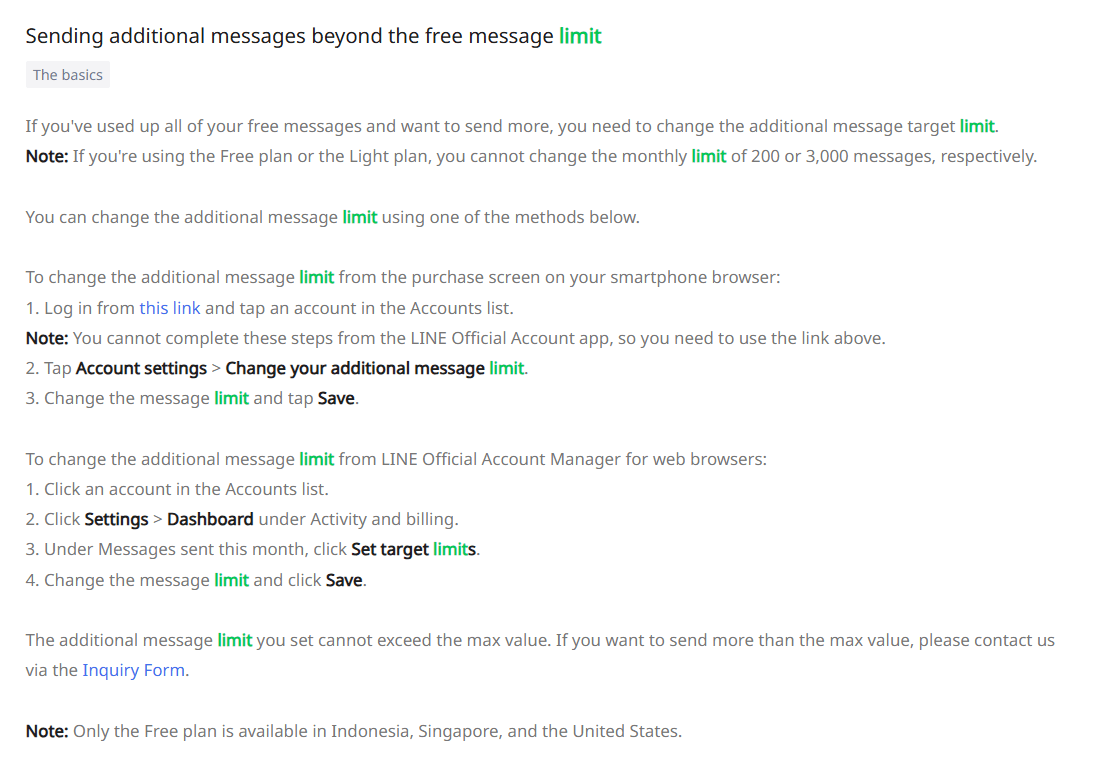
Note: Kung naabot na ang buwanang limitasyon at walang karagdagang mensaheng available, mabibigo ang proactive na pagpapadala sa pamamagitan ng Push, Broadcast, o Multicast, at karaniwang magbabalik ang Messaging API ng 429 o You have reached your monthly limit.
