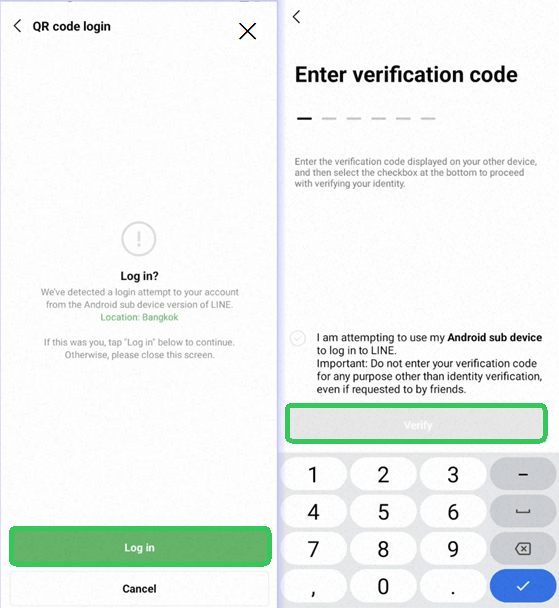
I-scan ang QR code upang mabilis na i-integrate ang iyong personal na LINE account sa SaleWisely, na nagbibigay-daan upang makatanggap, mamahagi, at sumagot ng mensahe mula sa LINE friend, na sumusuporta sa text at image message.
Bago kumonekta gamit ang Line account
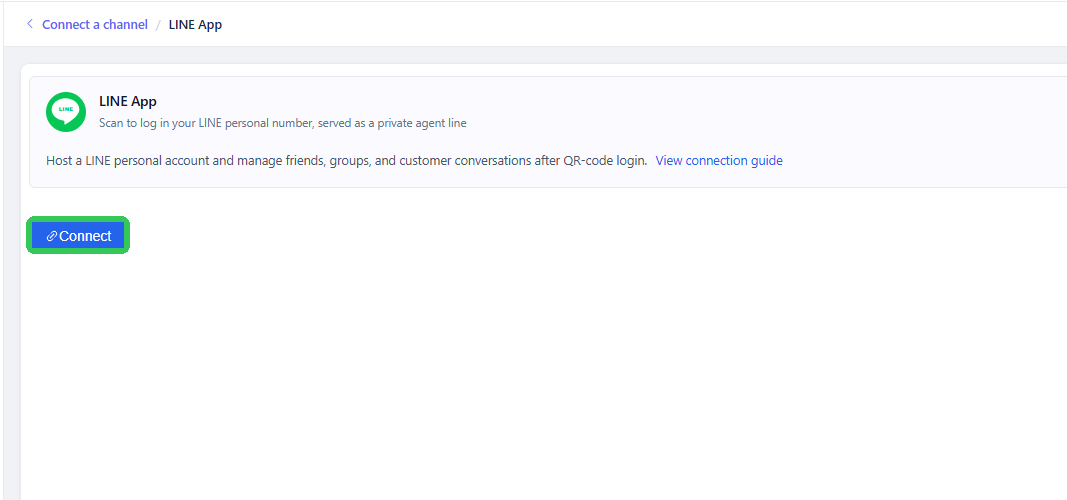
1. Mag-log in sa Salewisely platform, at hanapin ang { Integration→ Cloud Hosting Account→Line APP→ Kumonekta } sa left-side bar.
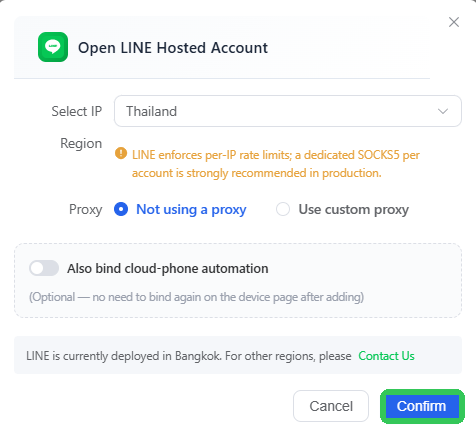
2. Pumunta sa configuration page. Para sa { Piliin ang IP }, inirerekomenda naming piliin ang madalas mong gamiting login region o kalapit na rehiyon. Kung hindi mo makita ang mga rehiyong gusto mo, mangyaring i-click ang Contact us.
Note: Hindi na mababago ang IP region pagkatapos ng unang setting.
3. Upang gamitin ang sarili mong proxy, i-enable ang {Gamitin ang Custom Proxy → Import} upang awtomatikong ma-paste ang proxy credential, o manu-manong idagdag. Pagkatapos i-import ang proxy, ang lokasyon ng account ay ibabatay sa outgoing IP address ng proxy.
Tandaan: Gumamit ng high quality IP, at inirerekomenda ang isang proxy bawat account.
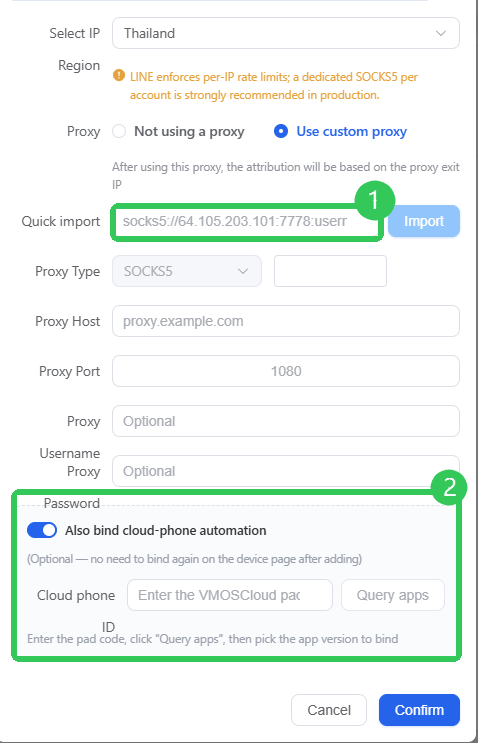
4. Kung cloud phone user ka, subukang i-enable ang { I-bind din ang Cloud Phones automation→ ilagay ang Device ID }.
Tandaan: Kailangan muna nitong ma-access ang VMOSCloud OpenAPI. Hanapin ang Documentation → Access Tutorial sa left-side bar.
Ikonekta ang Line sa Salewisely
1. Buksan ang LINE App sa iyong telepono, hanapin ang kanang itaas na sulok ng { homepage ng chat → Magdagdag ng Kaibigan → Aking QR Code}
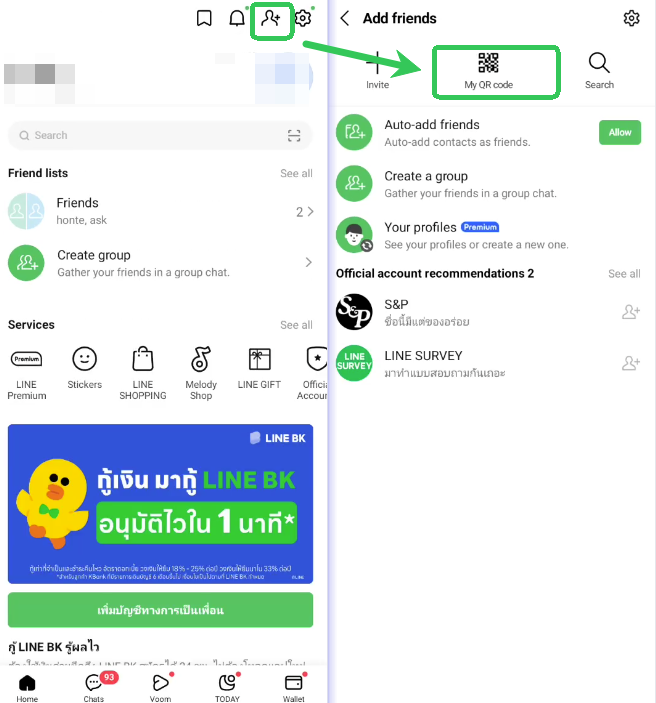
2. Matapos i-scan ang QR code sa SaleWisely, i-click ang {Mag-log in}, ilagay ang PIN code na ipinapakita sa SaleWisely, at pagkatapos ay i-click ang {i-verify} upang makumpleto ang binding.