Salewisely mendukung dua metode integrasi dengan WhatsApp. Anda dapat langsung menuju bagian yang sesuai untuk melihat panduan integrasi sesuai kebutuhan bisnis Anda.
Akun hosting cloud WhatsApp
Login Perangkat Asli | Cloud hosting | |
Perangkat | Memerlukan ponsel fisik/komputer lokal untuk masuk | Menghosting akun di cloud, tanpa perlu perangkat fisik. |
Kolaborasi tim | Satu orang dengan satu perangkat | Tersedia beberapa kursi, sehingga beberapa agen layanan pelanggan dapat masuk dan membalas secara bersamaan. |
Jaringan | Mudah terpengaruh fluktuasi dan gangguan jaringan lokal | Failover yang stabil dan mulus |
Keamanan | Pergantian perangkat yang sering mudah memicu ban | Mengurangi peralihan untuk menciptakan konsistensi lingkungan yang lebih baik. |
Persiapan integrasi:
1. WhatsApp sudah terpasang dan dalam keadaan masuk di ponsel Anda, serta status akun Anda normal sehingga dapat terhubung dengan memindai kode QR. Disarankan menggunakan perangkat yang sering dipakai untuk menautkan akun agar pergantian perangkat yang terlalu sering tidak menyebabkan koneksi terputus.
2. Pastikan akun Salewisely Anda memiliki kredit WhatsApp yang tersedia.
I. Sebelum menghubungkan dengan akun WhatsApp
1. Masuk ke platform SaleWisely, lalu temukan {Integrasi→ Akun Hosting→ WhatsApp APP→ Tambah Akun} di panel kiri.
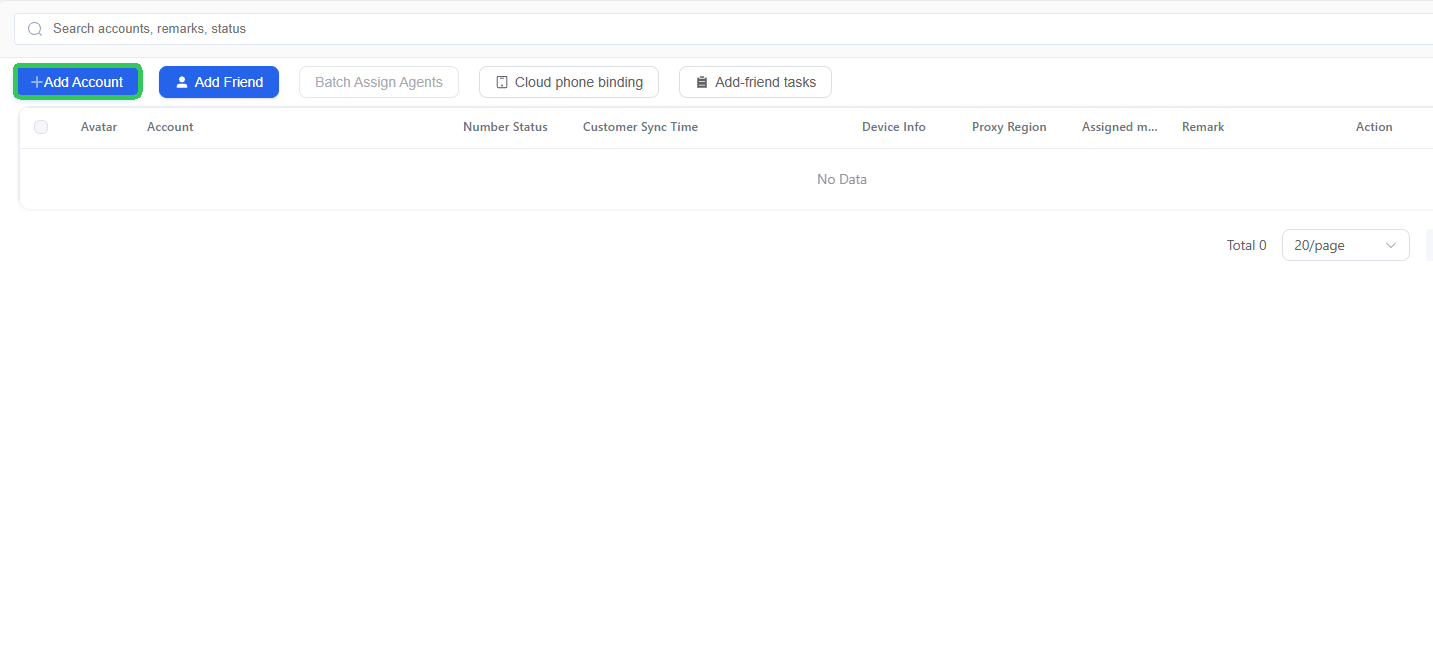
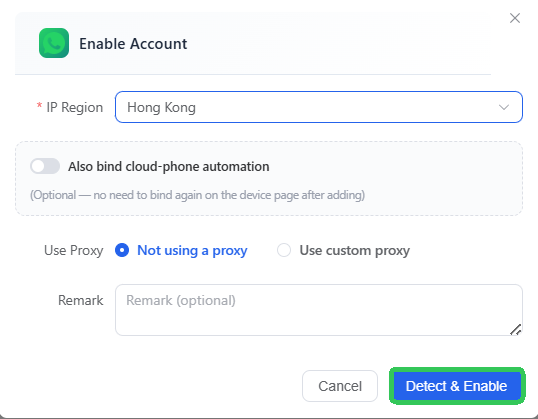
2. Buka halaman konfigurasi akun hosting cloud. Jika Anda tidak menggunakan proxy, disarankan memilih wilayah login yang sering Anda gunakan atau wilayah terdekat untuk WhatsApp {Wilayah IP → Deteksi & Aktifkan}.
Catatan: Wilayah IP tidak dapat diubah setelah pengaturan pertama.
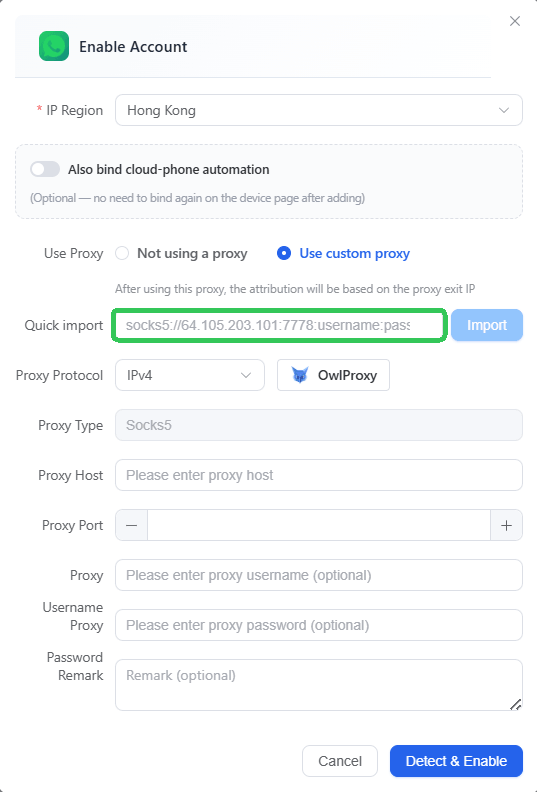
3. Jika Anda perlu menggunakan proxy, Anda dapat memilih {Gunakan Proxy Kustom → Impor} untuk otomatis menempelkan kredensial proxy, atau isi informasinya secara manual. Setelah selesai, lokasi akun WhatsApp akan selaras dengan alamat IP keluar proxy.
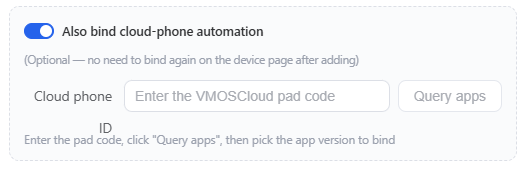
4. Jika Anda perlu menautkan cloud phone untuk operasi otomatis, Anda dapat mengaktifkan {Juga ikat otomatisasi cloud phone}→ masukkan ID perangkat ponsel cloud.
Catatan: Sebelum Anda dapat mengaktifkannya. Temukan {Dokumentasi→ Panduan OpenApi} di panel kiri.
II. Hubungkan dengan akun WhatsApp
1. Pindai untuk masuk: Ikuti petunjuk di layar dan gunakan aplikasi WhatsApp Anda untuk memindai kode QR dinamis di sebelah kanan guna menyelesaikan koneksi.
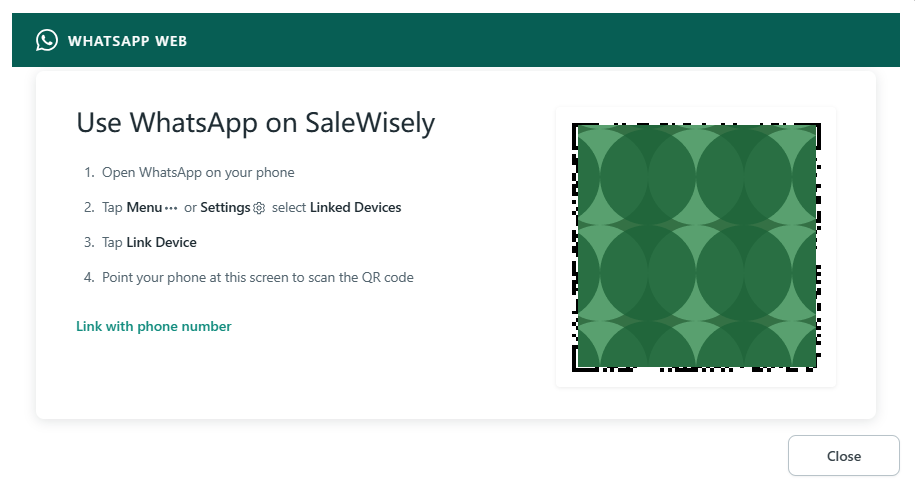
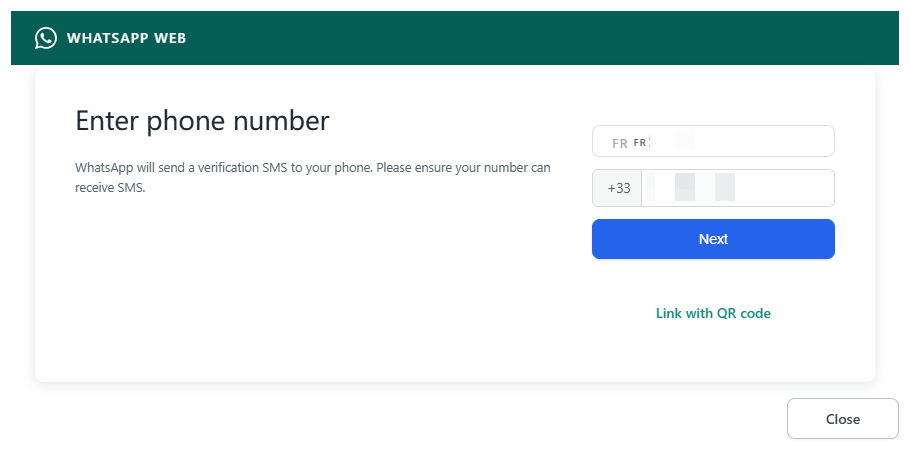
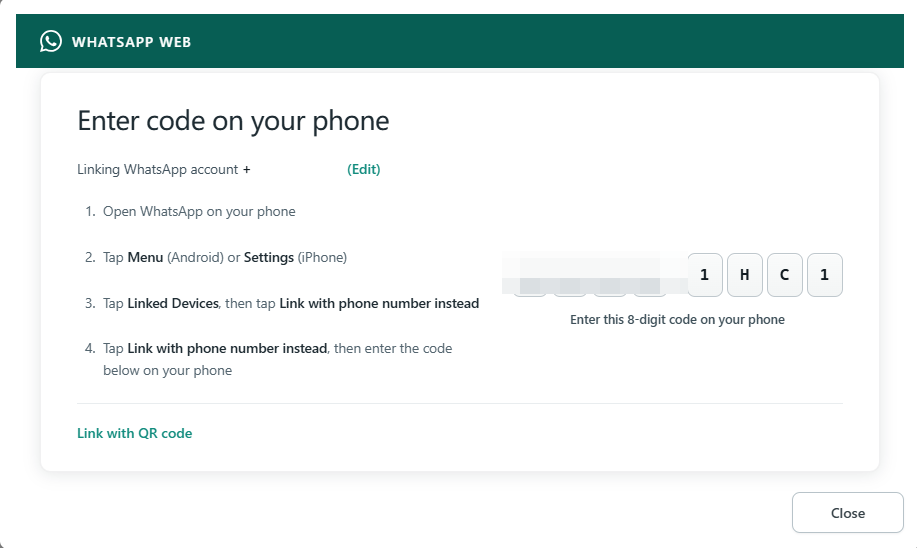
2. Gunakan Login Nomor Ponsel: Klik {Tautkan dengan Nomor Ponsel} di sudut kiri bawah, pilih negara/wilayah akun Anda dan masukkan nomor ponsel Anda, klik {Berikutnya} untuk mendapatkan kode verifikasi, lalu masukkan kode ini di ponsel Anda untuk menyelesaikan koneksi.
FAQ
1.Mengapa aplikasi WhatsApp menampilkan pesan bahwa batas perangkat telah tercapai saat saya mengeklik "Tambah Akun" padahal jumlah perangkat 0/1?
Anda dapat memeriksa status nomor. Logikanya saat ini: nomor yang terhubung/terputus/sedang memindai kode QR akan menempati batas nomor perangkat. Anda dapat memeriksa dan menghapus nomor yang tidak valid, lalu mencoba menambahkan perangkat.
2. Mengapa status nomor WhatsApp saya terkadang tidak valid?
Periksa apakah status nomor normal di aplikasi seluler, dan pastikan jumlah perangkat yang terhubung tidak melebihi batas (WhatsApp dapat digunakan pada maksimal 4 perangkat terhubung secara bersamaan). Untuk detailnya, silakan lihat dokumentasi resmi aplikasi WhatsApp di Tentang perangkat tertaut.
Kemungkinan akun SaleWisely lain telah terhubung ke perangkat tersebut, menyebabkan nomor Anda menjadi tidak valid.
Perangkat yang tertaut akan otomatis dilepas tautannya apabila tidak aktif selama 30 hari atau lebih. Apabila Anda tidak menggunakan ponsel selama lebih dari 14 hari, perangkat yang tertaut juga akan keluar.
Jika tidak ada yang berlaku dari pilihan di atas, mungkin ada kesalahan yang menyebabkan perangkat Anda keluar. Untuk detailnya, silakan lihat dokumentasi resmi Melihat “Perangkat Anda telah keluar”.
WhatsApp diblokir.
Silakan konfirmasi lokasi node VPN di perangkat seluler Anda. Pastikan wilayah perangkat yang ditambahkan sesuai dengan node perangkat seluler. Apabila sistem tidak memiliki node, Anda dapat memilih wilayah terdekat atau menggunakan proxy kustom. Misalnya, jika node perangkat seluler berada di Hong Kong, tetapi SaleWisely memilih wilayah UEA, hal ini sering menyebabkan kegagalan. Disarankan untuk beralih ke node yang sama (Hong Kong).
