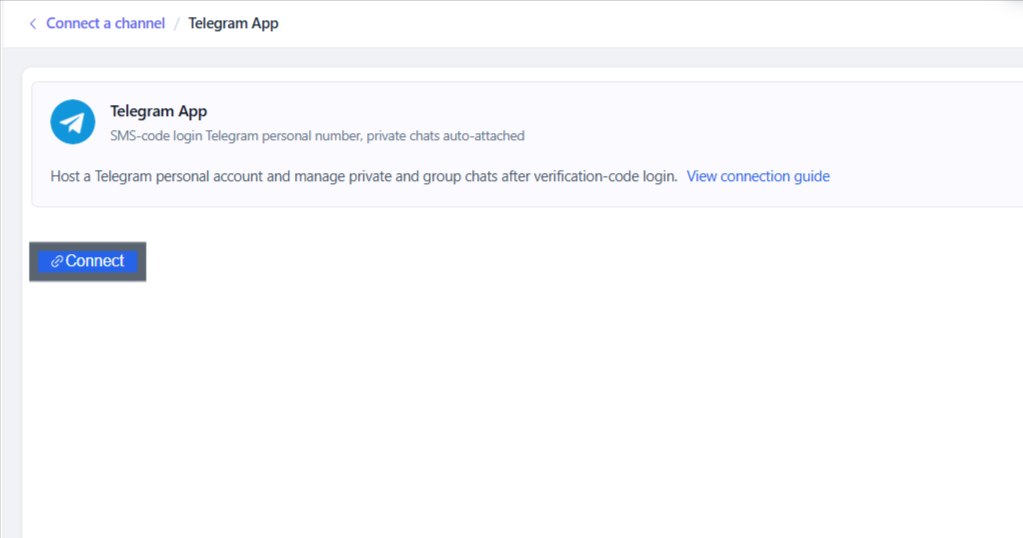
1. Masuk ke platform SaleWisely, lalu temukan { Integrasi→ Akun Berbasis Cloud→Aplikasi Telegram→ Hubungkan } di bilah kiri.
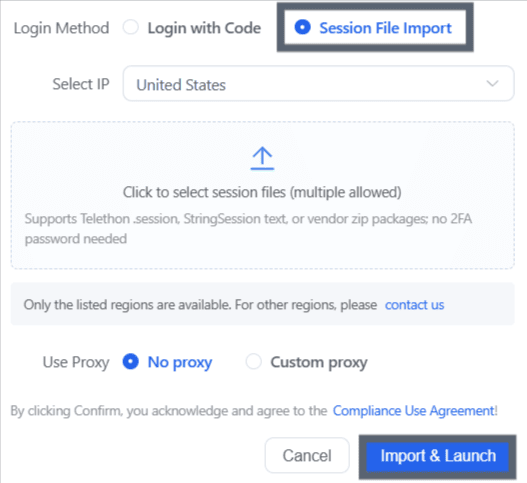
2. Ada dua cara berbeda untuk masuk ke Telegram:
Masuk dengan kode verifikasi dari ponsel (lihat catatan)
Masuk dengan berkas sesi Telegram (my_account.session)
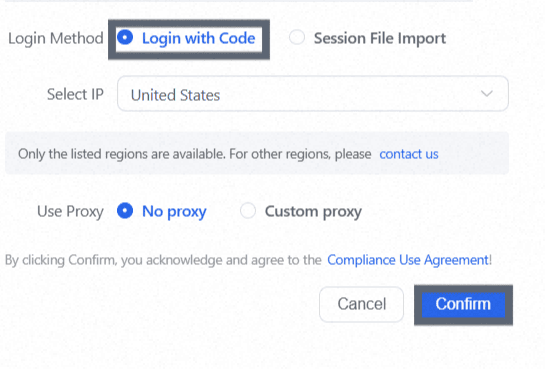
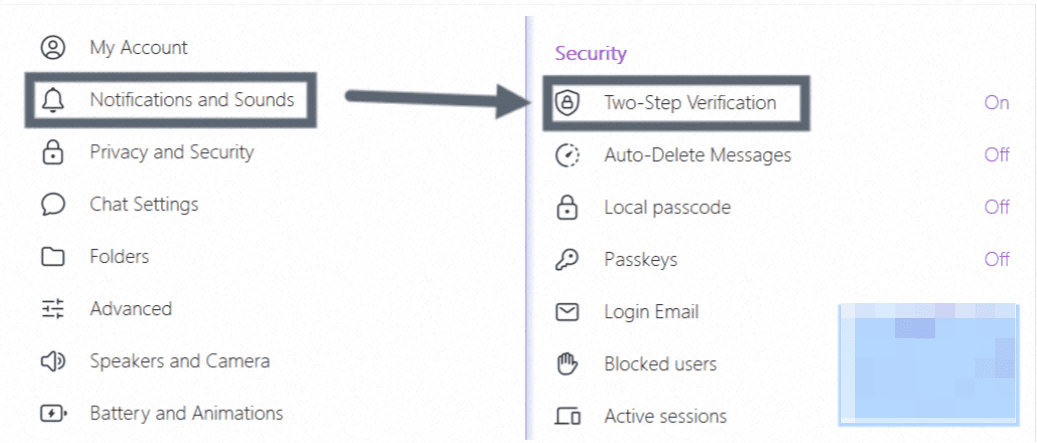
Catatan: Untuk login dengan kode, Anda harus menonaktifkan verifikasi dua langkah (2FA) di setelan Telegram App; jika tidak, otorisasi akan gagal.
Langkah menonaktifkan: Telegram App - Pengaturan - Privasi dan Keamanan - Verifikasi dua langkah - Matikan
3. { pilih wilayah IP } sebagai IP login akun Anda. Pilih { proxy kustom } jika Anda perlu menambahkan proxy, salin {kredensial proxy} ke dalam, atau tambahkan secara manual. Setelah mengimpor proxy, lokasi akun akan mengikuti alamat IP keluar proxy tersebut.
4. Masukkan kode negara dan nomor ponsel Anda ke { kirim kode } .
Pastikan memasukkan nomor ponsel Anda dalam format yang benar, tanpa simbol +. Jika salah, Anda mungkin gagal menerima kode dan perlu menghapus perangkat lalu mulai dari awal.
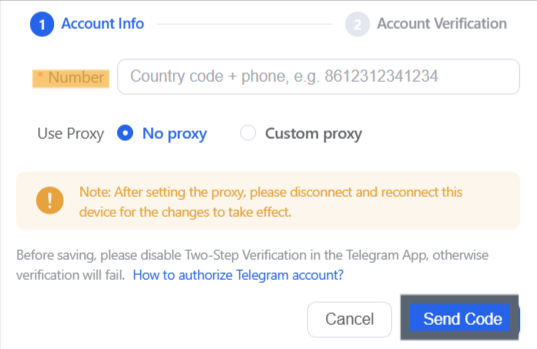
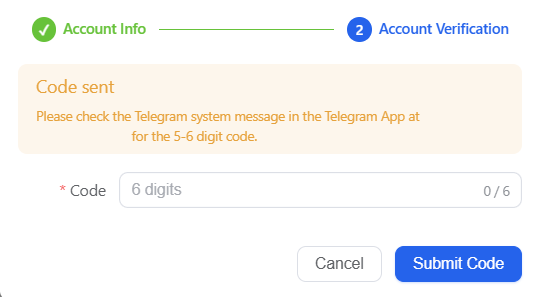
4. Setelah itu, periksa akun Telegram Anda, masukkan kode verifikasi, klik { kirim kode } untuk menyelesaikan koneksi ini dan Anda akan melihatnya tampil di SaleWisely.