SaleWisely saat ini mendukung akses API ke akun resmi LINE untuk berkomunikasi secara instan dengan pengguna dan memberikan dukungan pelanggan yang cepat.
[Terbaru] Langkah singkat untuk 2026 Messaging API LINE Integrasi Akun Resmi. Silakan gulir ke bawah untuk panduan rinci:
Catatan: Sejak 2024, tidak mungkin membuat Kanal Messaging API langsung dari konsol LINE Developers. Anda harus membuat LINE Business ID terlebih dahulu.
Buat Akun LINE OA (Business ID)
Aktifkan Messaging API di Line Official Account Manager
Hasilkan Channel Secret Messaging API
Konfigurasikan Token dan Webhook di LINE Developers Console
Panggil Line Messaging API di SaleWisely
Platform | Digunakan Untuk |
LINE Official Account Manager | Membuat dan mengelola akun resmi LINE (Line OA) serta mengaktifkan Messaging API |
LINE Developers Console | Kelola konfigurasi pengembangan seperti Provider, Channel, Token, Secret, dan Webhook. |
LINE Messaging API | Mengirim dan menerima pesan, dan lain-lain. |
1. Buat akun LINE OA (Business ID)
1. Daftar dengan akun LINE pribadi, atau masuk ke LINE Official Account Manager: https://manager.line.biz/
Catatan: Akun Line pribadi dapat dikonversi menjadi akun resmi. Pastikan akun yang ingin Anda gunakan sebelum melanjutkan.
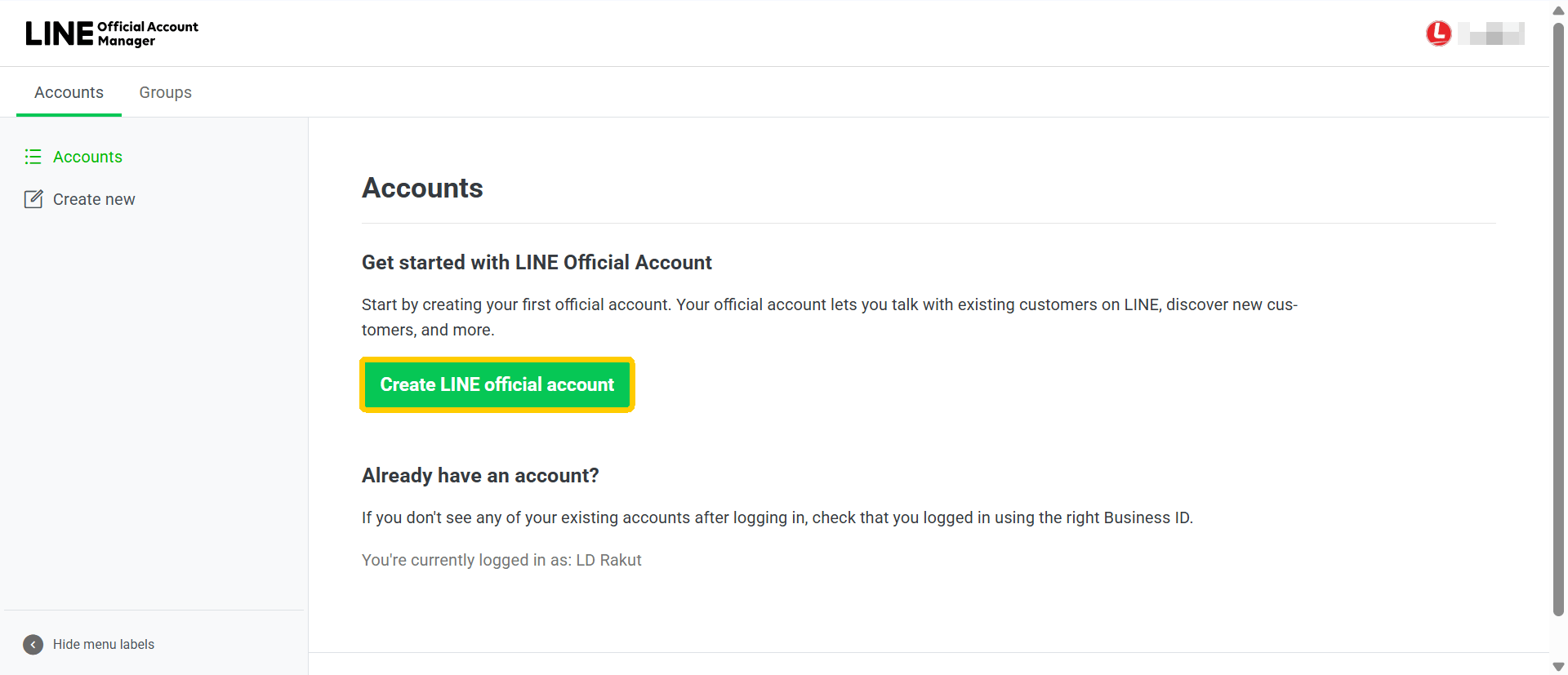
2. Buka {Buat akun resmi LINE} dan ikuti langkah-langkah untuk membuat serta menyiapkan LINE OA Anda. Untuk langkah rinci, silakan lihat tutorial resmi di cara membuat akun resmi LINE.
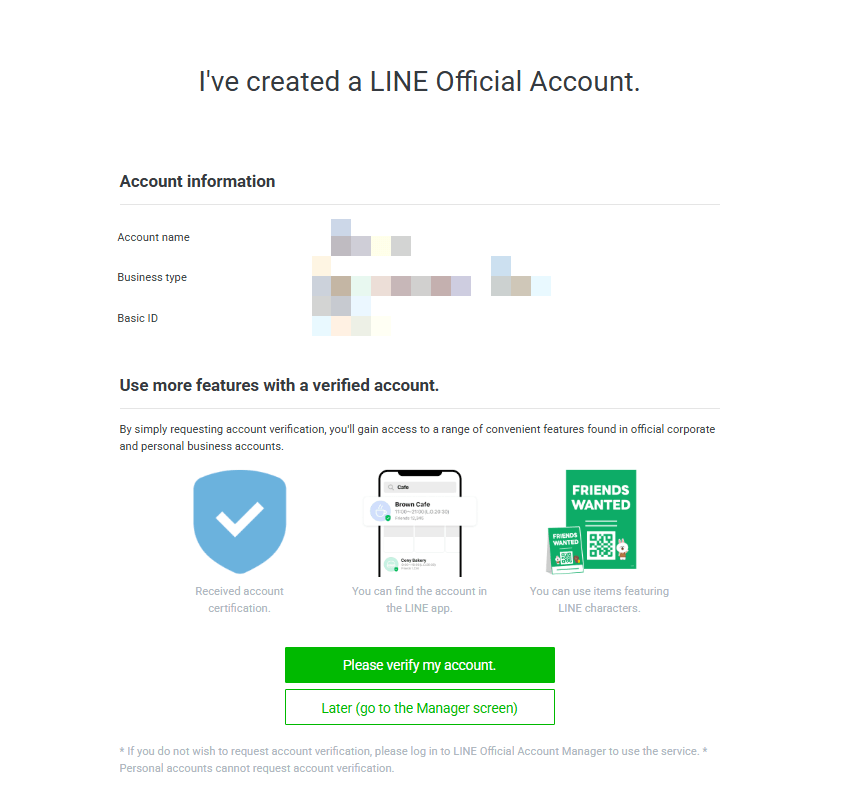
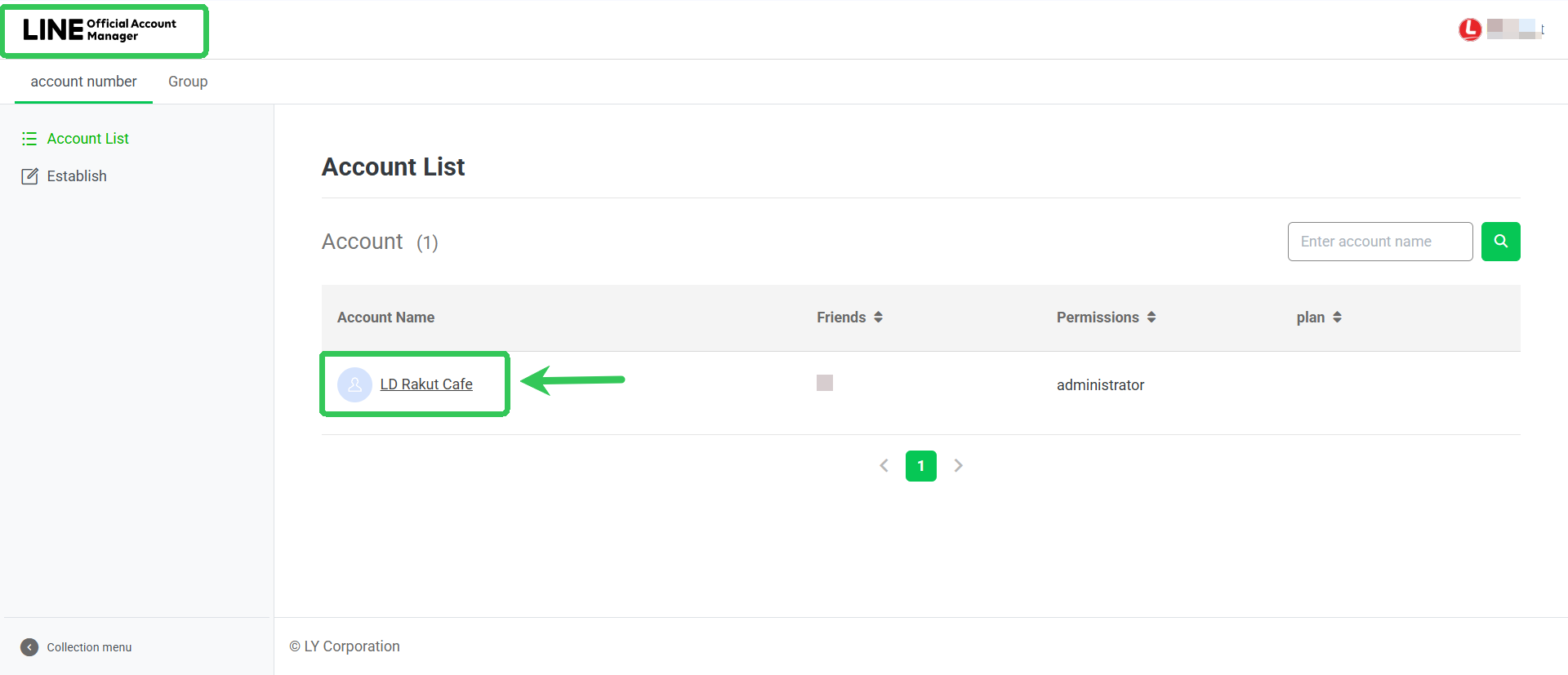
3. Setelah berhasil dibuat, pilih →{ Nanti (buka layar Manager)→ Line Official Account Manager}→ klik akun administrator resmi yang baru Anda buat.
2. Aktifkan Messaging API
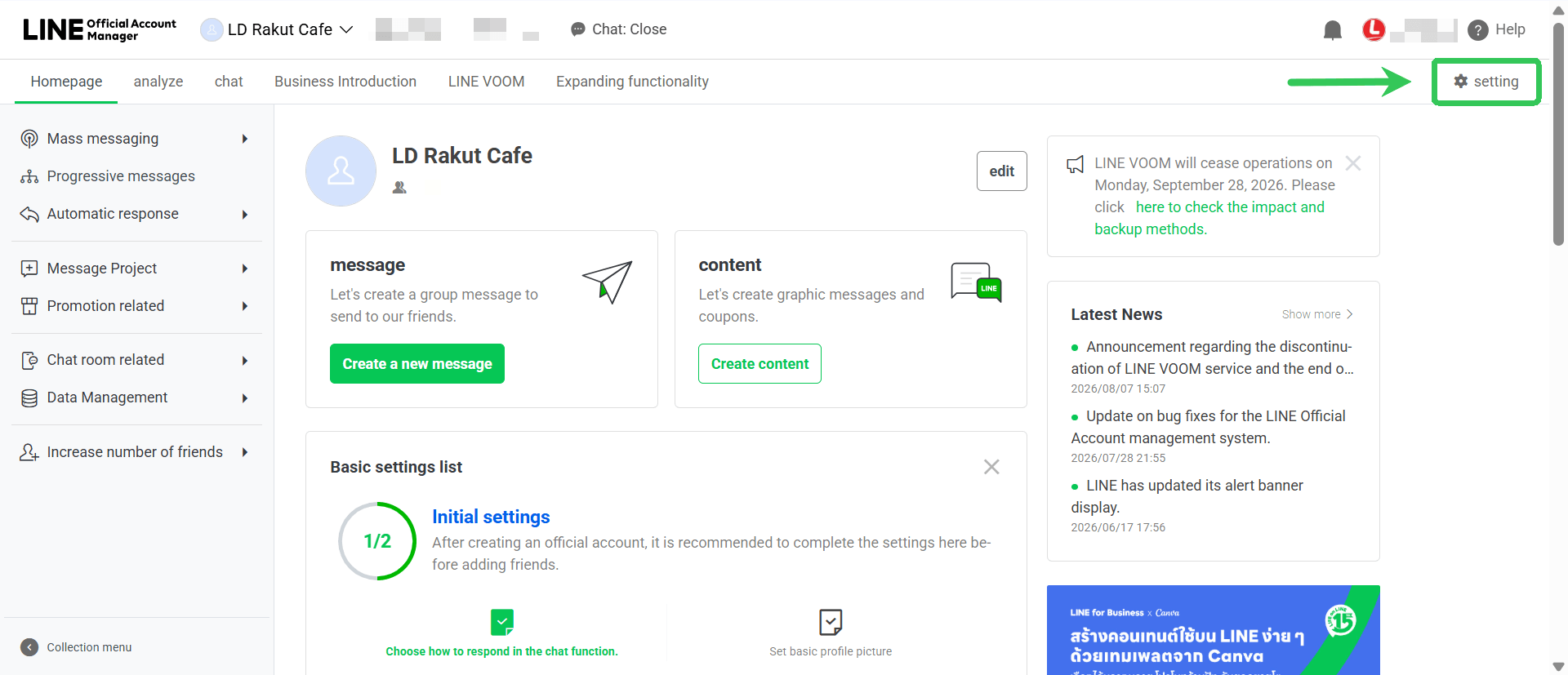
1. Klik {Pengaturan} di panel, temukan {Messaging API → Aktifkan Messaging API}.
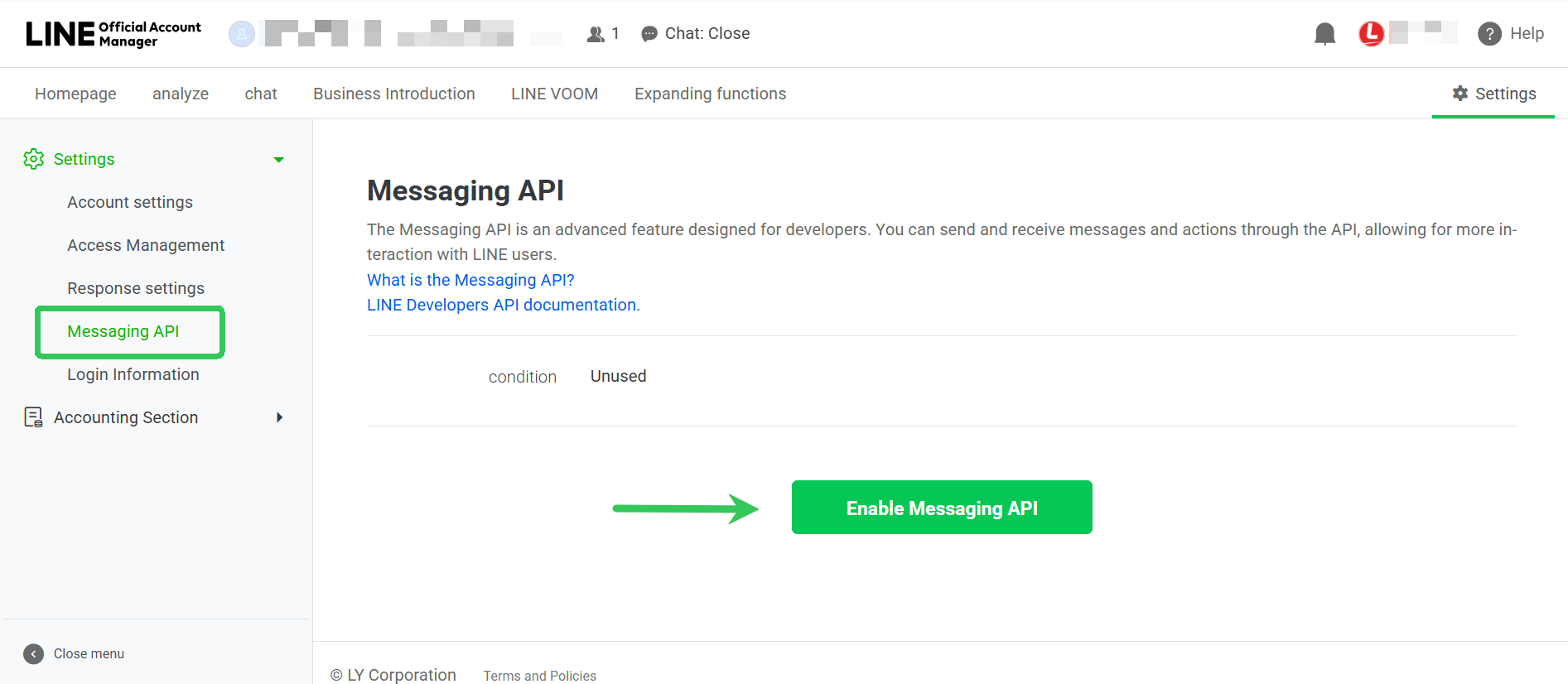
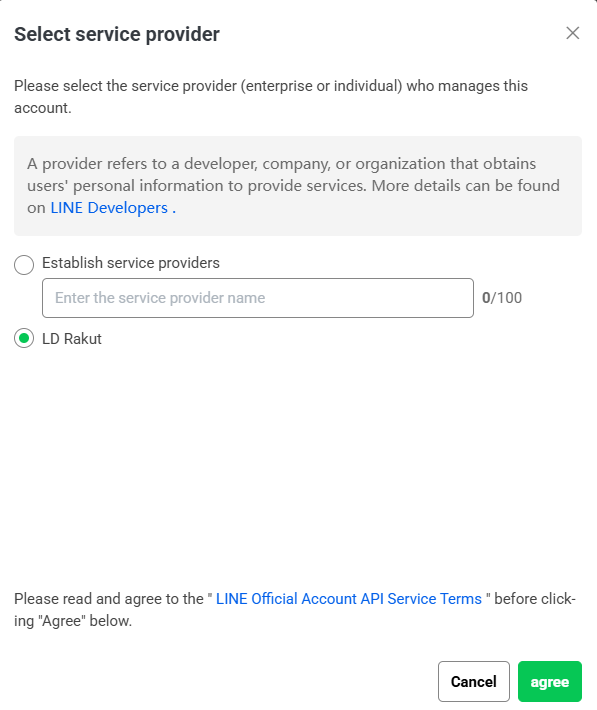
2. Cukup pilih Administrator LINE OA sebagai penyedia layanan dan klik {Setuju}.
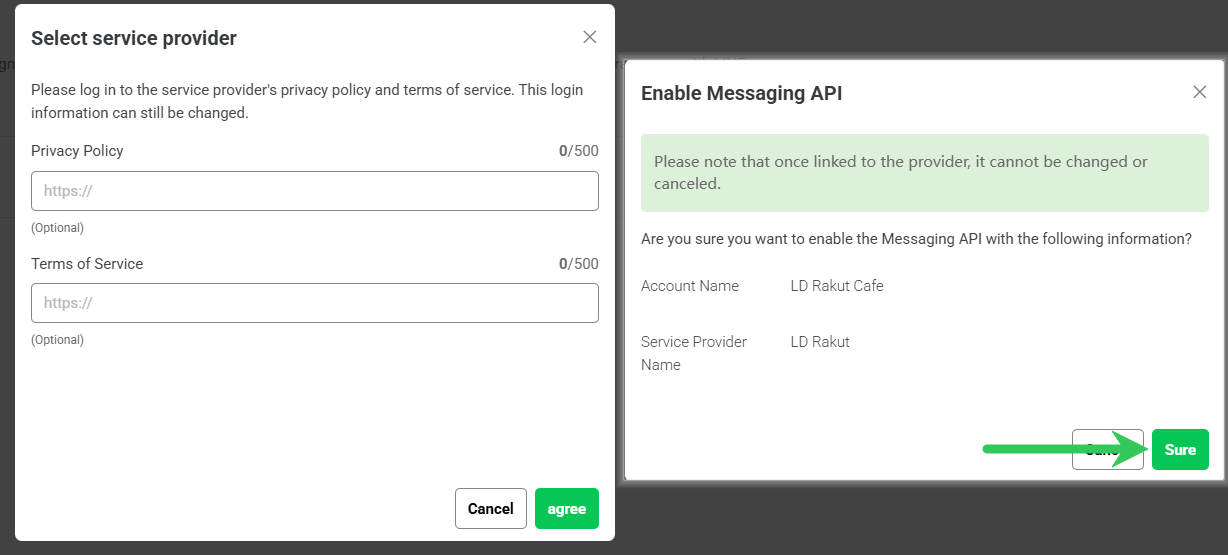
Catatan: Penyedia layanan harus berupa admin. Jika tidak, Line OA tidak akan muncul di layar pemilihan penyedia layanan. Setelah ditetapkan, penyedia layanan tidak dapat diubah atau dibatalkan.
3. Masukkan URL Kebijakan Privasi dan Ketentuan Layanan, atau Anda dapat lewati langkah ini →{Ya} untuk berhasil mengaktifkan Line Messaging API.
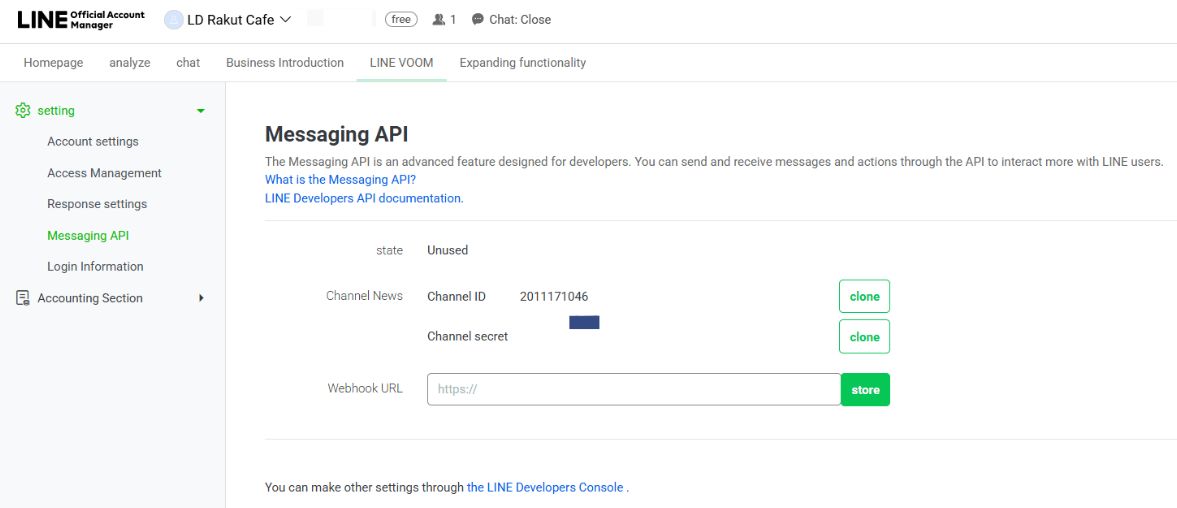
3. Buat Channel Secret di Channel Messaging API Line
Setelah itu, Pengelola Akun Resmi LINE akan otomatis menghasilkan {Channel secret} salin dan simpan.
4. Konfigurasikan Webhook di LINE Developers Console
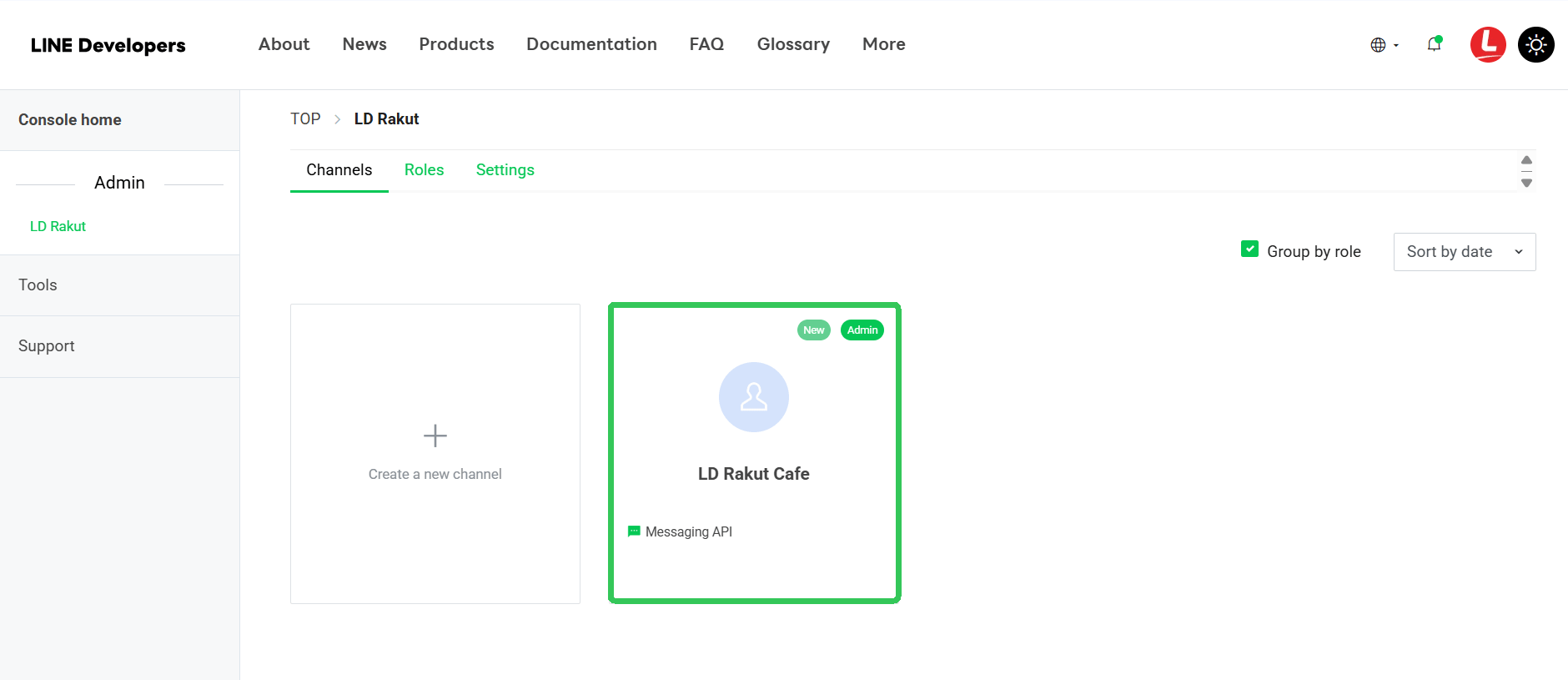
1. Gunakan LINE OA Anda untuk masuk ke LINE Developers Console
2. Pilih akun yang sudah mengaktifkan API pesan.
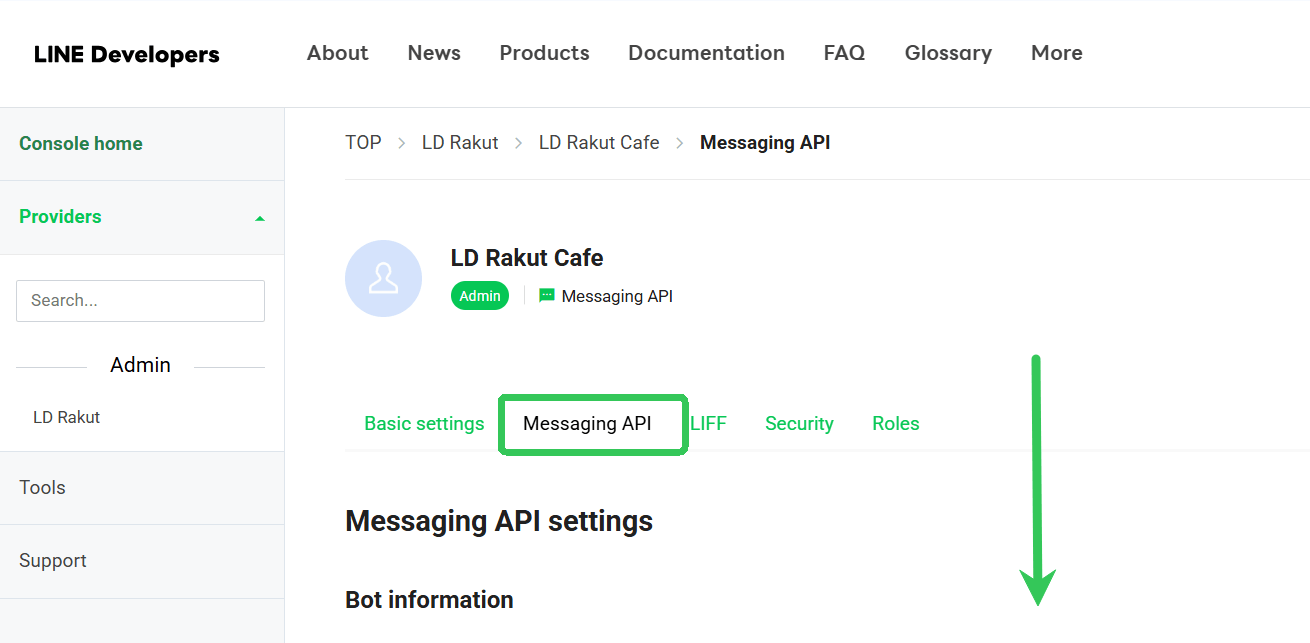
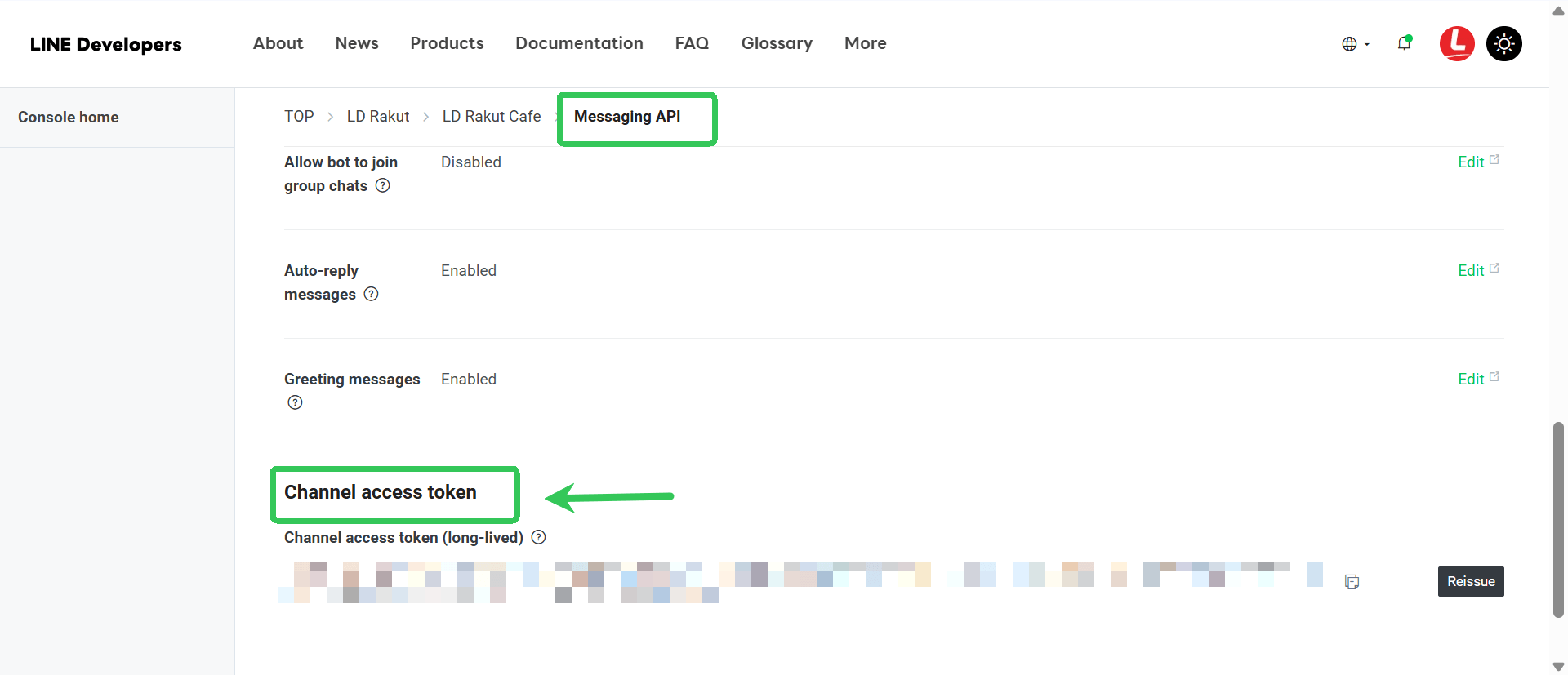
3. Temukan {Message API} dan gulir hingga bagian bawah → cari {Token akses channel} salin dan simpan.
5. Integrasikan LINE OA ke SaleWisely
1. Pastikan semua tombol di bawah {Setelan Respons} dalam keadaan nonaktif di pengelola akun LINE.
2. Kembali ke SaleWisely, cari {Integrasi → Kanal API Resmi → Line API → Hubungkan} di bilah kiri, lalu tempel yang telah disimpan sebelumnya Channel Access Token dan Channel Secret.
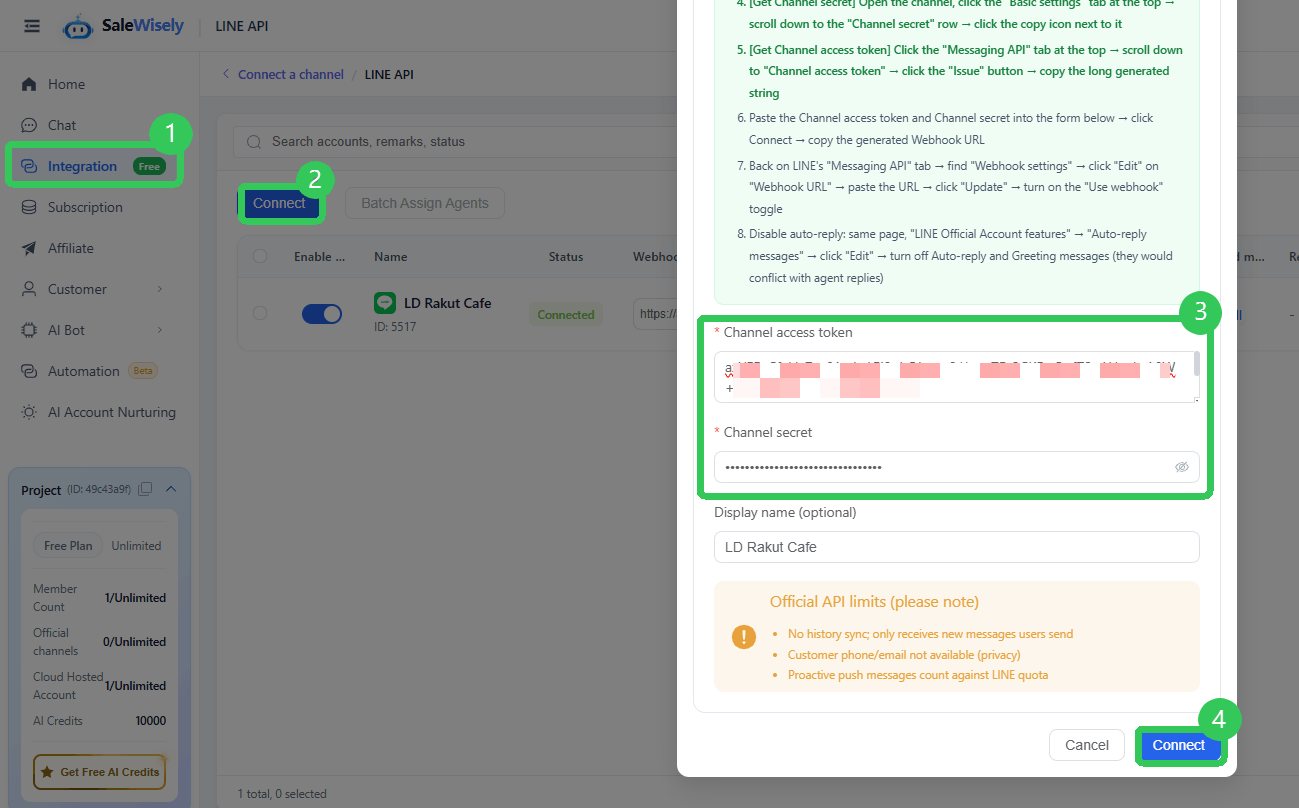
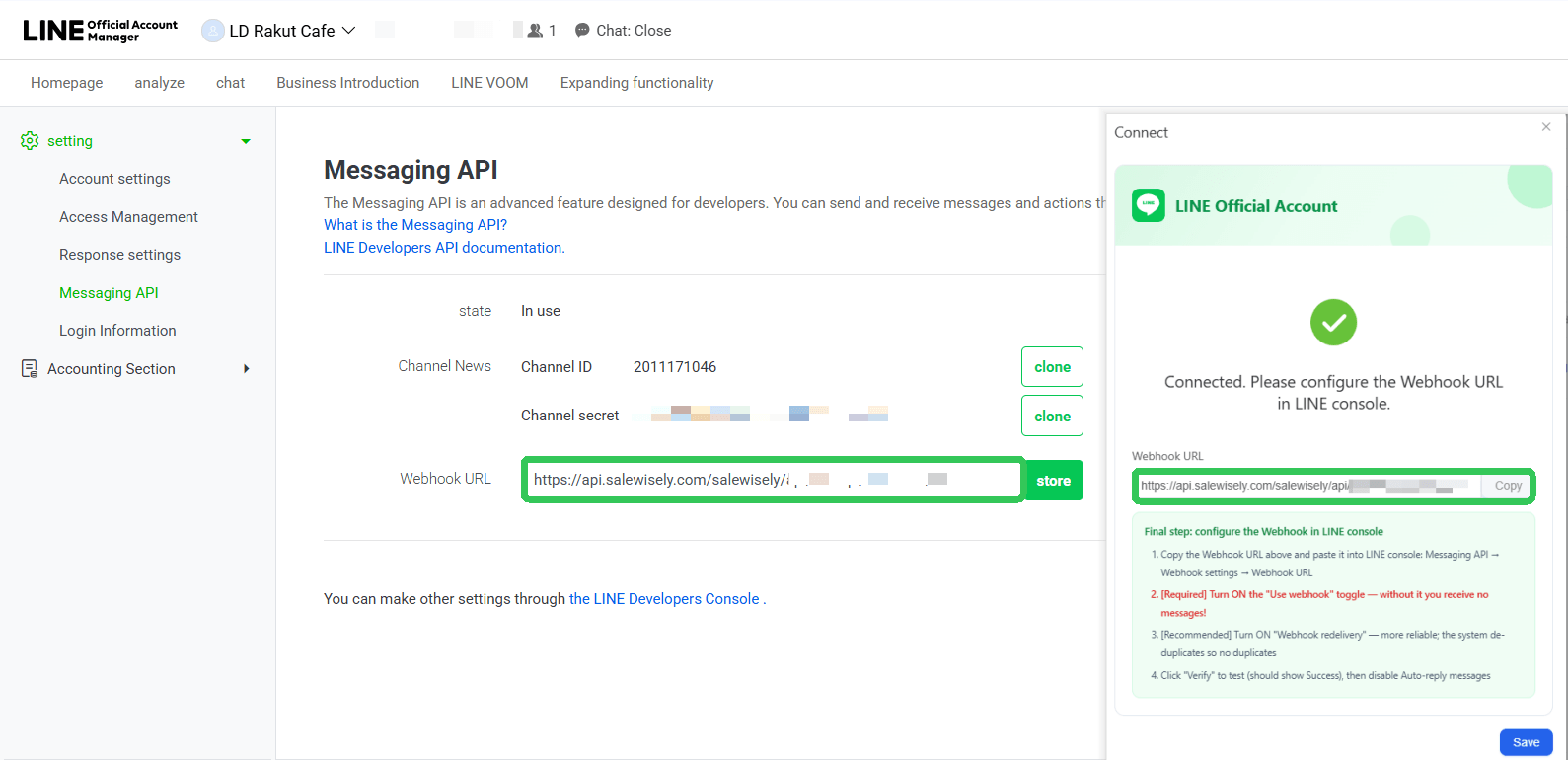
3. Setelah menautkan, salin {Webhook} yang secara otomatis dikembalikan SaleWisely ke pengelola akun LINE untuk {simpan} tersebut.
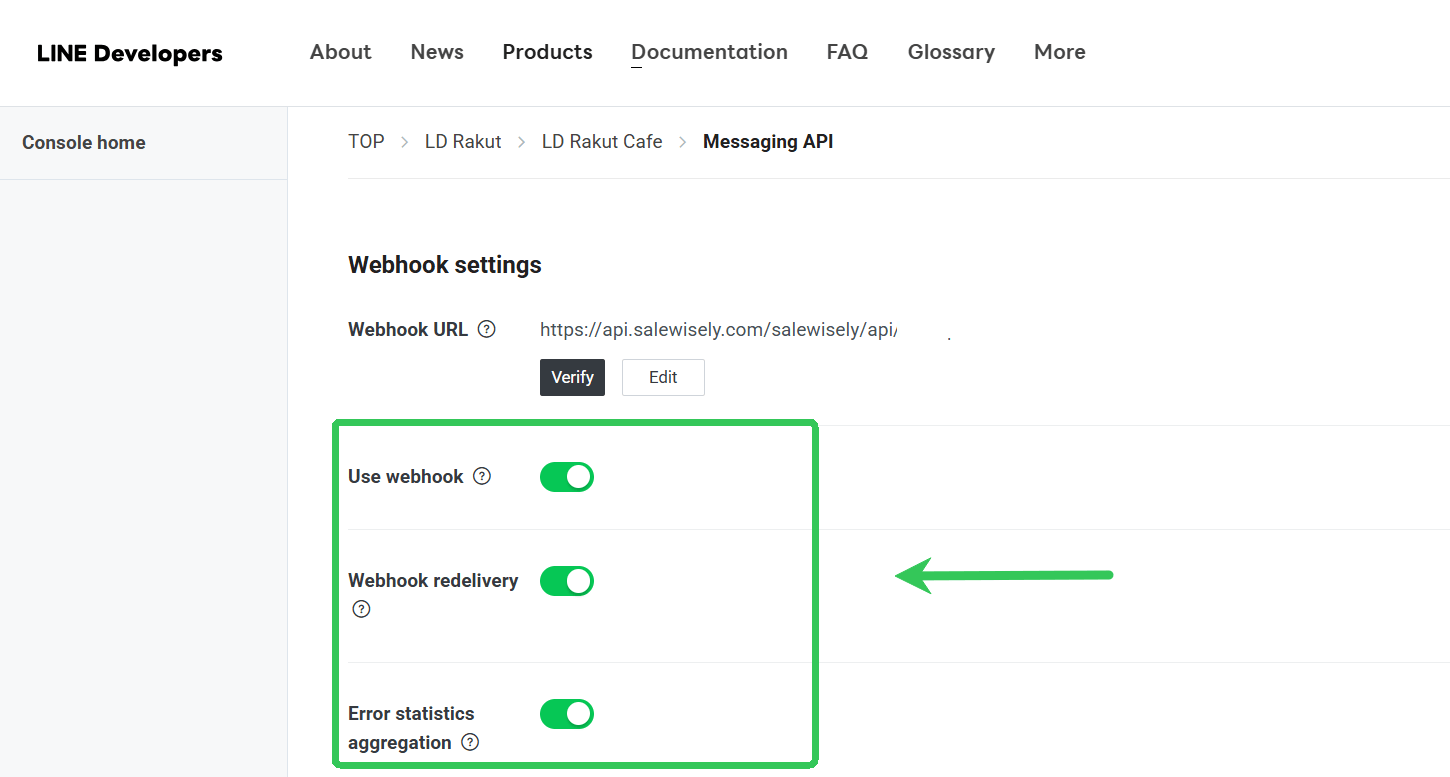
4. Di konsol developer Line, temukan {Messaging API} dan aktifkan {Gunakan webhook, pengiriman ulang webhook, agregasi statistik kesalahan}.
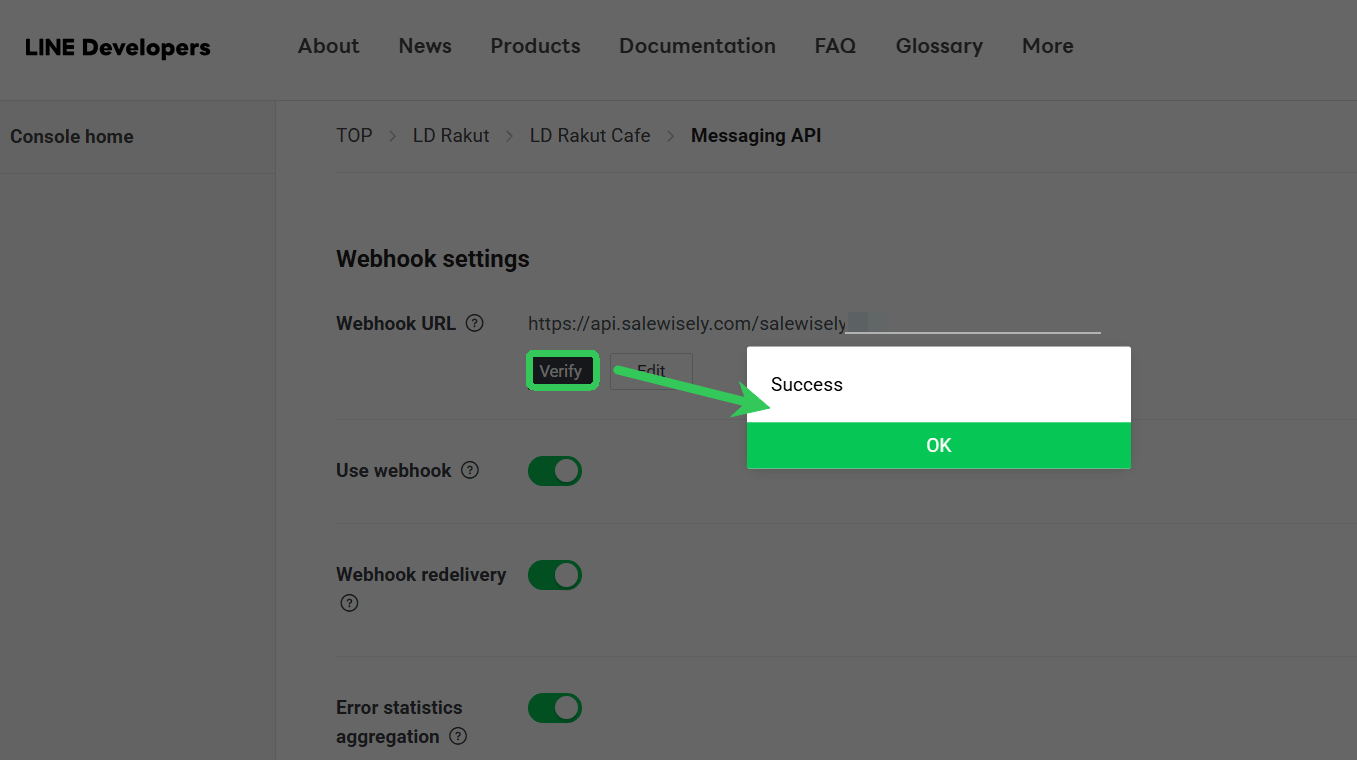
5. Klik {Verifikasi} untuk mengonfirmasi bahwa webhook berhasil.
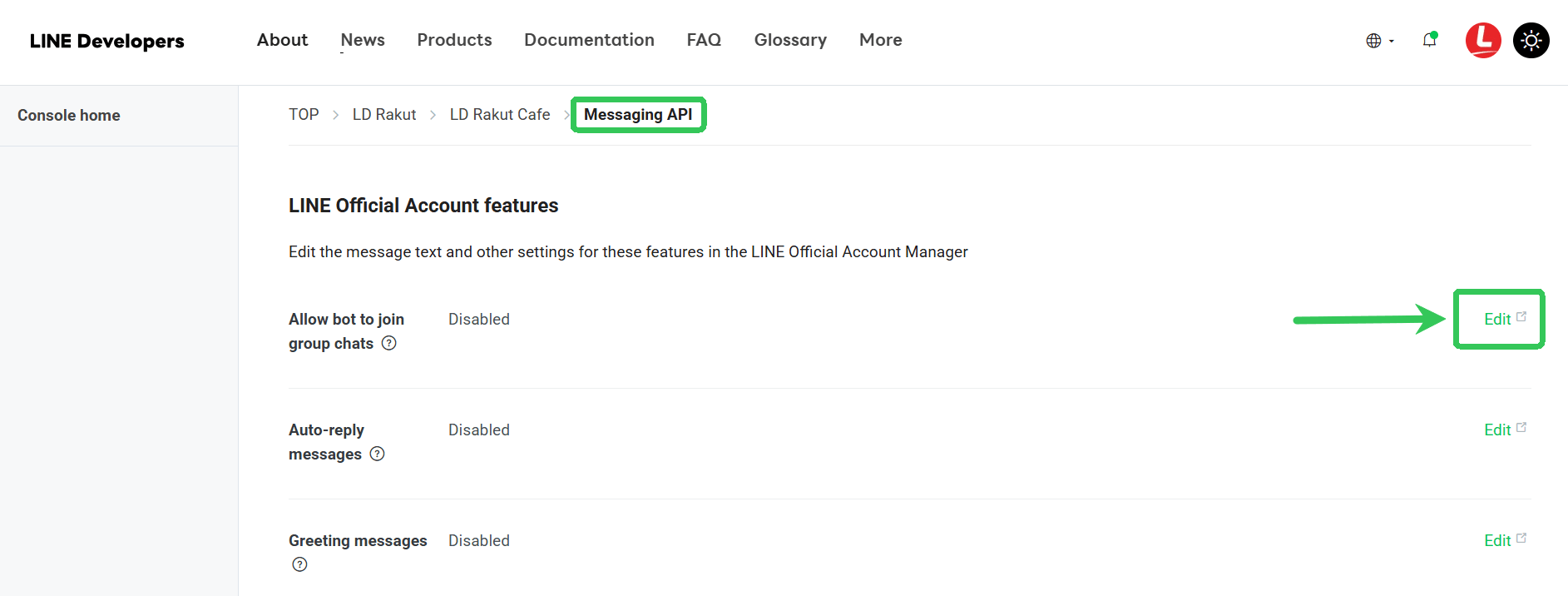
6. Cara menerima pesan chat grup LINE
Pilih {Messaging API → Aktifkan Izinkan bot bergabung dengan grup chat} yang sesuai.
FAQ
T. Apakah saya harus membayar untuk menggunakan Line Messaging API?
J: Sama sekali tidak. Menurut kebijakan resmi LINE 2026, biaya Messaging API terutama bergantung pada perhitungan jumlah pesan. Saat ini, menerima dan membalas pesan pengguna tidak dihitung; namun, pemanggilan metode Push, Multicast, Broadcast, dan Narrowcast dari Messaging API akan dihitung.
LINE OA saat ini menawarkan tiga paket: paket gratis dan biaya bulanan tetap (Communication, Light, Standard). Harga bervariasi di wilayah berbeda seperti Jepang, Taiwan, dan Thailand, dan Anda dapat berlangganan salah satunya sesuai kebutuhan.
Untuk informasi rinci tentang cara menghitung pesan Line, silakan lihat standar penghitungan resmi.
Metode | Gratis atau Dihitung |
Aktifkan Messaging API | Gratis |
Token akses channel | Gratis |
Menerima pesan pengguna | Gratis |
Membalas pesan | Gratis |
Gunakan API untuk push ke pengguna | Jumlah |
Gunakan API untuk broadcast ke pengguna | Jumlah |
Gunakan api untuk multicast pengguna | Jumlah |
Melebihi batas jumlah pesan | Tergantung wilayah dan paket |
T. Di mana saya dapat memeriksa berapa banyak pesan gratis yang dapat saya kirim di Line OA?
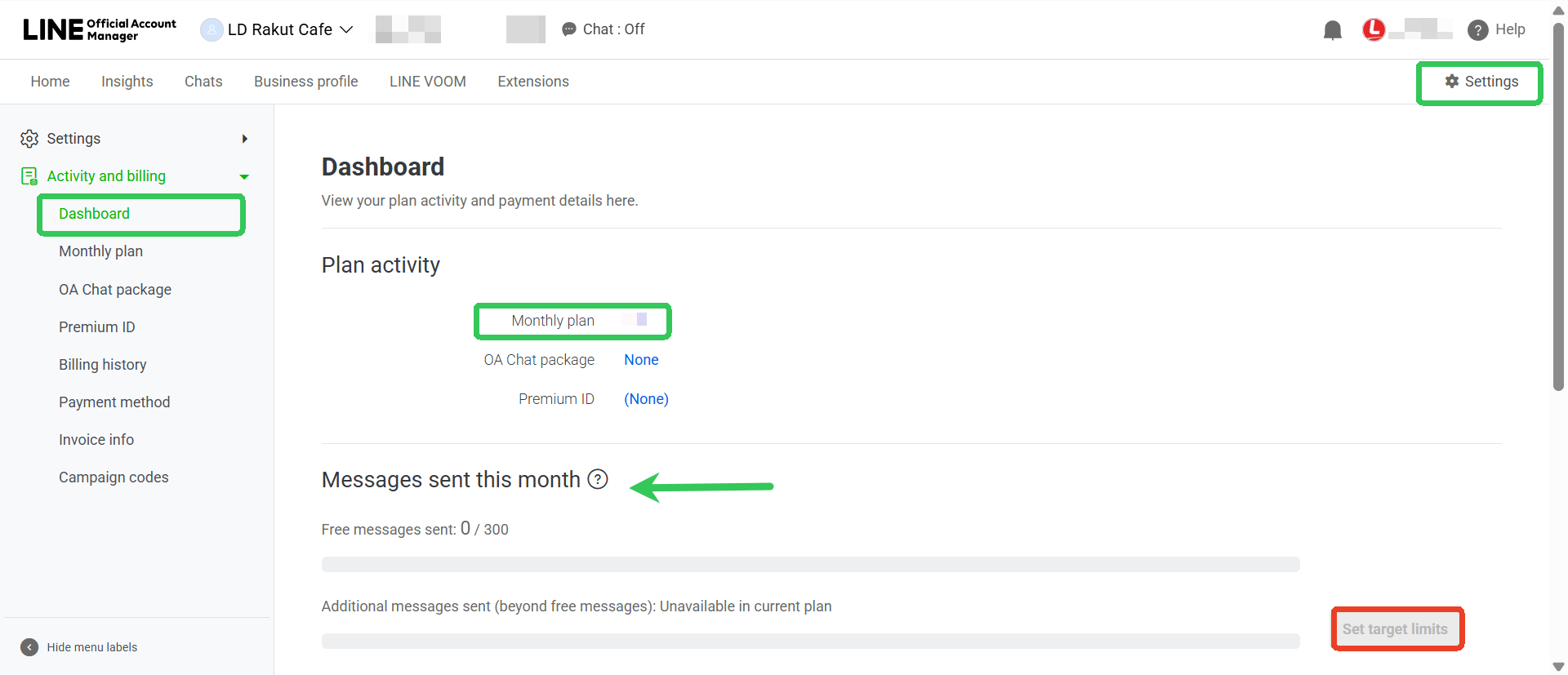
A: Masuk ke manajer akun resmi Line
Anda dapat menemukan {Dashboard → Pesan terkirim bulan ini] untuk melihat kredit gratis bulanan akun Anda saat ini.
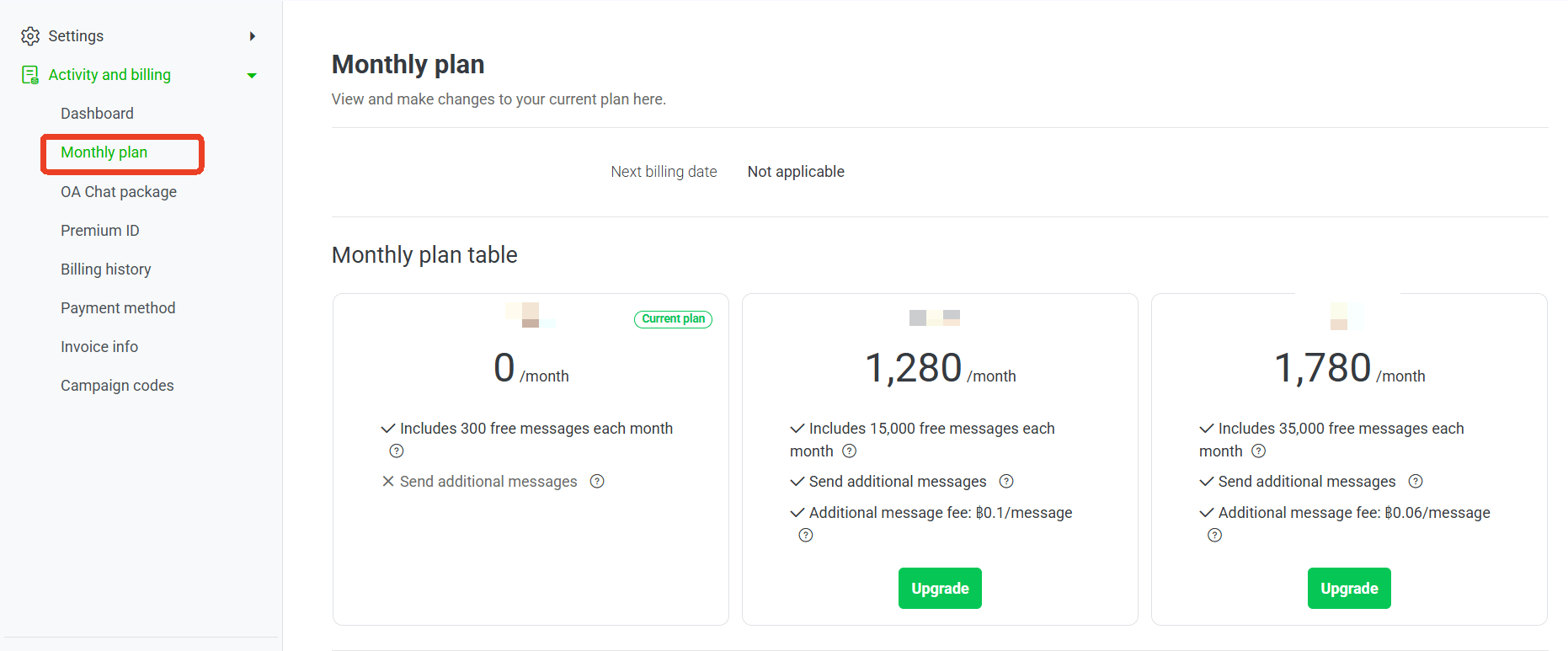
Temukan {Paket bulanan} untuk meningkatkan paket Anda saat ini agar mendapatkan jatah pesan lebih banyak.
T. Bagaimana cara terus mengirim pesan tambahan setelah mencapai batas gratis di Line OA?
A. Jika Anda telah menggunakan habis jatah pesan gratis bulanan untuk LINE OA dan ingin terus mengirim pesan secara proaktif, ada dua cara:
Cara | Detail |
1.Tingkatkan paket | Tingkatkan ke paket yang lebih tinggi di Pengelola Akun Resmi LINE |
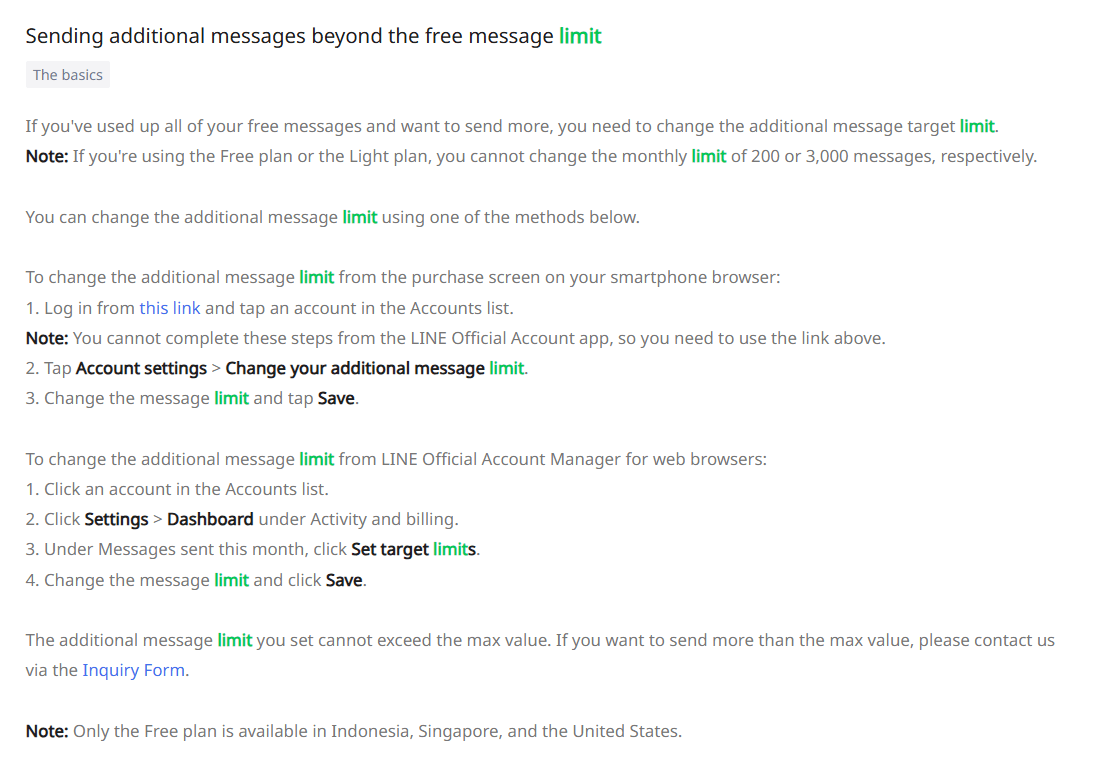
2.Ubah batas pesan tambahan | Apabila wilayah dan paket Anda mendukung, Anda dapat menetapkan batas Pesan Tambahan, lihat panduan cara mengubah batasnya. |
Catatan: Jika batas bulanan telah tercapai dan tidak ada pesan tambahan yang tersedia, pengiriman proaktif melalui Push, Broadcast, atau Multicast akan gagal, dan Messaging API biasanya mengembalikan kode 429 atau pesan "Anda telah mencapai batas bulanan".
