Saat ini Salewise mendukung integrasi dengan WhatsApp melalui API. Bagian berikut merinci langkah integrasi untuk berbagai penyedia solusi bisnis WhatsApp pihak ketiga (atau BSP):
YCloud
ChatApp
I. YCloud WhatsApp Business API
YCloud adalah BSP WhatsApp bersertifikat Meta. YCloud terintegrasi dengan WhatsApp Business API milik Meta, memungkinkan bisnis menyelesaikan sertifikasi perusahaan Meta dengan cepat, mengajukan akun terverifikasi resmi Meta (Centang Biru), dan langsung mengaktifkan akun WhatsApp Business API mereka.
1. Daftar dan masuk ke dasbor YCloud
2. Buka SaleWisely, cari { Integrasi→ Kanal API Resmi→WhatsApp API→Otorisasi Nomor}, lalu pilih metode integrasi YCloud.
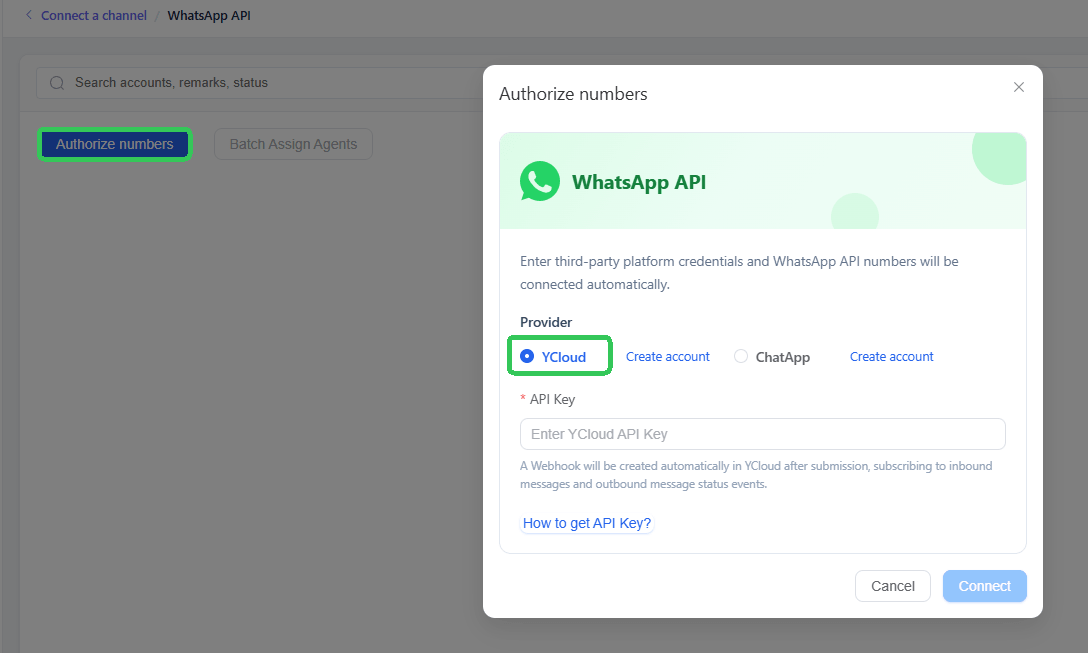
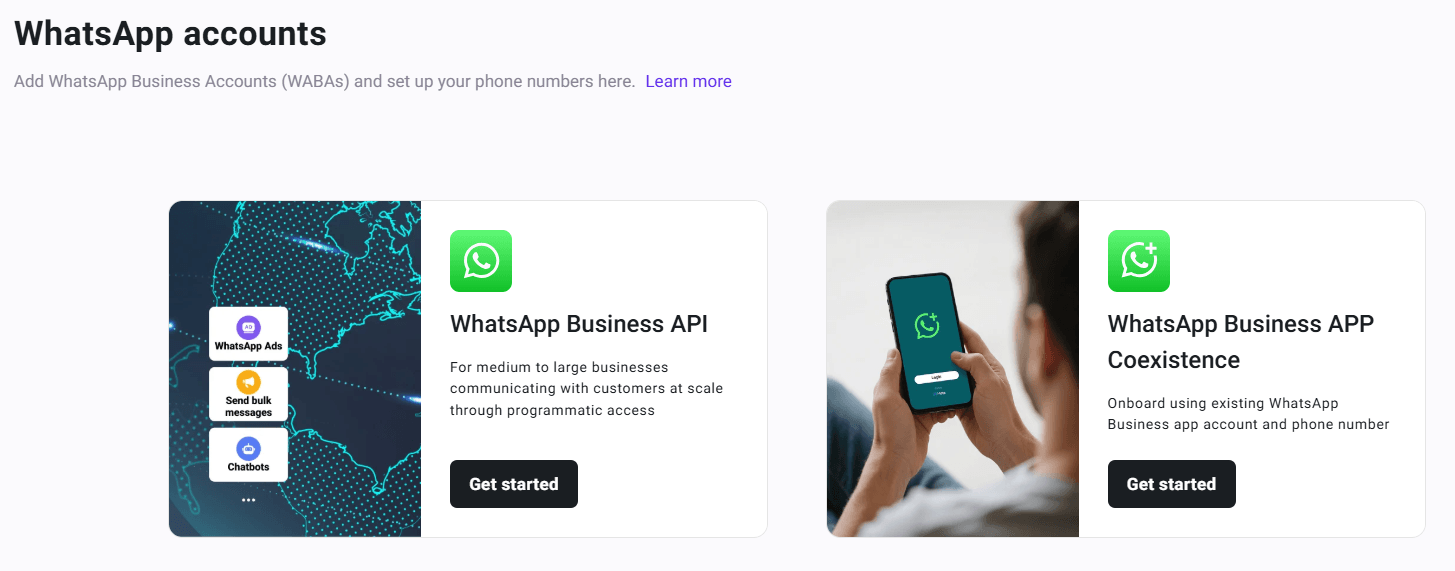
3. Daftarkan atau tautkan akun WhatsApp Anda di platform YCloud.
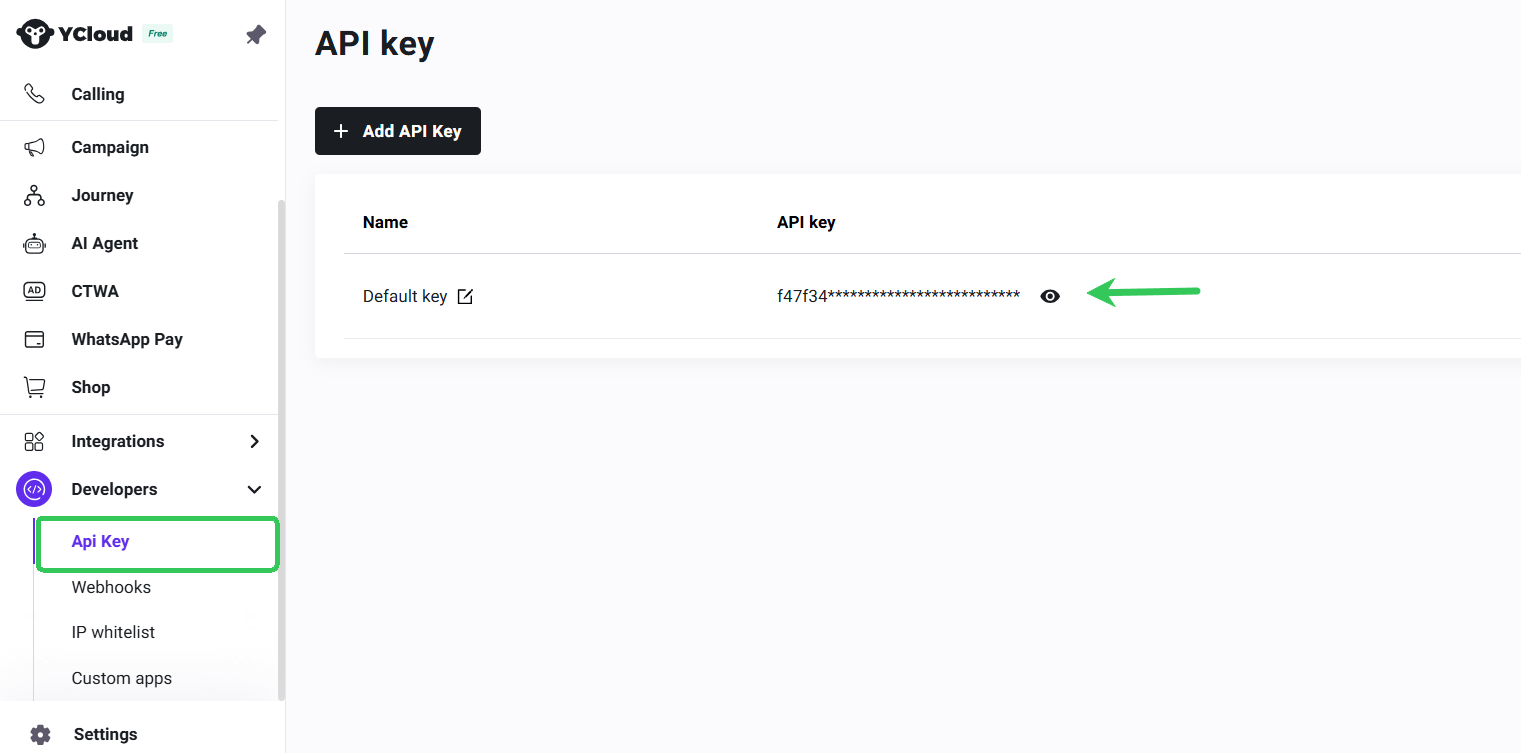
4. Setelah menyelesaikan penautan, temukan { Pengembang→API Key } di bilah sisi kiri YCloud, lihat dan salin API Key ke SaleWisely agar terhubung dengan berhasil.
II. ChatApp WhatsApp Business API
Sebagai salah satu BSP WhatsApp yang diakui Meta, ChatApp menawarkan akses langsung ke WhatsApp API melalui Message Service-nya, sehingga bisnis dapat menikmati stabilitas dan jaminan kepatuhan dari kanal resmi.
1. Daftar/masuk ke Alibaba Cloud.
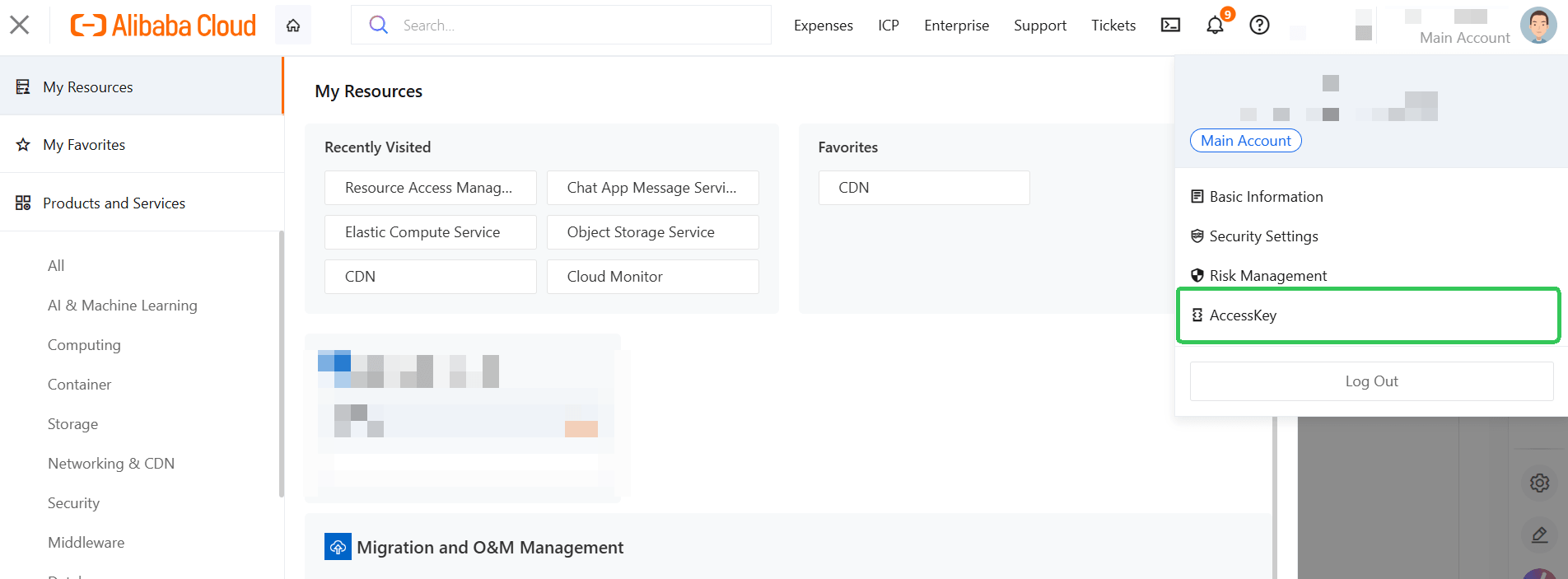
2. Klik {Akun → AccessKey } di sudut kanan atas.
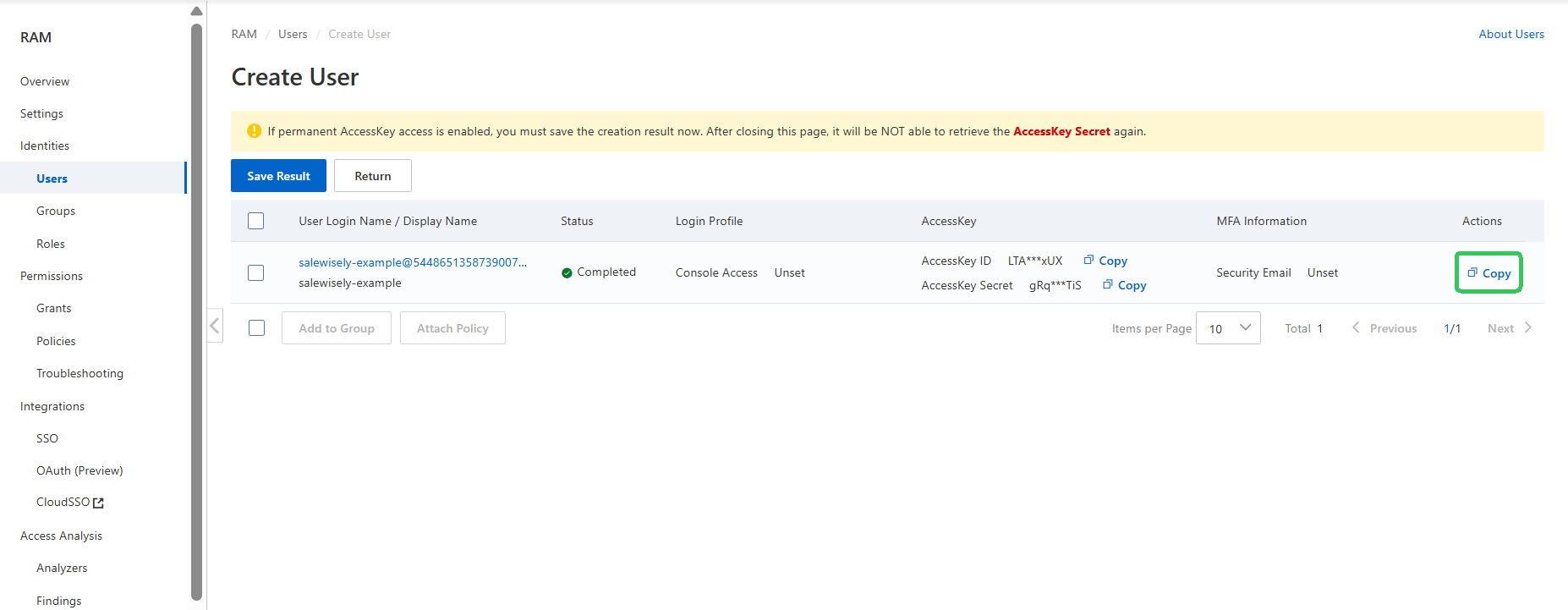
3. Klik {Gunakan AccessKey Pengguna RAM→ Pengguna→Buat Pengguna→AccessKey Permanen}, isi informasi akun pengguna dan klik OK untuk menghasilkan Access Key yang sesuai. Salin dan simpan {AccessKey ID, AccessKey Secret } dari halaman saat ini.
Catatan: Informasi AccessKey harus disalin dan disimpan secara terpisah. Informasi ini hanya dapat diperoleh saat pembuatan, dan AccessKey Secret TIDAK dapat diambil kembali setelahnya.
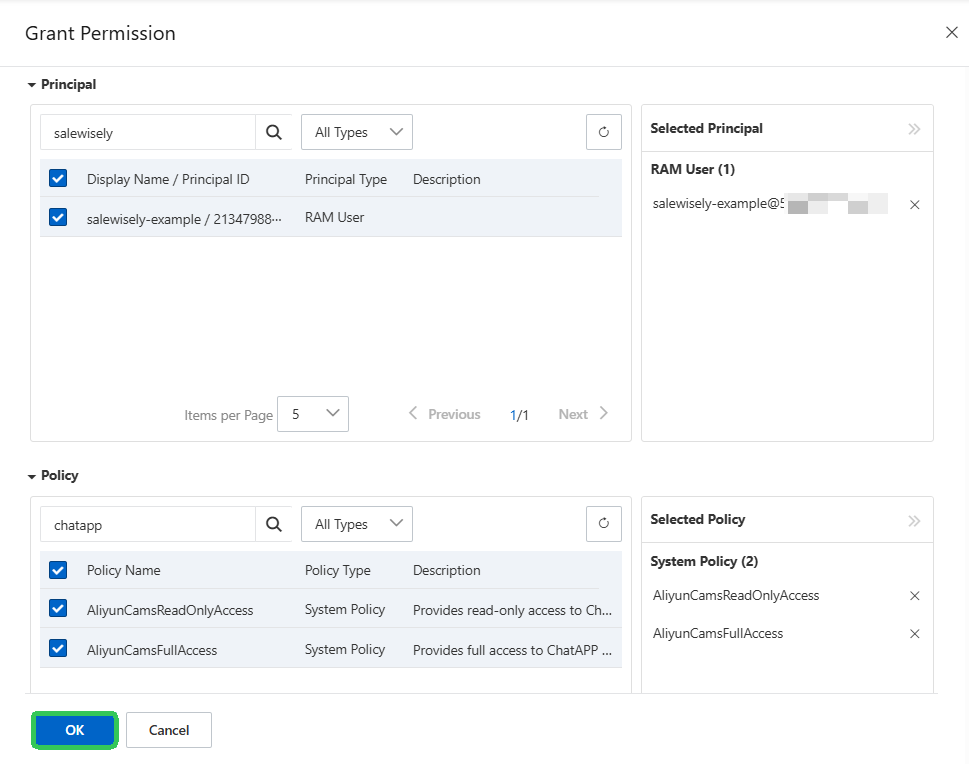
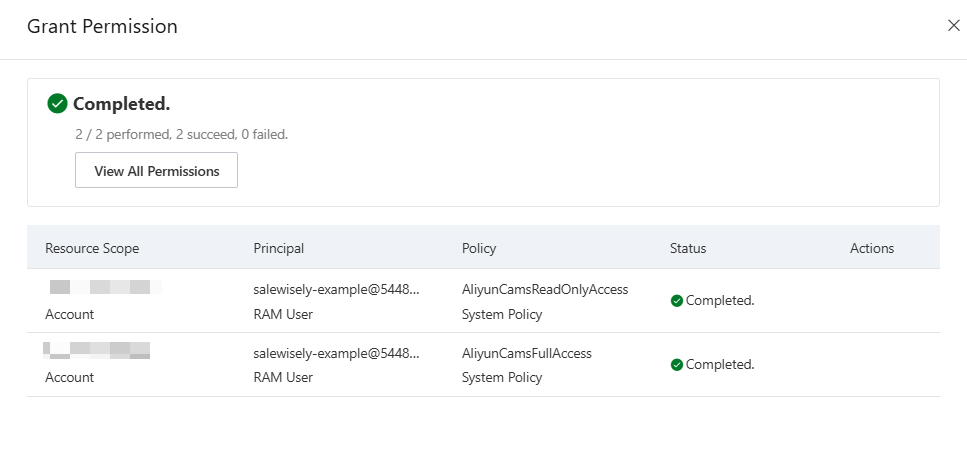
4. Temukan {Izin→ Berikan izin}, seperti yang ditunjukkan pada gambar. Pilih akun email pengguna RAM yang baru Anda buat sebagai principal yang dipilih, cari ChatApp, pilih izin kebijakan sistem yang sesuai, lalu klik {Ok}.
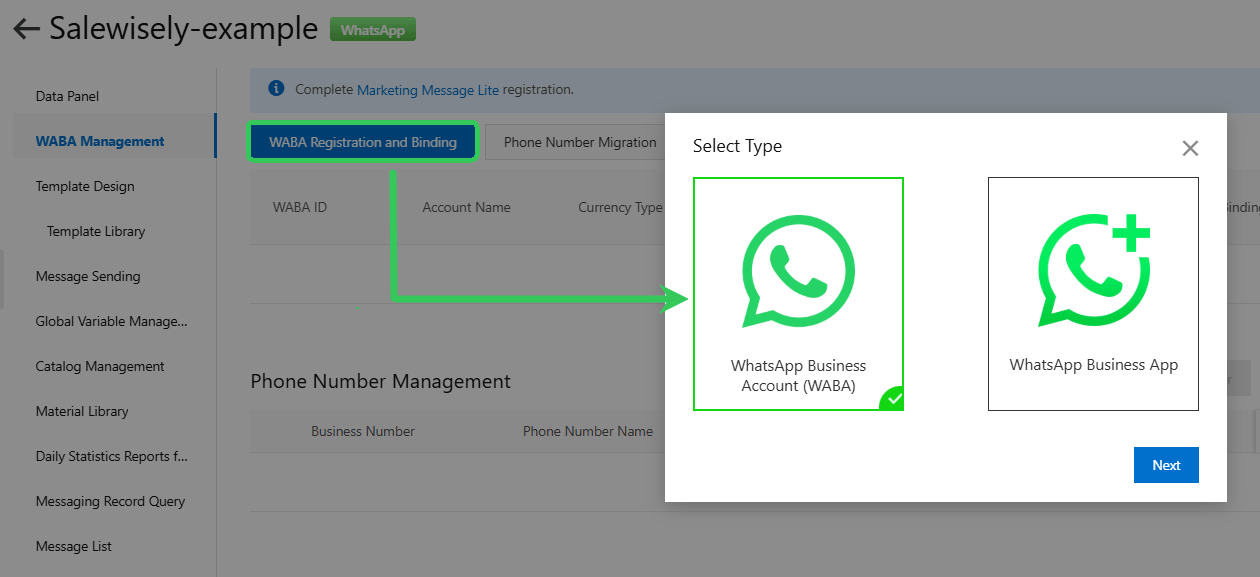
5. Cari {Layanan pesan ChatApp → Manajemen kanal → Buat kanal → Manajemen WABA → Registrasi dan pengikatan WABA } untuk mengikat nomor Anda.
6. Setelah berhasil menautkan nomor WhatsApp, kembali ke SaleWisely, temukan { Integrasi→Kanal API resmi→WhatsApp API→Otorisasi nomor→ ChatApp} ke integrasi. Salin URL Webhook di SaleWisely.
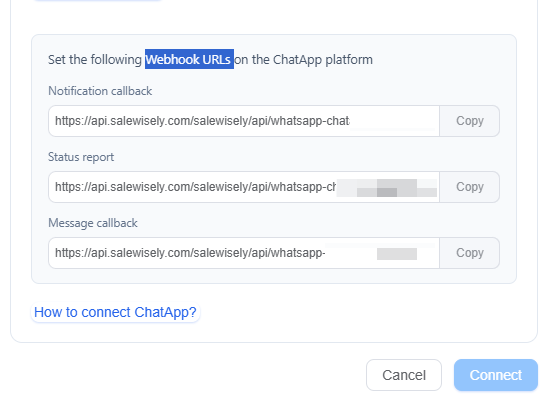
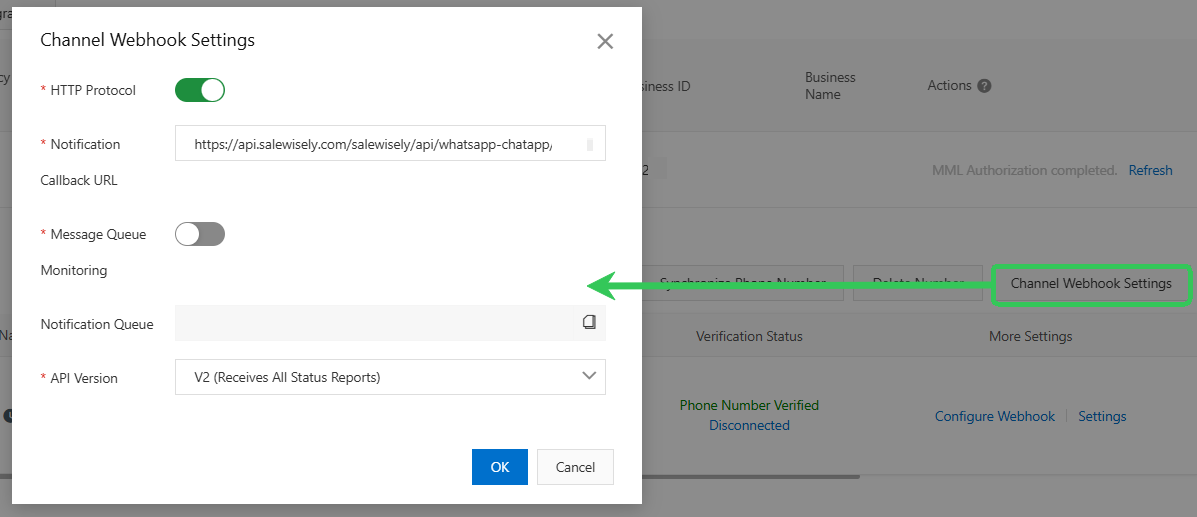
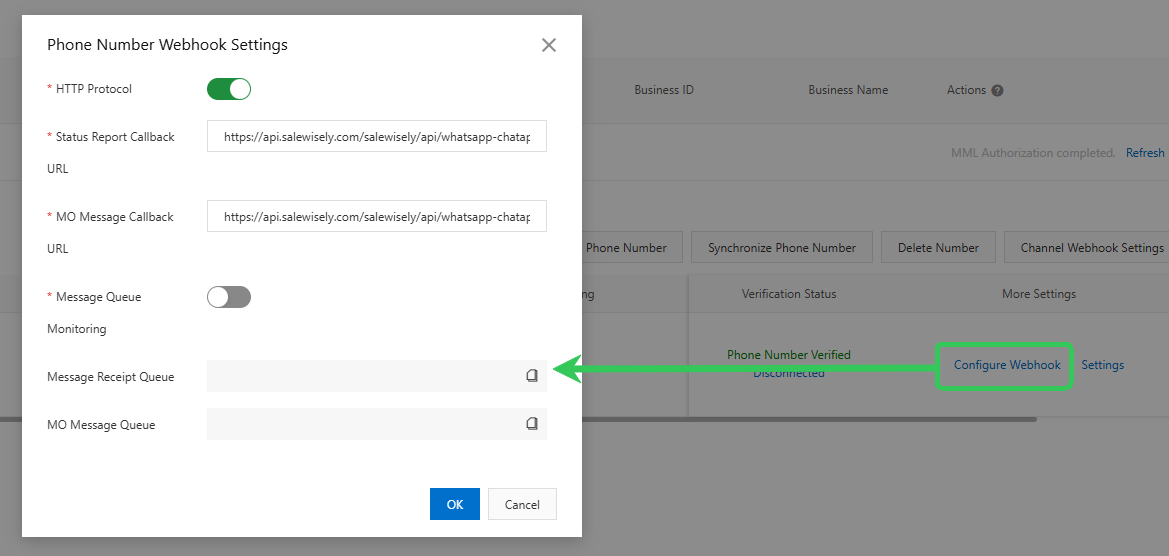
7. Beralih ke konsol Alibaba Cloud, cari {Pengaturan webhook kanal } dan {Konfigurasikan webhook }, masukkan URL Webhook kanal yang sesuai satu per satu.
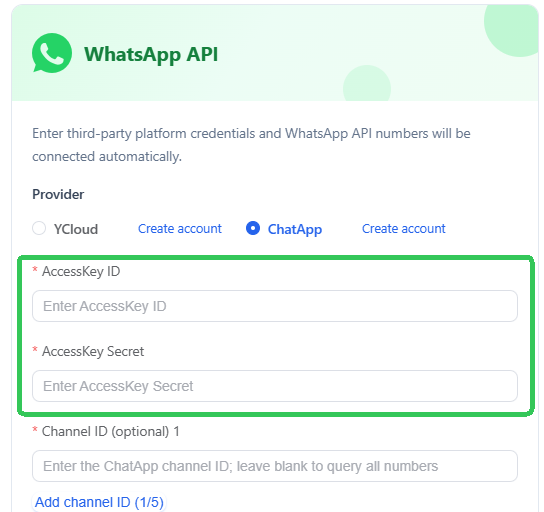
8. Masukkan AccessKey ID dan AccessKey Secret yang telah disimpan sebelumnya di SaleWisely untuk menyelesaikan konfigurasi.
FAQ
1.Mengapa aplikasi WhatsApp menampilkan pesan bahwa batas perangkat telah tercapai saat saya mengeklik "Tambah Akun" padahal jumlah perangkat 0/1?
Anda dapat memeriksa status nomor. Logikanya saat ini: nomor yang terhubung/terputus/sedang memindai kode QR akan menempati batas nomor perangkat. Anda dapat memeriksa dan menghapus nomor yang tidak valid, lalu mencoba menambahkan perangkat.
2. Mengapa status nomor WhatsApp saya terkadang tidak valid?
Periksa apakah status nomor normal di aplikasi seluler, dan pastikan jumlah perangkat yang terhubung tidak melebihi batas (WhatsApp dapat digunakan pada maksimal 4 perangkat terhubung secara bersamaan). Untuk detailnya, silakan lihat dokumentasi resmi aplikasi WhatsApp di Tentang perangkat tertaut.
Kemungkinan akun SaleWisely lain telah terhubung ke perangkat tersebut, menyebabkan nomor Anda menjadi tidak valid.
Perangkat yang tertaut akan otomatis dilepas tautannya apabila tidak aktif selama 30 hari atau lebih. Apabila Anda tidak menggunakan ponsel selama lebih dari 14 hari, perangkat yang tertaut juga akan keluar.
Jika tidak ada yang berlaku dari pilihan di atas, mungkin ada kesalahan yang menyebabkan perangkat Anda keluar. Untuk detailnya, silakan lihat dokumentasi resmi Melihat “Perangkat Anda telah keluar”.
WhatsApp diblokir.
Silakan konfirmasi lokasi node VPN di perangkat seluler Anda. Pastikan wilayah perangkat yang ditambahkan sesuai dengan node perangkat seluler. Apabila sistem tidak memiliki node, Anda dapat memilih wilayah terdekat atau menggunakan proxy kustom. Misalnya, jika node perangkat seluler berada di Hong Kong, tetapi SaleWisely memilih wilayah UEA, hal ini sering menyebabkan kegagalan. Disarankan untuk beralih ke node yang sama (Hong Kong).
