Salewisely підтримує два способи інтеграції з WhatsApp. Ви можете перейти до відповідного розділу, щоб переглянути посібник з інтеграції відповідно до потреб вашого бізнесу.
Хмарний акаунт WhatsApp
Вхід на реальному пристрої | Хмарний хостинг | |
Пристрій | Потрібен фізичний мобільний телефон/локальний комп'ютер для входу | Акаунт розміщено в хмарі, фізичні пристрої не потрібні. |
Командна співпраця | Одна особа з одним пристроєм | Доступно кілька місць, що дозволяє кільком операторам підтримки входити й відповідати одночасно. |
Мережа | Легко піддається впливу коливань і збоїв локальної мережі | Стабільне й безперебійне перемикання |
Безпека | Часта зміна пристроїв легко спричиняє блокування | Менше перемикань — краща узгодженість середовища. |
Підготовка до інтеграції:
1. WhatsApp встановлено й виконано вхід на вашому телефоні, а стан акаунта дає змогу під'єднатися шляхом сканування QR-коду. Рекомендуємо використовувати пристрій, яким ви часто користуєтеся, щоб уникнути роз'єднання через часте перемикання.
2. Переконайтеся, що у вашому Salewisely є доступні кредити WhatsApp.
I. Перед підключенням акаунта WhatsApp
1. Увійдіть на платформу Salewisely і знайдіть {Інтеграція→ Хостинговий акаунт→ WhatsApp APP→ Додати акаунт} на лівій панелі.
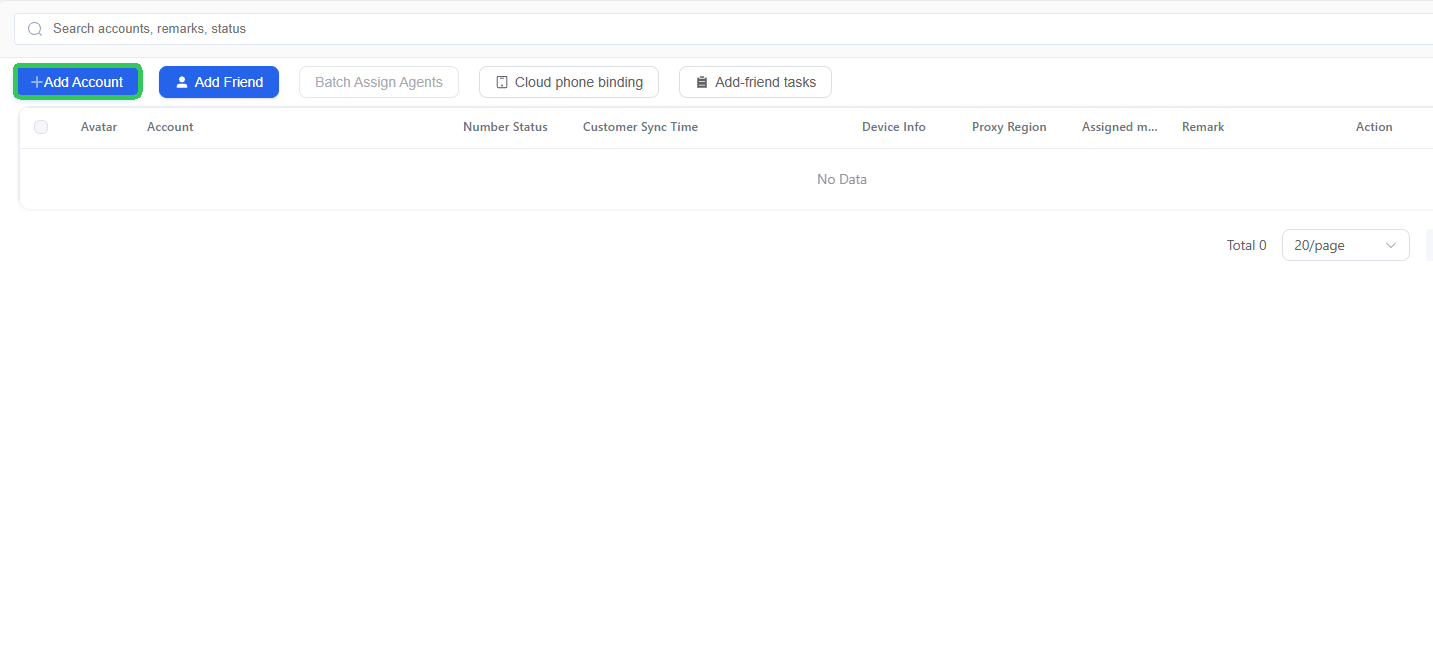
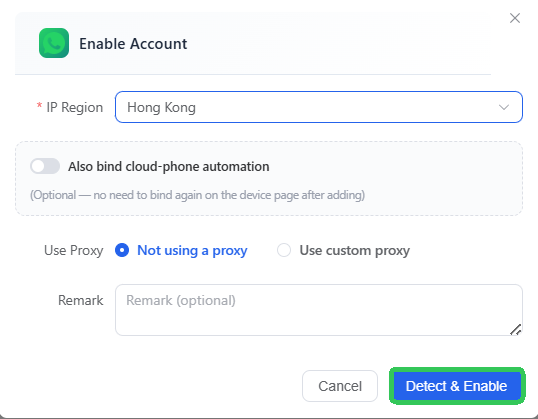
2. Перейдіть на сторінку конфігурації хмарного акаунта. Якщо ви не використовуєте проксі, рекомендуємо вибрати регіон входу, яким ви часто користуєтеся, або найближчий до вас регіон WhatsApp для {IP-регіон → Виявити та ввімкнути}.
Примітка: регіон IP не можна змінити після першого налаштування.
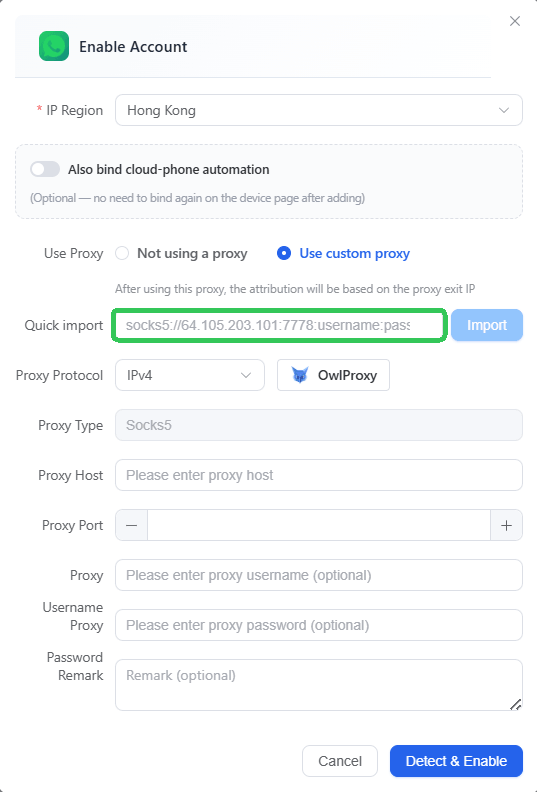
3. Якщо вам потрібно використовувати проксі, ви можете вибрати {Використовуйте Custom Proxy → Імпорт}, щоб автоматично вставити облікові дані проксі, або заповніть інформацію вручну. Після завершення розташування акаунта WhatsApp відповідатиме вихідній IP-адресі проксі.
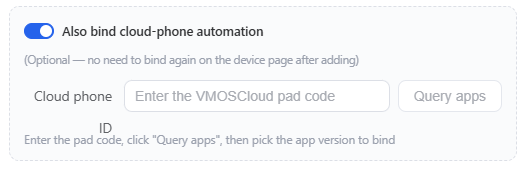
4. Якщо вам потрібно прив'язати хмарний телефон для автоматизованих операцій, ви можете ввімкнути {Також прив'яжіть автоматизацію хмарного телефону}→ введіть ідентифікатор пристрою хмарного телефону.
Примітка: перш ніж ви зможете це ввімкнути. Знайдіть {Documentation→ OpenApi guide} на лівій панелі.
II. Підключіть акаунт WhatsApp
1. Скануйте, щоб увійти: дотримуйтеся інструкцій на екрані та скористайтеся застосунком WhatsApp, щоб відсканувати динамічний QR-код праворуч і завершити з'єднання.
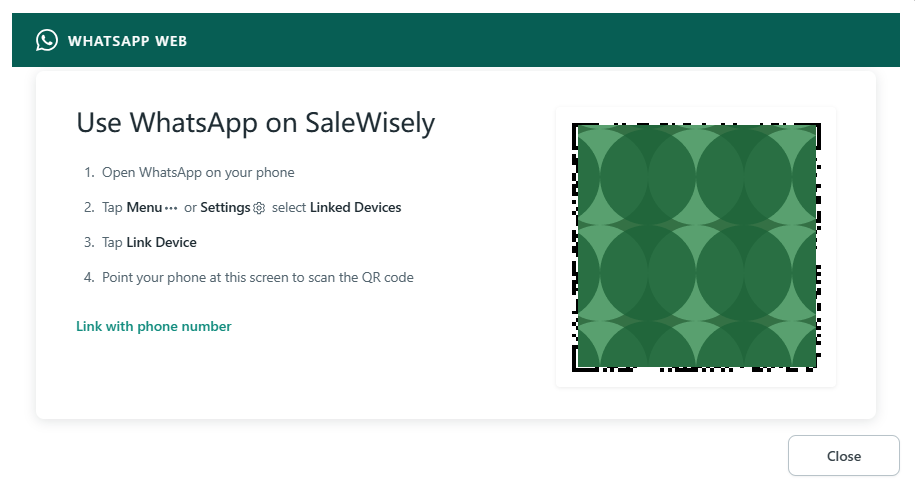
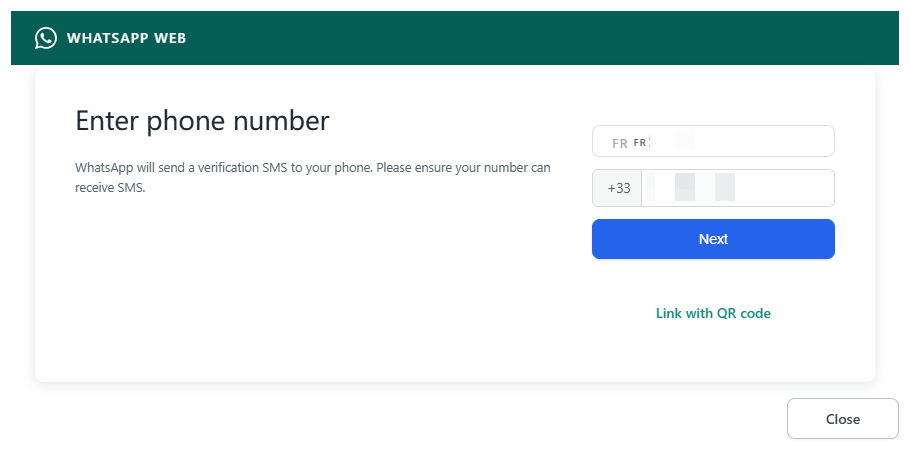
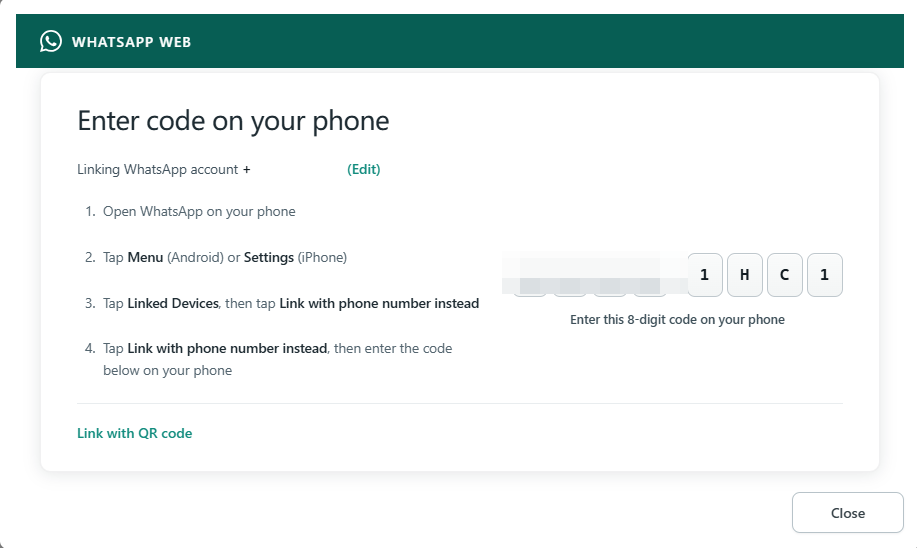
2. Вхід за номером телефону: натисніть {Прив'язати номер телефону} у нижньому лівому куті, виберіть країну/регіон вашого акаунта, введіть номер мобільного телефону та натисніть {Далі}, щоб отримати код підтвердження, а потім введіть цей код на мобільному телефоні, щоб завершити підключення.
FAQ
1. Чому застосунок WhatsApp повідомляє про досягнення ліміту пристроїв, коли я натискаю «Додати акаунт», хоча лічильник пристроїв показує 0/1?
Ви можете перевірити статус номера. Поточна логіка така: під'єднані/від'єднані номери та номери, що сканують QR-коди, займають ліміт номерів пристрою. Ви можете перевірити та видалити недійсні номери, а потім спробувати додати пристрій.
2. Чому статус мого номера WhatsApp іноді стає недійсним?
Перевірте, чи статус номера в нормі в мобільному застосунку, і переконайтеся, що кількість підключених пристроїв не перевищує ліміт (WhatsApp можна використовувати одночасно максимум на 4 підключених пристроях). Докладніше дивіться в офіційній документації застосунку WhatsApp на Про пов'язані пристрої.
Можливо, інший акаунт SaleWisely уже підключився до пристрою, через що ваш номер став недійсним.
Під'єднані пристрої автоматично від'єднуються, якщо залишаються неактивними 30 днів або більше. Якщо ви не користуєтеся телефоном понад 14 днів, під'єднані пристрої також виходять із системи.
Якщо жоден із наведених випадків не підходить, можливо, сталася помилка, через яку ваш пристрій вийшов із системи. Докладніше дивіться в офіційній документації Бачите «Your devices were logged out».
WhatsApp заблокували.
Перевірте розташування VPN-вузла на вашому мобільному пристрої. Переконайтеся, що регіон доданого пристрою збігається з вузлом мобільного пристрою. Якщо в системі немає вузла, ви можете вибрати найближчий регіон або використати власний проксі. Наприклад, якщо вузол мобільного пристрою в Гонконгу, а SaleWisely обрав регіон ОАЕ, це часто спричиняє збої. Рекомендуємо перемкнутися на той самий вузол (Гонконг).
