SaleWisely наразі підтримує доступ через API до офіційних акаунтів LINE, щоб миттєво спілкуватися з користувачами та надавати швидку підтримку клієнтів.
[Актуально] Короткі кроки на 2026 рік LINE Messaging API Інтеграція офіційного акаунта. Детальний посібник див. нижче:
Примітка: з 2024 року створити канал Messaging API безпосередньо з консолі LINE Developers неможливо. Спершу потрібно створити LINE Business ID.
Створіть Акаунт LINE OA (Business ID)
Увімкніть Messaging API у Line Official Account Manager
Згенеруйте Channel Secret для Messaging API
Налаштуйте Token і Webhook у LINE Developers Console
Викличте Line Messaging API у SaleWisely
Платформи | Для чого використовується |
LINE Official Account Manager | Створення та керування офіційним акаунтом LINE (також Line OA) і ввімкнення Messaging API |
LINE Developers Console | Керуйте конфігураціями розробки, зокрема Provider, Channel, Token, Secret і Webhook. |
LINE Messaging API | Надсилання й отримання повідомлень тощо |
1. Створіть акаунт LINE OA (Business ID)
1. Зареєструйтеся з особистим акаунтом Line або увійдіть до LINE Official Account Manager: https://manager.line.biz/
Примітка: особистий акаунт Line можна перетворити на офіційний акаунт. Будь ласка, підтвердьте акаунт, який бажаєте використовувати, перш ніж продовжити.
2. Перейдіть до {Створіть офіційний акаунт LINE} і дотримуйтеся кроків, щоб створити та налаштувати свій LINE OA. Детальні кроки див. в офіційному посібнику на як створити офіційний акаунт LINE.
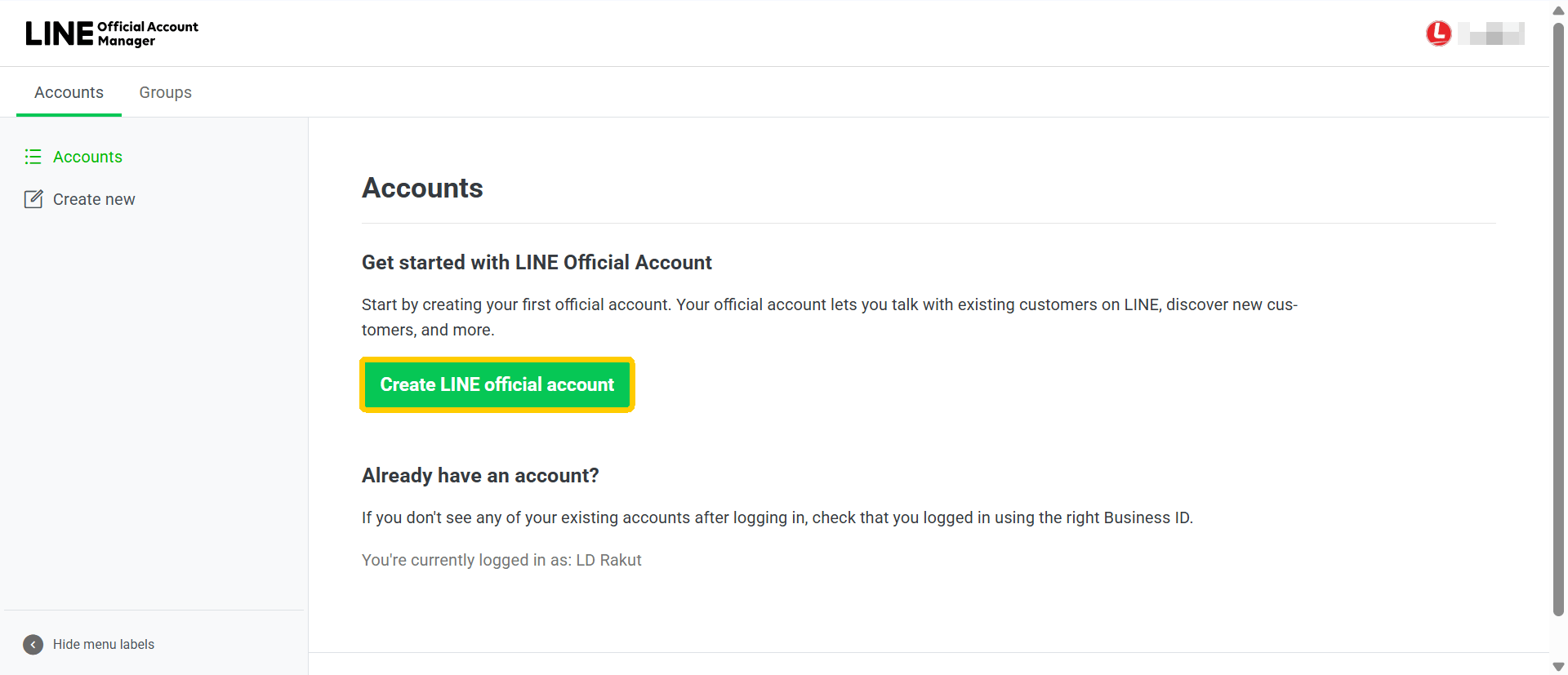
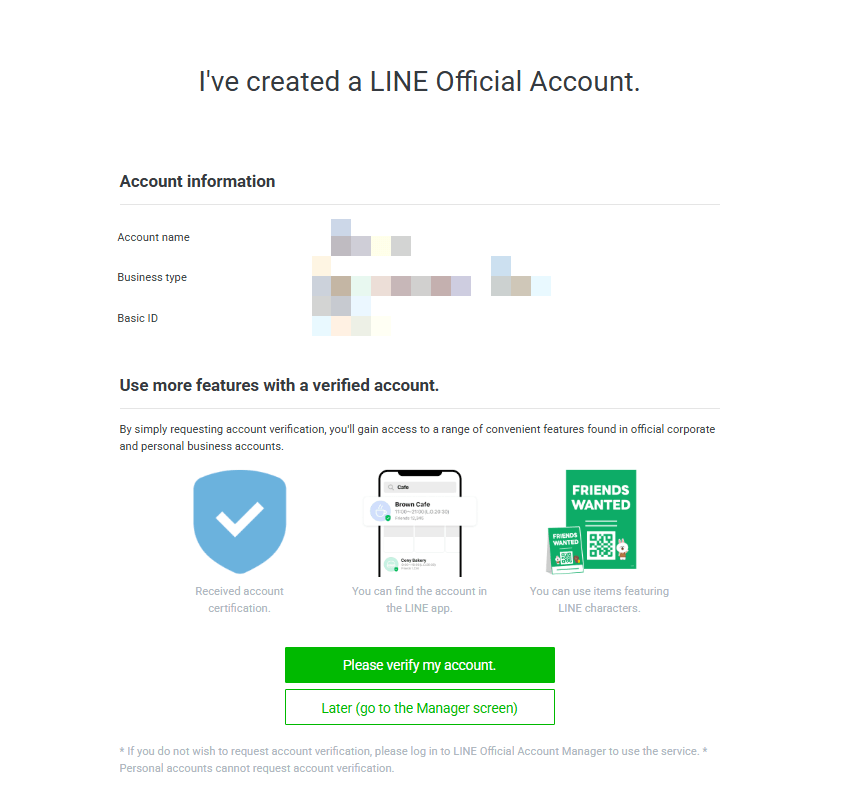
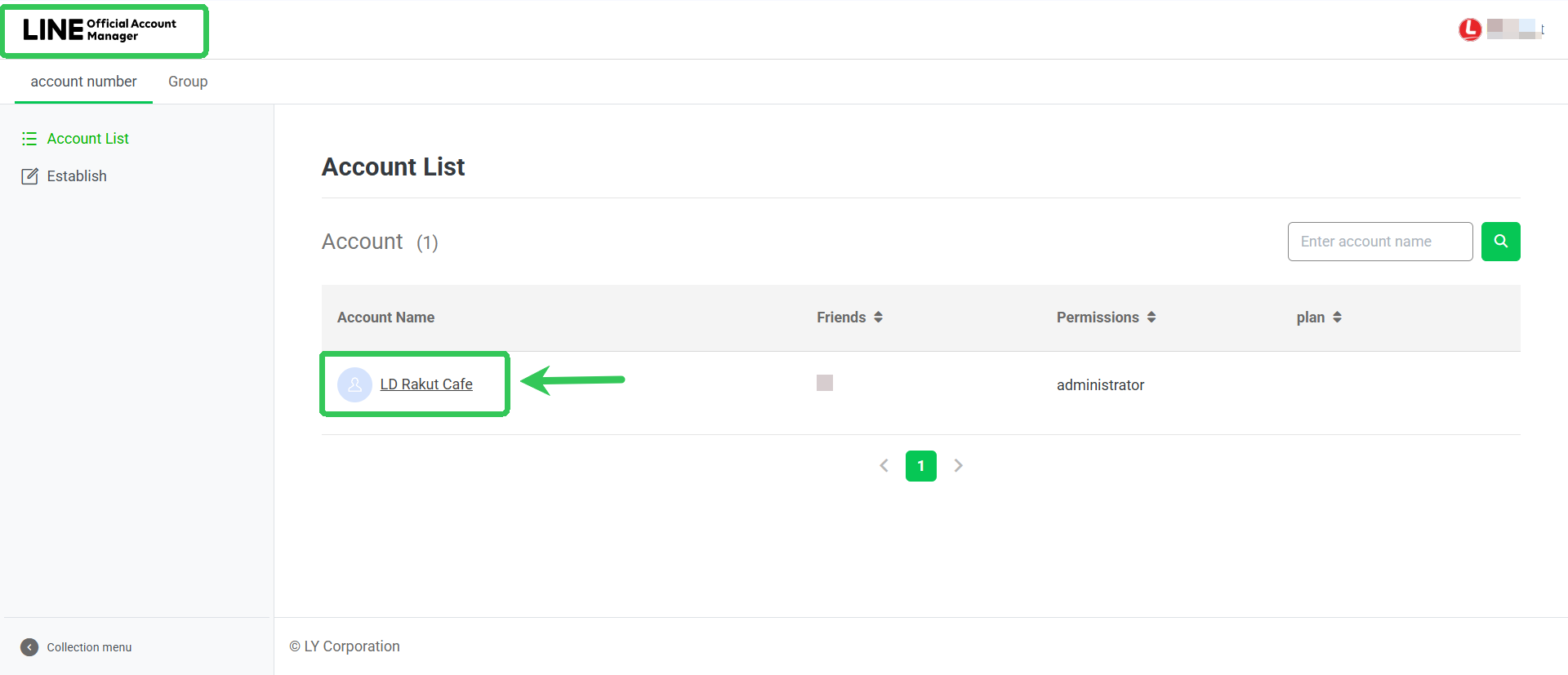
3. Після успішного створення виберіть →{ Пізніше (перейдіть на екран Manager)→ Line Official Account Manager}→ натисніть щойно створений офіційний адміністративний акаунт.
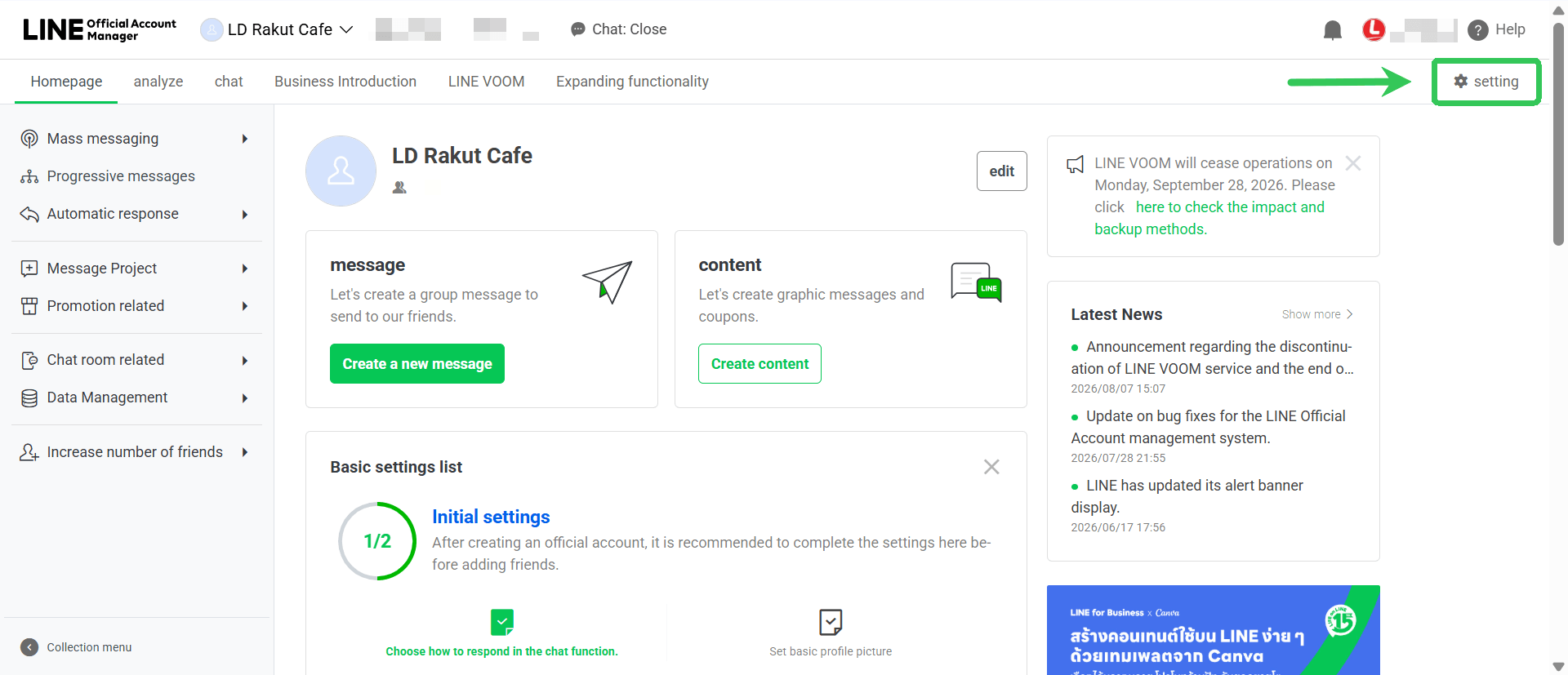
2. Увімкніть Messaging API
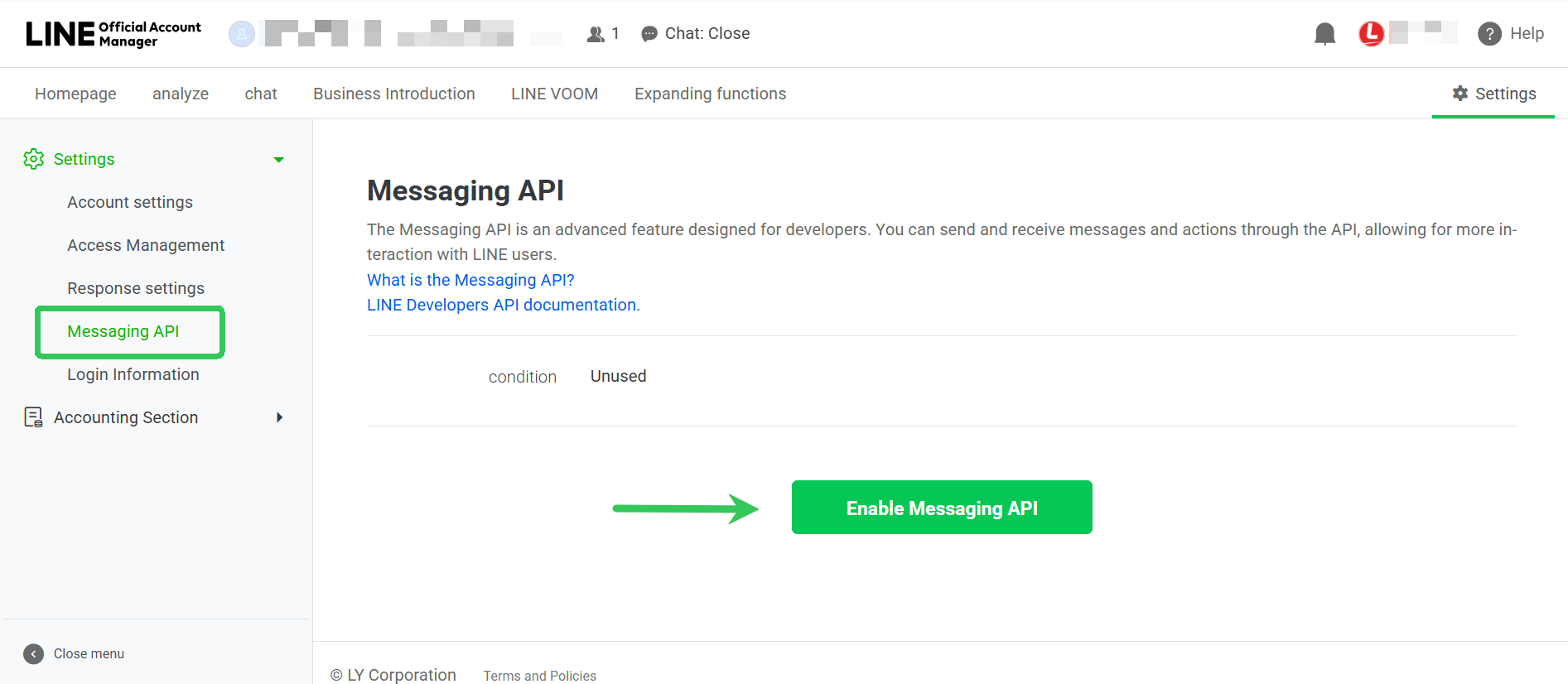
1. Натисніть {Налаштування} на панелі, знайдіть {Messaging API → Увімкнути Messaging API}.
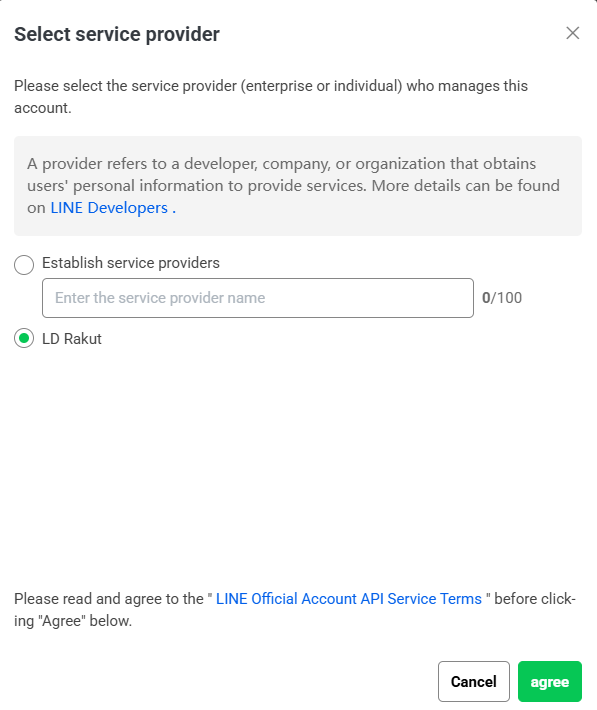
2. Просто виберіть наявний Адміністратор LINE OA як постачальника послуг і натисніть {Agree}.
Примітка: надавач послуг має бути адміністратором. Інакше Line OA не з'явиться на екрані вибору надавача послуг. Після призначення надавача послуг змінити або скасувати його неможливо.
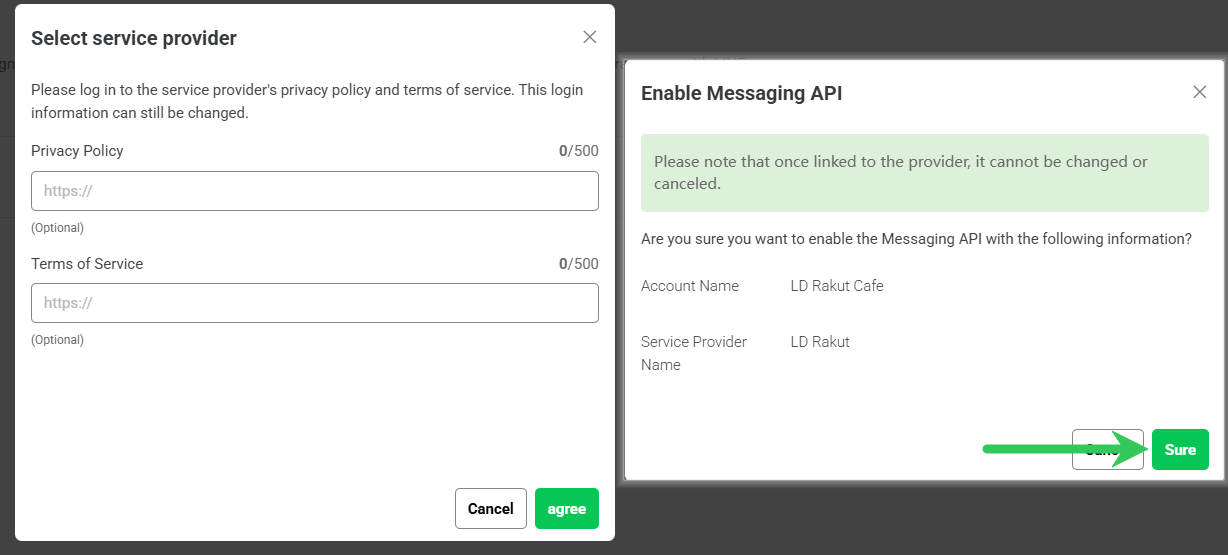
3. Введіть URL-адреси Політики конфіденційності та Умов надання послуг, або ви можете пропустити цей крок →{Звісно} щоб успішно ввімкнути Line Messaging API.
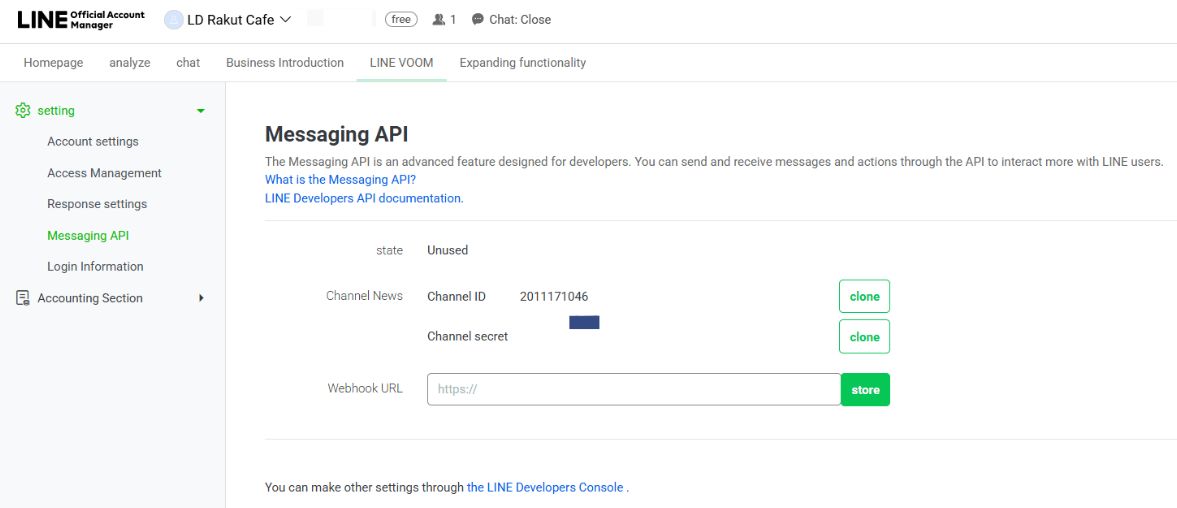
3. Створіть Channel Secret у каналі Line Messaging API
Після цього менеджер офіційного акаунта Line автоматично згенерує {Секрет каналу} скопіюйте та збережіть його.
4. Налаштуйте Webhook у LINE Developers Console
1. Використайте свій Line OA, щоб увійти до LINE Developers Console
2. Виберіть акаунт, для якого вже ввімкнено Messaging API.
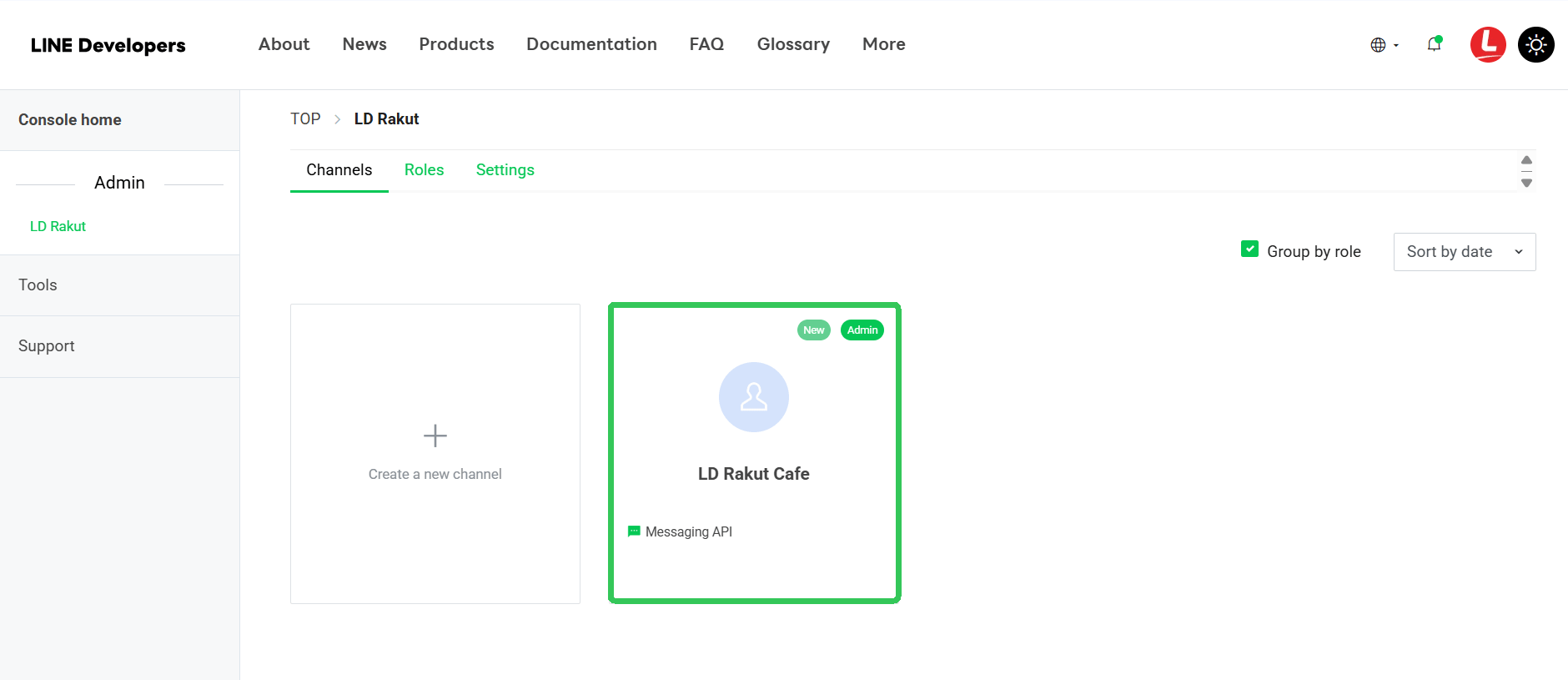
3. Знайдіть {Message API} і прокрутіть донизу → знайдіть {Токен доступу до каналу} скопіюйте та збережіть його.
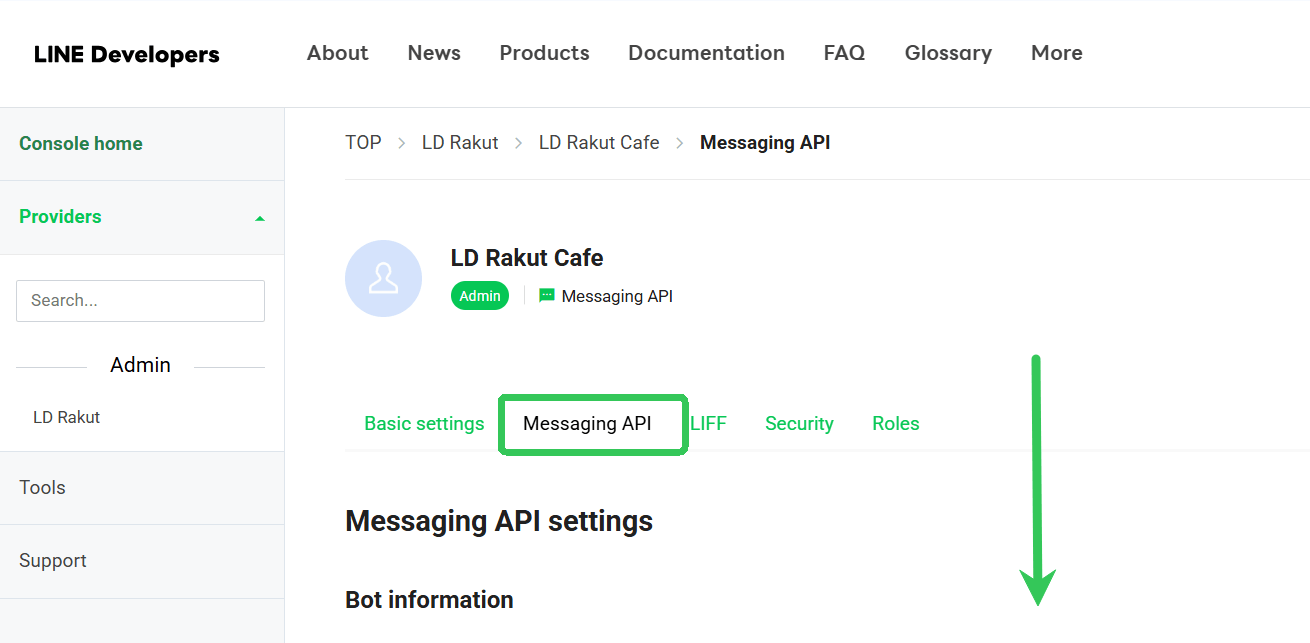
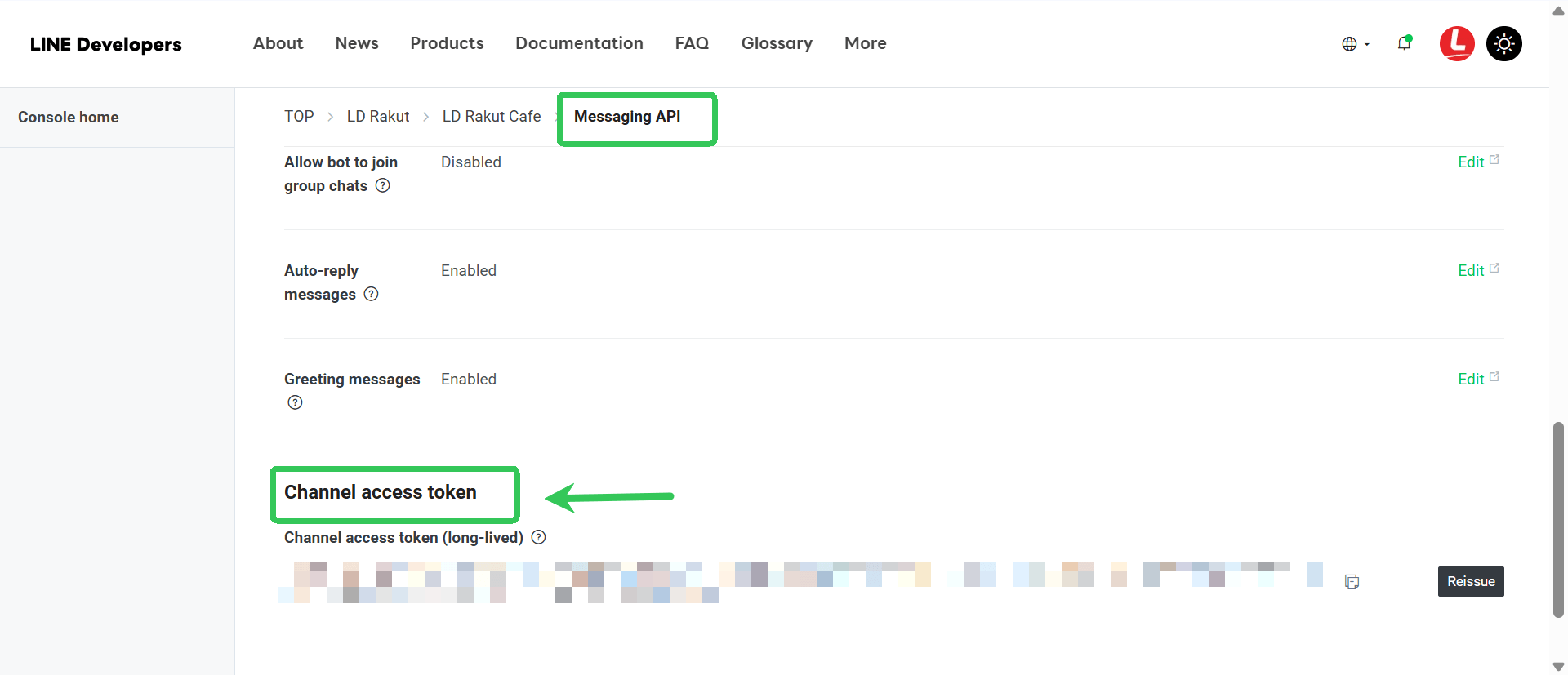
5. Інтегруйте Line OA у SaleWisely
1. Переконайтеся, що всі перемикачі в розділі {Response Settings} вимкнено в менеджері акаунта Line.
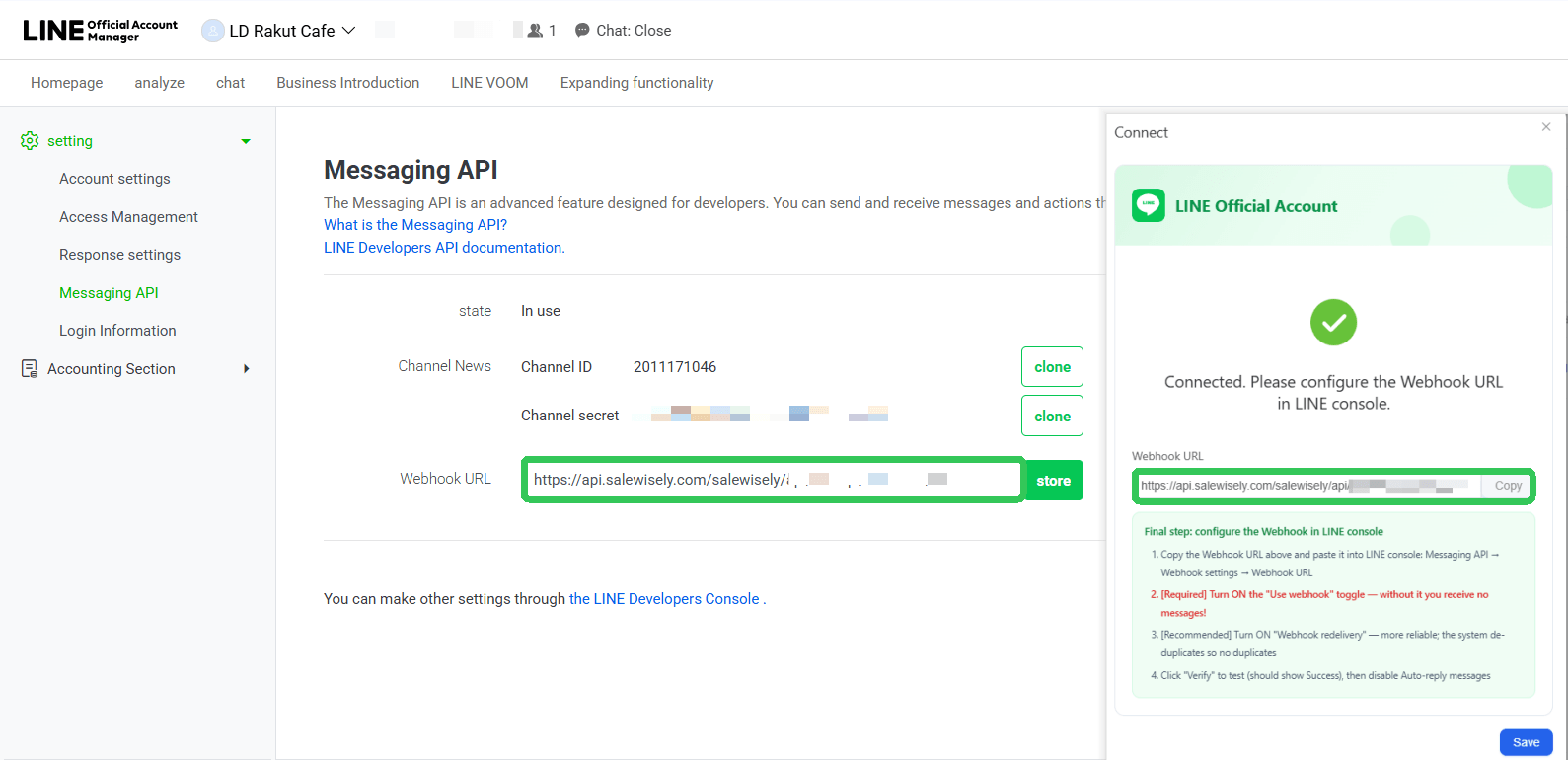
2. Поверніться в SaleWisely і знайдіть {Інтеграція → Офіційні API-канали → Line API → Підключити} на лівій бічній панелі та вставте раніше збережений Channel Access Token і Channel secret.
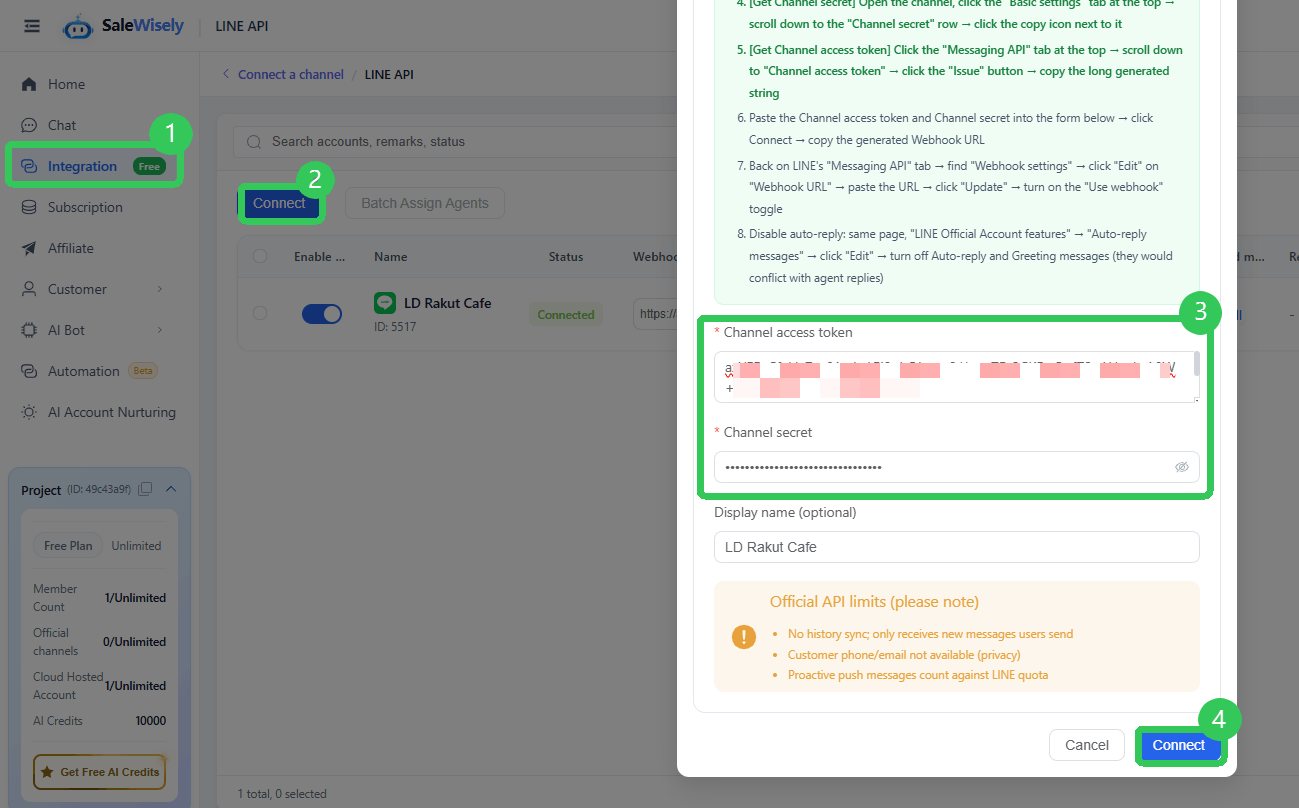
3. Після прив'язки скопіюйте {Вебхук}, який SaleWisely автоматично повертає менеджеру акаунта Line, щоб {зберегти} його.
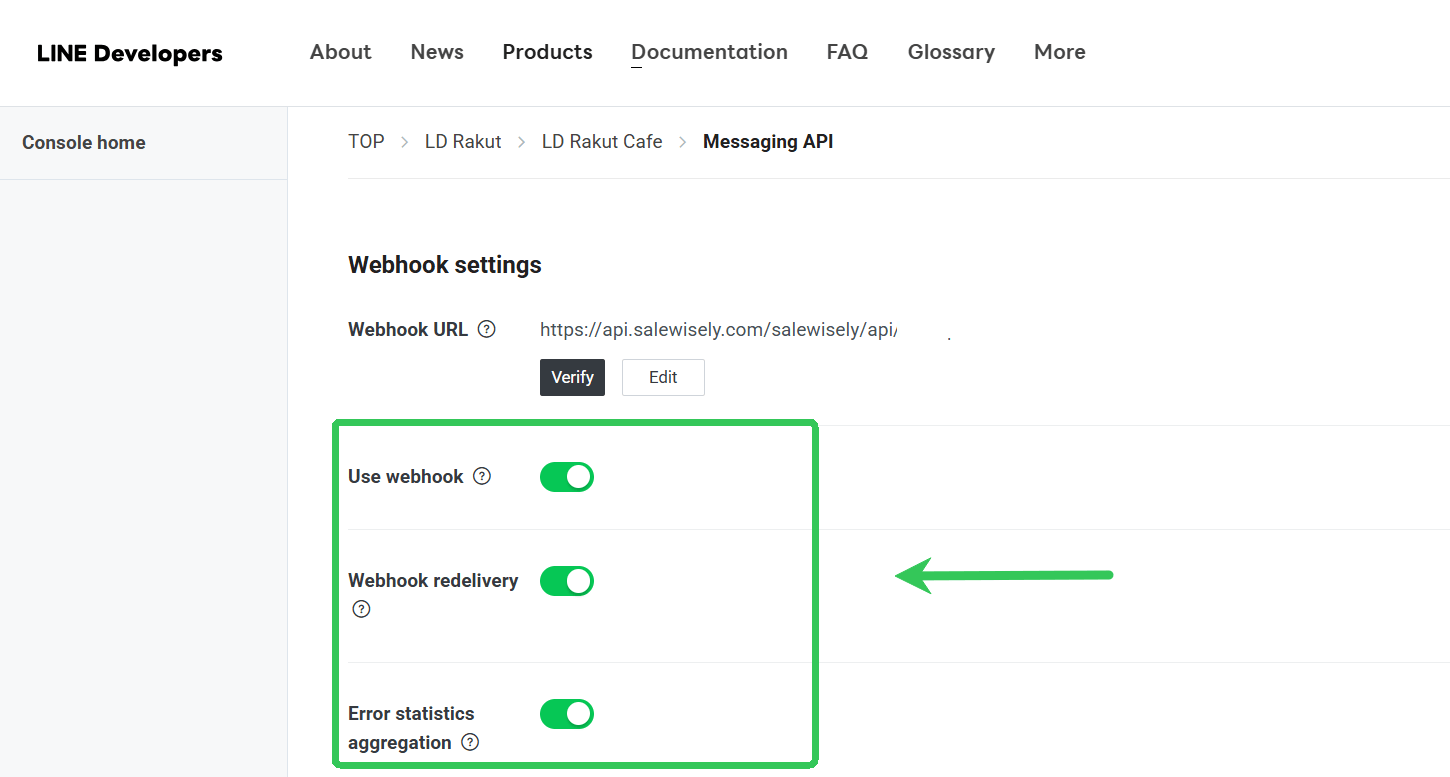
4. У консолі розробника Line знайдіть {Messaging API} і ввімкніть {Використовувати вебхук, повторне надсилання вебхука, агрегація статистики помилок}.
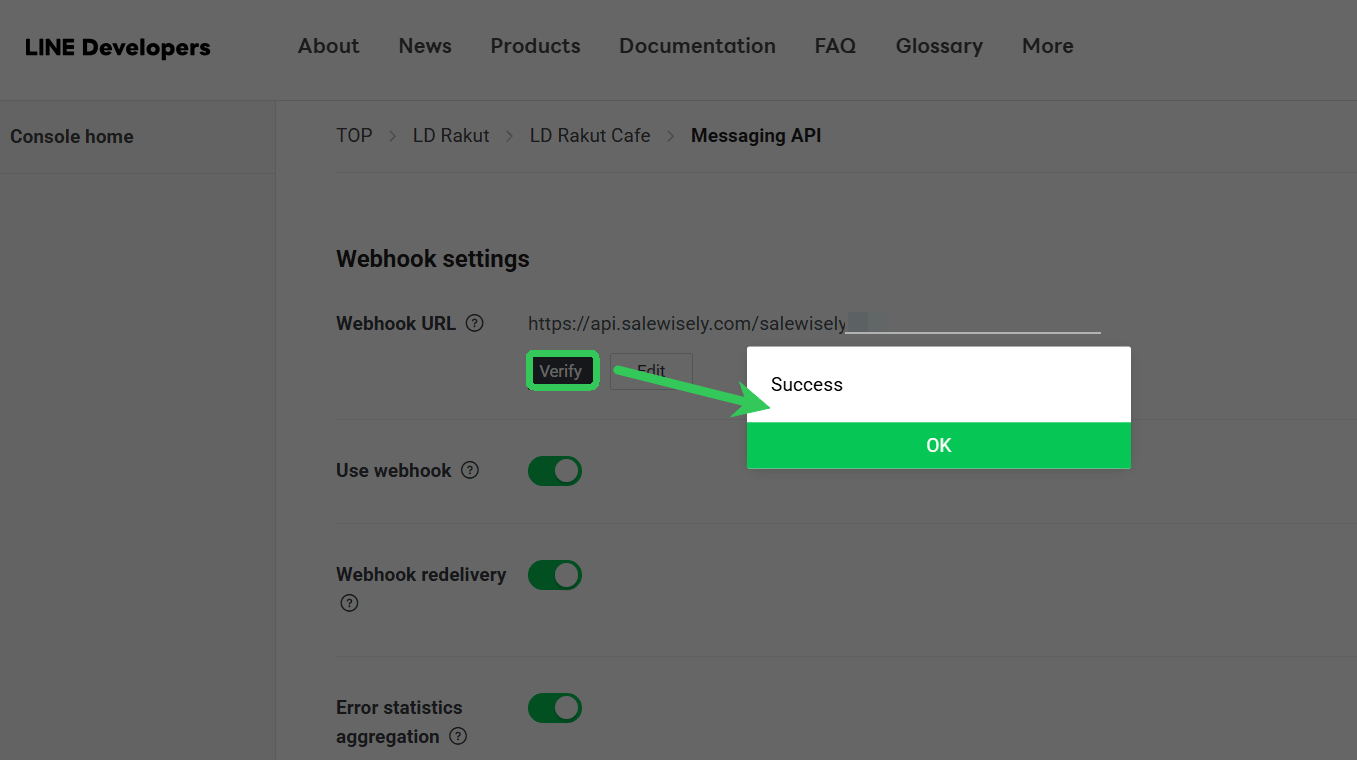
5. Натисніть {Verify}, щоб підтвердити успішне налаштування вебхука.
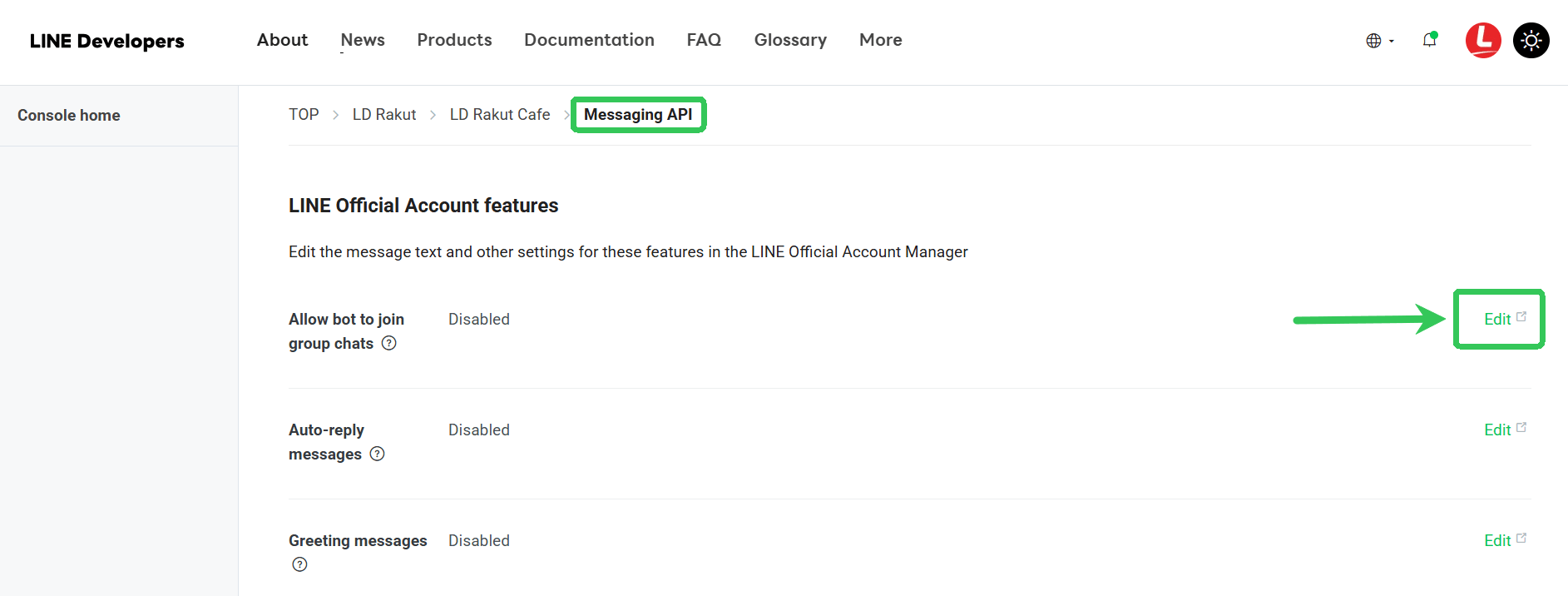
6. Як отримувати повідомлення групових чатів LINE
Виберіть відповідний пункт {Messaging API → Enable Allow bot to join group chats}.
FAQ
Запитання. Чи потрібно платити за використання Line Messaging API?
Відповідь: Зовсім ні. Згідно з офіційною політикою LINE на 2026 рік вартість Messaging API переважно залежить від розрахунку кількості повідомлень. Наразі отримання повідомлень і відповіді користувачам не враховуються; однак виклик методів Push, Multicast, Broadcast і Narrowcast у Messaging API зараховується.
LINE OA наразі пропонує три тарифи: безкоштовний і фіксовані щомісячні (Communication, Light, Standard). Ціни відрізняються в різних регіонах, як-от Японія, Тайвань і Таїланд, і ви можете оформити підписку на один із них відповідно до ваших потреб.
Детальну інформацію про те, як рахувати повідомлення Line, див. офіційні стандарти підрахунку.
Способи | Безкоштовно або за підрахунком |
Увімкніть Messaging API | Безкоштовно |
Токен доступу до каналу | Безкоштовно |
Отримання повідомлень користувачів | Безкоштовно |
Відповідь на повідомлення | Безкоштовно |
Використовуйте API для push-повідомлень користувачам | Кількість |
Використовуйте API для розсилки користувачам | Кількість |
Використати API для групового надсилання користувачам | Кількість |
Перевищення ліміту кількості повідомлень | Залежно від регіону та тарифів |
Питання. Де перевірити, скільки безкоштовних повідомлень я можу надіслати в Line OA?
A: Увійдіть у Line Official Account Manager
Ви можете знайти {Панель керування → Надіслані повідомлення цього місяця] щоб переглянути щомісячний безкоштовний кредит вашого поточного акаунта.
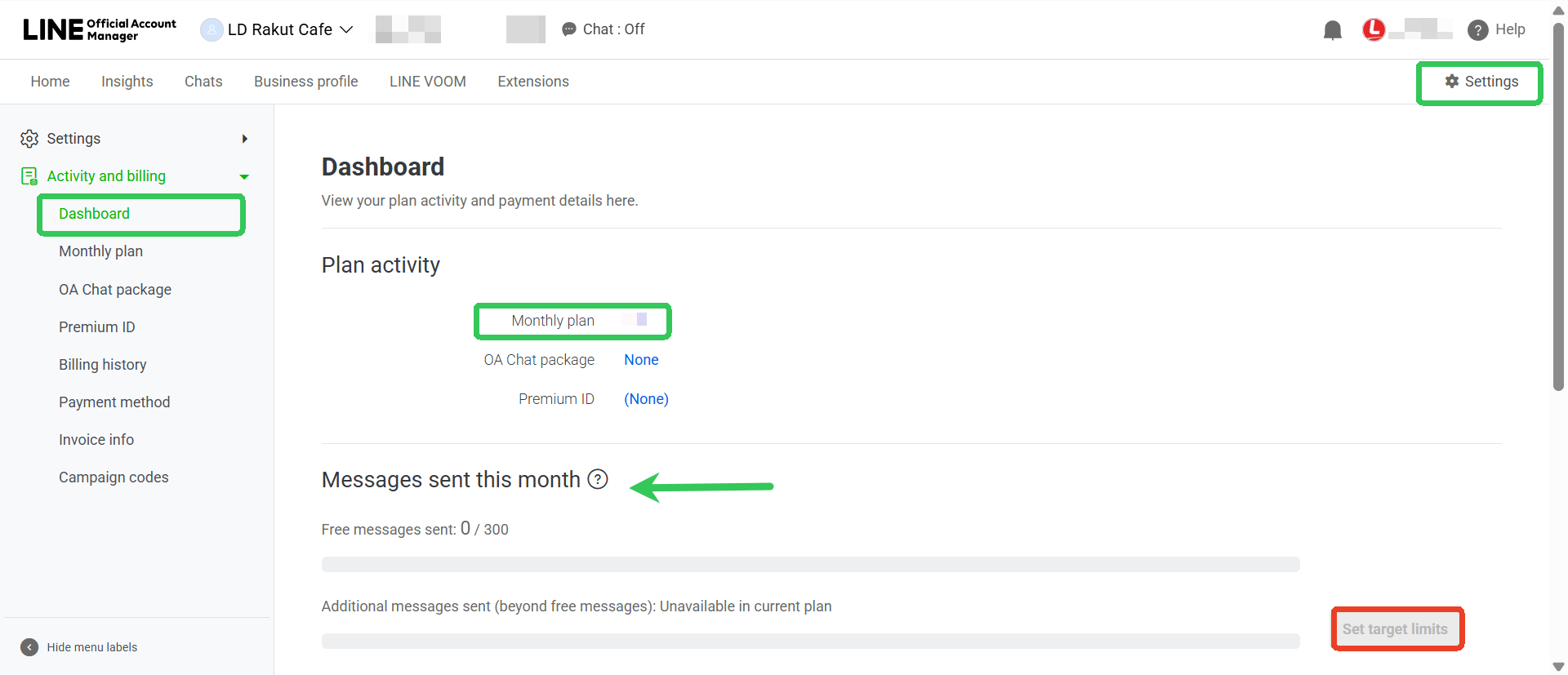
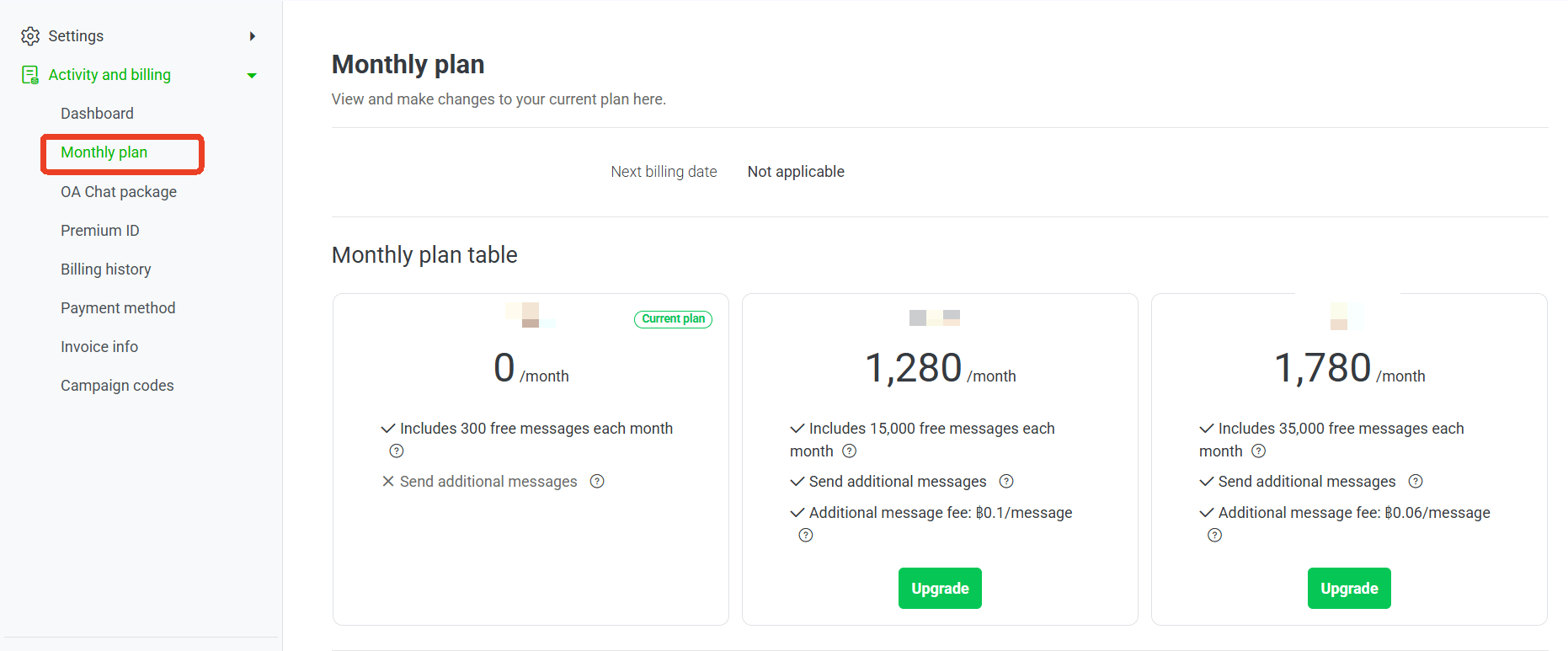
Знайдіть {Monthly plan}, щоб підвищити поточний тариф і отримати більший ліміт повідомлень.
Запитання. Як продовжити надсилати додаткові повідомлення, коли я досяг безкоштовного ліміту в Line OA?
A. Якщо ви вичерпали щомісячний безкоштовний ліміт повідомлень для LINE OA і хочете й далі надсилати повідомлення проактивно, є два способи:
Способи | Деталі |
1. Оновлення тарифів | Оновіть до вищого тарифу в LINE Official Account Manager |
2. Змініть ліміт додаткових повідомлень | Якщо ваш регіон і тариф це підтримують, ви можете встановити ліміт на додаткові повідомлення, дивіться посібник, як змінити ліміт. |
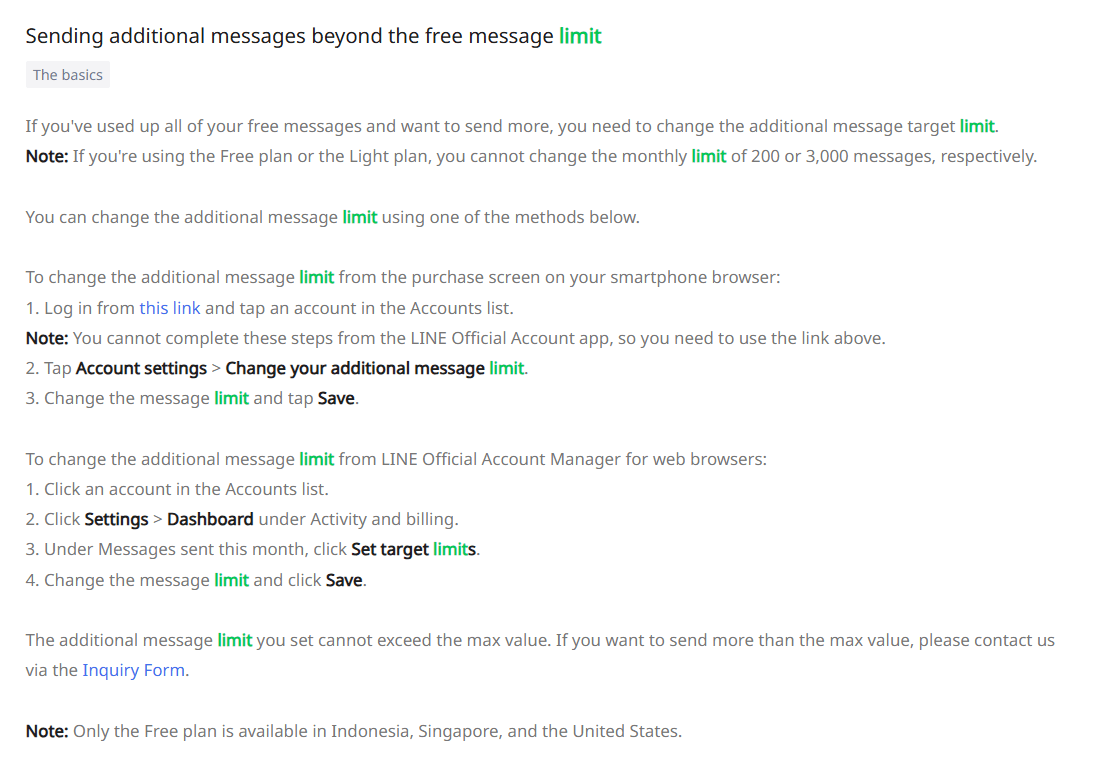
Примітка: якщо місячний ліміт вичерпано і додаткових повідомлень немає, проактивне надсилання через Push, Broadcast або Multicast завершиться помилкою, і Messaging API зазвичай поверне 429 або «You have reached your monthly limit».
