Після переходу на SaleWisely команди підтримки можуть переносять повну історію коментарів і особистих повідомлень Instagram до платформи.
Перед підключенням переконайтеся, що виконано все необхідне:
Instagram має бути професійним акаунтом (особистий не підійде): дивіться частину 1, щоб дізнатися, як це налаштувати.
Потрібно прив'язати до сторінки Facebook (вимога Meta)
Ви є адміністратором цієї сторінки
1. Перемкніть акаунт Instagram на бізнес-акаунт або акаунт автора
Перейдіть до частини 2, якщо ваш акаунт уже верифіковано як Professional Creator або Business. Про відмінності між цими двома типами акаунтів дивіться | Довідковий центр Instagram — про професійні акаунти в Instagram.
Instagram зазначає, що професійні акаунти не можна зробити приватними. Усі запити на підписку, що очікують, буде автоматично прийнято, коли ви зробите акаунт публічним.
a. Як змінити тип акаунта Instagram на комп'ютері
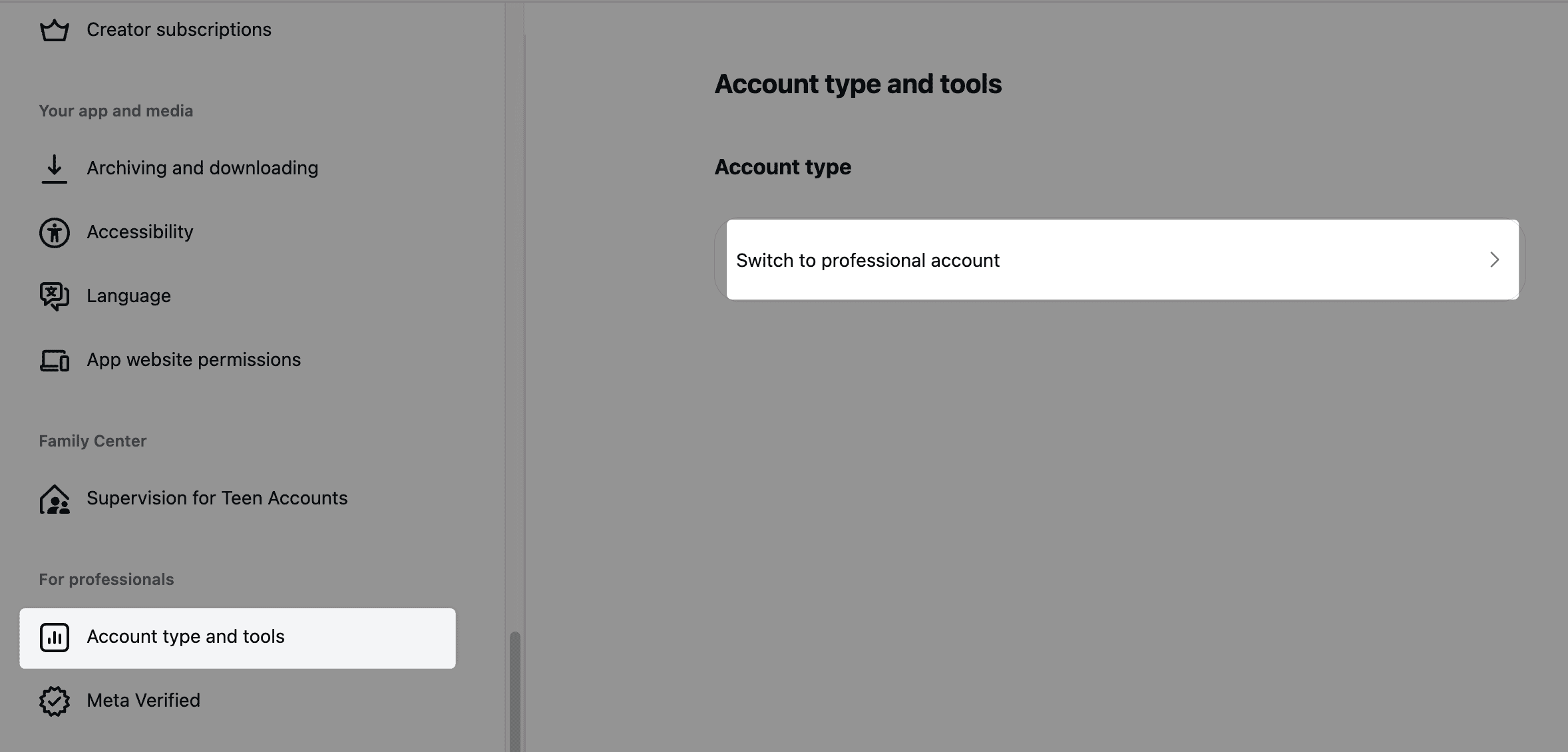
1. Перейдіть на офіційний вебсайт Instagram і натисніть { Ще→ Налаштування → Тип акаунта та інструменти} до перейдіть на професійний акаунт.
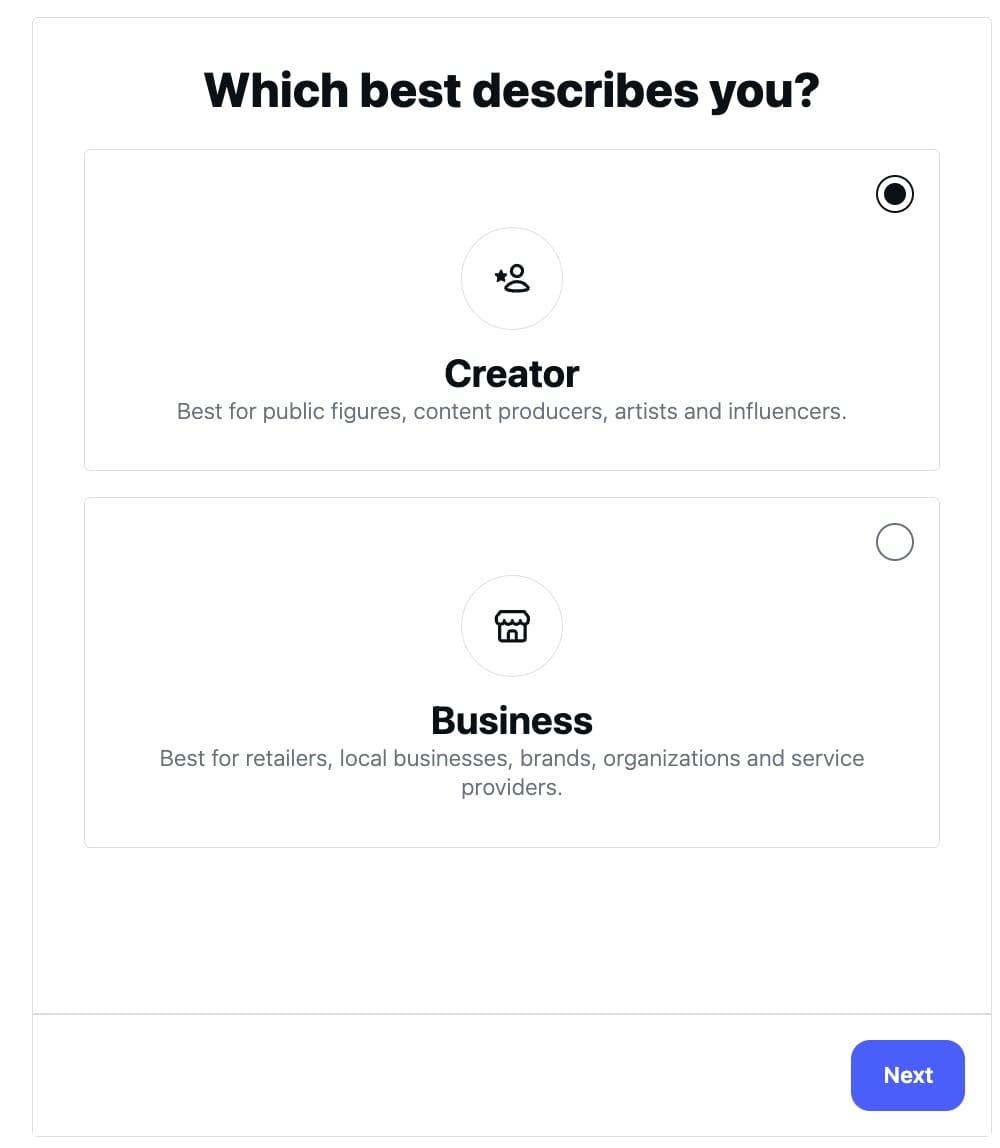
2. { Автор або бізнес}, виберіть один із професійних акаунтів, щоб {Продовжити} і продовжуйте.
b. Як змінити тип акаунта Instagram на мобільному
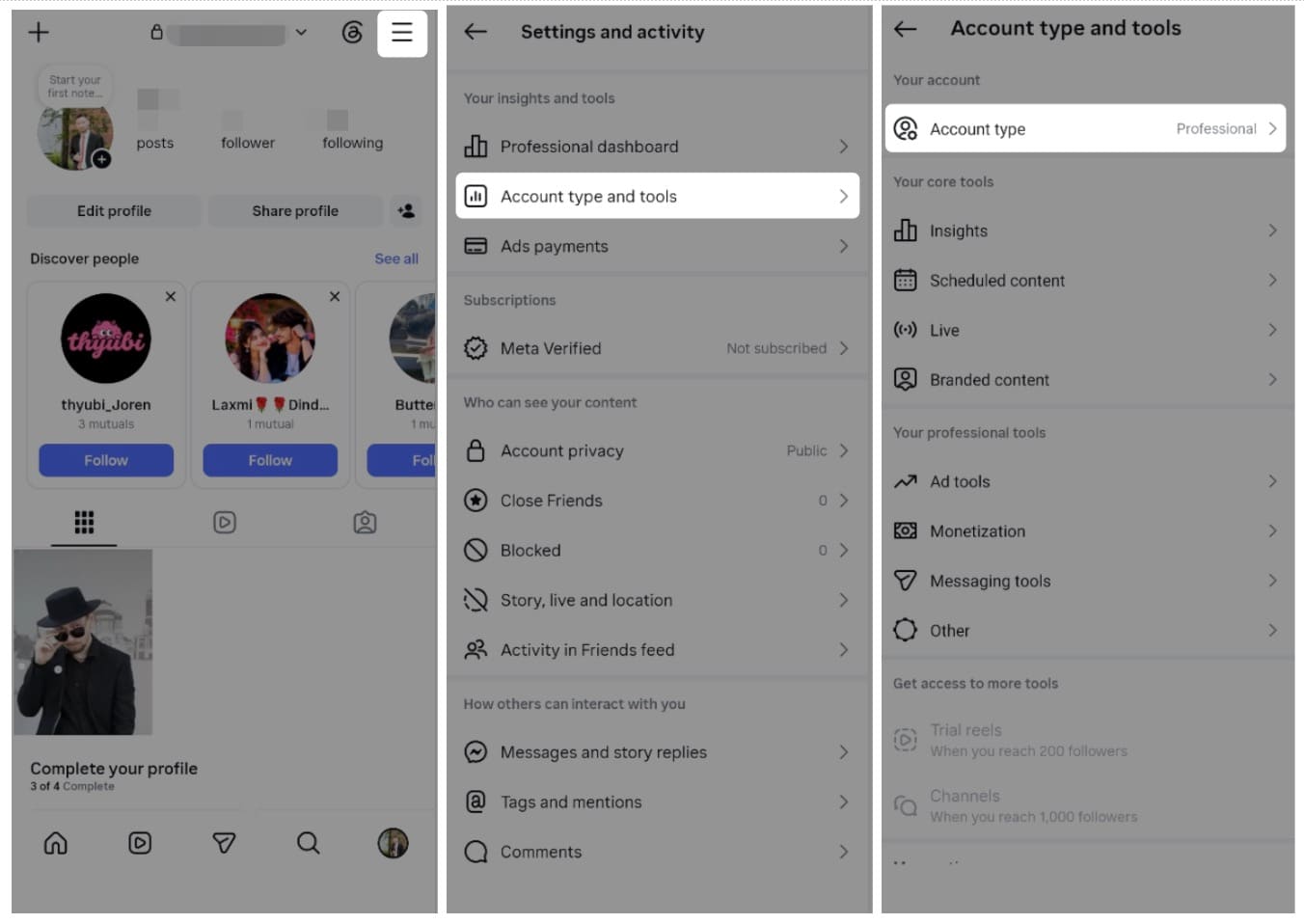
Торкніться значка меню у верхньому правому куті профілю, знайдіть { Тип акаунта та інструменти→ Тип акаунта }, щоб перейти на професійний акаунт.
2. Кроки інтеграції Instagram у SaleWisely
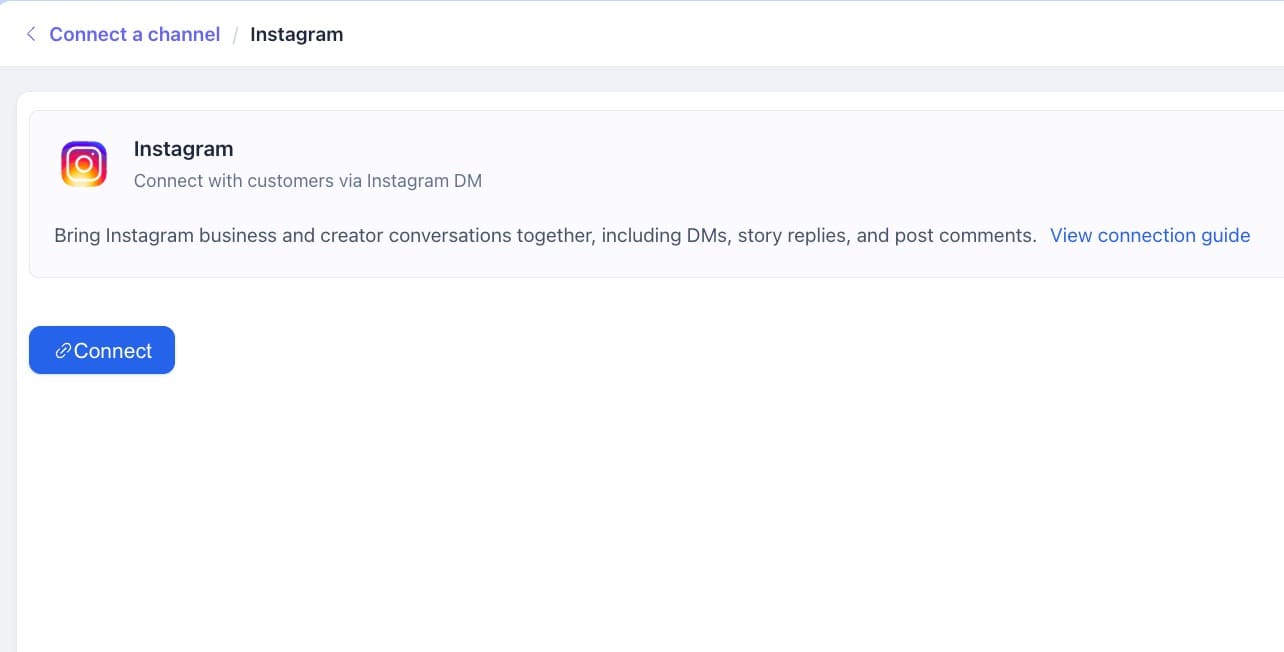
1. Увійдіть на платформу SaleWisely і знайдіть { Інтеграція→ Офіційні API-канали→Instagram→ Підключити→ Почати авторизацію } на лівій бічній панелі.
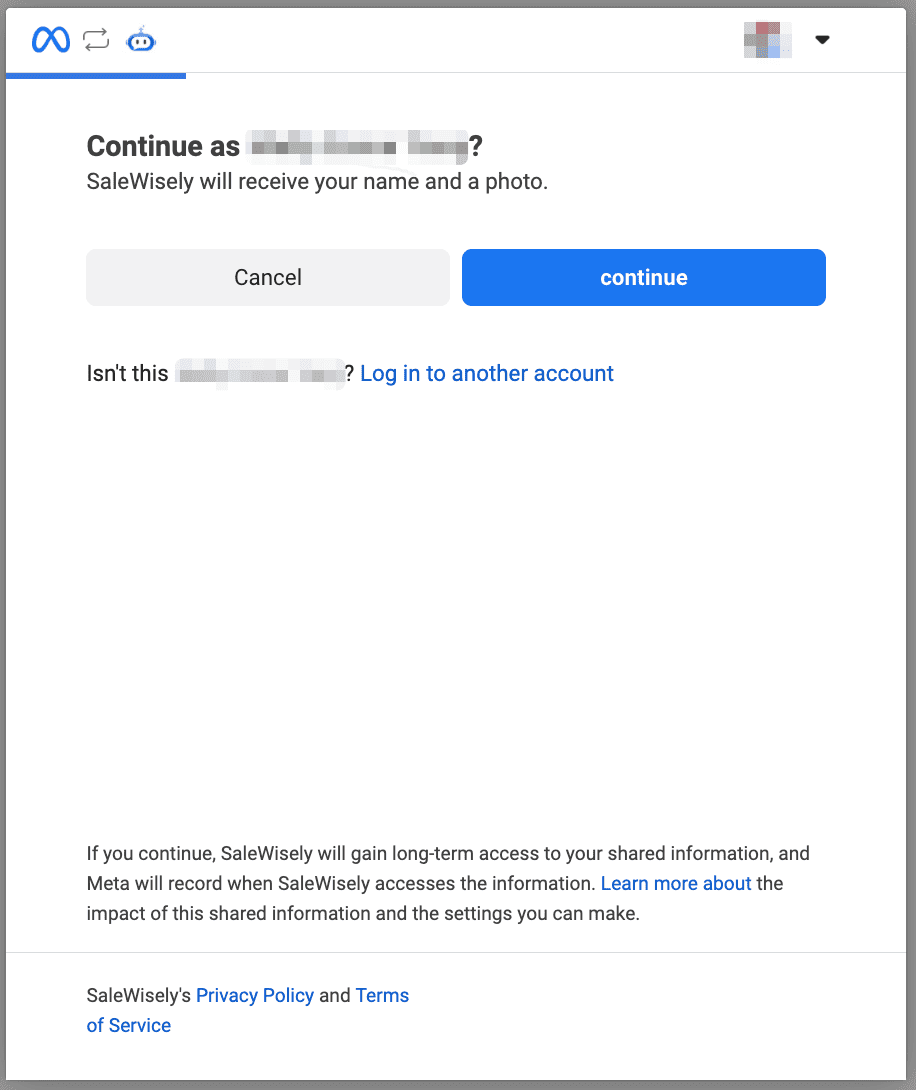
2. Після входу в акаунт Facebook натисніть { Продовжити } і виберіть професійний акаунт Instagram, який бажаєте прив'язати. Просто поставте позначку, щоб надати дозвіл.
3. Щойно інтеграцію акаунта буде успішно ввімкнено в дійсному статусі, ви зможете надсилати й отримувати особисті повідомлення Instagram і відповідати на коментарі до публікацій у SaleWisely.

