1. Увійдіть на платформу Salewisely і знайдіть { Інтеграція→ Хмарний акаунт→Telegram APP→ Підключити } на лівій бічній панелі.
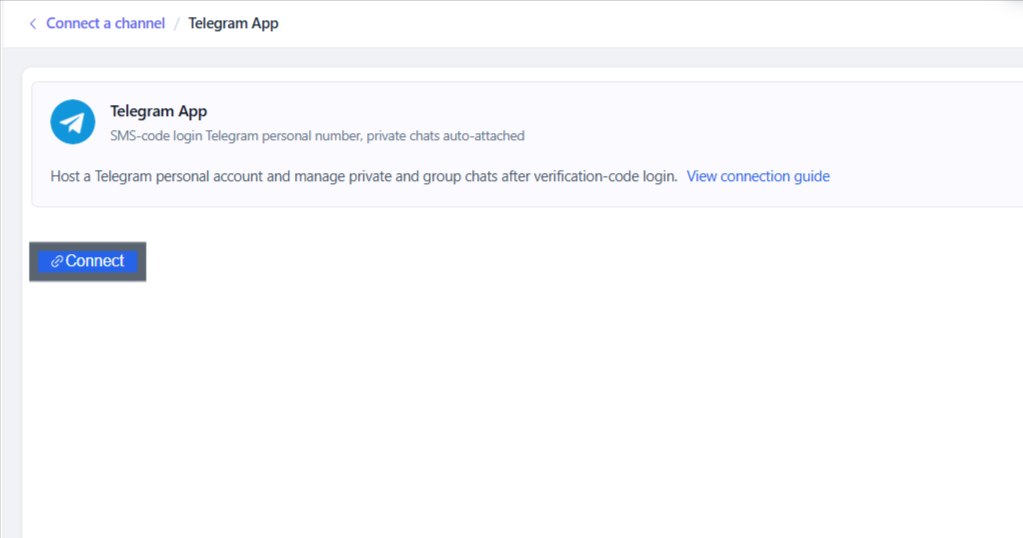
2. Існує два різні способи входу в Telegram:
Вхід із кодом підтвердження з мобільного (див. примітку)
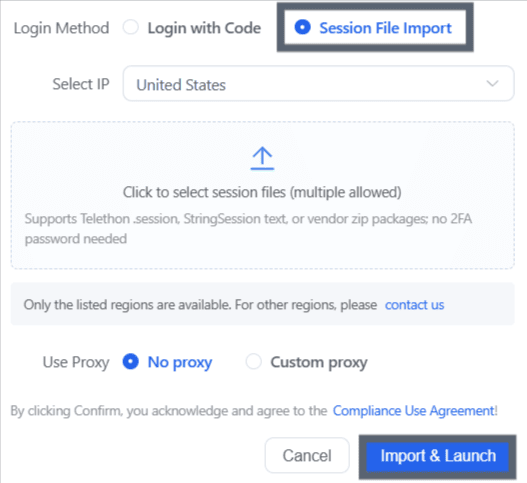
Вхід із файлом сесії Telegram (my_account.session)
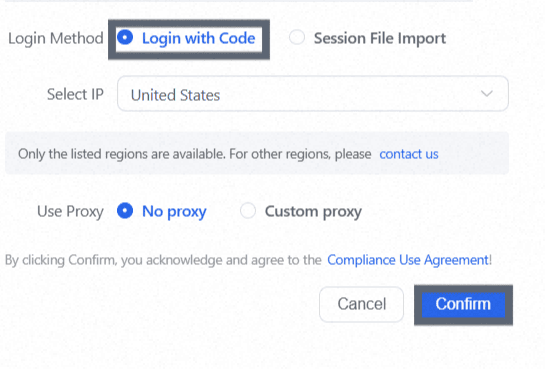
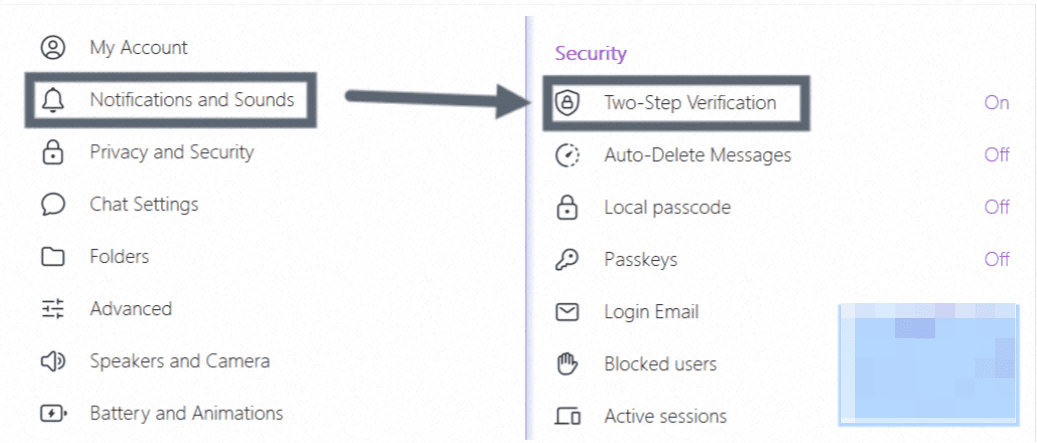
Примітка: для входу за кодом потрібно вимкнути двоетапну перевірку (2FA) у налаштуваннях застосунку Telegram, інакше авторизація не вдасться.
Кроки вимкнення: Telegram App — Налаштування — Конфіденційність і безпека — Двоетапна перевірка — Вимкнути
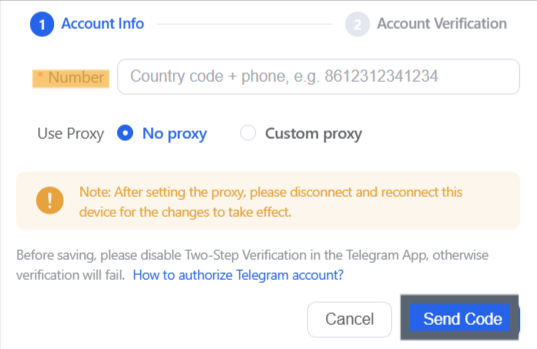
3. { виберіть IP-регіон } як IP для входу в акаунт. Виберіть { власний проксі }, якщо вам потрібно додати проксі, скопіюйте потрібний {облікові дані проксі}, або додайте вручну. Після імпорту проксі місцезнаходження акаунта визначатиметься вихідною IP-адресою проксі.
4. Введіть код країни та номер мобільного телефону, щоб { надіслати код } .
Обов'язково вводьте номер мобільного телефону в правильному форматі, без символу +. Інакше ви можете не отримати код і вам доведеться видалити пристрій і почати заново.
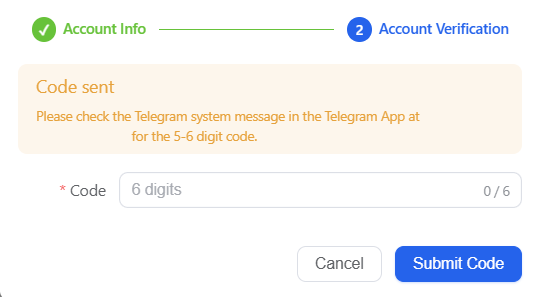
4. Потім перевірте свій акаунт Telegram, введіть код підтвердження та натисніть { надіслати код }, щоб завершити це підключення, і ви побачите його в SaleWisely.