Наразі Salewise підтримує інтеграцію з WhatsApp через API. У наведеному нижче розділі детально описано кроки інтеграції для різних сторонніх постачальників рішень WhatsApp для бізнесу (BSP):
YCloud
ChatApp
I. YCloud WhatsApp Business API
YCloud — сертифікований Meta постачальник WhatsApp BSP. Він інтегрується з базовим WhatsApp Business API від Meta, дозволяючи бізнесам швидко пройти корпоративну сертифікацію Meta, подати заявку на офіційно верифіковані акаунти Meta (синя позначка) та безпосередньо активувати свої акаунти WhatsApp Business API.
1. Зареєструйтеся та увійдіть до панелі YCloud
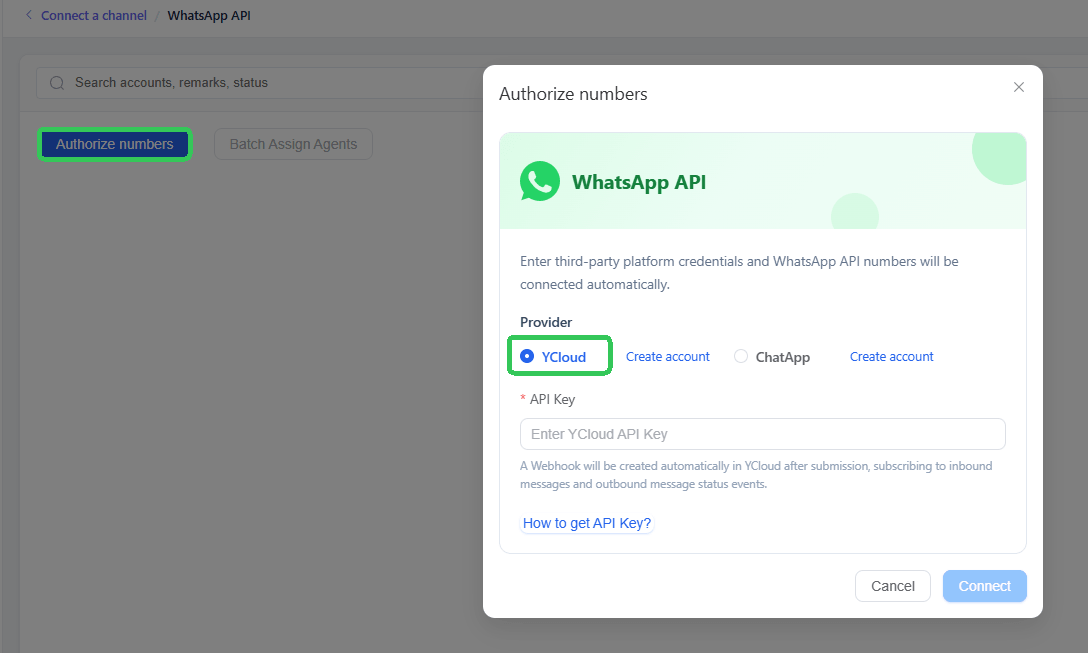
2. Відкрийте SaleWisely і знайдіть { Інтеграція→ Офіційні API-канали→WhatsApp API→Авторизувати номер}, і виберіть спосіб інтеграції YCloud.
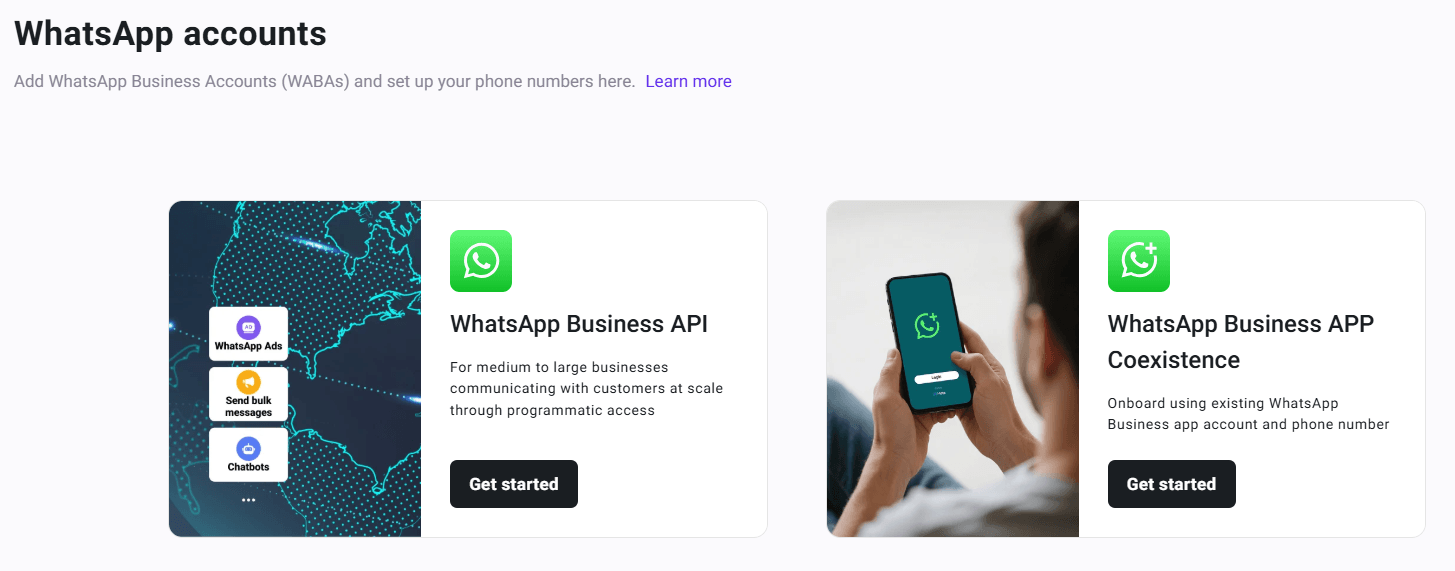
3. Зареєструйте або прив'яжіть свій акаунт WhatsApp на платформі YCloud.
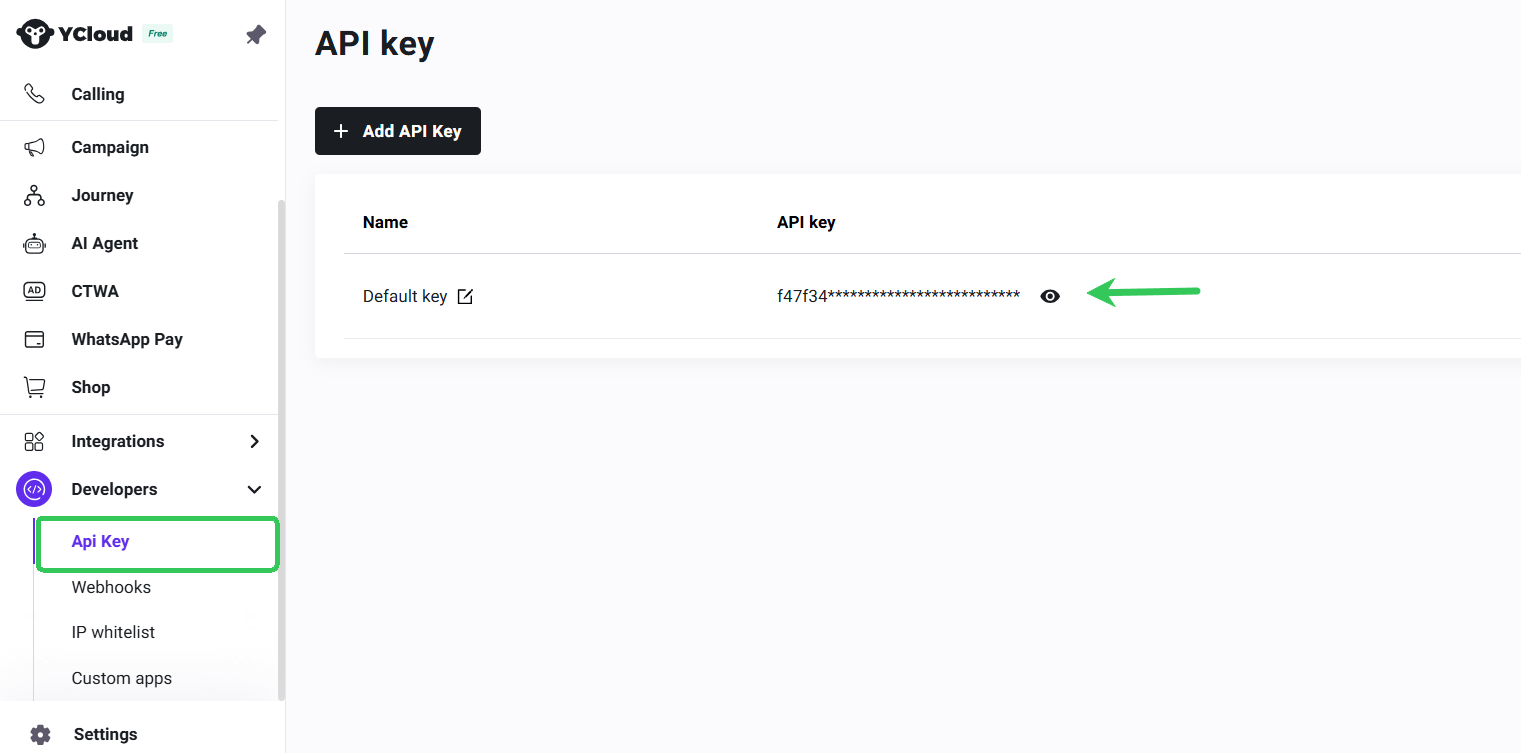
4. Після завершення прив'язки знайдіть { Розробники→API Key } на лівій бічній панелі YCloud, перегляньте та скопіюйте API Key у SaleWisely, щоб успішно підключитися.
II. ChatApp WhatsApp Business API
Як один із визнаних Meta постачальників рішень WhatsApp (BSP), ChatApp пропонує прямий доступ до WhatsApp API через свій Message Service, що дає бізнесу змогу користуватися стабільністю та гарантіями відповідності офіційного каналу.
1. Зареєструйтеся/увійдіть в Alibaba Cloud.
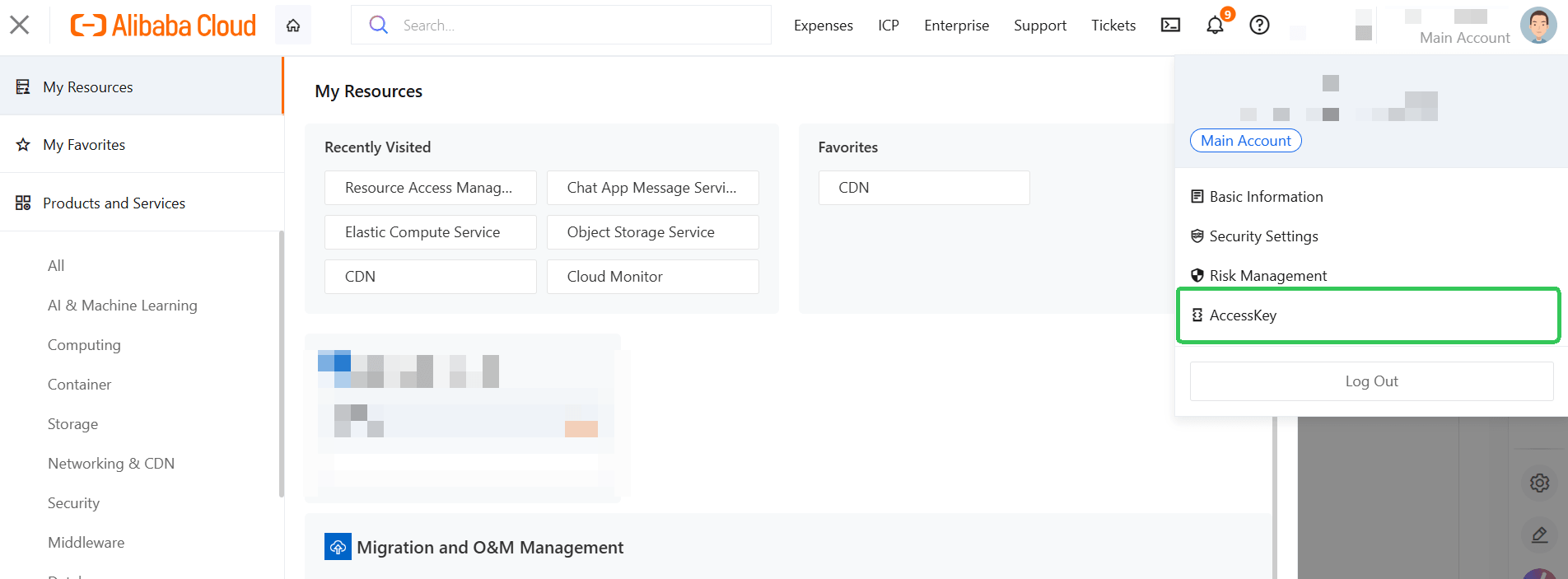
2. Натисніть {Акаунт → AccessKey } у верхньому правому куті.
3. Натисніть {Використовуйте AccessKey користувача RAM→ Користувачі→ Створити користувача→ Постійний AccessKey}, заповніть інформацію про акаунт користувача й натисніть OK, щоб згенерувати відповідний Access Key. Скопіюйте та збережіть {AccessKey ID, AccessKey Secret } із поточної сторінки.
Примітка: інформацію AccessKey потрібно скопіювати та зберегти окремо. Її можна отримати лише під час створення, і після цього AccessKey Secret більше НЕ вдасться відновити.
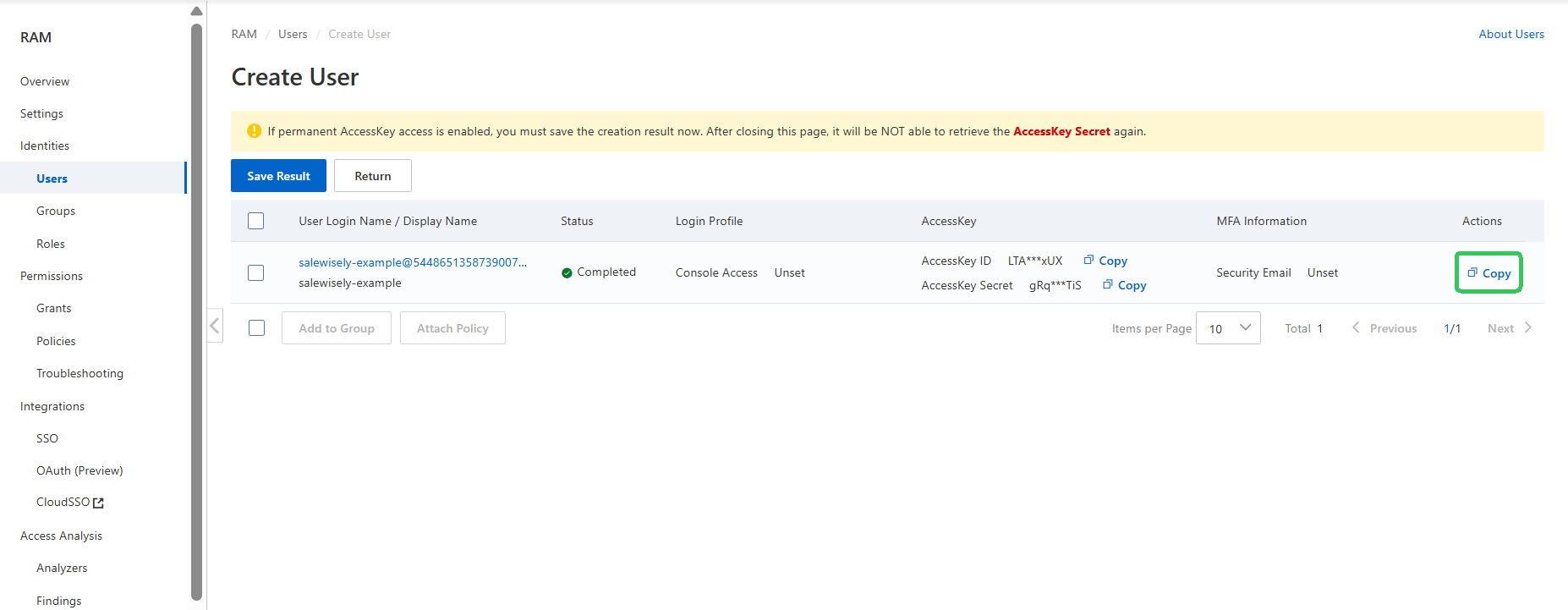
4. Знайдіть {Дозволи→ Надати дозвіл}, як показано на зображенні. Виберіть щойно створений акаунт електронної пошти користувача RAM як вибраного суб'єкта, знайдіть ChatApp, виберіть відповідні дозволи системної політики, а потім натисніть {Ok}.
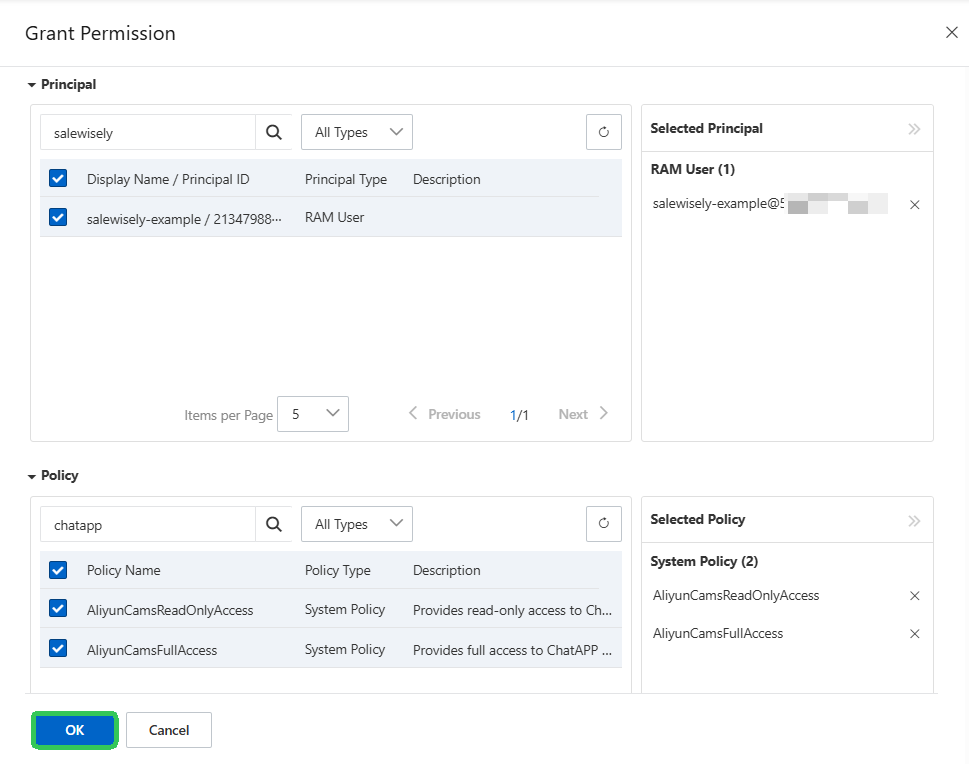
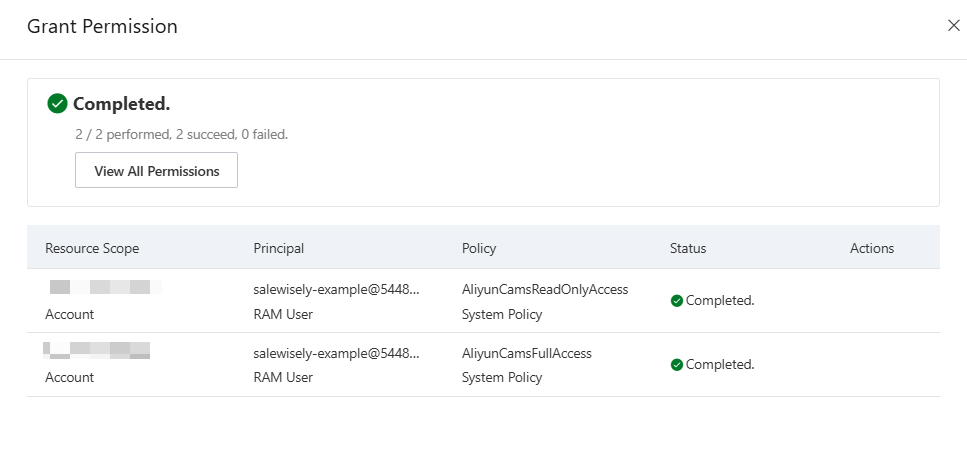
5. Знайдіть {Служба повідомлень ChatApp → Керування каналами → Створити канал → Керування WABA → Реєстрація та прив'язка WABA }, щоб прив'язати свій номер.
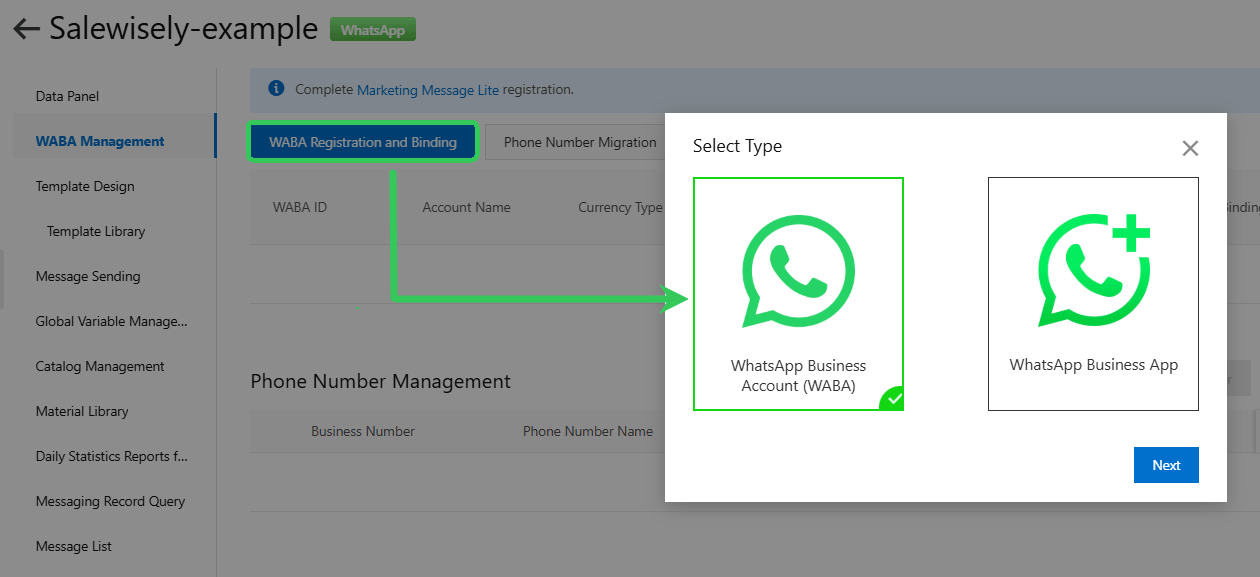
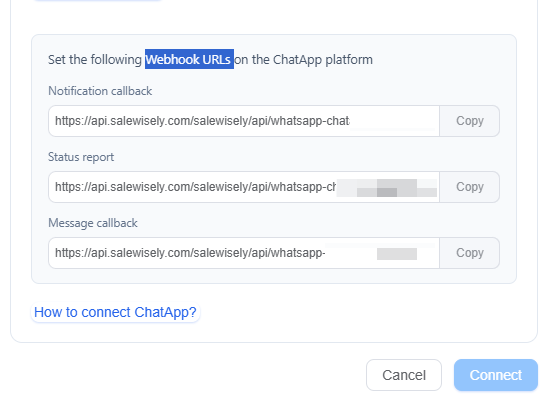
6. Після успішної прив'язки номера WhatsApp поверніться в SaleWisely і знайдіть { Інтеграції→Офіційні API-канали→WhatsApp API→Авторизація номерів→ChatApp} до розділу інтеграцій. Скопіюйте URL-адреси Webhook у SaleWisely.
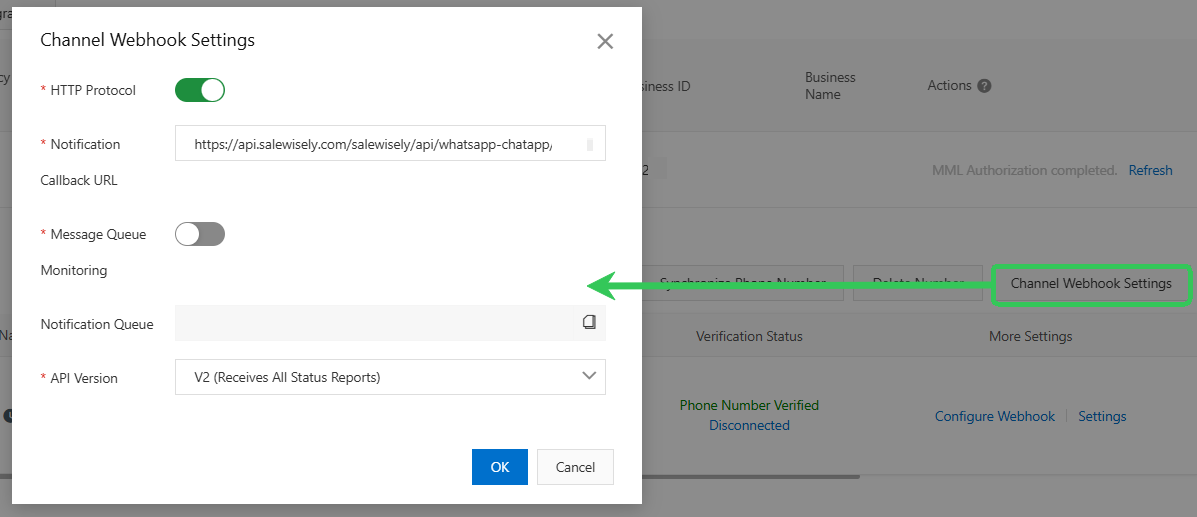
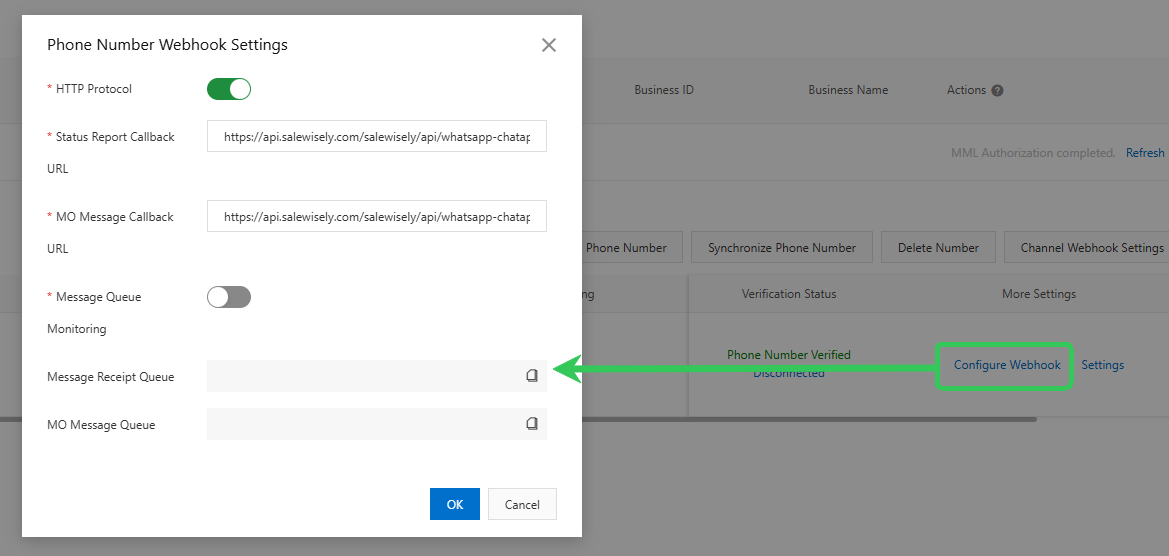
7. Перейдіть у консоль Alibaba Cloud і знайдіть {Налаштування вебхука каналу } і {Налаштуйте вебхук }, введіть відповідні URL-адреси вебхуків каналу.
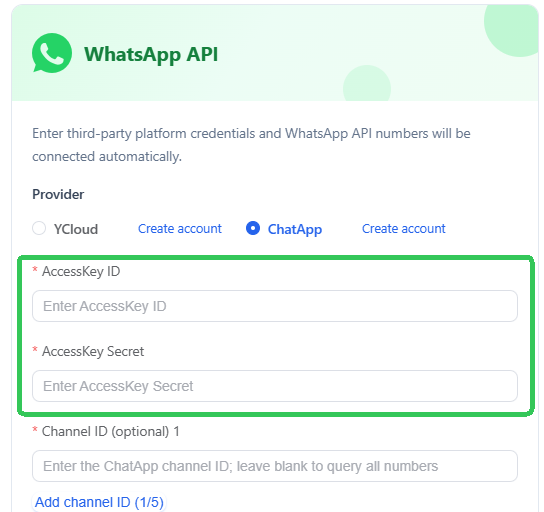
8. Введіть раніше збережені AccessKey ID та AccessKey Secret у SaleWisely, щоб завершити налаштування.
FAQ
1. Чому застосунок WhatsApp повідомляє про досягнення ліміту пристроїв, коли я натискаю «Додати акаунт», хоча лічильник пристроїв показує 0/1?
Ви можете перевірити статус номера. Поточна логіка така: під'єднані/від'єднані номери та номери, що сканують QR-коди, займають ліміт номерів пристрою. Ви можете перевірити та видалити недійсні номери, а потім спробувати додати пристрій.
2. Чому статус мого номера WhatsApp іноді стає недійсним?
Перевірте, чи статус номера в нормі в мобільному застосунку, і переконайтеся, що кількість підключених пристроїв не перевищує ліміт (WhatsApp можна використовувати одночасно максимум на 4 підключених пристроях). Докладніше дивіться в офіційній документації застосунку WhatsApp на Про пов'язані пристрої.
Можливо, інший акаунт SaleWisely уже підключився до пристрою, через що ваш номер став недійсним.
Під'єднані пристрої автоматично від'єднуються, якщо залишаються неактивними 30 днів або більше. Якщо ви не користуєтеся телефоном понад 14 днів, під'єднані пристрої також виходять із системи.
Якщо жоден із наведених випадків не підходить, можливо, сталася помилка, через яку ваш пристрій вийшов із системи. Докладніше дивіться в офіційній документації Бачите «Your devices were logged out».
WhatsApp заблокували.
Перевірте розташування VPN-вузла на вашому мобільному пристрої. Переконайтеся, що регіон доданого пристрою збігається з вузлом мобільного пристрою. Якщо в системі немає вузла, ви можете вибрати найближчий регіон або використати власний проксі. Наприклад, якщо вузол мобільного пристрою в Гонконгу, а SaleWisely обрав регіон ОАЕ, це часто спричиняє збої. Рекомендуємо перемкнутися на той самий вузол (Гонконг).
