SaleWisely 支援兩種串接 WhatsApp 的方式。您可根據業務需要跳轉到對應章節查看整合指引。
WhatsApp 雲託管帳號
真機登入 | 雲端託管 | |
設備 | 需要實體手機/本地電腦才能登入 | 帳號託管在雲端,無需實體設備。 |
團隊協作 | 一人一臺設備 | 支援多席次,多位客服可同時登入回覆。 |
網路 | 容易受本地網路波動和中斷影響 | 穩定、快速的故障切換 |
安全性 | 頻繁切換設備容易觸發封禁 | 減少切換,讓環境一致性更好。 |
整合準備:
1. 手機已安裝並登入 WhatsApp,且帳號狀態正常,可掃碼完成連結。建議使用常用設備綁定帳號,避免頻繁切換導致斷連。
2. 確認您的 SaleWisely 帳號有可用的 WhatsApp 額度。
I. 連結 WhatsApp 帳號前
1. 登入 SaleWisely 平臺,找到 {整合 → 託管帳號 → WhatsApp APP → 添加帳號}。
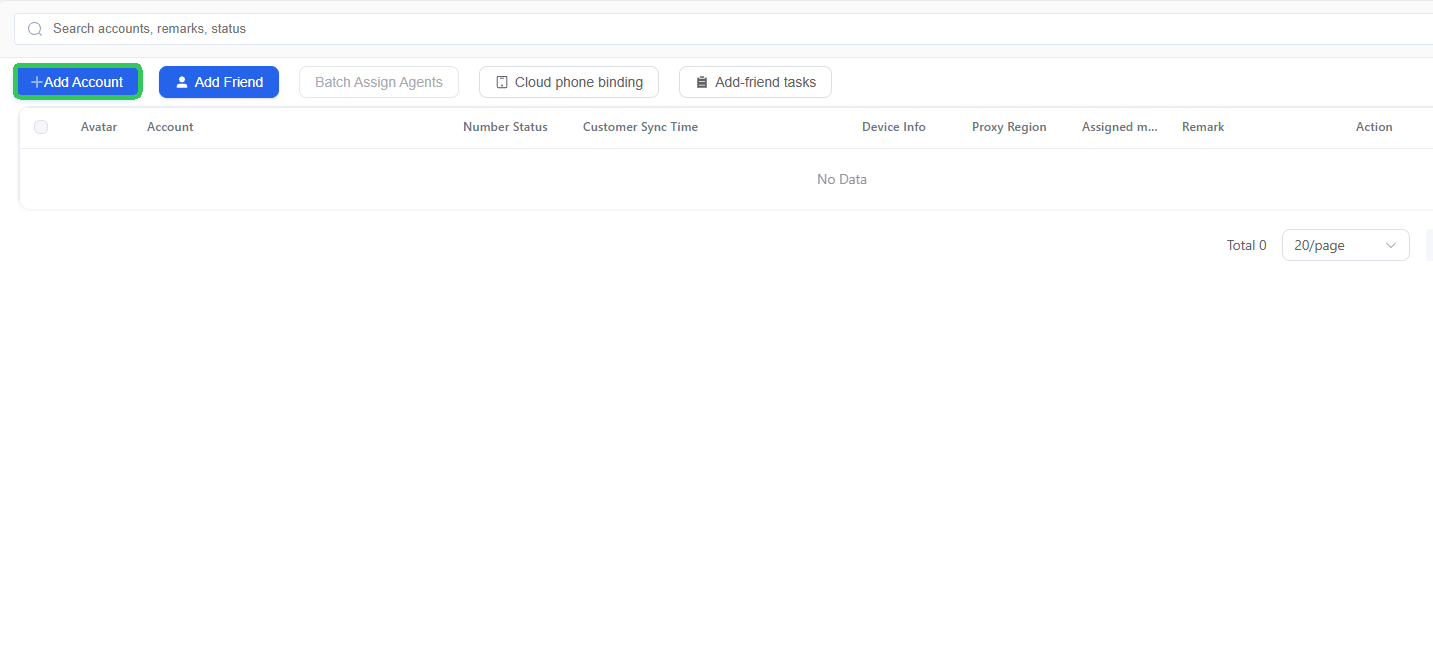
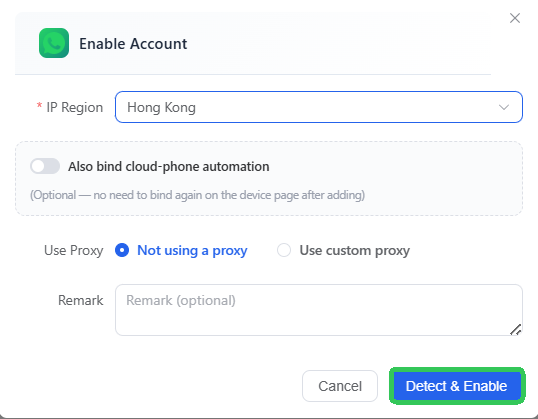
2. 進入雲託管帳號設定頁。如不使用代理,建議選擇您常用的登入地區,或選擇 WhatsApp 的 {IP 地區 → 檢測並啟用}.
注意:IP 地區首次設定後無法更改。
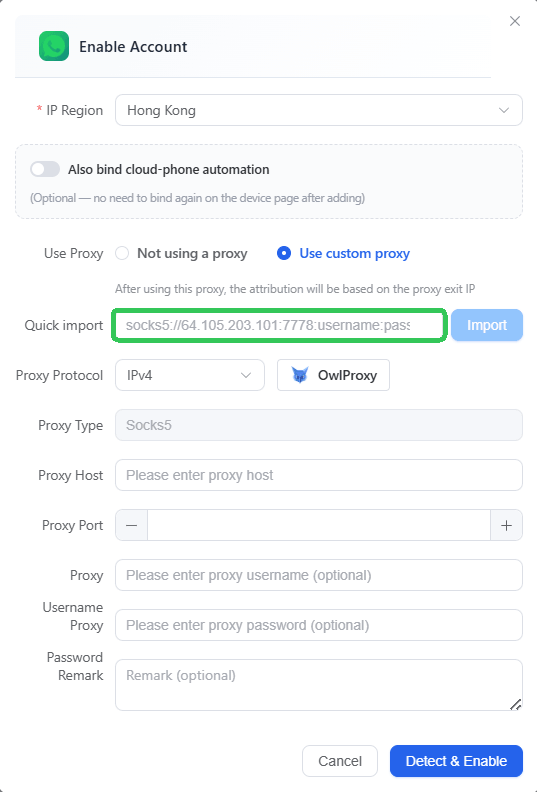
3. 如需使用代理,可選擇 {使用自定義代理 → 導入} 自動粘貼代理憑據,或手動填寫資訊。完成後,WhatsApp 帳號的位置將與代理的出口 IP 地址一致。
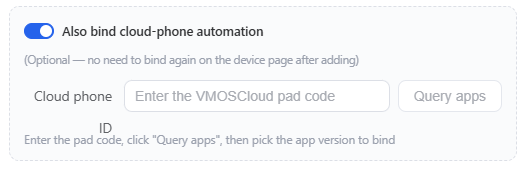
4. 如需綁定雲手機進行自動化操作,可啟用 {同時綁定雲手機自動化}→ 輸入雲手機設備 ID。
注意:在你能啟用它之前,先在左側面板找到 {文檔→ OpenApi 指南}。
II。連結 WhatsApp 帳號
1. 掃碼登入:按屏幕提示,用手機 WhatsApp 掃描右側的動態QR Code,完成連結。
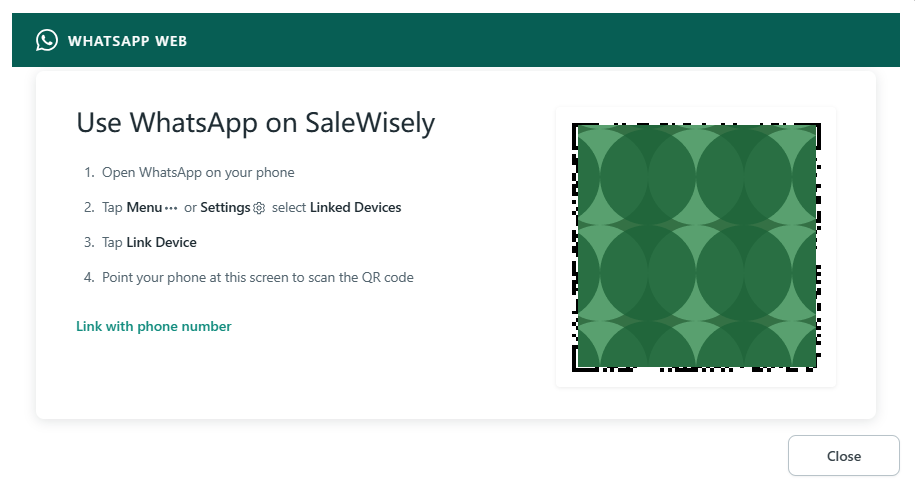
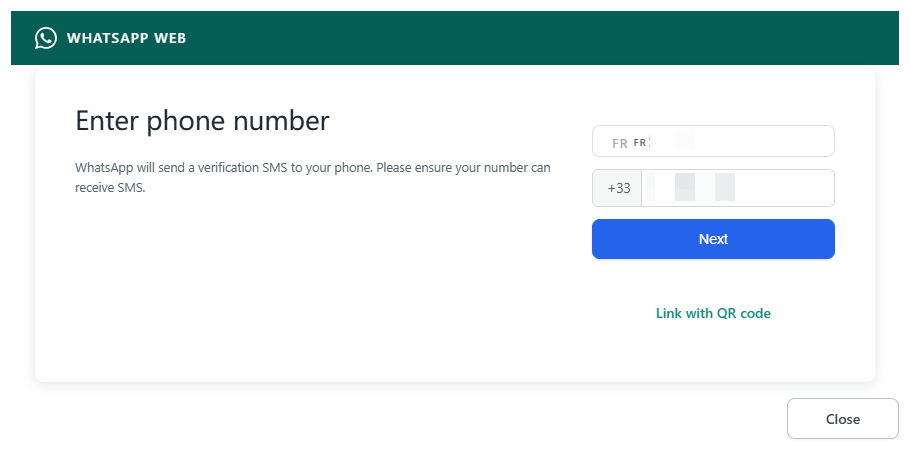
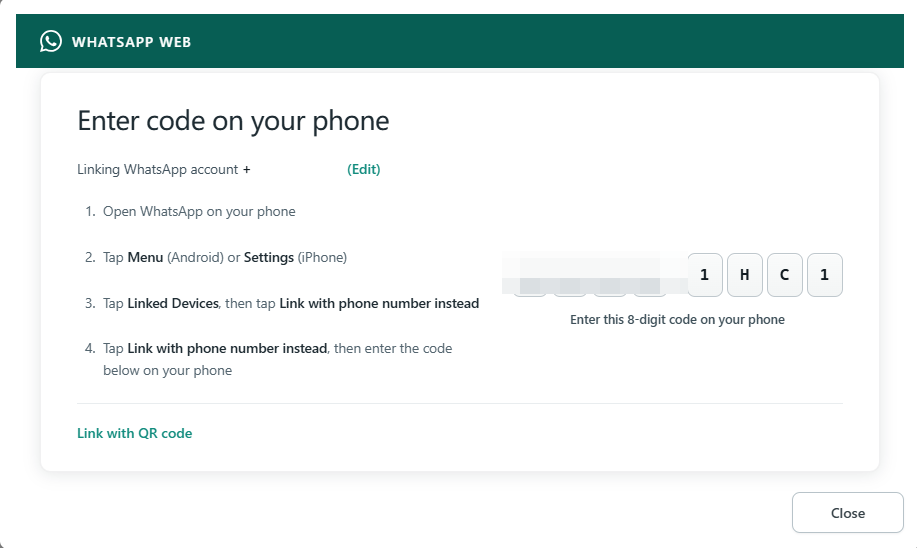
2. 使用手機號登入:點擊 {使用手機號關聯}(位於左下角),選擇帳號所在國家/地區並輸入手機號,點擊 {下一步} 獲取驗證碼,然後在手機上輸入該驗證碼完成連結。
FAQ
1. 設備數為 0/1 時,我點擊「添加帳號」,為什麼 WhatsApp 應用提示已達到設備上限?
你可以查看號碼狀態。目前的邏輯是:已連結/未連結/正在掃碼的號碼都會佔用設備號碼額度。你可以查看並刪除無效號碼,然後重新嘗試添加設備。
2. 為什麼我的 WhatsApp 號碼狀態有時會顯示無效?
在手機應用上檢查號碼狀態是否正常,並確認已連結設備數未超限(WhatsApp 最多可同時連結 4 臺設備)。詳情請參閱 WhatsApp 官方應用文檔 關於已關聯設備.
可能是另一個 SaleWisely 帳號已連結該設備,導致您的號碼失效。
關聯設備如連續 30 天及以上未使用,將自動解除關聯。如您超過 14 天未使用手機,關聯設備也會退出登入。
如果以上情況都不適用,可能是出現了錯誤,導致您的設備被登出。詳情請參閱官方文檔 看到「你的設備已退出登入」.
WhatsApp 被封了。
請確認手機端 VPN 節點位置。確保所添加設備的地區與手機設備節點一致。如系統沒有對應節點,可選擇最近的地區或使用自定義代理。例如,手機設備節點在香港,而 SaleWisely 選擇了阿聯地區,這往往會導致失敗。建議切換為相同節點(香港)。
