SaleWisely 目前支援通過 API 串接 WhatsApp。下文詳細介紹與不同第三方 WhatsApp 商業解決方案提供商(即 BSP)的串接步驟:
YCloud
ChatApp
I. YCloud WhatsApp Business API
YCloud 是 Meta 認證的 WhatsApp BSP。它對接 Meta 底層的 WhatsApp Business API,幫助企業快速完成 Meta 企業認證、申請 Meta 官方認證帳號(藍標),並直接開通 WhatsApp Business API 帳號。
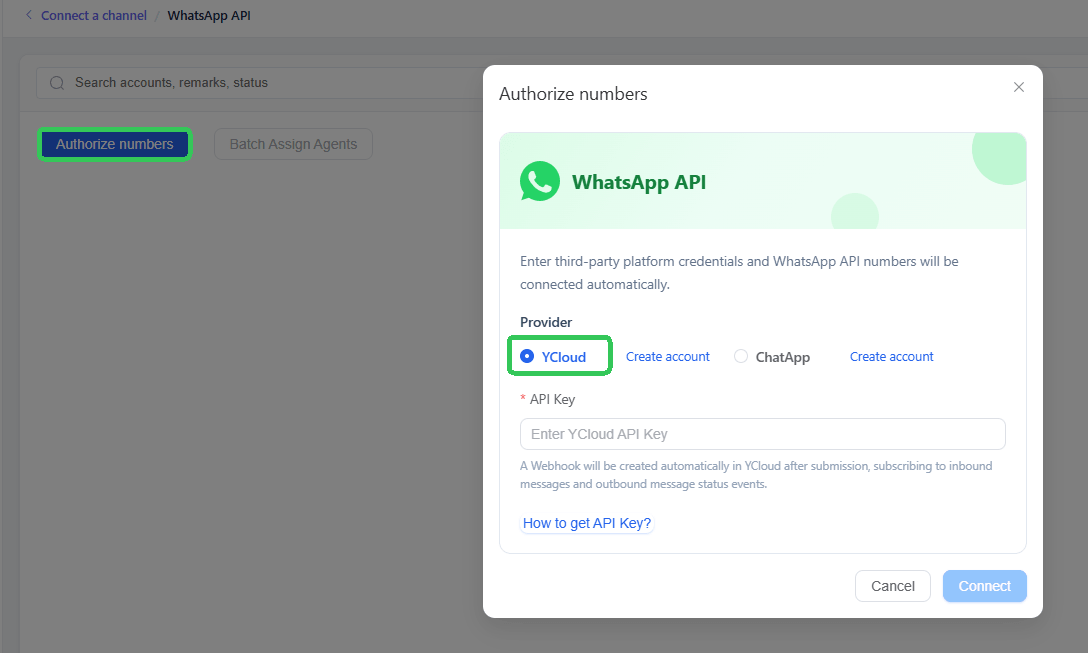
2. 打開 SaleWisely,找到 { 整合 → 官方 API 通路 → WhatsApp API → 授權號碼},並選擇 YCloud 整合方式。
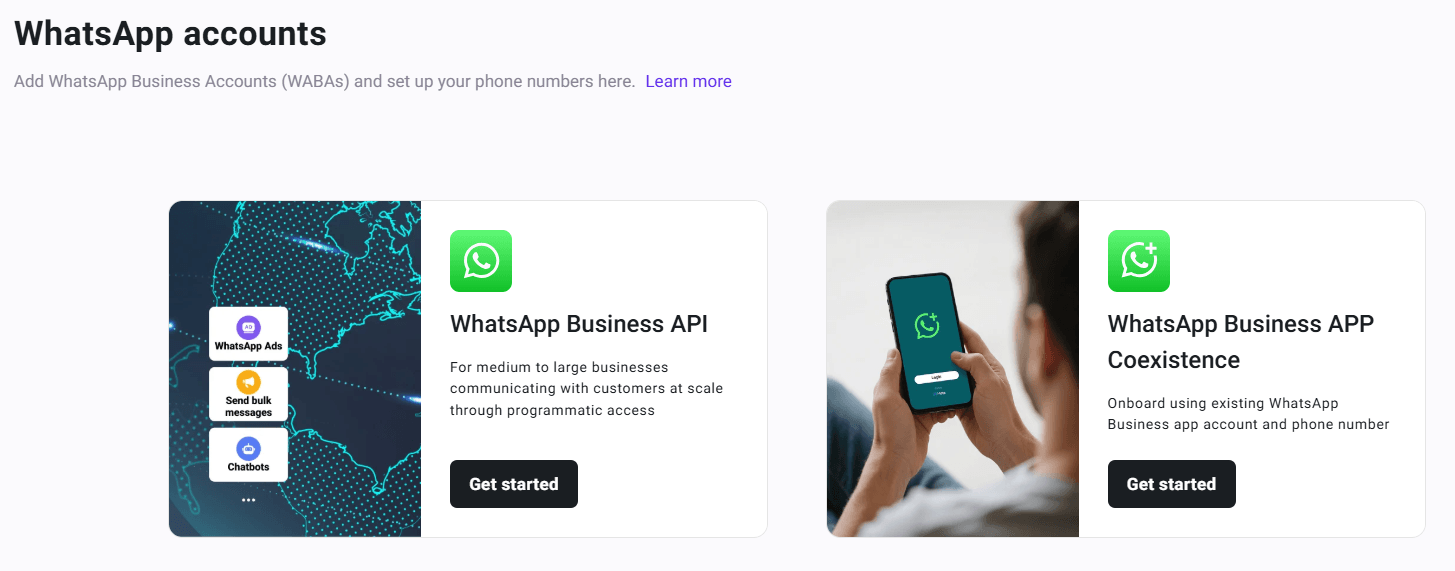
3. 在 YCloud 平臺註冊或關聯您的 WhatsApp 帳號。
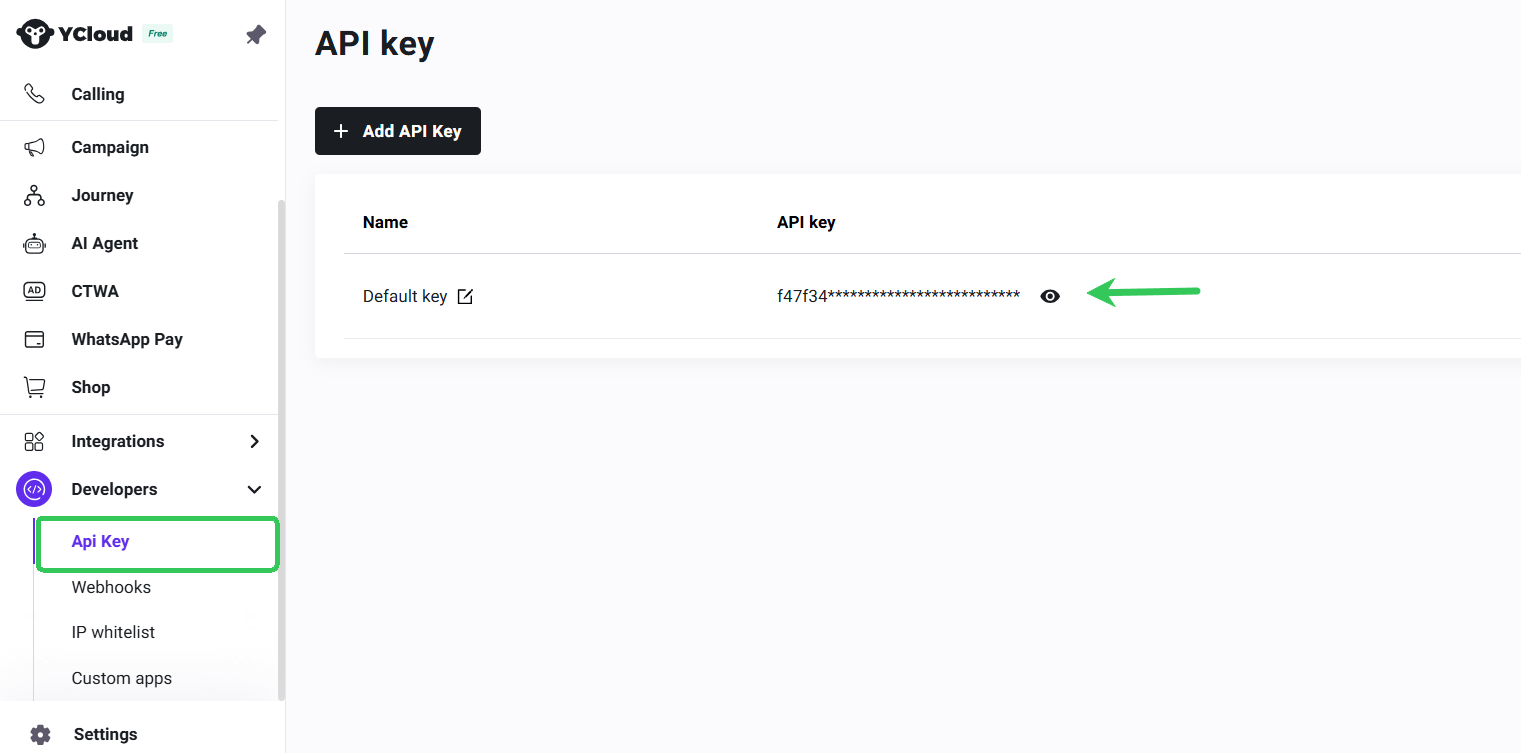
4. 完成綁定後,找到 { 開發者→API Key }(位於 YCloud 左側邊欄),查看並複製 API Key 到 SaleWisely,即可完成連結。
II. ChatApp WhatsApp Business API
作為 Meta 認可的 WhatsApp BSP 之一,ChatApp 通過其 Message Service 直接串接 WhatsApp API,讓企業獲得官方通路的穩定性和合規保障。
1. 註冊/登入阿里雲.
2. 點擊 {帳號 → AccessKey }(位於右上角)。
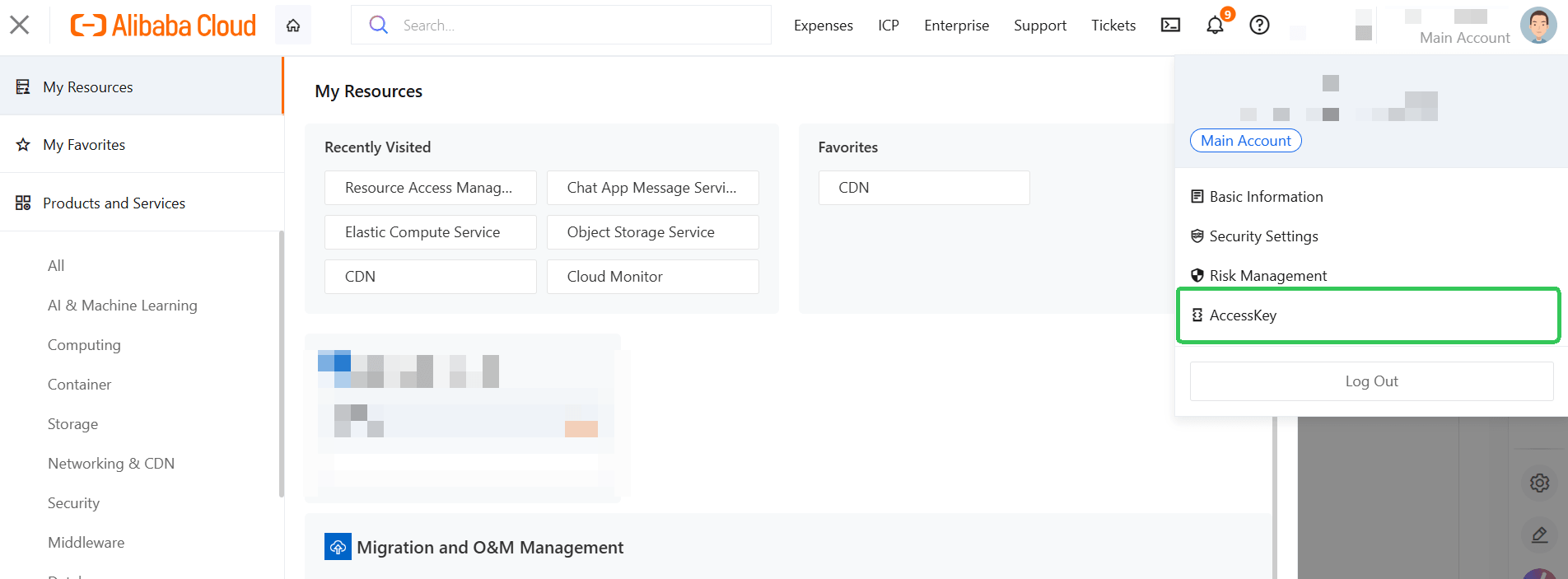
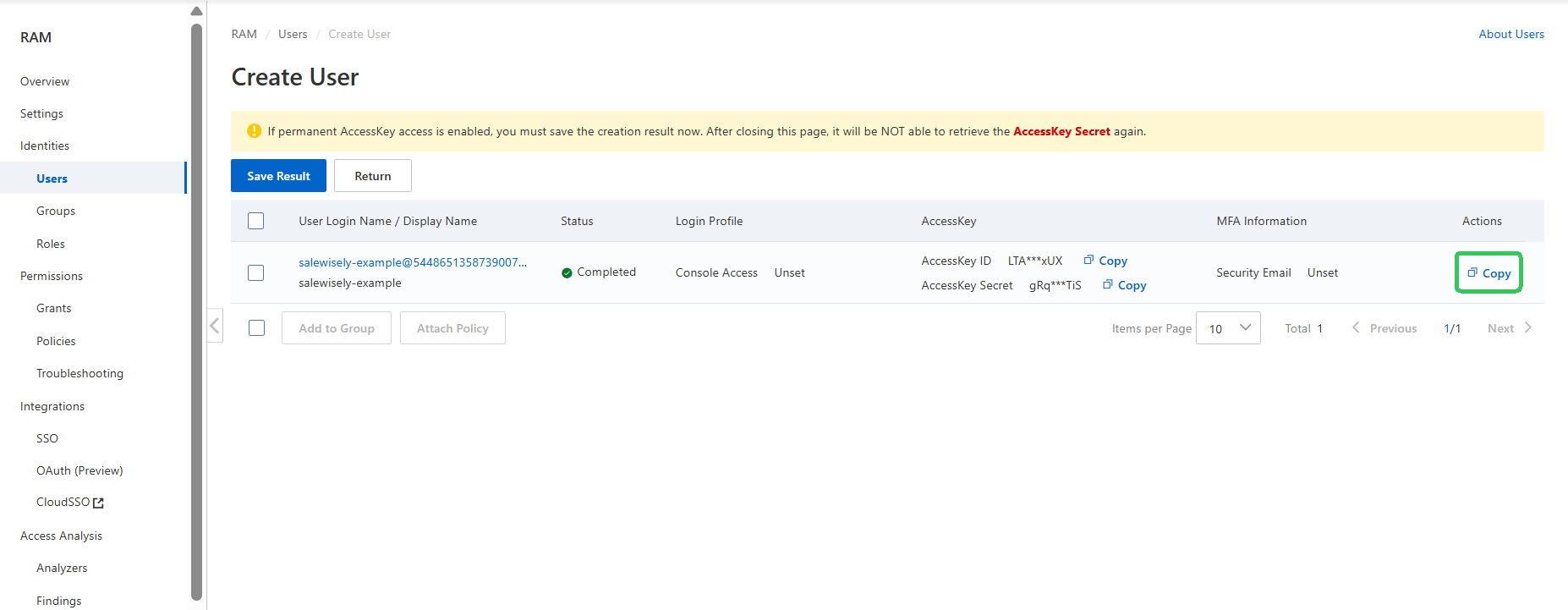
3. 點擊 {使用 RAM 用戶 AccessKey → 用戶 → 創建用戶 → 永久 AccessKey},填寫用戶帳號資訊並點擊確定,生成對應的 Access Key。複製並保存 {AccessKey ID, AccessKey Secret },在當前頁面操作即可。
注意:AccessKey 資訊必須複製並另行保存。它只能在創建時獲取,之後將無法再次取回 AccessKey Secret。
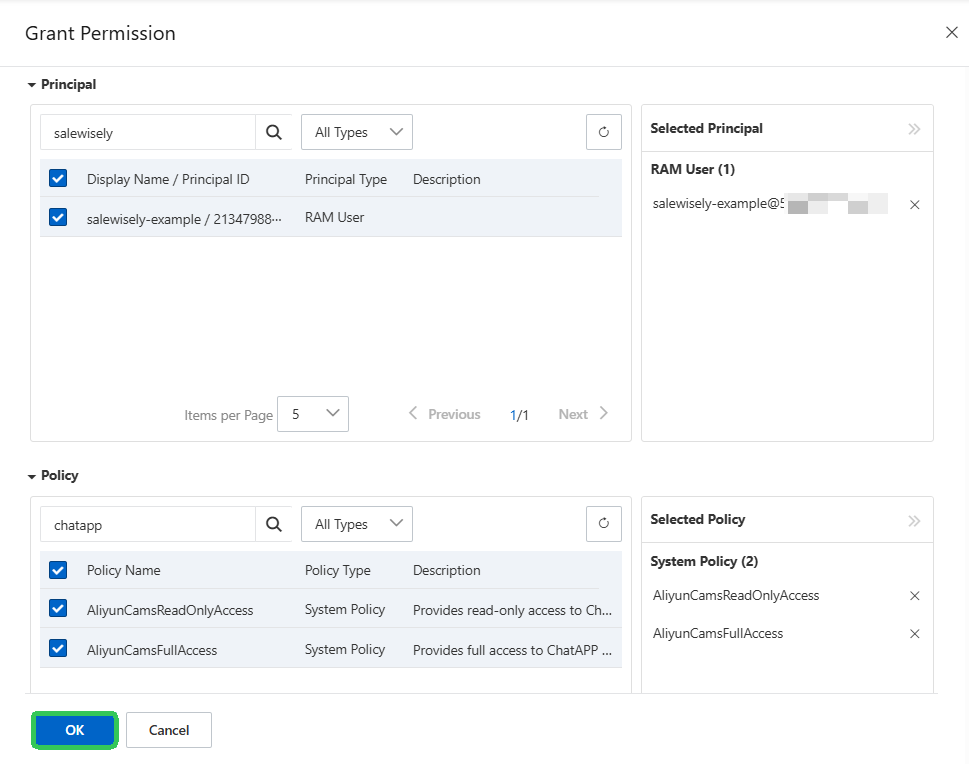
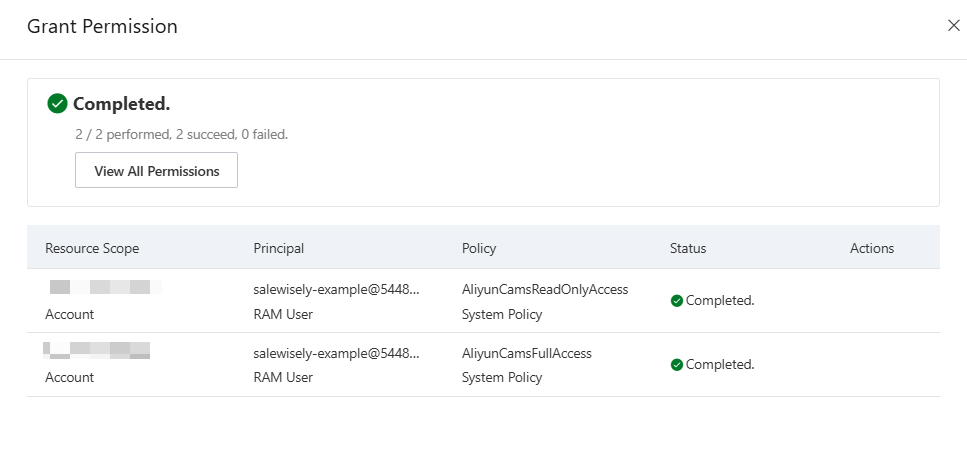
4. 找到 {授權 → 授予權限},如圖所示。選擇你剛創建的 RAM 用戶郵箱帳號作為被授權主體,搜索 ChatApp,選擇相應的系統策略權限,然後點擊 {確定}。
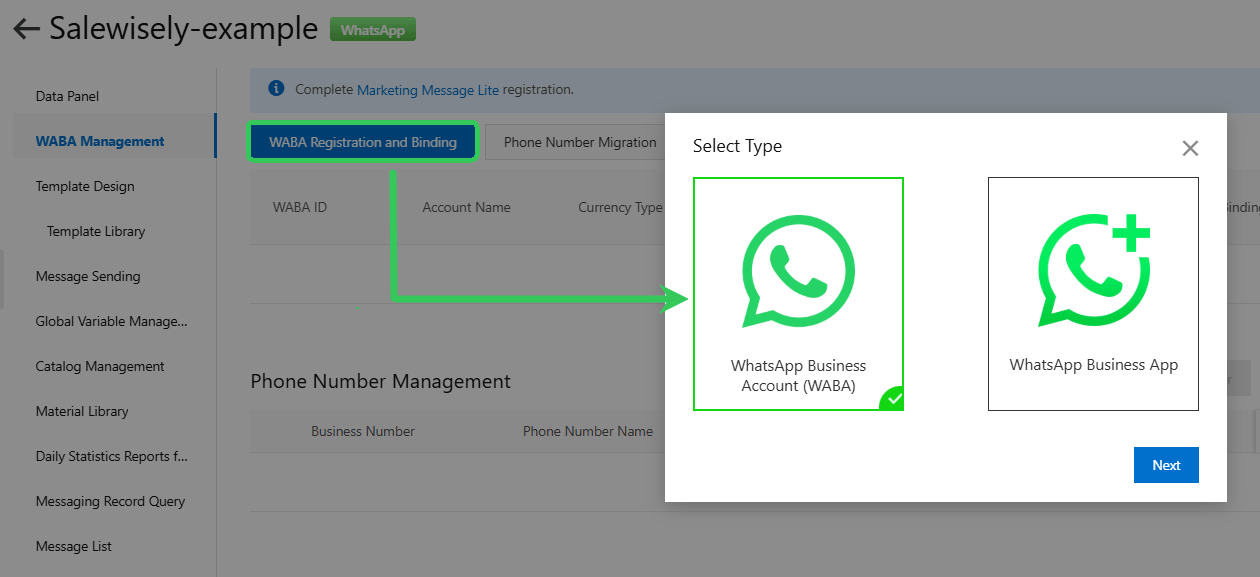
5. 搜索 {ChatApp 訊息服務 → 通路管理 → 創建通路 → WABA 管理 → WABA 註冊與綁定 } 以綁定您的號碼。
6. WhatsApp 號碼綁定成功後,返回 SaleWisely,找到 { 整合→官方 API 通路→WhatsApp API→授權號碼→ ChatApp} 進入整合。複製 SaleWisely 上的 Webhook 地址。
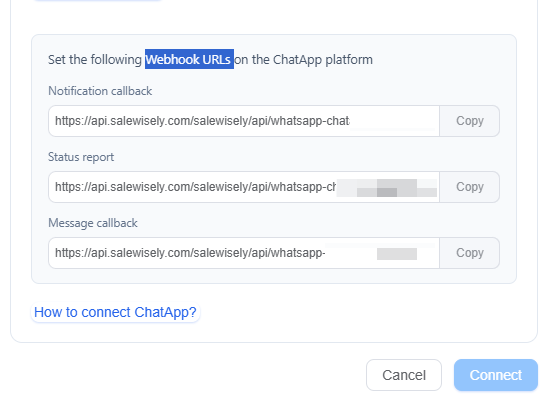
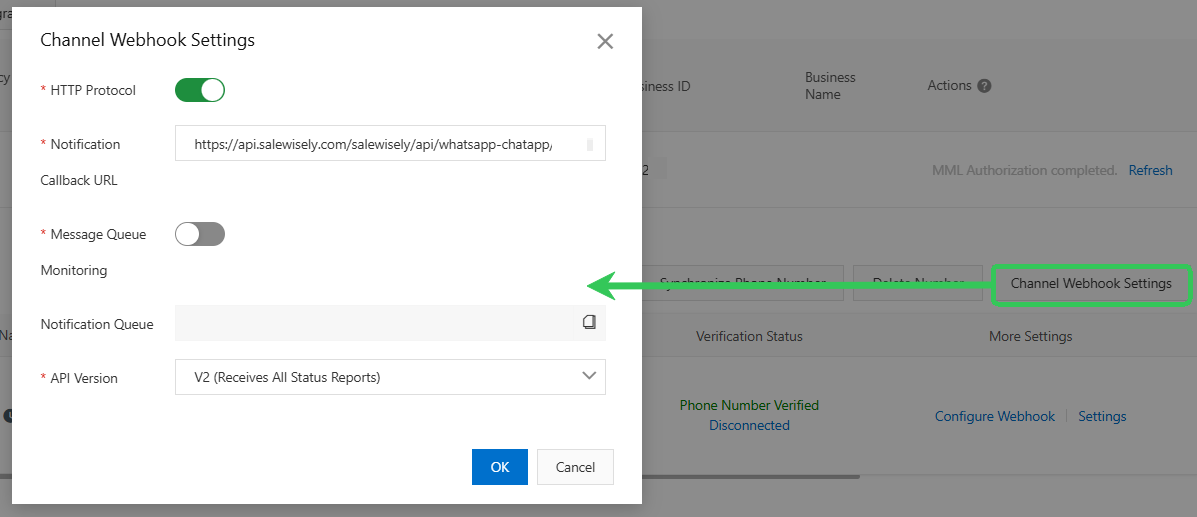
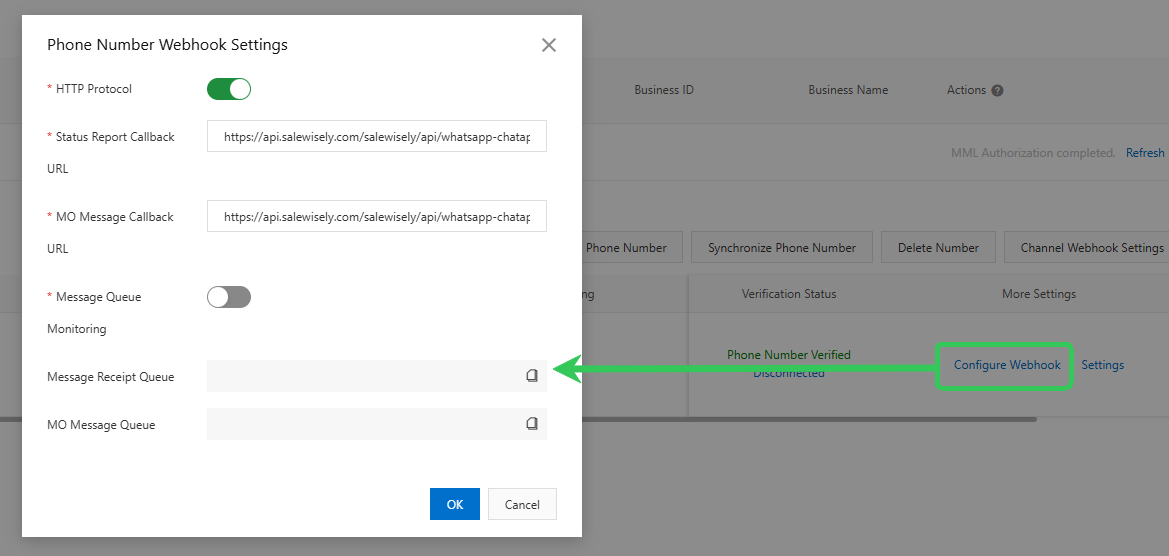
7. 切換到阿里雲控制臺,找到 {通路 Webhook 設定 } 和 {設定 Webhook },分別填入對應通路的 Webhook 地址。
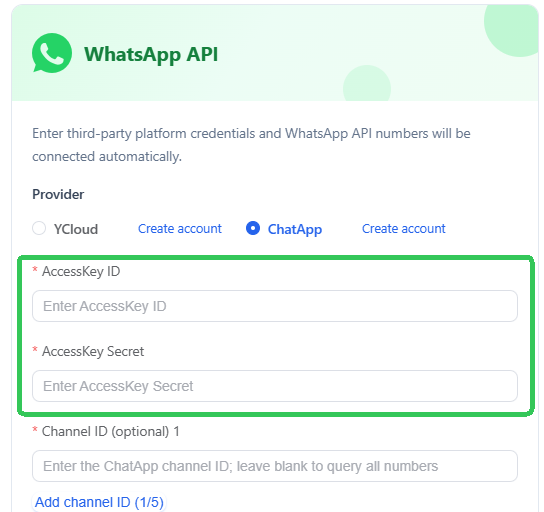
8. 在 SaleWisely 中填入此前保存的 AccessKey ID 和 AccessKey Secret,完成設定。
FAQ
1. 設備數為 0/1 時,我點擊「添加帳號」,為什麼 WhatsApp 應用提示已達到設備上限?
你可以查看號碼狀態。目前的邏輯是:已連結/未連結/正在掃碼的號碼都會佔用設備號碼額度。你可以查看並刪除無效號碼,然後重新嘗試添加設備。
2. 為什麼我的 WhatsApp 號碼狀態有時會顯示無效?
在手機應用上檢查號碼狀態是否正常,並確認已連結設備數未超限(WhatsApp 最多可同時連結 4 臺設備)。詳情請參閱 WhatsApp 官方應用文檔 關於已關聯設備.
可能是另一個 SaleWisely 帳號已連結該設備,導致您的號碼失效。
關聯設備如連續 30 天及以上未使用,將自動解除關聯。如您超過 14 天未使用手機,關聯設備也會退出登入。
如果以上情況都不適用,可能是出現了錯誤,導致您的設備被登出。詳情請參閱官方文檔 看到「你的設備已退出登入」.
WhatsApp 被封了。
請確認手機端 VPN 節點位置。確保所添加設備的地區與手機設備節點一致。如系統沒有對應節點,可選擇最近的地區或使用自定義代理。例如,手機設備節點在香港,而 SaleWisely 選擇了阿聯地區,這往往會導致失敗。建議切換為相同節點(香港)。
