SaleWisely 目前支援通過 API 串接 LINE 官方帳號,與用戶即時溝通,提供快速客戶支援。
[最新] 2026 年簡要步驟 LINE Messaging API 官方帳號串接。詳細指引請向下滾動查看:
注意:自 2024 年起,無法直接從 LINE Developers 控制臺創建 Messaging API Channel。你需要先創建 LINE Business ID。
創建一個 LINE OA 帳號(Business ID)
在以下位置啟用 Messaging API: Line Official Account Manager
生成 Messaging API 的 Channel Secret
在以下位置設定 Token 與 Webhook: LINE Developers Console
在 SaleWisely 中調用 LINE Messaging API
平臺 | 用途 |
LINE Official Account Manager | 創建並管理 LINE 官方帳號(即 LINE OA)並啟用 Messaging API |
LINE Developers Console | 管理 Provider、Channel、Token、Secret、Webhook 等開發設定。 |
LINE Messaging API | 收發訊息等。 |
1. 創建 LINE OA 帳號(Business ID)
1. 使用個人 LINE 帳號註冊,或登入 LINE Official Account Manager:https://manager.line.biz/
註:個人 LINE 帳號可轉為官方帳號。請先確認要使用的帳號,再繼續操作。
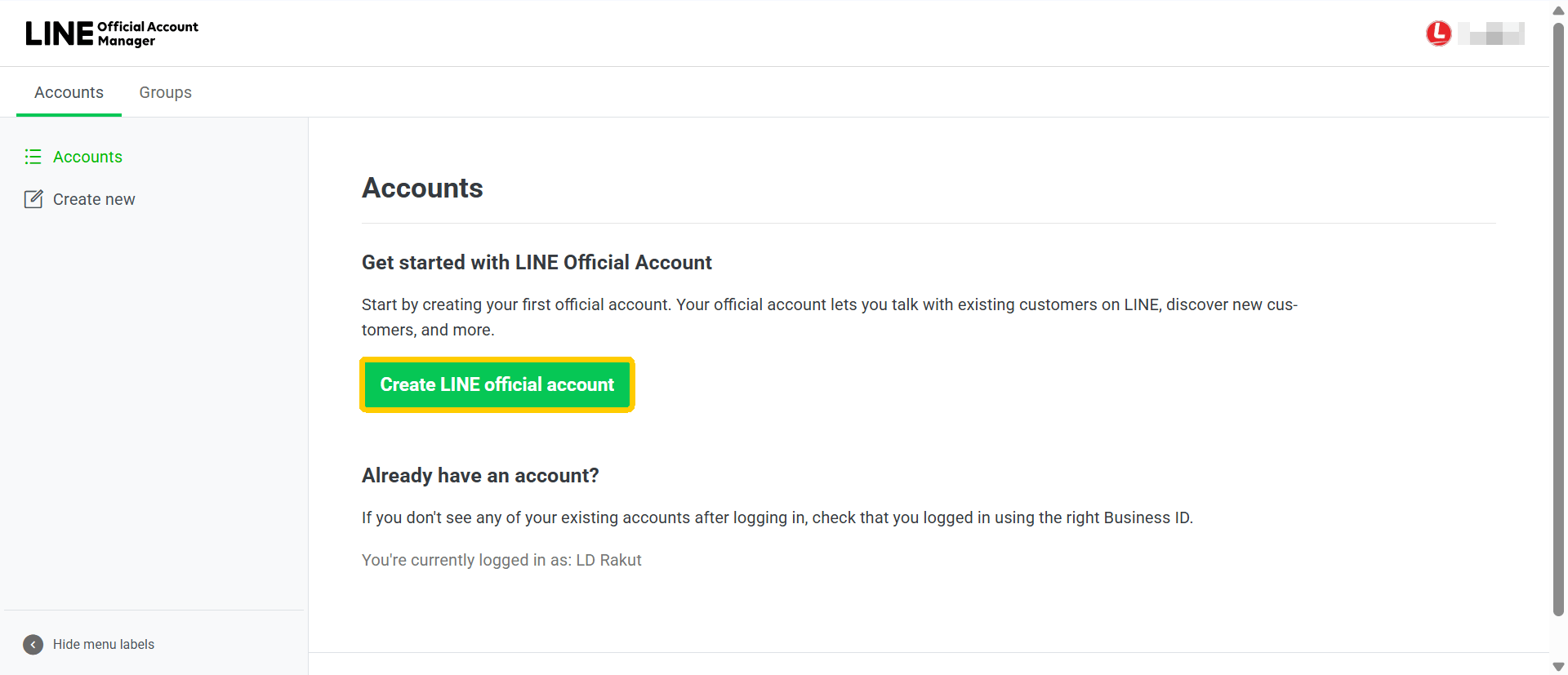
2. 前往 {創建 LINE 官方帳號},按步驟創建並設定你的 LINE OA。詳細步驟請參閱官方教學: 如何創建 LINE 官方帳號.
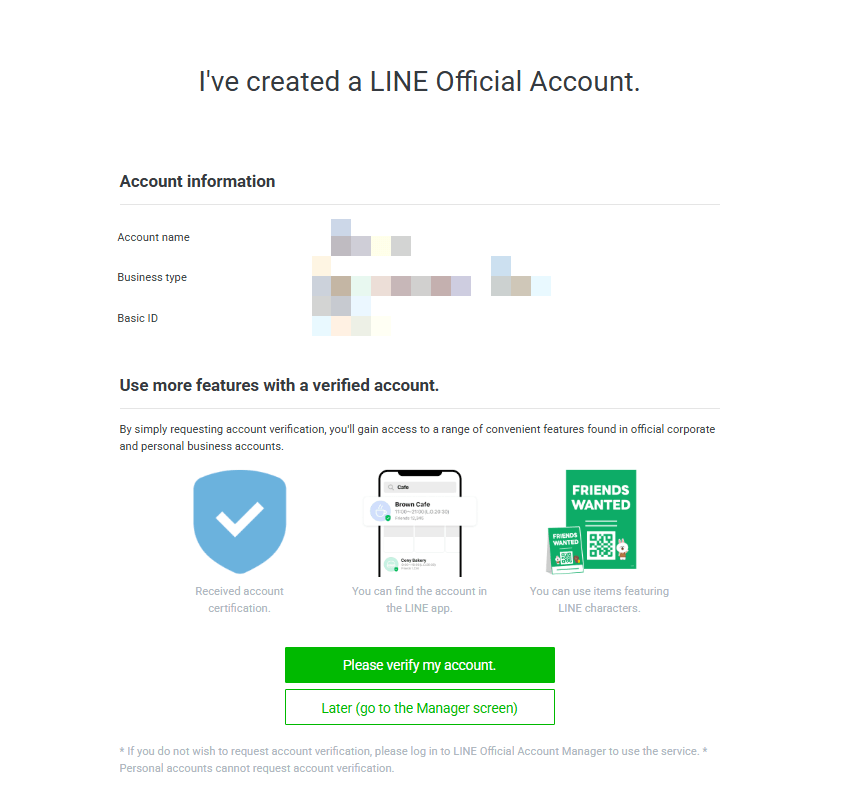
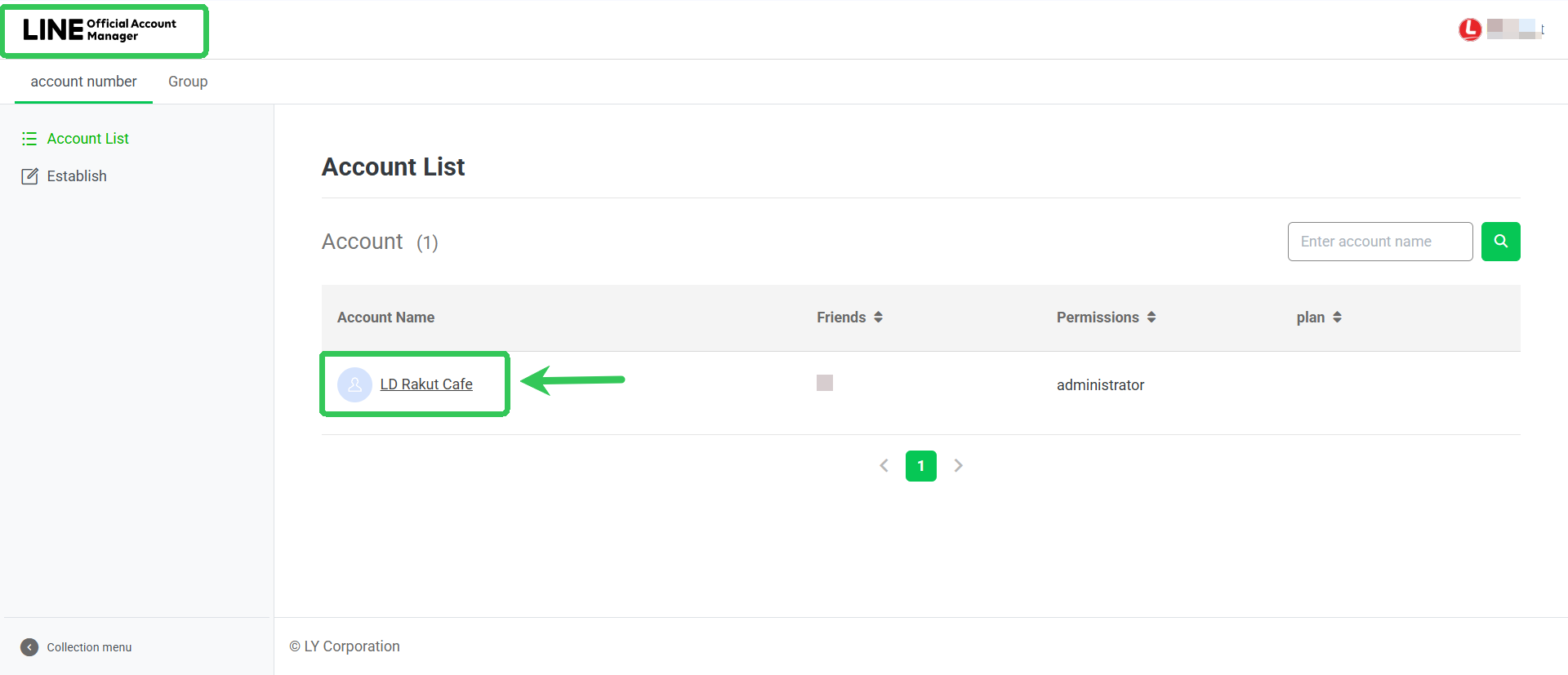
3. 創建成功後,選擇 →{稍後(進入管理界面)→ LINE Official Account Manager} 稍後(進入管理界面)→ LINE 官方帳號管理後臺}→ 點擊你剛創建的官方管理員帳號。
2. 啟用 Messaging API
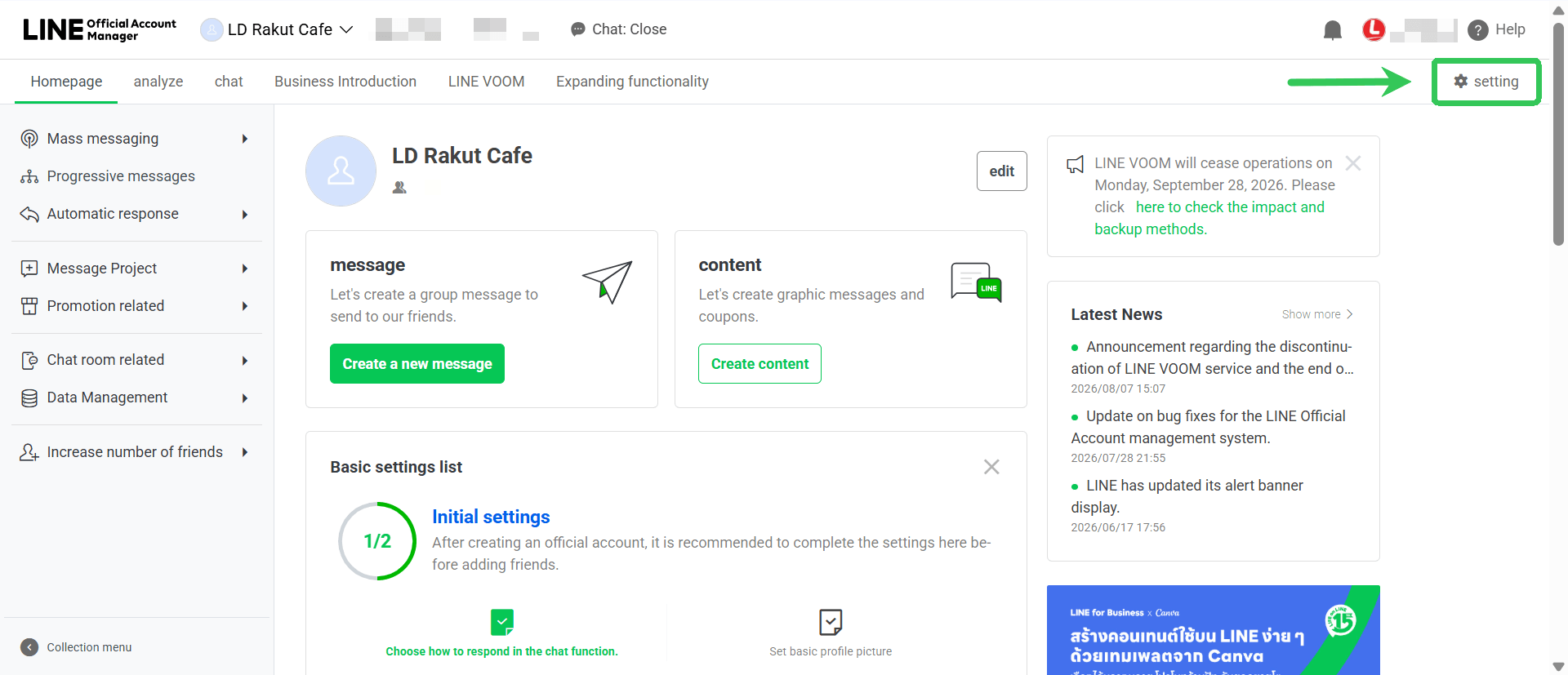
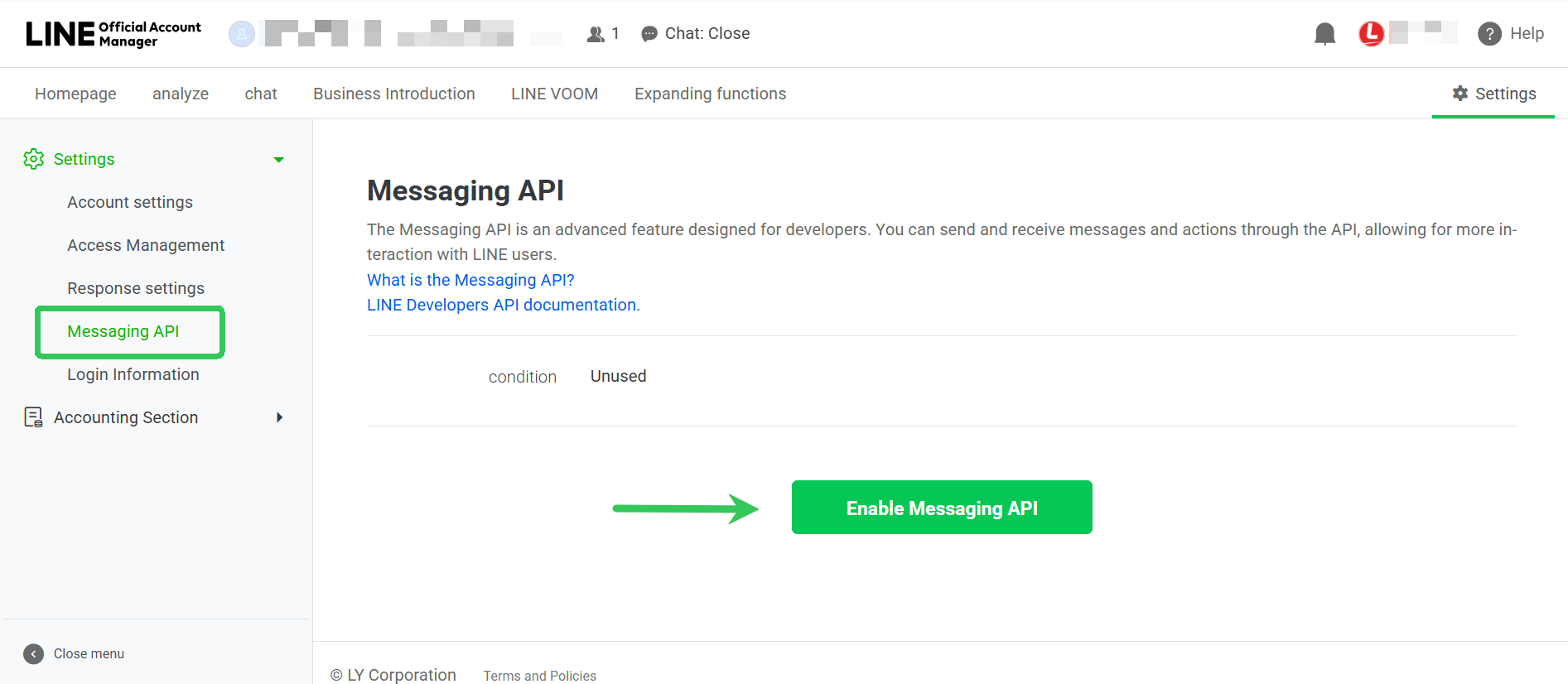
1. 點擊 {設定},找到 {Messaging API → 啟用 Messaging API}.
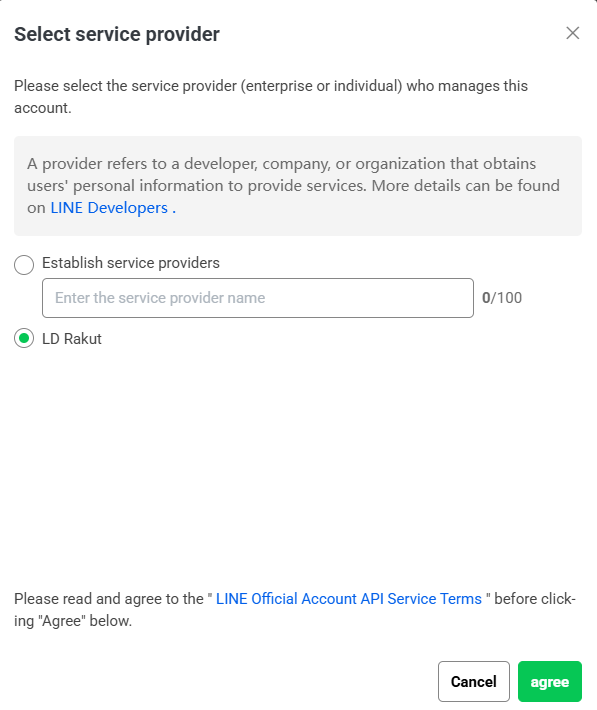
2. 直接選擇一個已有的 LINE OA 管理員 作為服務提供方,並點擊 {同意}。
注意:服務商必須是管理員。否則 LINE OA 不會出現在服務商選擇列表中。一旦指定,服務商不可更改或取消。
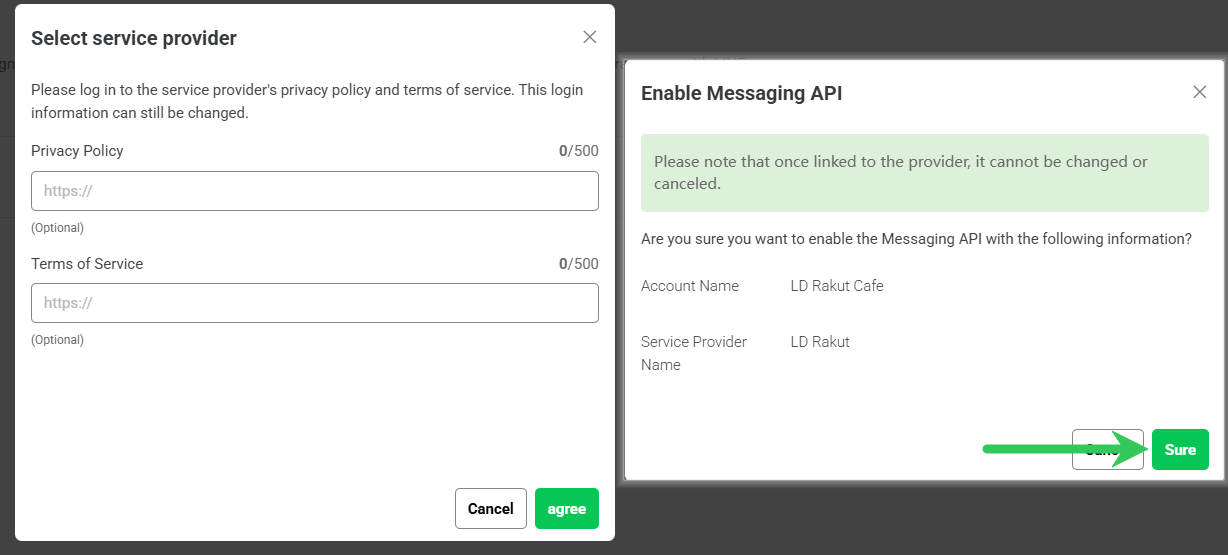
3. 輸入隱私政策和服務條款的網址,或者你也可以 跳過此步驟 →{確定} 以成功啟用 LINE Messaging API。
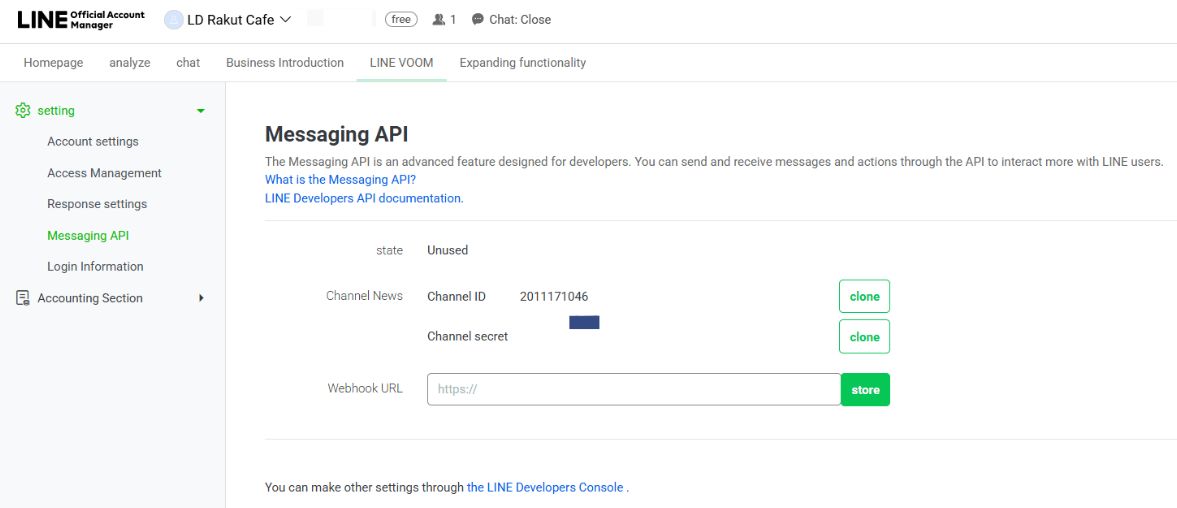
3. 在 LINE Messaging API 的 Channel 中生成 Channel Secret
隨後,LINE 官方帳號管理後臺會自動生成一個 {通道密鑰} 複製並保存.
4. 在 LINE Developers 控制臺設定 Webhook
1. 使用您的 LINE OA 登入 LINE Developers Console
2. 選擇已啟用 Messaging API 的帳號。
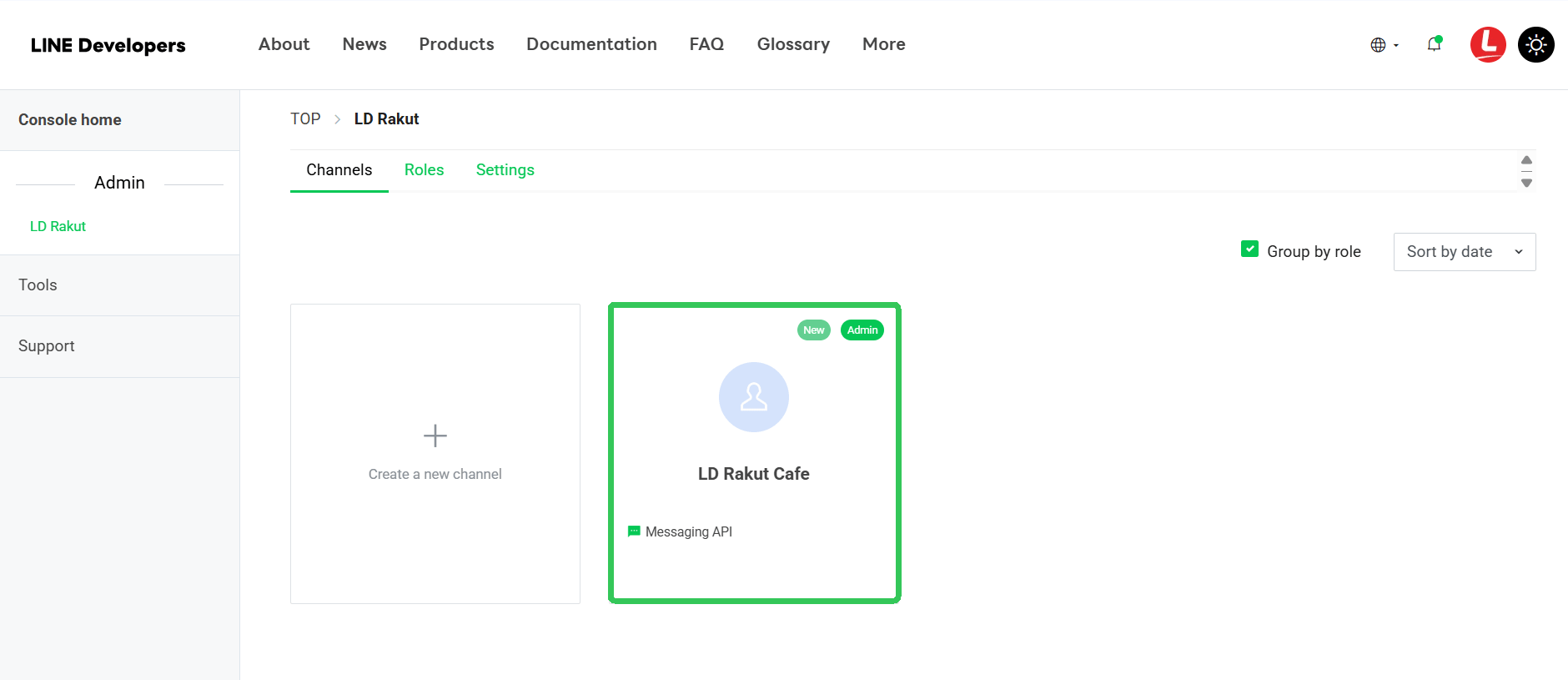
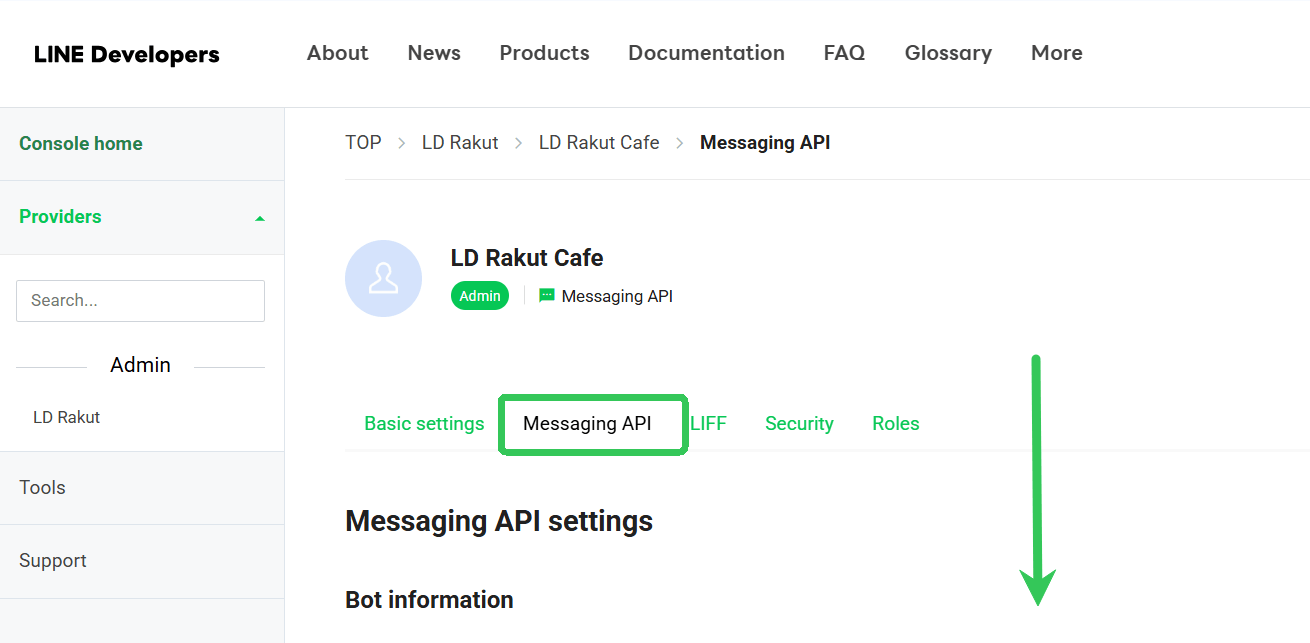
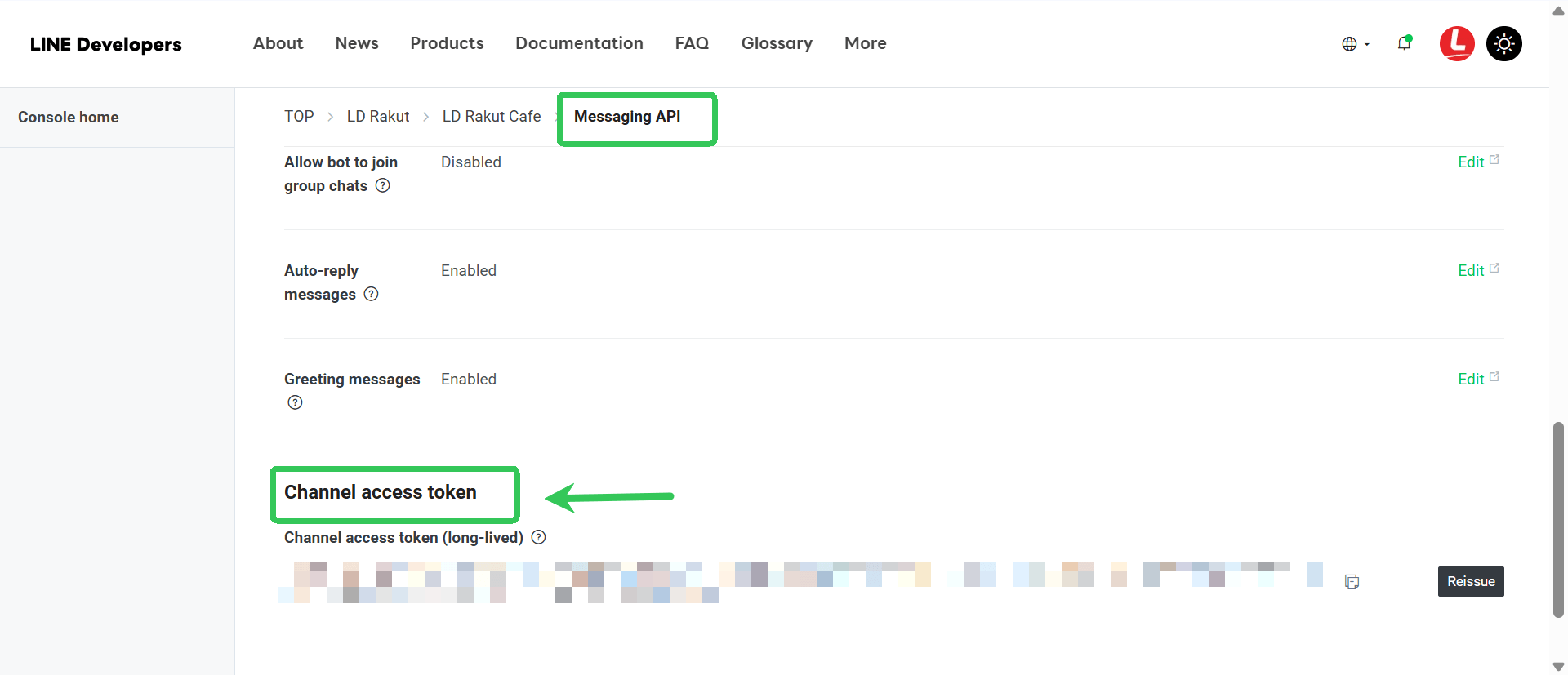
3. 找到 {Message API} 並向下滾動到底部 → 找到 {通道訪問令牌} 複製並保存.
5. 將 LINE OA 串接 SaleWisely
1. 在 LINE 帳號管理後臺確認 {響應設定} 下的所有按鈕均已關閉。
2. 返回 SaleWisely,找到 {整合 → 官方 API 通路 → LINE API → 連結},並粘貼此前保存的 Channel Access Token 與 Channel Secret.
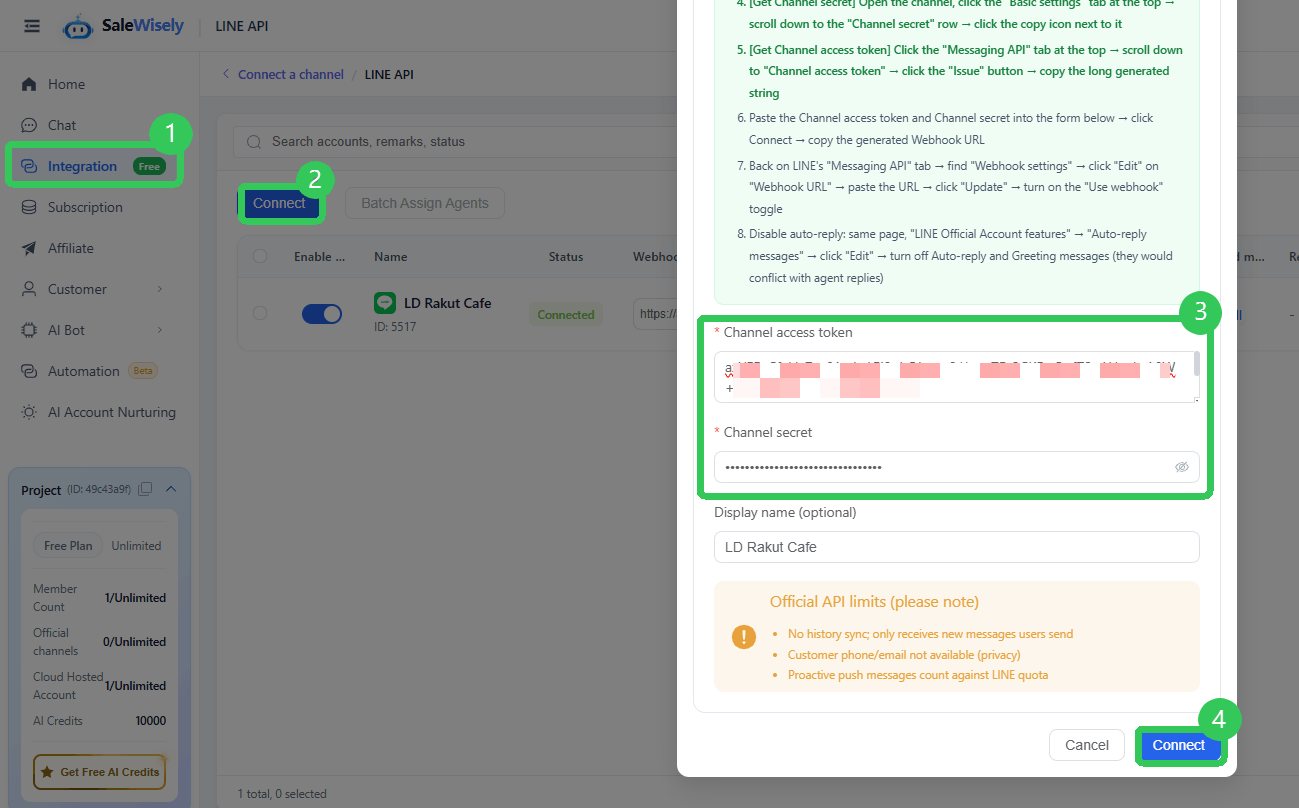
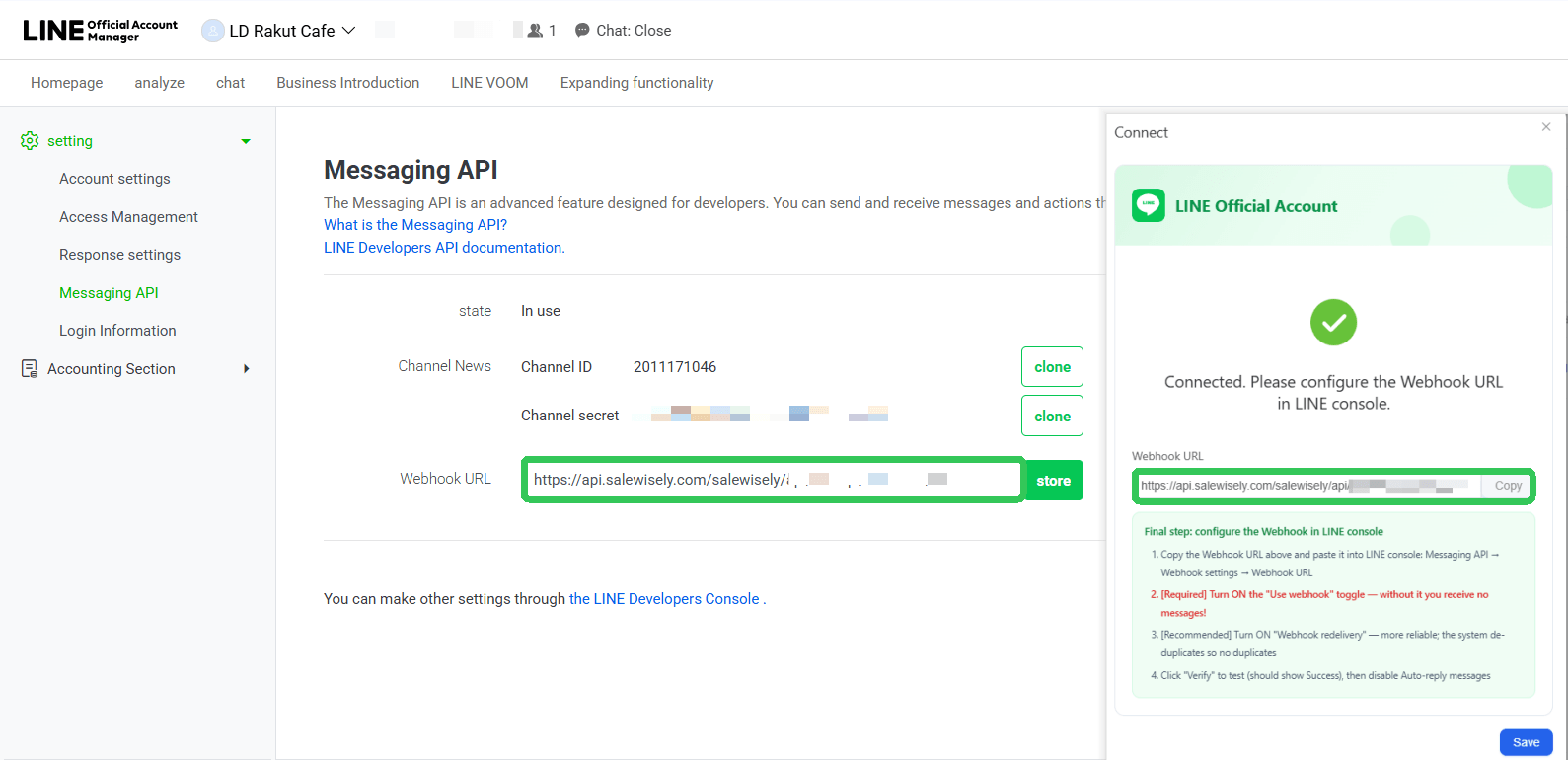
3. 綁定後,複製 {Webhook},SaleWisely 會自動返回 LINE 帳號管理後臺,以便 {保存} 即可完成。
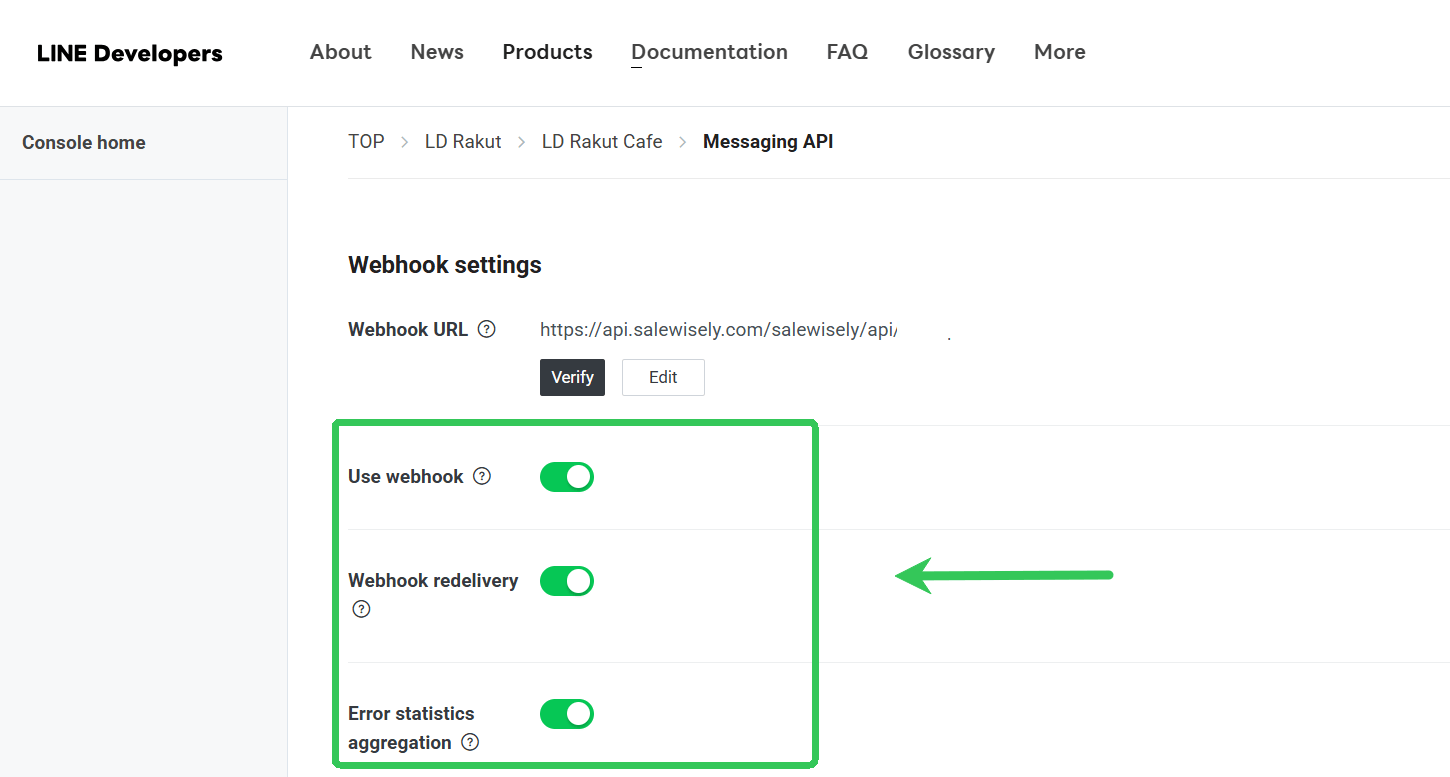
4. 在 LINE 開發者控制臺中,找到 {Messaging API} 並啟用 {使用 Webhook、Webhook 重送、錯誤統計彙總}.
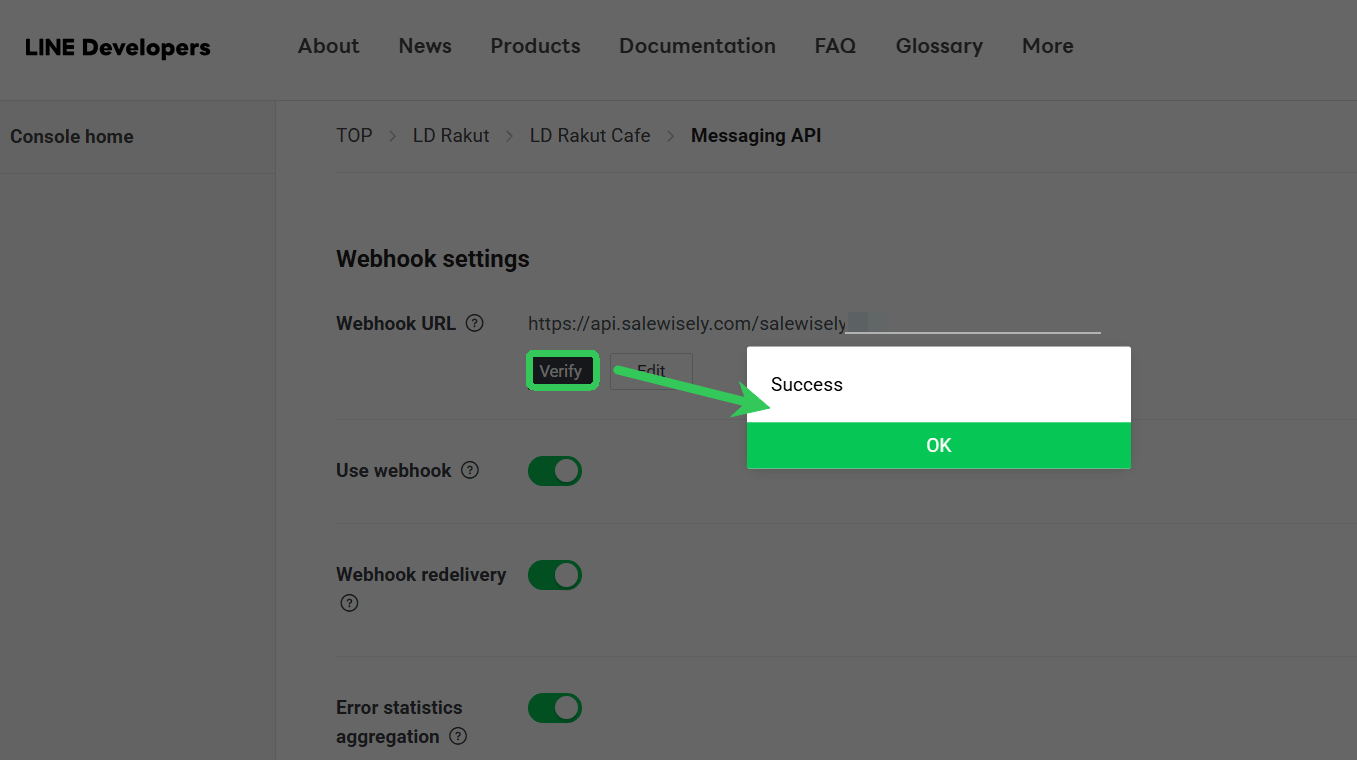
5. 點擊 {Verify},確認 webhook 驗證通過。
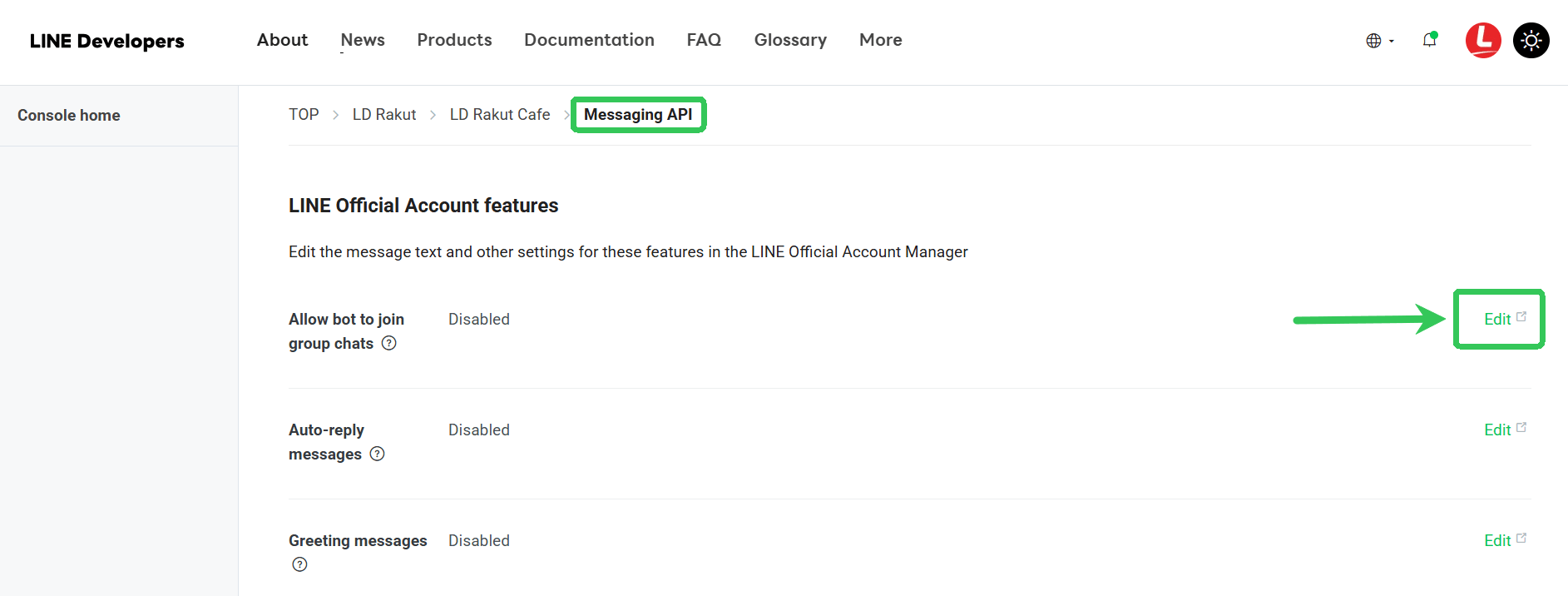
6. 如何接收 LINE 群聊訊息
選擇相應的 {Messaging API → 啟用允許機器人加入群聊}。
FAQ
問:使用 LINE Messaging API 需要付費嗎?
A:完全不會。按 LINE 2026 年官方政策,Messaging API 的費用主要取決於訊息條數的計算。目前, 接收和回覆用戶訊息不計入;但調用 Messaging API 的 Push、Multicast、Broadcast 與 Narrowcast 方法會計入。
LINE OA 目前提供三種方案:免費方案及按月固定收費(Communication、Light、Standard)。 日本、中國臺灣、泰國等地區的價格有所不同,您可以根據需要訂閱其中一項。
關於 LINE 訊息條數的詳細計算方式,請參閱 官方計數標準.
方式 | 免費或計次 |
啟用 Messaging API | 免費 |
通道訪問令牌 | 免費 |
接收用戶訊息 | 免費 |
回覆訊息 | 免費 |
使用 API 推播給用戶 | 數量 |
使用 API 大量發送給用戶 | 數量 |
使用 API 進行用戶大量發送 | 數量 |
超出訊息條數上限 | 視地區和套餐而定 |
問:在哪裡查看 LINE OA 能發多少條免費訊息?
A:登入 LINE 官方帳號管理後臺
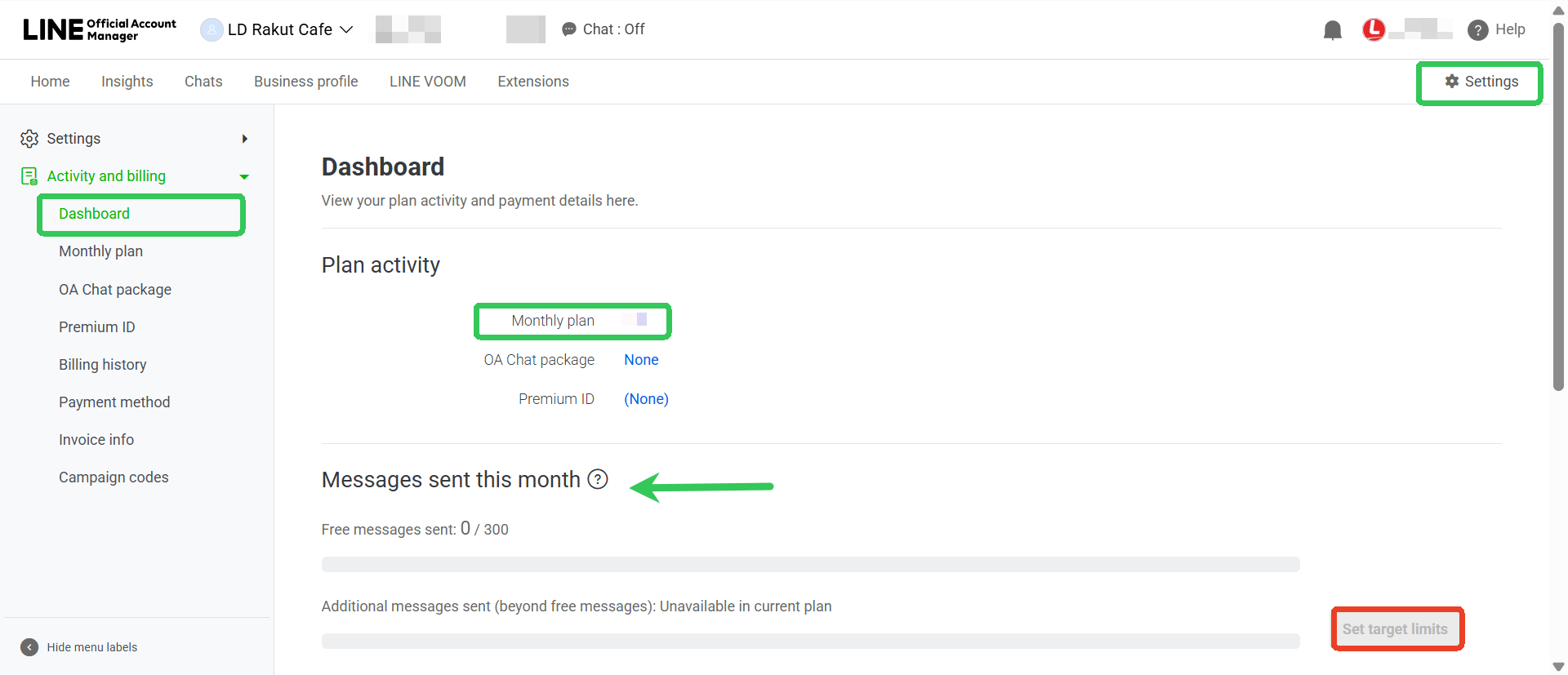
你可以在這裡找到 {儀錶盤 → 本月已發送訊息] 查看當前帳號本月的免費額度。
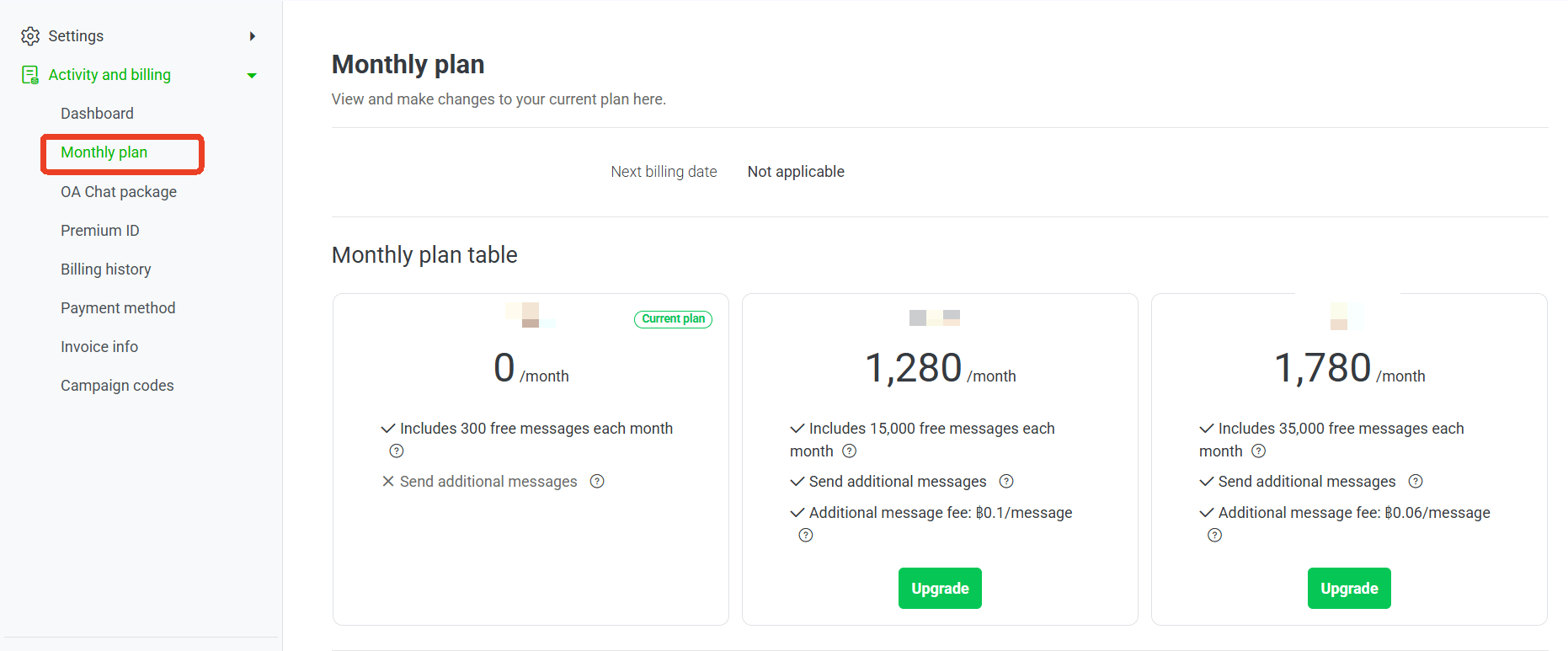
找到 {月付套餐} 升級當前套餐,獲取更多訊息額度。
問:LINE OA 免費額度用完後,如何繼續發送更多訊息?
A. 如果您已用完 LINE OA 每月免費訊息額度,還想繼續主動發送訊息,有兩種方式:
方式 | 詳情 |
1. 升級套餐 | 在 LINE 官方帳號管理後臺升級到更高方案 |
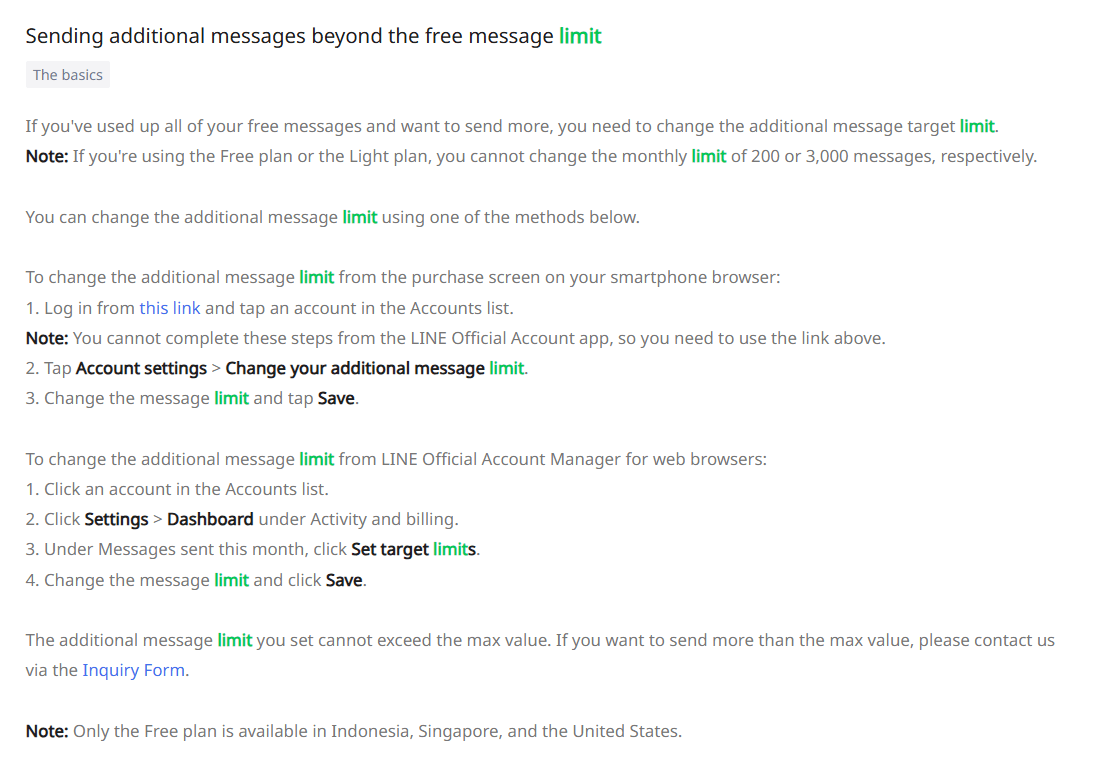
2. 修改附加訊息上限 | 如果你的地區和套餐支援,你可以為附加訊息設定上限, 查看如何修改限制的指引. |
注意:如已達月度上限且沒有可用的額外訊息,通過 Push、Broadcast 或 Multicast 主動發送將失敗,Messaging API 通常會返回 429 或「You have reached your monthly limit」。
