يدعم SaleWisely طريقتين للربط مع WhatsApp. يمكنك الانتقال إلى القسم المقابل للاطلاع على دليل الربط وفقًا لاحتياجات عملك.
حساب استضافة WhatsApp السحابي
تسجيل الدخول من جهاز حقيقي | استضافة سحابية | |
الجهاز | يتطلب هاتفًا جوالًا فعليًا أو حاسوبًا محليًا لتسجيل الدخول | استضافة الحساب في السحابة، دون الحاجة إلى أجهزة فعلية. |
تعاون الفريق | شخص واحد بجهاز واحد | تتوفر مقاعد متعددة، مما يتيح لعدة موظفي دعم عملاء تسجيل الدخول والرد في الوقت نفسه. |
الشبكة | يتأثر بسهولة بتقلبات الشبكة المحلية وانقطاعاتها | تجاوز فشل مستقر وسلس |
الأمان | التبديل المتكرر للأجهزة يؤدي بسهولة إلى الحظر | تبديل أقل لتحقيق اتساق بيئي أفضل. |
التحضير للتكامل:
1. أن يكون WhatsApp مثبتًا ومسجَّل الدخول إليه على هاتفك، وأن تكون حالة حسابك طبيعية بما يكفي للوصول إليه عبر مسح رمز QR. ويُنصح باستخدام جهاز تستخدمه بشكل متكرر لربط الحساب، لتجنّب انقطاع الاتصال الناتج عن التبديل المتكرر.
2. تأكد من توافر رصيد WhatsApp في Salewisely.
I. قبل الربط بحساب WhatsApp
1. سجّل الدخول إلى منصة SaleWisely وابحث عن {التكامل→ الحساب المستضاف→ WhatsApp APP→ إضافة حساب} في اللوحة الجانبية.
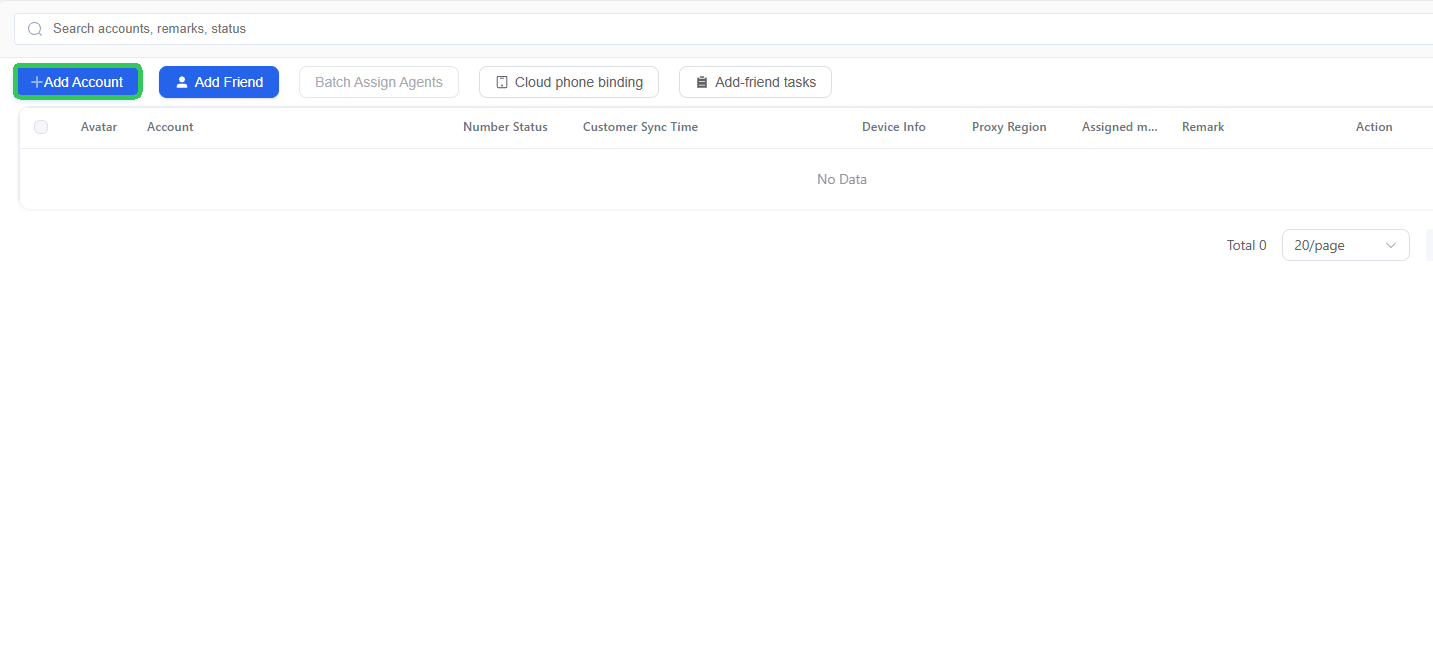
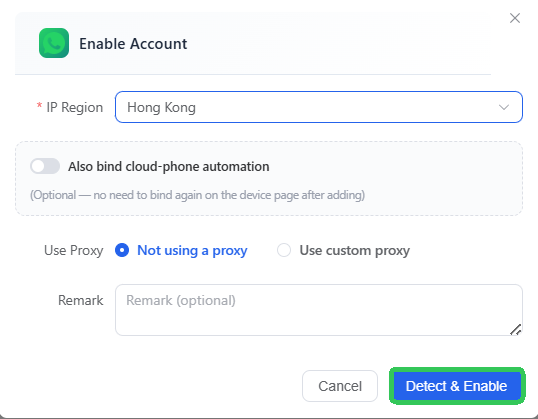
2. انتقل إلى صفحة تهيئة حساب الاستضافة السحابية. وإذا لم تكن تستخدم وكيلًا (بروكسي)، يُنصح باختيار منطقة تسجيل الدخول التي تستخدمها بشكل متكرر أو المنطقة الأقرب إلى {منطقة IP → الكشف والتفعيل}.
ملاحظة: لا يمكن تغيير منطقة IP بعد الإعداد الأول.
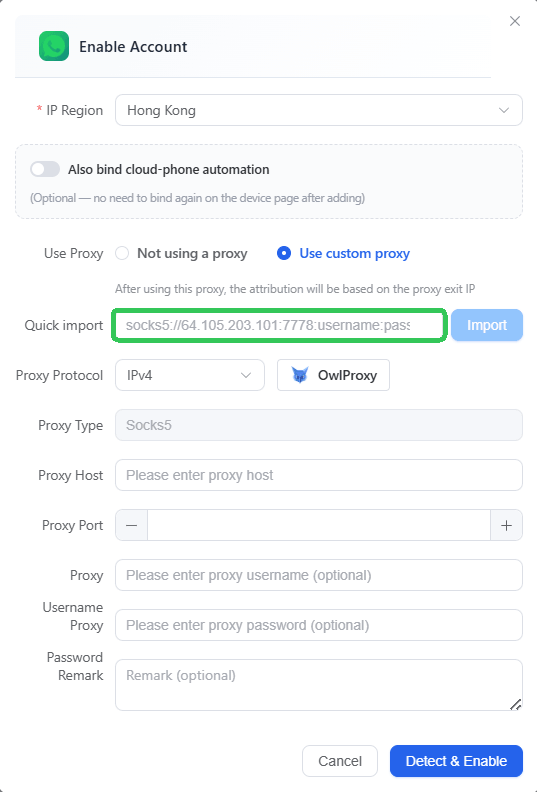
3. إذا كنت بحاجة إلى استخدام البروكسي، يمكنك اختيار {استخدام وكيل مخصص → استيراد} للصق بيانات اعتماد البروكسي تلقائيًا، أو أدخل المعلومات يدويًا. وبعد الانتهاء، سيتوافق موقع حساب WhatsApp مع عنوان IP الخروج الخاص بالبروكسي.
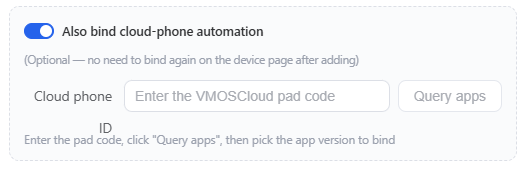
4. إذا كنت بحاجة إلى ربط هاتف سحابي لتنفيذ عمليات آلية، يمكنك تفعيل {اربط أيضًا أتمتة الهاتف السحابي}→ أدخل معرّف جهاز الهاتف السحابي.
ملاحظة: قبل أن تتمكن من تفعيله، ابحث عن {التوثيق→ دليل OpenApi} في اللوحة اليسرى.
II. الربط بحساب WhatsApp
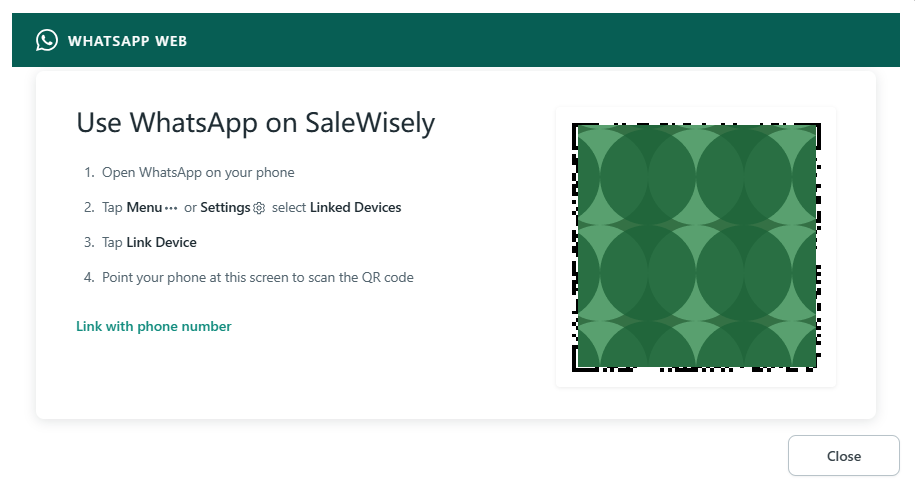
1. امسح لتسجيل الدخول: اتبع التعليمات الظاهرة على الشاشة، واستخدم تطبيق WhatsApp لمسح رمز QR الديناميكي على اليمين لإتمام الاتصال.
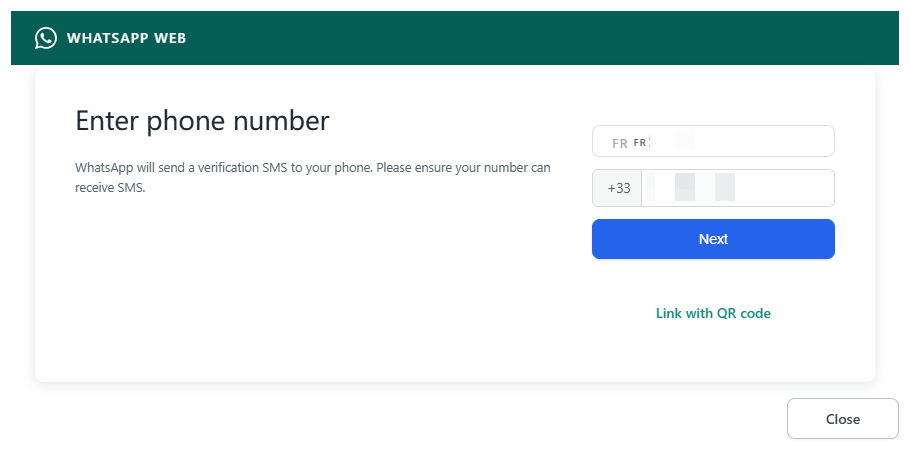
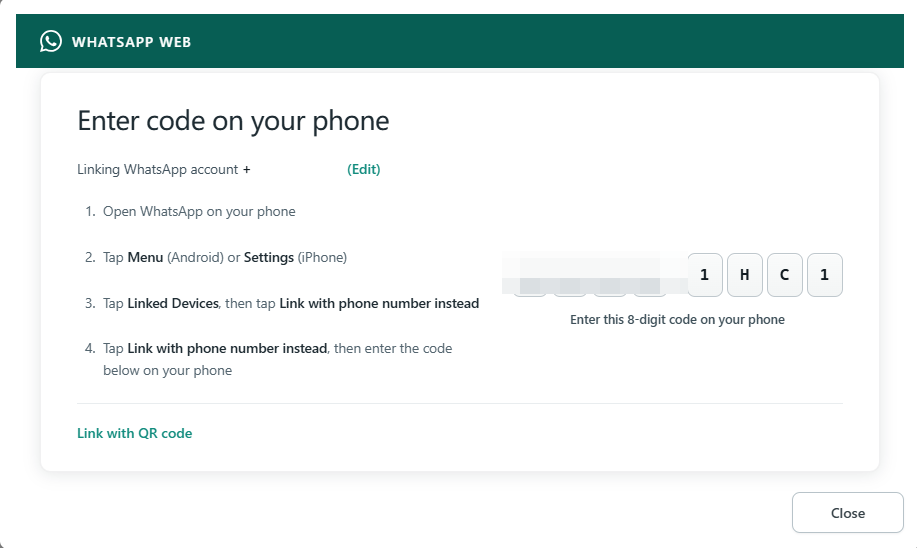
2. تسجيل الدخول برقم الهاتف: انقر على {الربط برقم الهاتف} في الزاوية السفلية اليسرى، وحدد بلد/منطقة حسابك وأدخل رقم هاتفك المحمول، ثم انقر على {التالي} للحصول على رمز التحقق، ثم أدخل هذا الرمز على هاتفك الجوال لإتمام الاتصال.
FAQ
1. لماذا يعرض تطبيق WhatsApp رسالة تفيد بالوصول إلى حد الأجهزة عند النقر على "إضافة حساب" بينما عدد الأجهزة هو 0/1؟
يمكنك التحقق من حالة الرقم. والمنطق الحالي هو: الأرقام المتصلة/غير المتصلة/التي تمسح رموز QR ستشغل حد عدد الأجهزة. يمكنك التحقق من الأرقام غير الصالحة وحذفها، ثم محاولة إضافة الجهاز.
2. لماذا تكون حالة رقم WhatsApp الخاص بي غير صالحة أحيانًا؟
تحقق مما إذا كانت حالة الرقم طبيعية على تطبيق الهاتف المحمول، وتأكد من أن عدد الأجهزة المرتبطة لم يتجاوز الحد (يمكن استخدام WhatsApp على 4 أجهزة مرتبطة كحد أقصى في الوقت نفسه). لمزيد من التفاصيل، يُرجى الرجوع إلى وثائق تطبيق WhatsApp الرسمية على حول الأجهزة المرتبطة.
من الممكن أن حساب SaleWisely آخر قد ربط الجهاز بالفعل، مما تسبب في أن يصبح رقمك غير صالح.
تُفصل الأجهزة المرتبطة تلقائيًا إذا بقيت غير نشطة لمدة 30 يومًا أو أكثر. وإذا لم تستخدم هاتفك أكثر من 14 يومًا، فستُسجَّل الأجهزة المرتبطة خارجه أيضًا.
إذا لم ينطبق أي مما سبق، فقد يكون هناك خطأ تسبب في تسجيل خروج جهازك. لمزيد من التفاصيل، يُرجى الرجوع إلى الوثائق الرسمية ظهور رسالة "تم تسجيل خروج أجهزتك".
تم حظر WhatsApp.
يُرجى تأكيد موقع عقدة VPN على جهازك المحمول. وتأكد من تطابق منطقة الجهاز المضاف مع عقدة الجهاز المحمول. وإذا لم تكن لدى النظام عقدة، يمكنك اختيار أقرب منطقة أو استخدام بروكسي مخصّص. فمثلًا، إذا كانت عقدة الجهاز المحمول في هونغ كونغ واختار SaleWisely منطقة الإمارات، فسيؤدي ذلك غالبًا إلى أعطال. ويُوصى بالتبديل إلى العقدة نفسها (هونغ كونغ).
