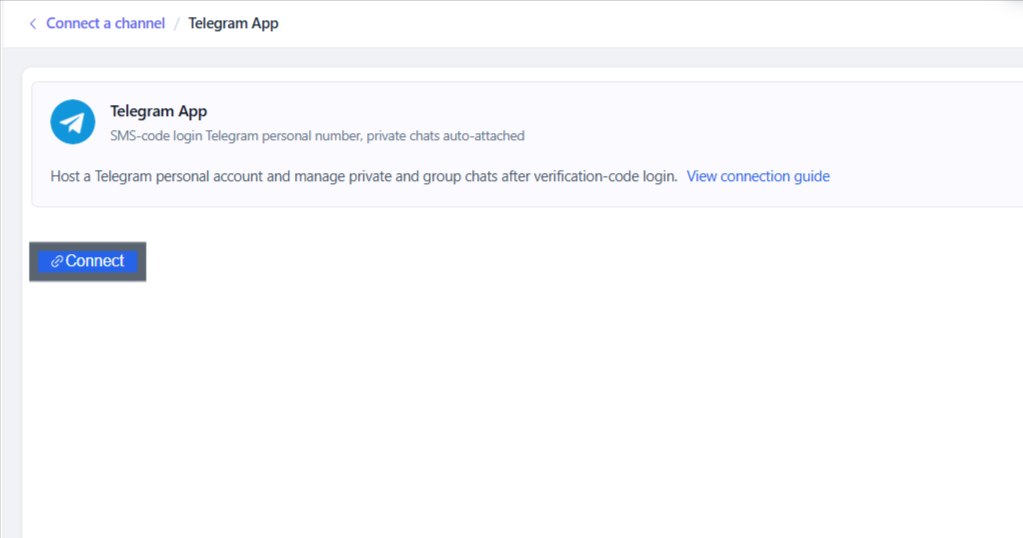
1. سجّل الدخول إلى منصة SaleWisely وابحث عن { التكامل→ الحساب المستضاف سحابيًا→Telegram APP→ ربط } في الشريط الجانبي.
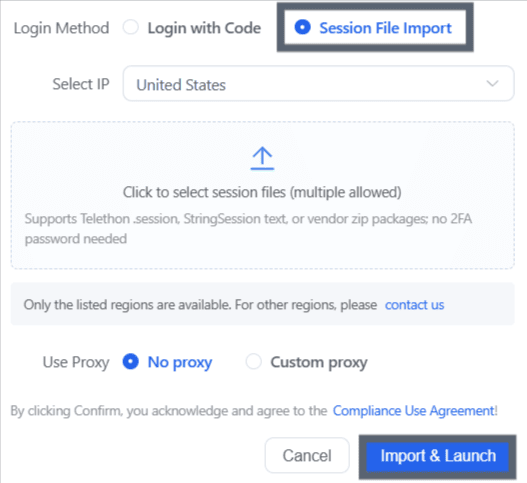
2. هناك طريقتان مختلفتان لتسجيل الدخول إلى Telegram:
سجّل الدخول برمز التحقق من الهاتف (انظر الملاحظة)
سجّل الدخول بملف جلسة Telegram (my_account.session)
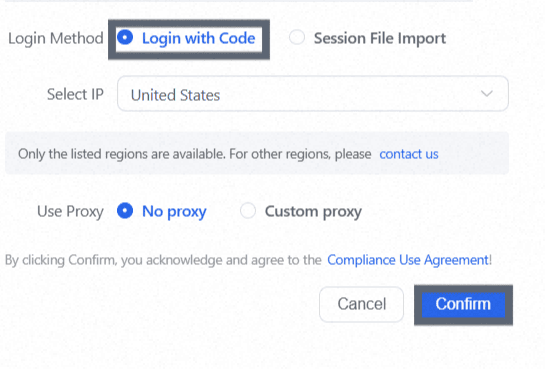
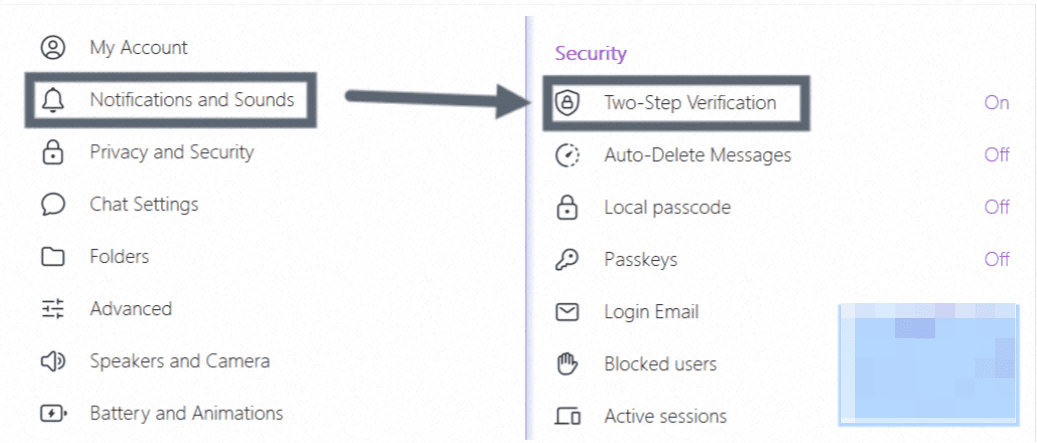
ملاحظة: لتسجيل الدخول بالرمز، يجب تعطيل التحقق بخطوتين (2FA) في إعدادات تطبيق Telegram؛ وإلا سيفشل التفويض.
خطوات التعطيل: تطبيق Telegram - الإعدادات - الخصوصية والأمان - التحقق بخطوتين - الإيقاف
3. { حدد منطقة IP } كعنوان IP لتسجيل الدخول إلى حسابك. اختر { بروكسي مخصص } إذا احتجت إلى إضافة بروكسي، فانسخ {بيانات اعتماد الوكيل (بروكسي)} فيه، أو أضفه يدويًا. وبعد استيراد الوكيل، سيُبنى موقع الحساب على عنوان IP الصادر للوكيل.
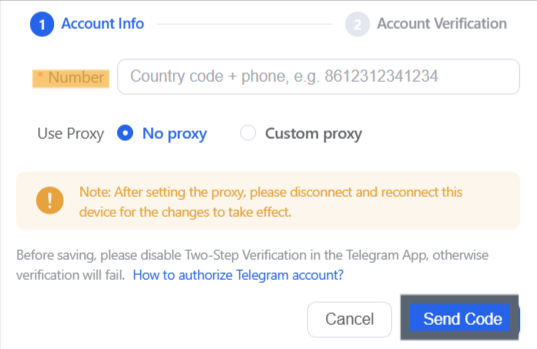
4. أدخل رمز بلدك ورقم هاتفك المحمول في { إرسال الرمز } .
احرص على إدخال رقم هاتفك المحمول بالتنسيق الصحيح وبدون رمز +. إذا أدخلته بشكل خاطئ، فقد لا تتلقى الرمز وستحتاج إلى حذف الجهاز والبدء من جديد.
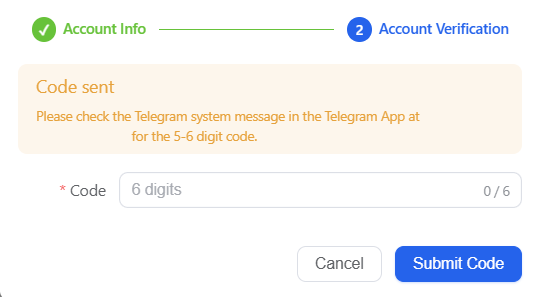
4. بعد ذلك، تحقق من حسابك على Telegram، وأدخل رمز التحقق، ثم انقر على { إرسال الرمز } لإتمام هذا الربط، وسترى أنه يظهر في SaleWisely.