تدعم SaleWisely حاليًا الوصول عبر API إلى حسابات LINE الرسمية للتواصل الفوري مع المستخدمين وتقديم دعم عملاء سريع.
[الأحدث] خطوات موجزة لعام 2026 Line Messaging API دمج الحساب الرسمي. يُرجى التمرير إلى الأسفل للحصول على دليل مفصل:
ملاحظة: اعتبارًا من عام 2024، لم يعد ممكنًا إنشاء قناة Messaging API مباشرة من وحدة تحكم مطوّري LINE. وعليك أولًا إنشاء معرّف أعمال LINE (LINE Business ID).
أنشئ حساب LINE OA (معرّف الأعمال)
فعِّل Messaging API في Line Official Account Manager
أنشئ سر قناة Messaging API
هيّئ Token وWebhook في LINE Developers Console
استدعِ واجهة Line Messaging API في SaleWisely
المنصات | مستخدم في |
LINE Official Account Manager | إنشاء حساب LINE رسمي (المعروف بـ Line OA) وإدارته وتفعيل Messaging API |
LINE Developers Console | أدر إعدادات التطوير مثل المزوّد والقناة والرمز المميّز والسر وWebhook. |
LINE Messaging API | إرسال الرسائل واستقبالها، وما إلى ذلك. |
1. أنشئ حساب Line OA (معرّف أعمال)
1. سجّل حسابًا شخصيًا على Line، أو سجّل الدخول إلى LINE Official Account Manager: https://manager.line.biz/
ملاحظة: يمكن تحويل حساب Line شخصي إلى حساب رسمي. يُرجى تأكيد الحساب الذي ترغب في استخدامه قبل المتابعة.
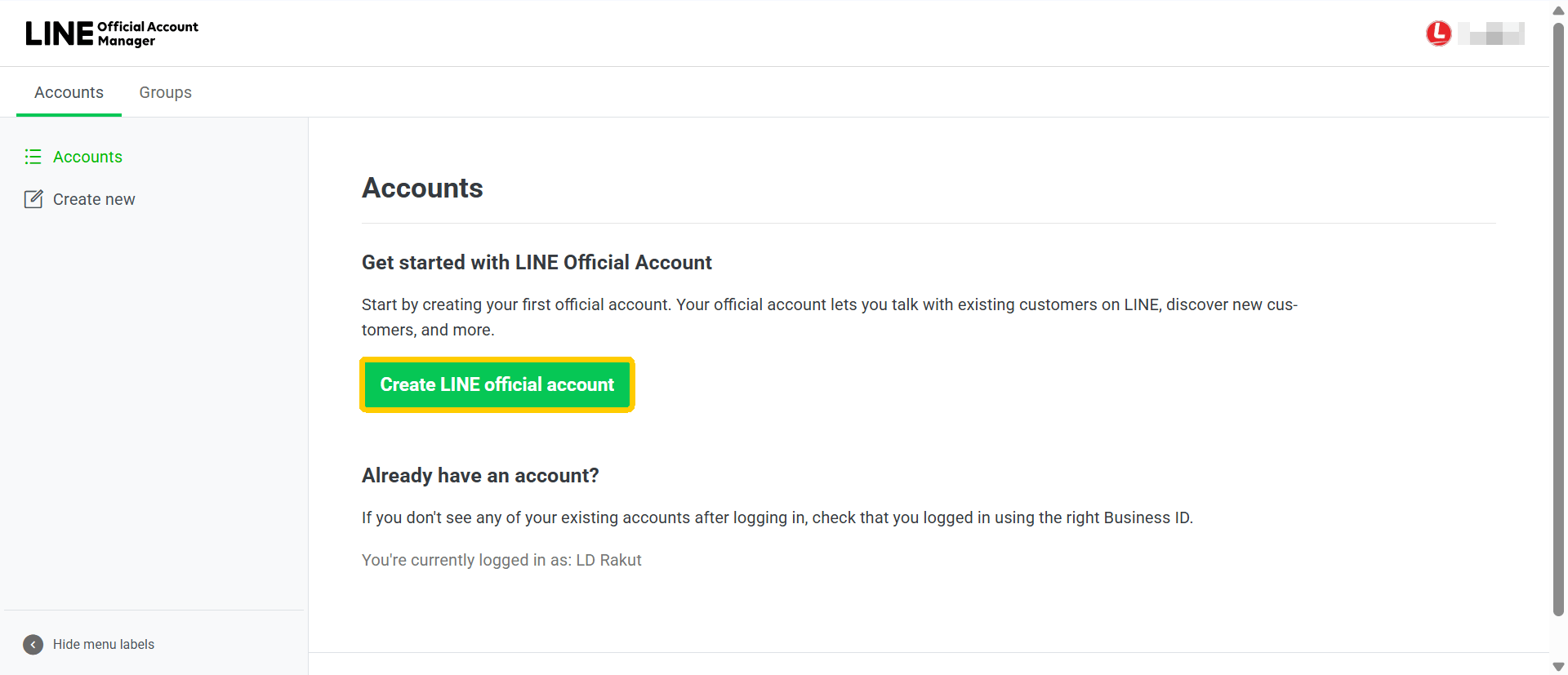
2. انتقل إلى {إنشاء حساب LINE رسمي} واتبع الخطوات لإنشاء حساب LINE OA الخاص بك وإعداده. وللاطلاع على الخطوات المفصلة، يُرجى الرجوع إلى البرنامج التعليمي الرسمي على كيف تنشئ حساب LINE رسميًا.
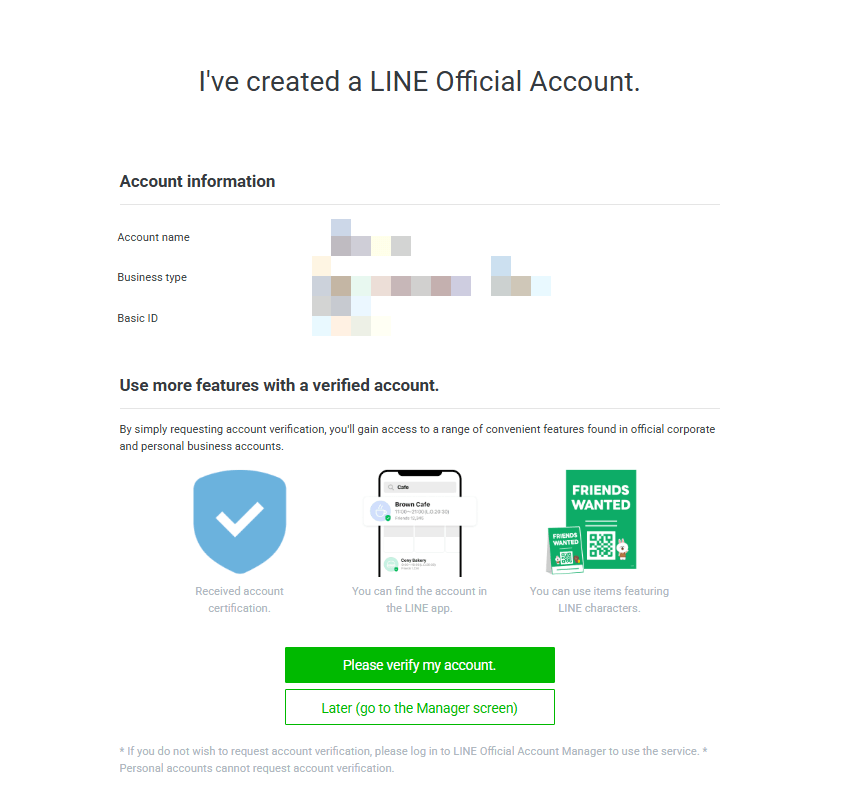
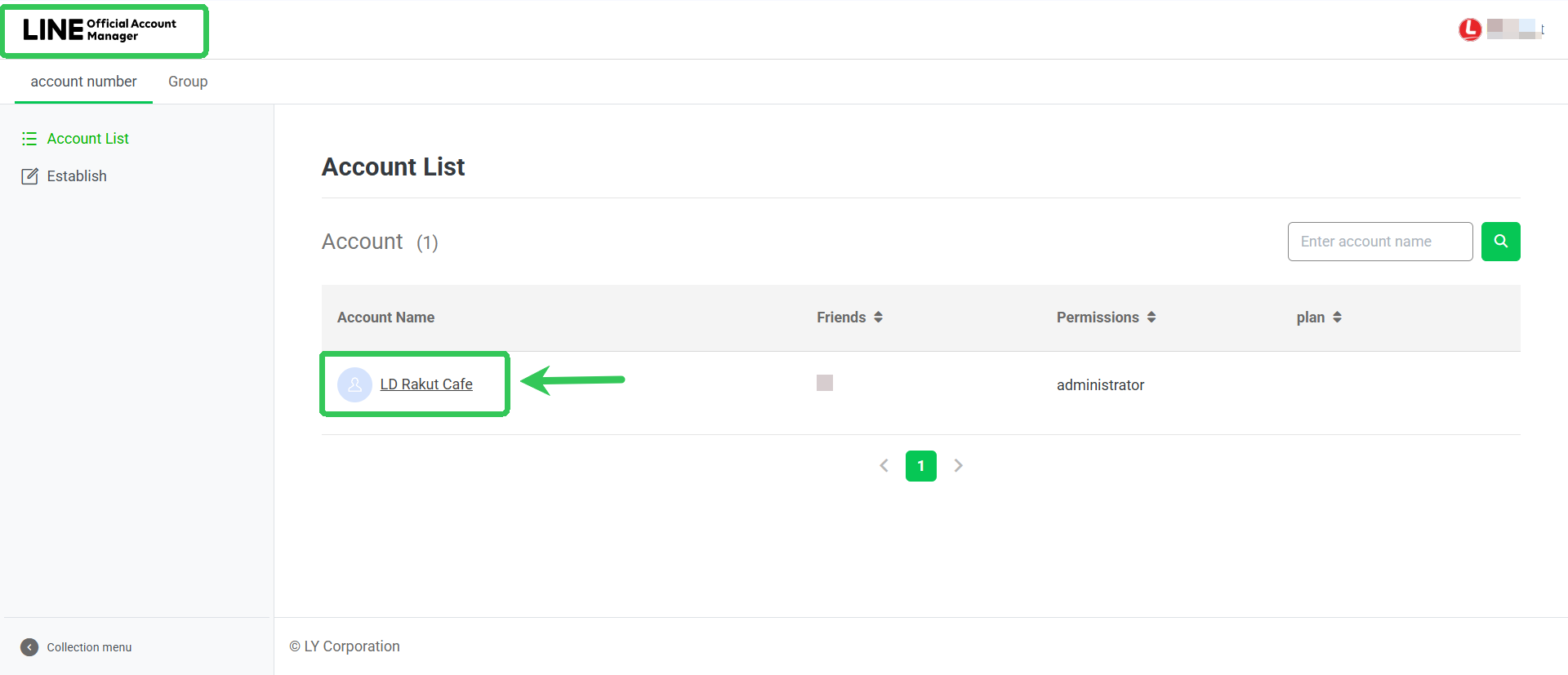
3. بعد نجاح الإنشاء، اختر →{ لاحقًا (انتقل إلى شاشة المدير)→ مدير الحساب الرسمي لـ Line}→ انقر على حساب المسؤول الرسمي الذي أنشأته للتو.
2. تفعيل Messaging API
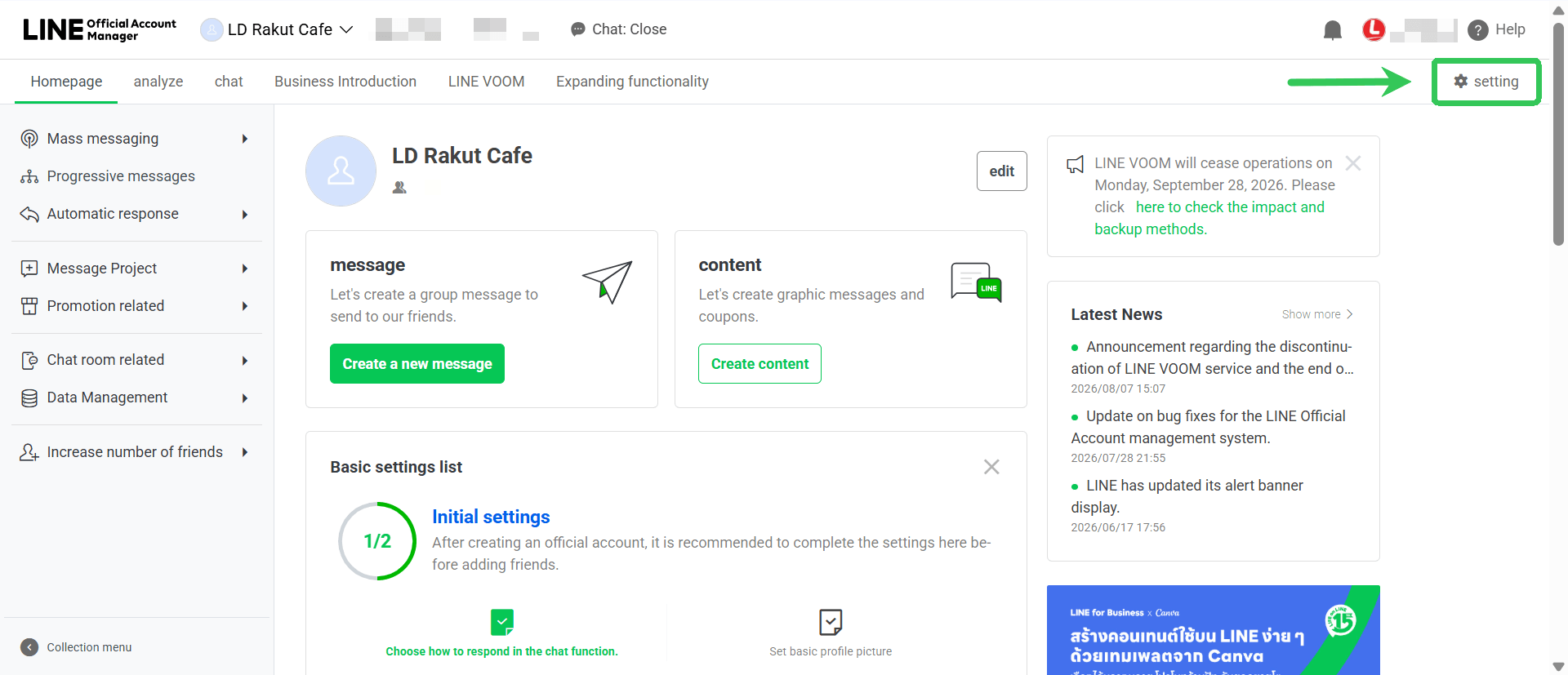
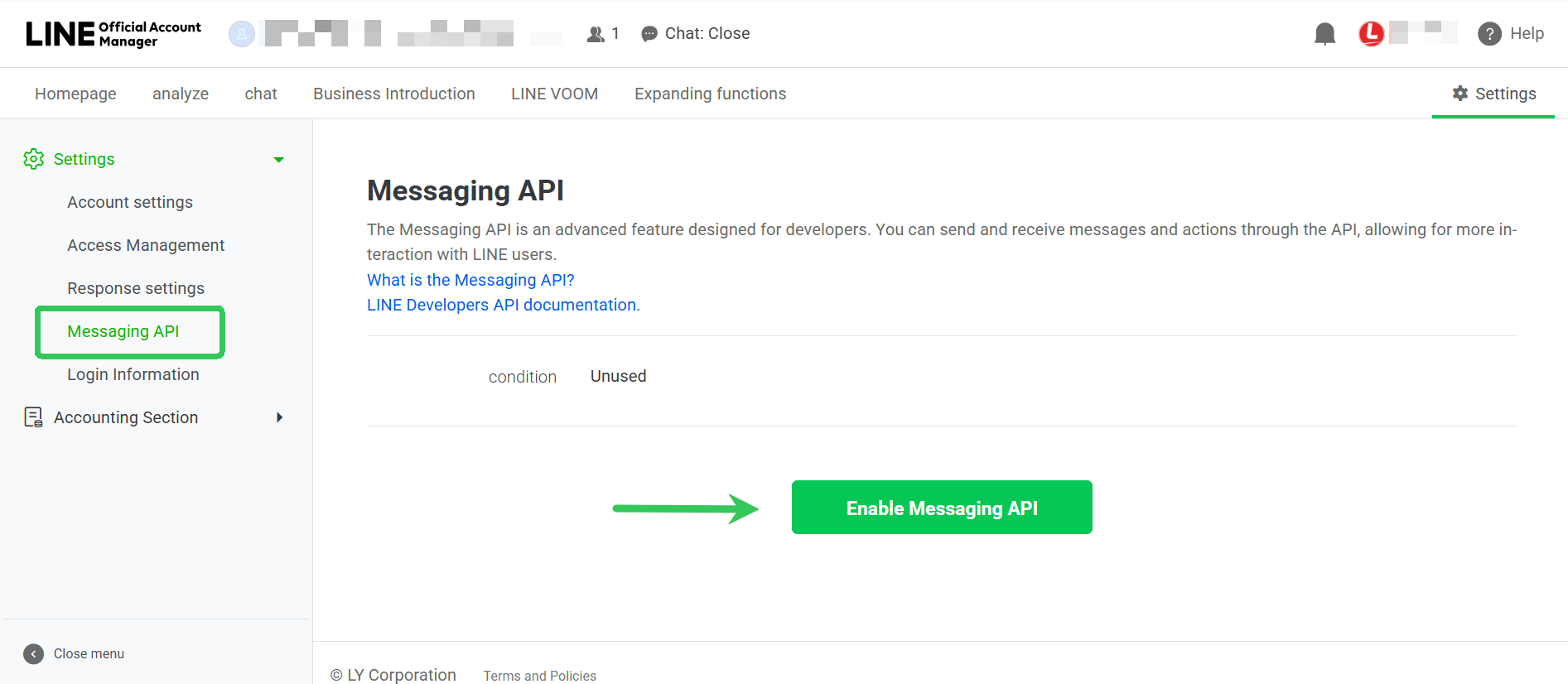
1. انقر على {الإعدادات} في اللوحة، وابحث عن {Messaging API → تمكين Messaging API}.
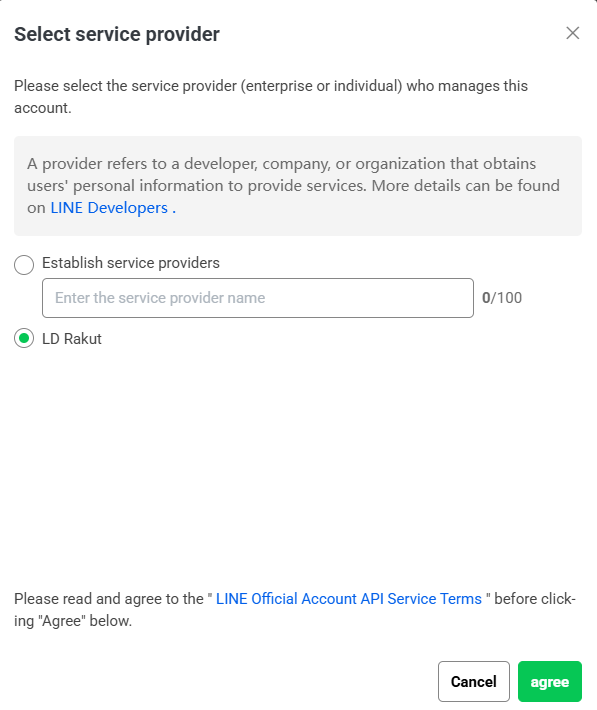
2. ما عليك سوى اختيار مسؤول LINE OA بصفتك مزوّد الخدمة، ثم انقر على {موافق}.
ملاحظة: يجب أن يكون مزوّد الخدمة مسؤولًا (admin). وإذا لم يكن كذلك، فلن يظهر Line OA في شاشة اختيار مزوّد الخدمة. وبعد تعيينه، لا يمكن تغيير مزوّد الخدمة أو إلغاؤه.
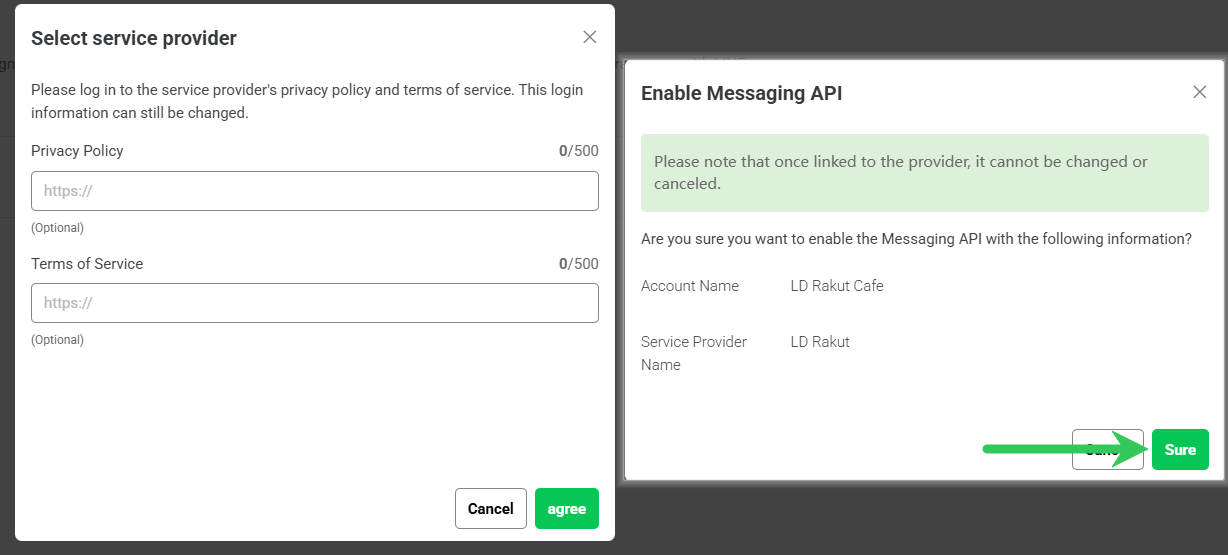
3. أدخل رابط سياسة الخصوصية وشروط الخدمة، أو يمكنك تخطَّ هذه الخطوة →{حسنًا} لتمكين Line Messaging API بنجاح.
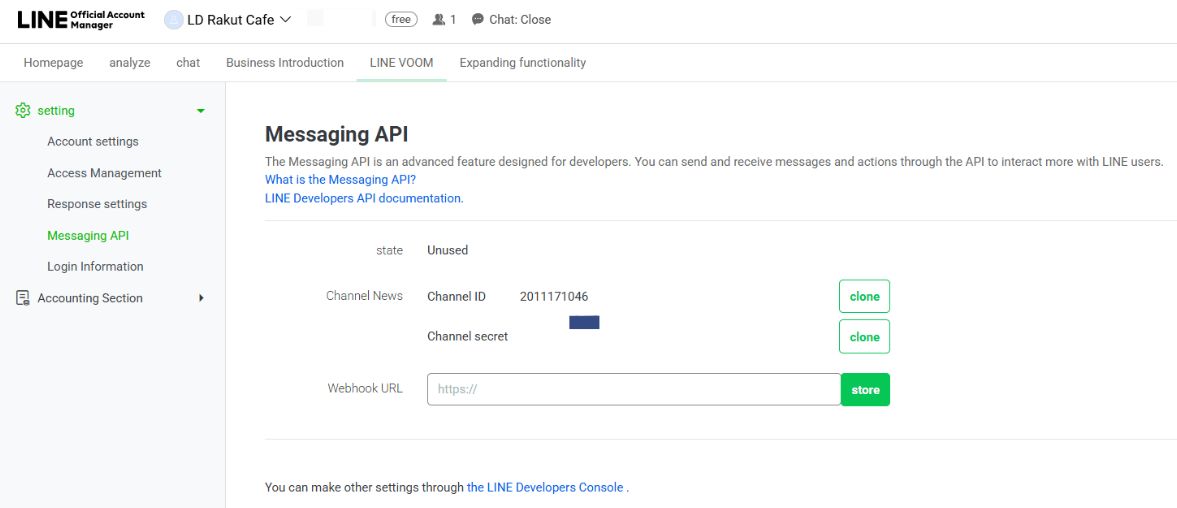
3. إنشاء Channel Secret في قناة Line Messaging API
بعد ذلك، سيُنشئ مدير حساب Line الرسمي تلقائيًا {سر القناة} انسخه واحفظه.
4. هيّئ Webhook في وحدة تحكم مطوري LINE
1. استخدم حساب Line OA الخاص بك لتسجيل الدخول إلى LINE Developers Console
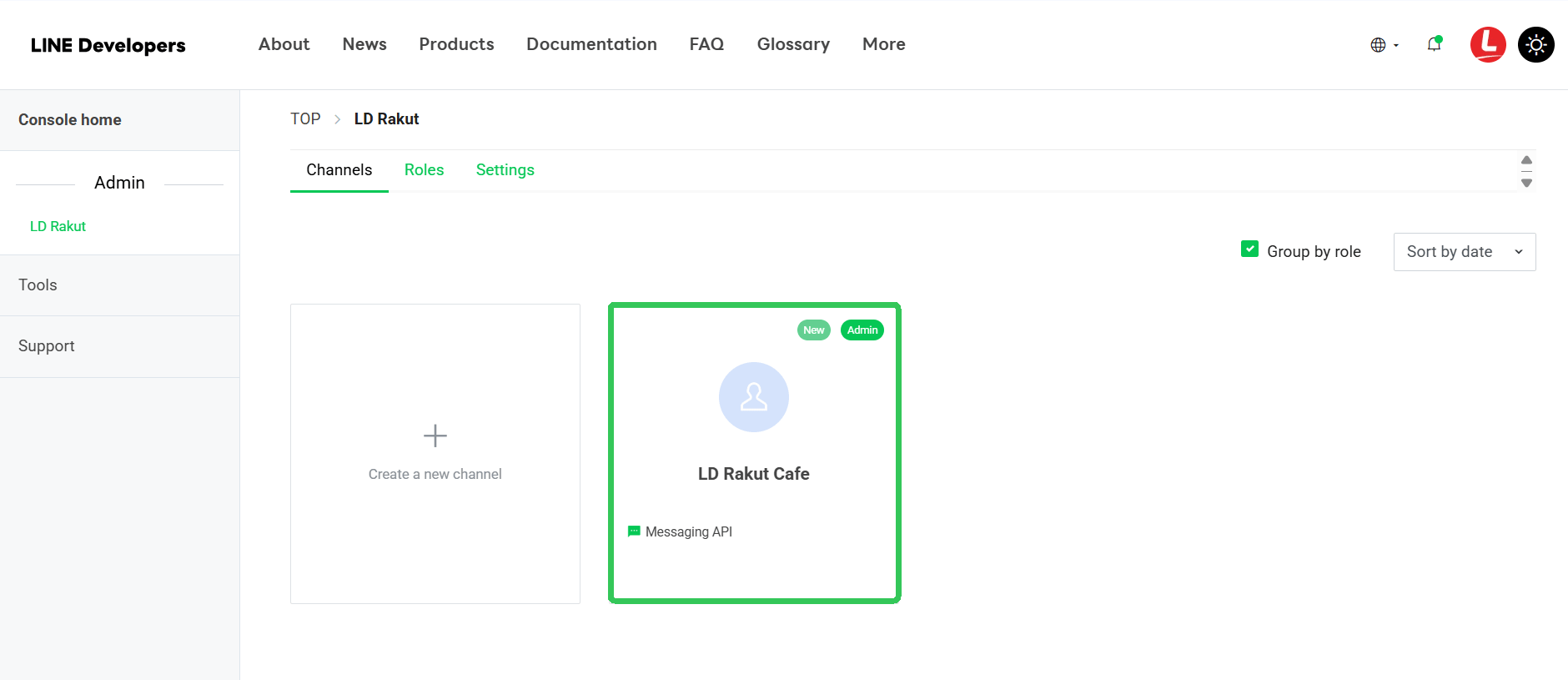
2. اختر الحساب الذي فعّل Messaging API بالفعل.
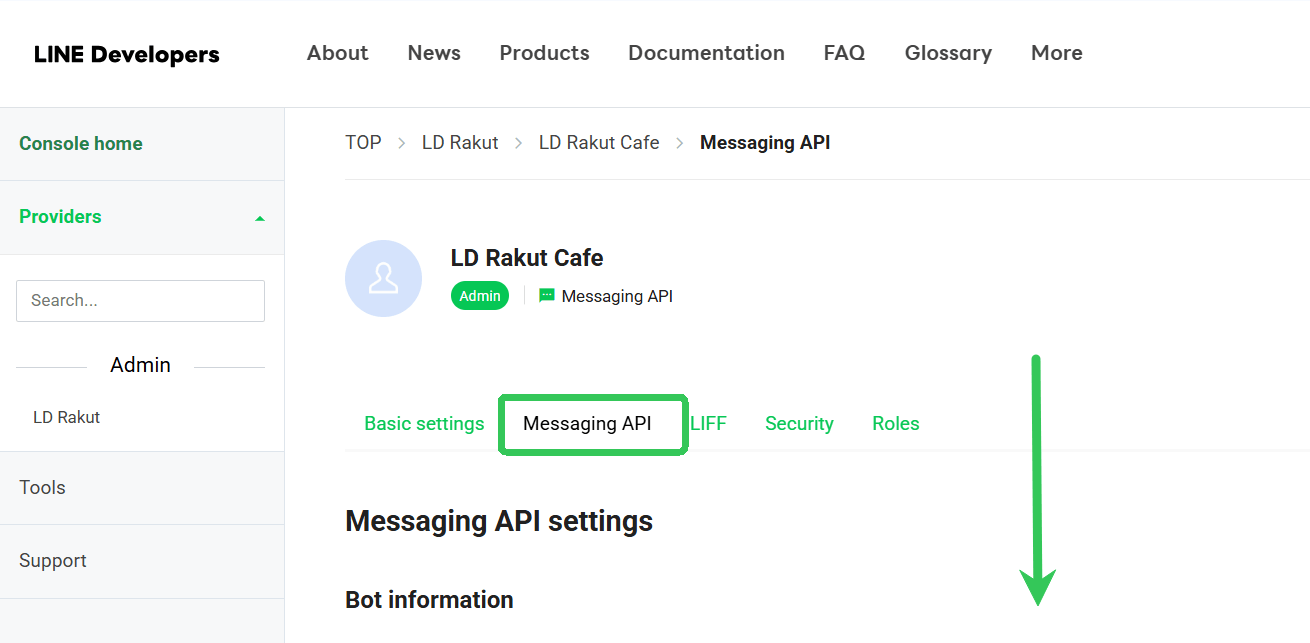
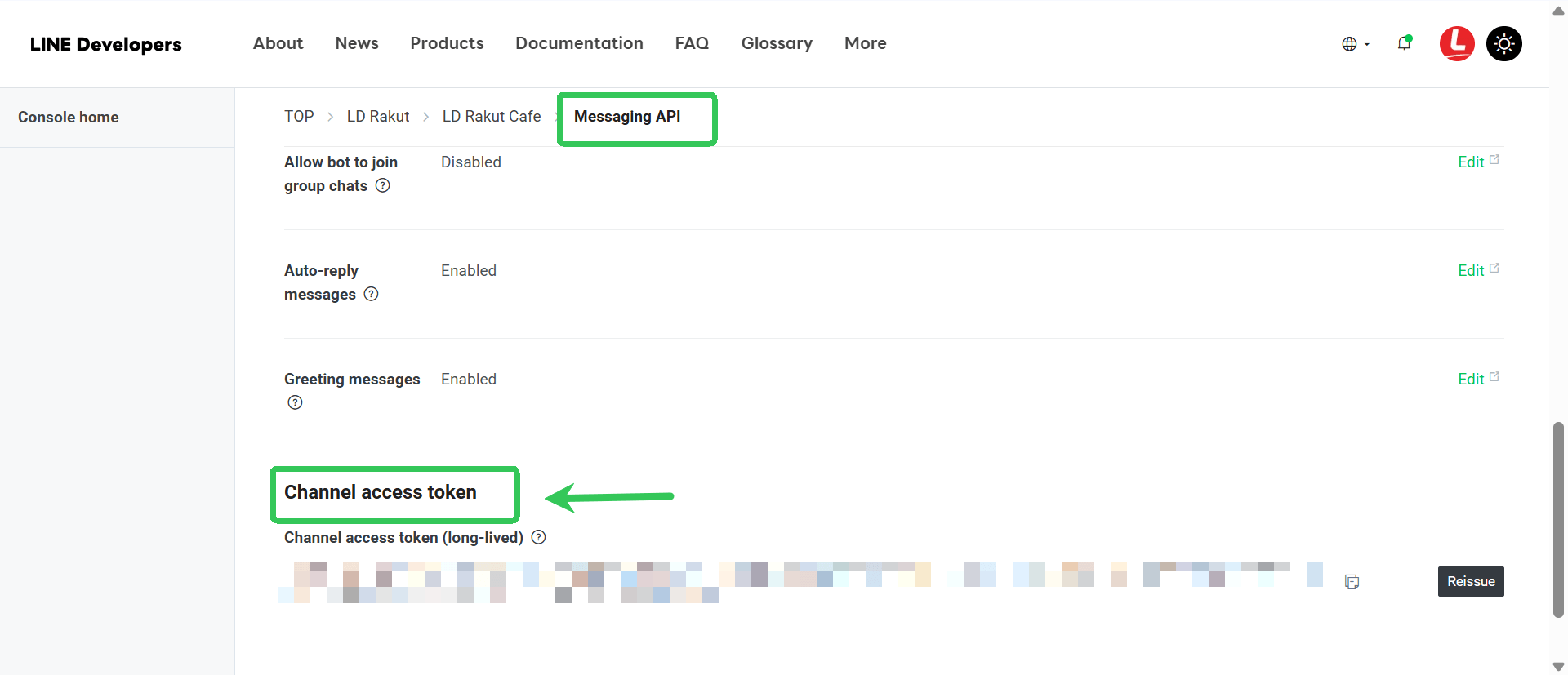
3. ابحث عن {Message API} وانتقل إلى أسفل الصفحة → ابحث عن {رمز وصول القناة} انسخه واحفظه.
5. ادمج Line OA في SaleWisely
1. تأكد من إيقاف جميع الأزرار ضمن {إعدادات الرد} في مدير حساب Line.
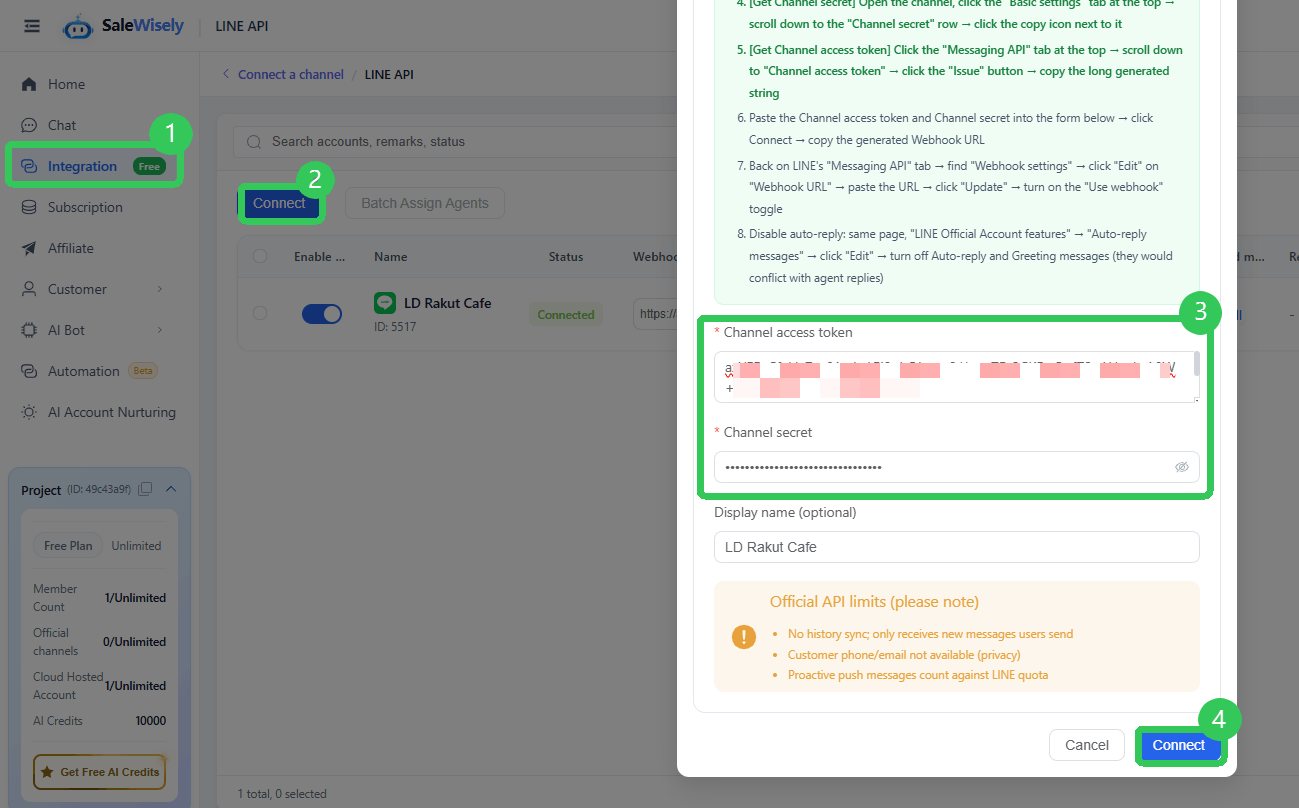
2. عُد إلى SaleWisely، وابحث عن {التكامل → قنوات API الرسمية → Line API → ربط} في الشريط الجانبي، والصق ما حفظته سابقًا رمز وصول القناة وسر القناة.
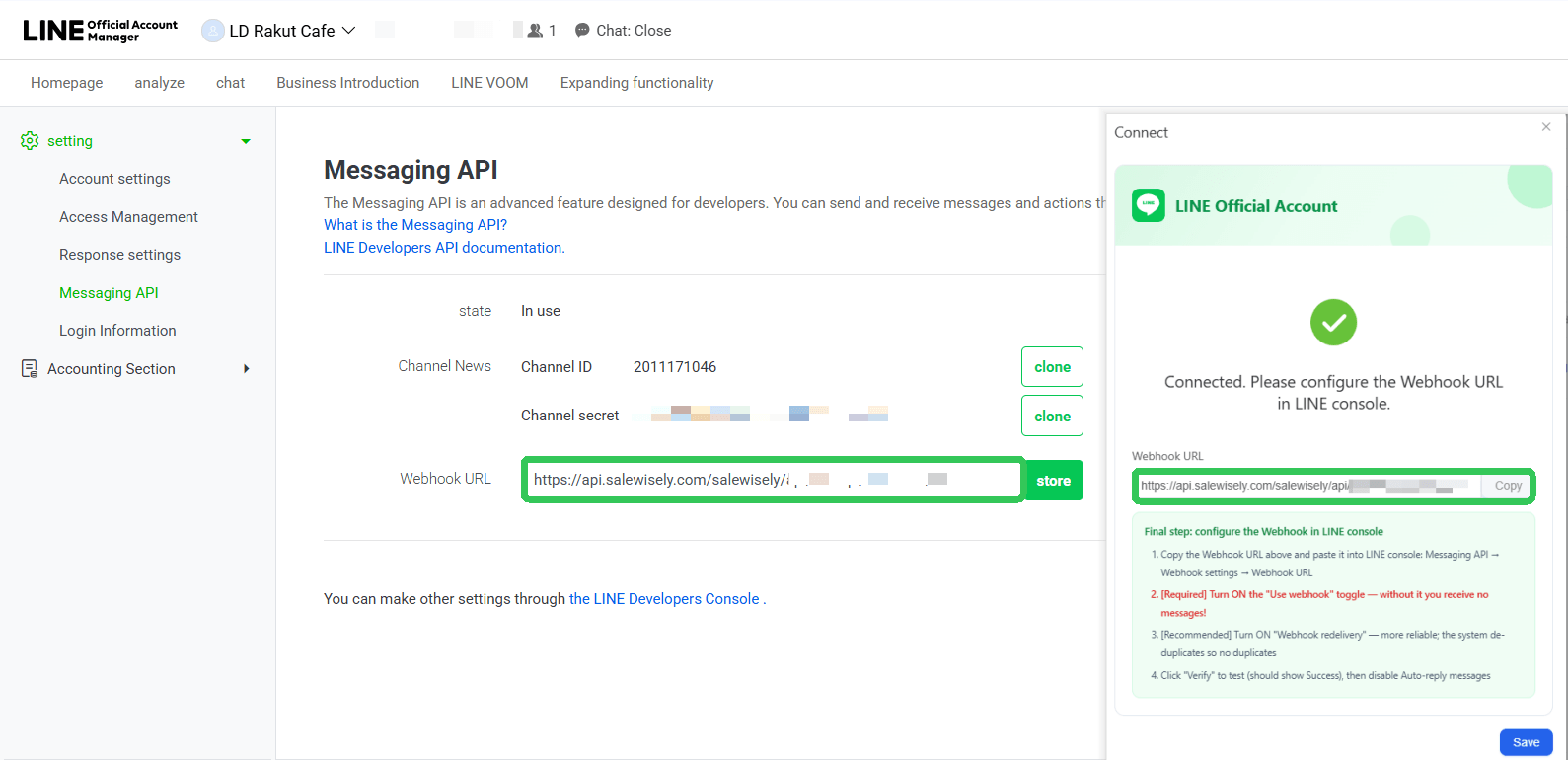
3. بعد الربط، انسخ {Webhook} التي تعيدها SaleWisely تلقائيًا إلى مدير حساب Line من أجل {حفظ}.
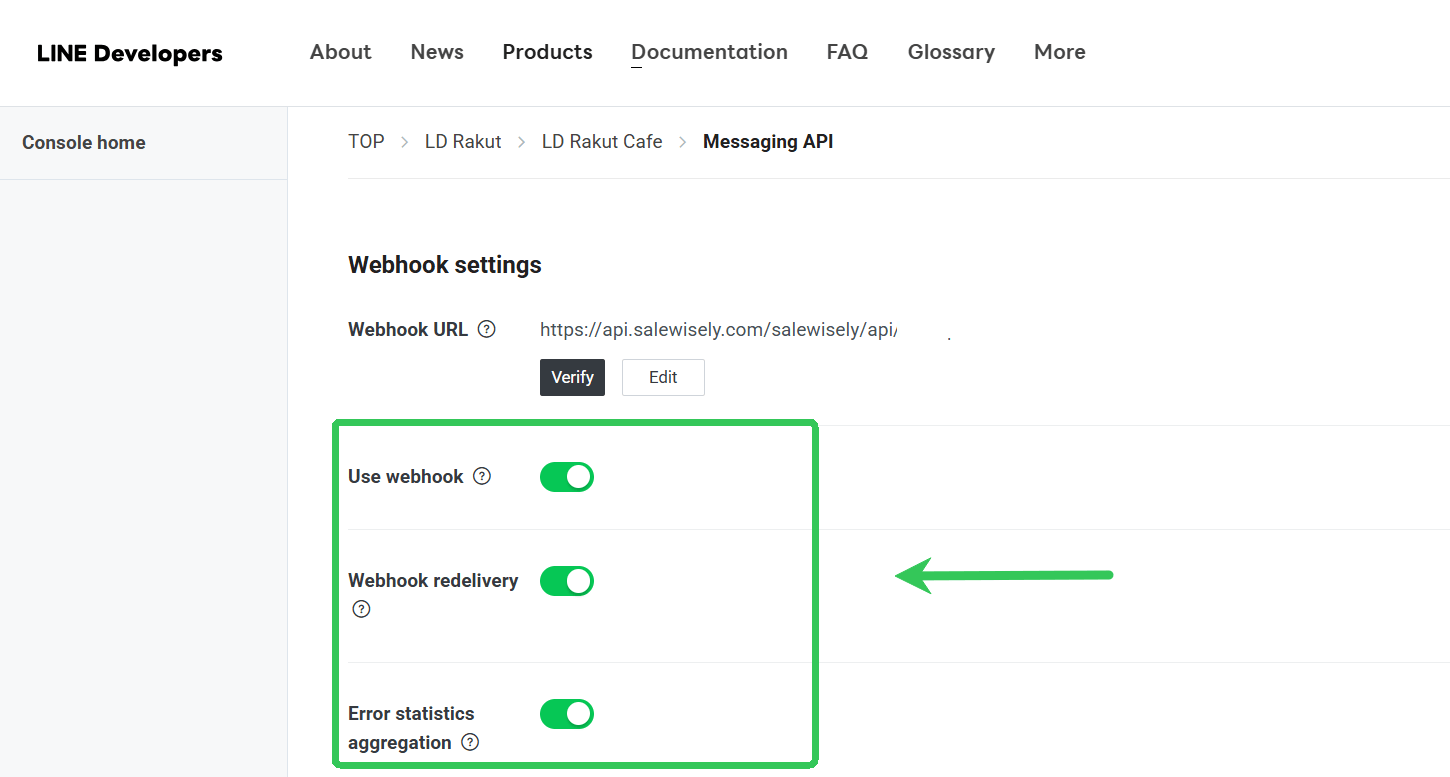
4. في وحدة تحكم مطوّري Line، ابحث عن {Messaging API} وفعّلها {استخدام Webhook، إعادة إرسال Webhook، تجميع إحصاءات الأخطاء}.
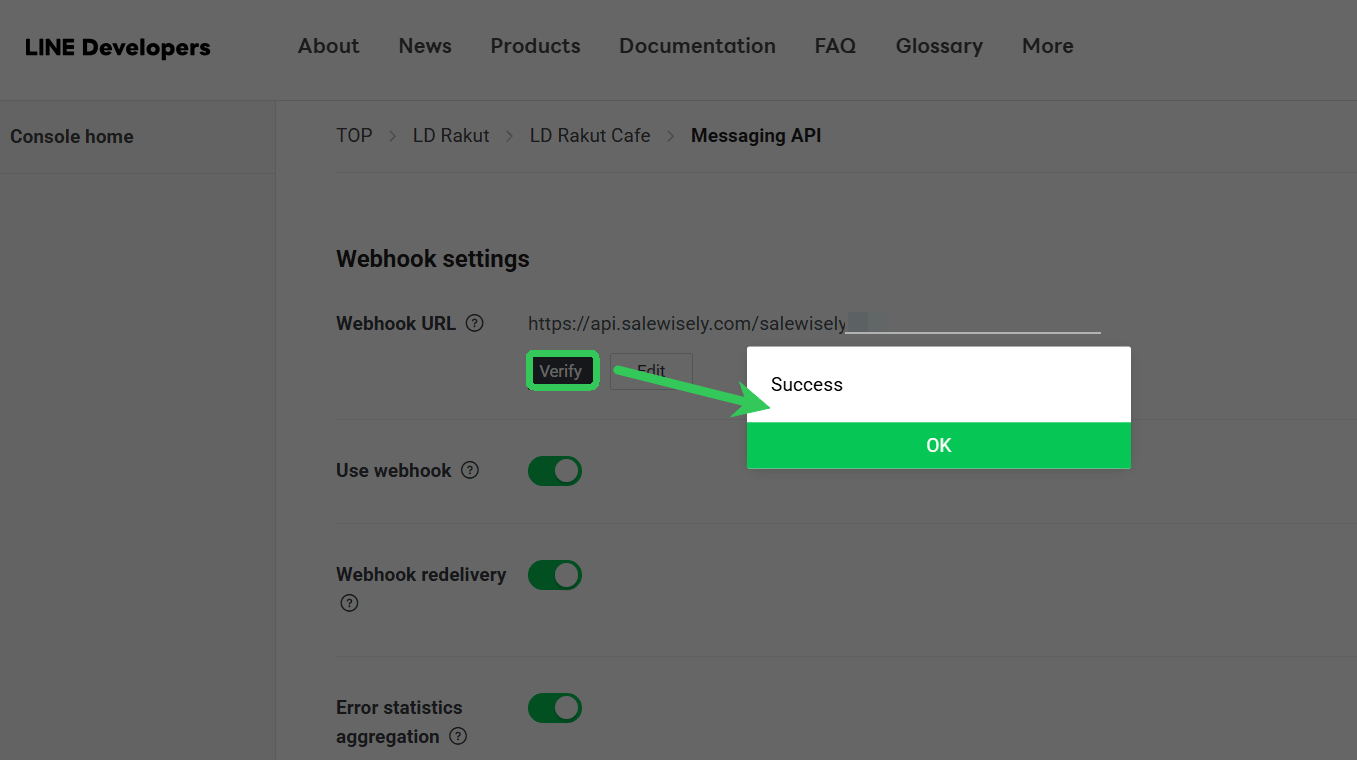
5. انقر على {Verify} لتأكيد نجاح الويب هوك.
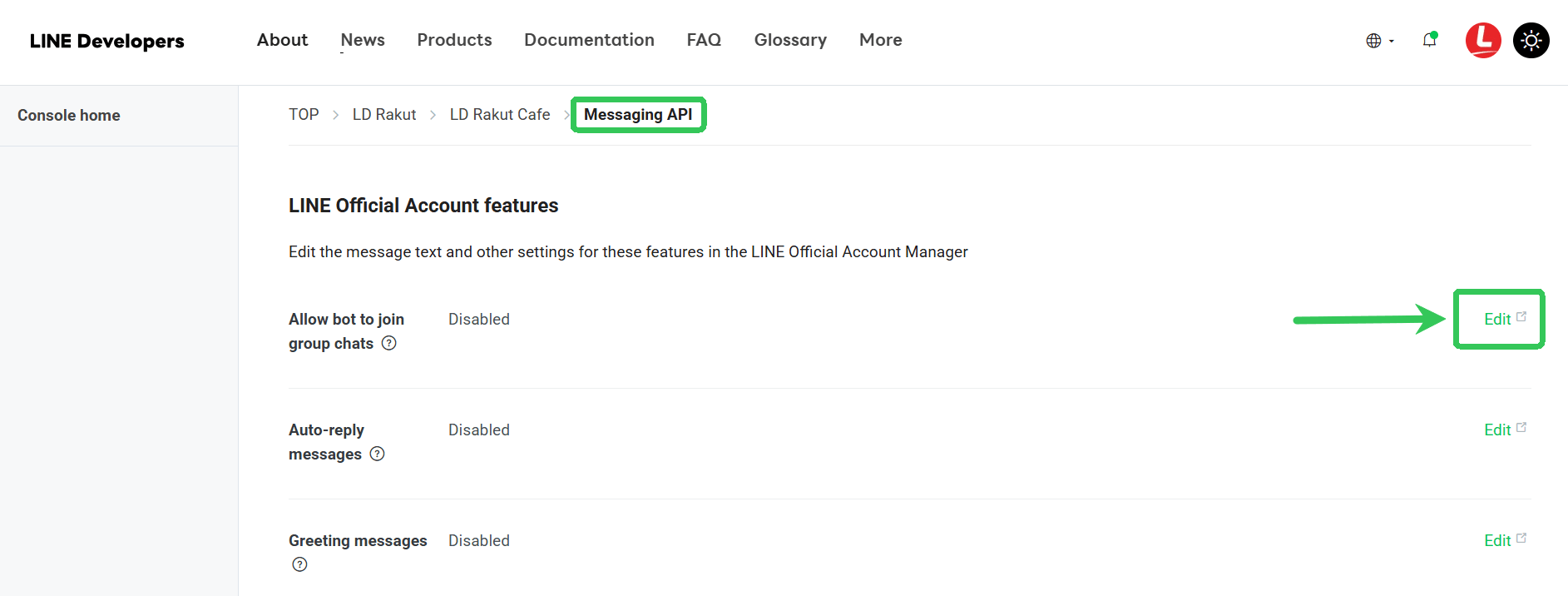
6. كيف تستقبل رسائل مجموعات LINE
اختر الخيار المقابل {Messaging API → تفعيل السماح للبوت بالانضمام إلى المحادثات الجماعية}.
FAQ
س: هل عليّ الدفع مقابل استخدام Line Messaging API؟
ج: على الإطلاق. وفقًا لسياسة LINE الرسمية لعام 2026، تعتمد تكلفة Messaging API أساسًا على احتساب عدد الرسائل. وحاليًا، استقبال رسائل المستخدمين والرد عليها لا يُحتسب؛ غير أن استدعاء طرق Push وMulticast وBroadcast وNarrowcast في Messaging API سيُحتسب.
يوفّر LINE OA حاليًا ثلاث خطط: خطة مجانية وخطط برسوم شهرية ثابتة (Communication وLight وStandard). يختلف التسعير في مناطق مختلفة مثل اليابان وتايوان وتايلاند، ويمكنك الاشتراك في إحداها وفقًا لاحتياجاتك.
للحصول على معلومات مفصلة عن كيفية احتساب رسائل Line، يُرجى الرجوع إلى معايير الاحتساب الرسمية.
الطرق | مجاني أو حسب العدد |
تفعيل Messaging API | مجاني |
رمز وصول القناة | مجاني |
استقبال رسائل المستخدمين | مجاني |
الرد على الرسائل | مجاني |
استخدام API للإرسال الاستباقي إلى المستخدم | العدد |
استخدام API للبث إلى المستخدم | العدد |
استخدم api لإرسال رسائل جماعية للمستخدمين | العدد |
تجاوز حد عدد الرسائل | حسب المنطقة والخطط |
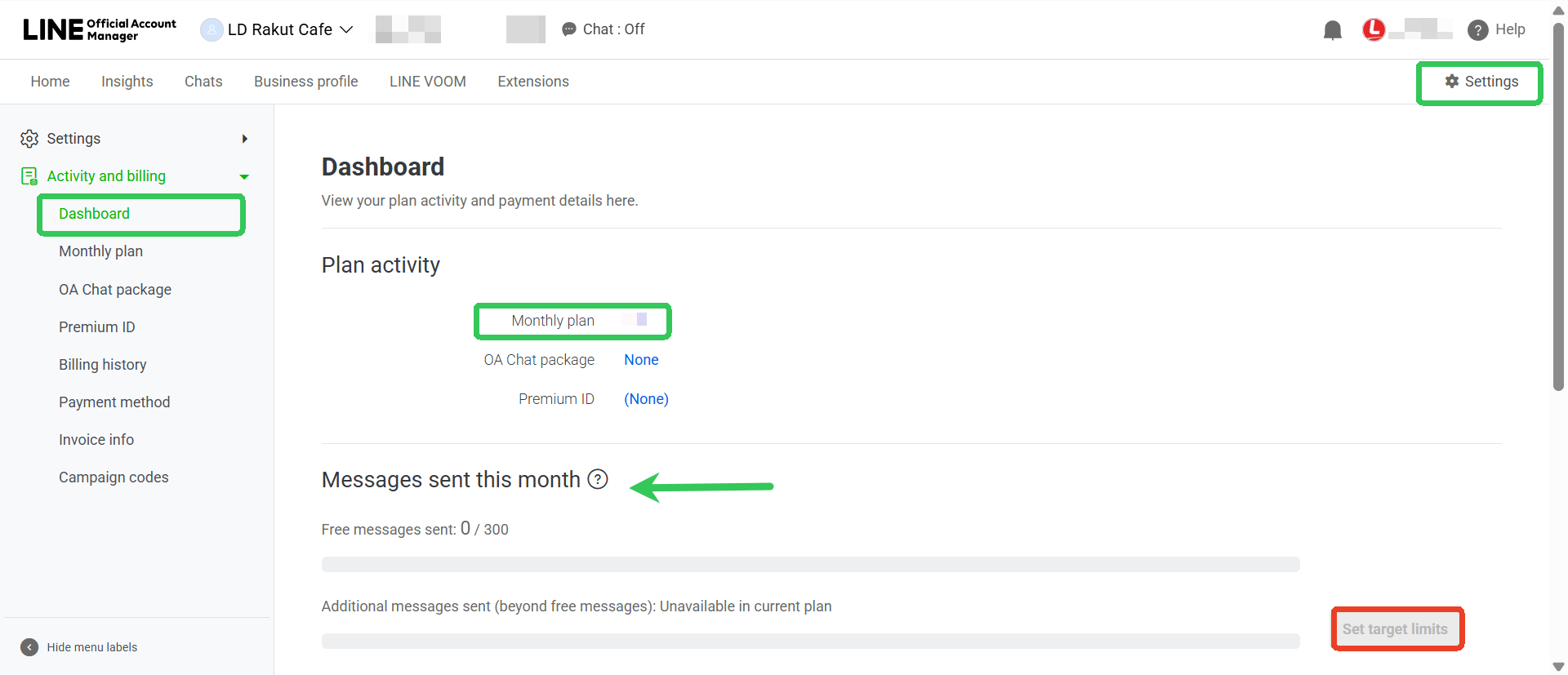
س. من أين أتحقق من عدد الرسائل المجانية التي يمكنني إرسالها على Line OA؟
أ: سجّل الدخول إلى مدير الحساب الرسمي لـ Line
يمكنك العثور على {لوحة التحكم → الرسائل المرسلة هذا الشهر] لعرض الرصيد المجاني الشهري لحسابك الحالي.
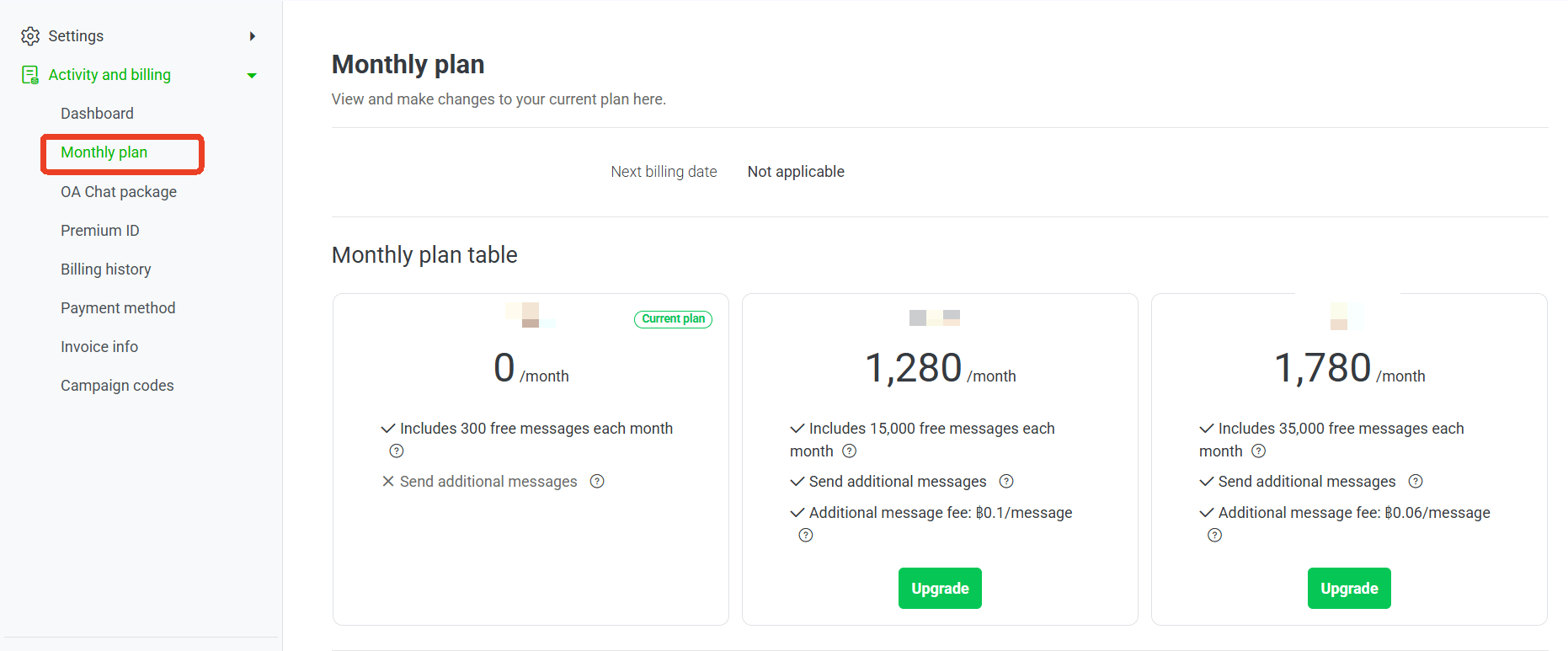
ابحث عن {الخطة الشهرية} لترقية خطتك الحالية والحصول على رصيد رسائل أكبر.
س: كيف أواصل إرسال رسائل إضافية عند بلوغ الحد المجاني على Line OA؟
أ. إذا استهلكت رصيد رسائلك المجانية الشهرية لحساب LINE OA وترغب في مواصلة إرسال الرسائل بشكل استباقي، فهناك طريقتان:
الطرق | التفاصيل |
1. ترقية الخطط | الترقية إلى خطة أعلى في مدير حساب LINE الرسمي |
2. تغيير حد الرسائل الإضافية | إذا كانت منطقتك وخطتك تدعمان ذلك، يمكنك ضبط حد للرسائل الإضافية، اطلع على دليل تغيير الحد. |
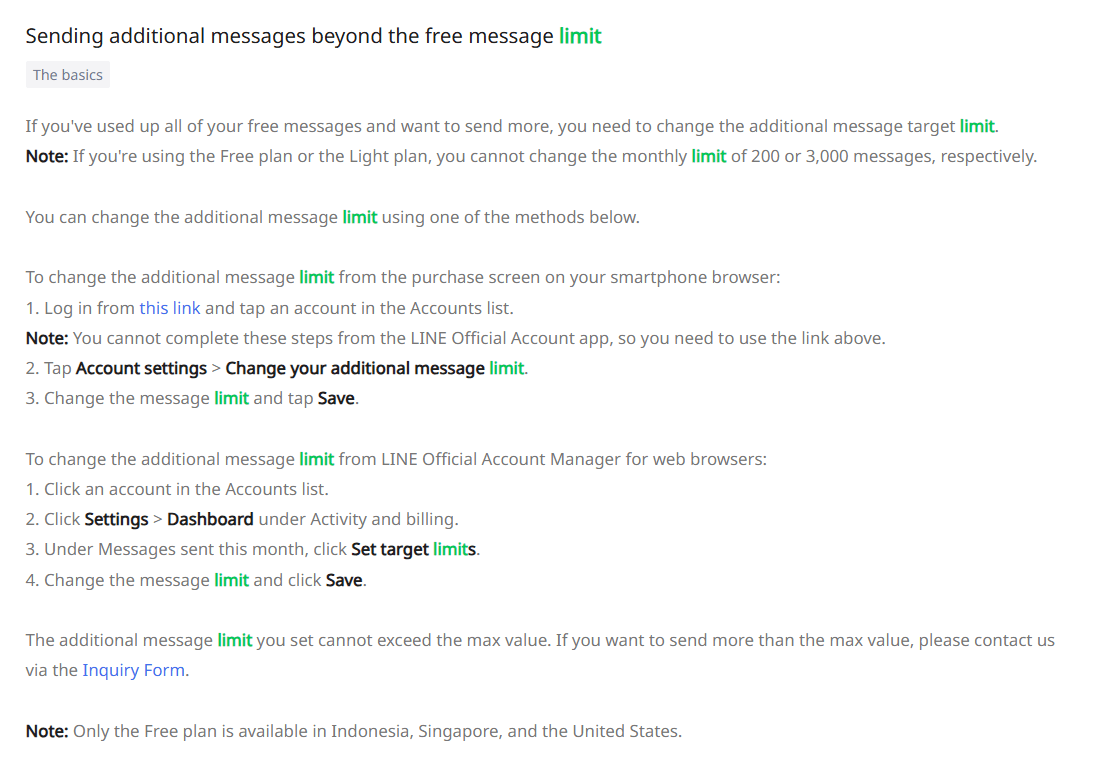
ملاحظة: إذا بلغت الحد الشهري ولم تكن هناك رسائل إضافية متاحة، سيفشل الإرسال الاستباقي عبر Push أو Broadcast أو Multicast، وسيعيد Messaging API عادةً الرمز 429 أو رسالة "لقد بلغت حدّك الشهري".
