تدعم Salewise حاليًا التكامل مع WhatsApp عبر API. ويتناول القسم التالي بالتفصيل خطوات التكامل مع مختلف مزوّدي حلول أعمال WhatsApp من أطراف ثالثة (المعروفين بـ BSP):
YCloud
ChatApp
I. YCloud WhatsApp Business API
YCloud مزوّد BSP معتمد من Meta لـ WhatsApp. وهو يتكامل مع WhatsApp Business API الأساسي من Meta، مما يتيح للشركات إكمال اعتماد Meta للمؤسسات بسرعة، والتقديم على حسابات Meta الرسمية الموثّقة (العلامة الزرقاء)، وتفعيل حسابات WhatsApp Business API مباشرة.
1. سجّل في لوحة تحكم YCloud وسجّل الدخول إليها
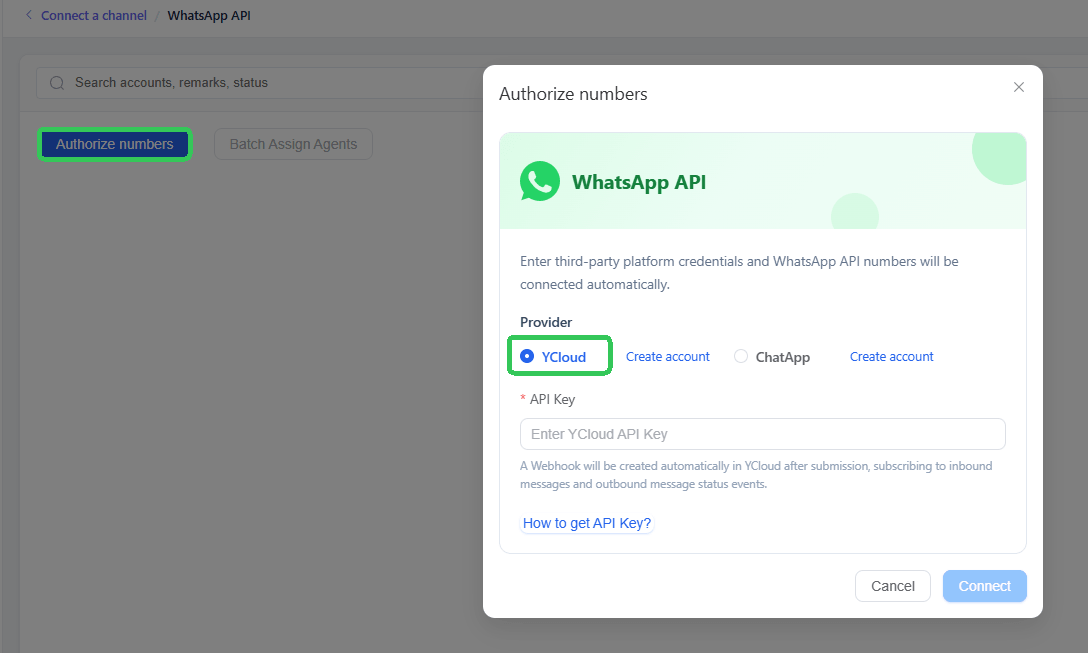
2. افتح SaleWisely، وابحث عن { التكامل→ قنوات API الرسمية→WhatsApp API→تفويض الرقم}، واختر طريقة تكامل YCloud.
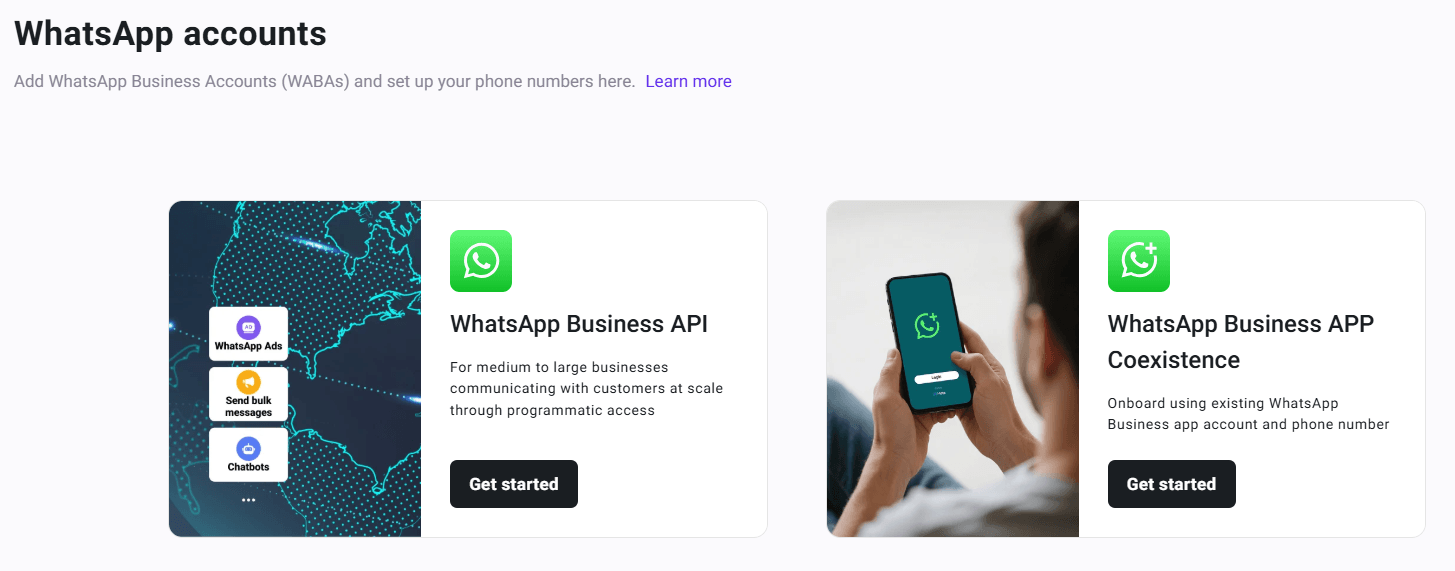
3. سجّل حسابك على WhatsApp أو اربطه على منصة YCloud.
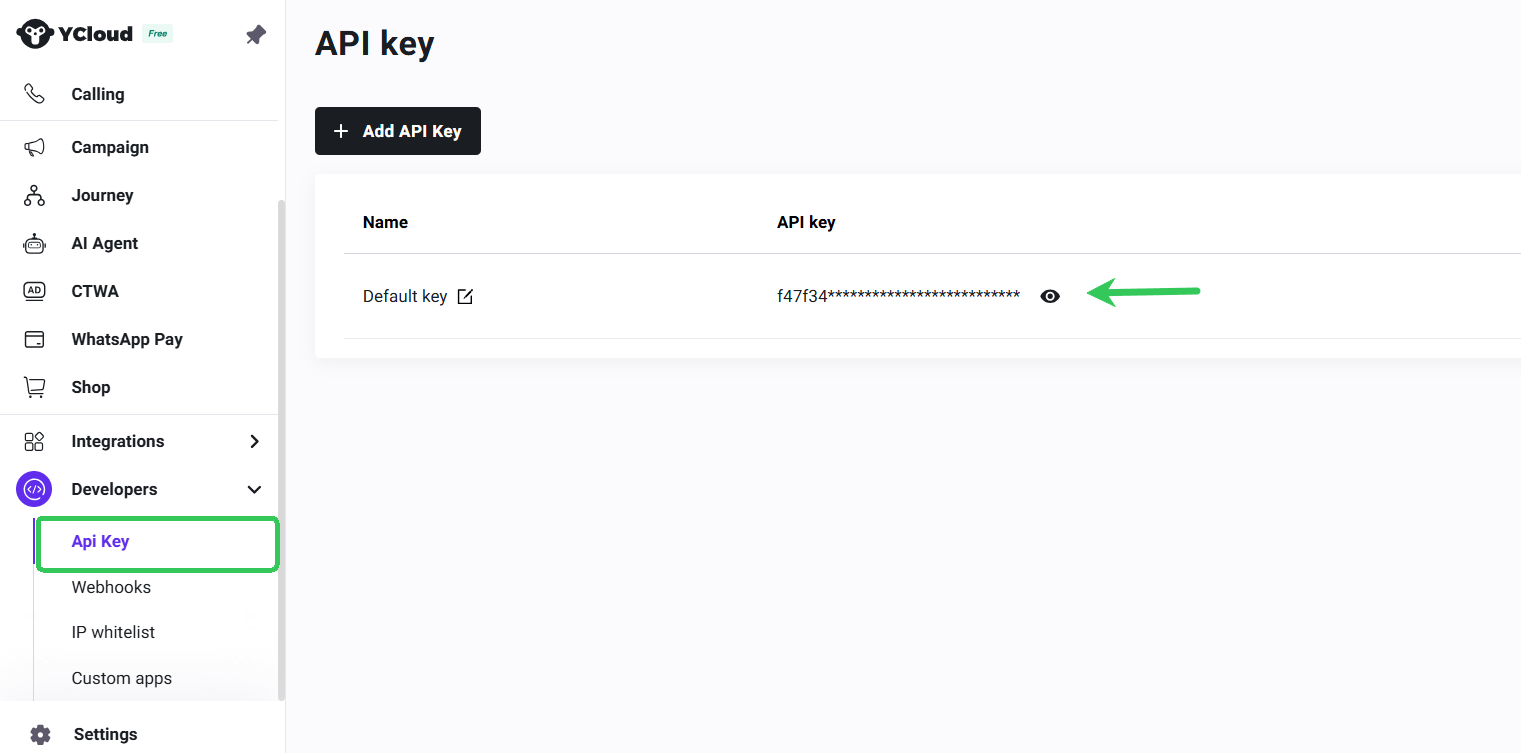
4. بعد إتمام الربط، ابحث عن { المطورون→مفتاح API } في الشريط الجانبي الأيسر من YCloud، واعرض مفتاح API وانسخه إلى SaleWisely لإتمام الربط بنجاح.
II. ChatApp WhatsApp Business API
بصفتها إحدى مزوّدي خدمة WhatsApp Business المعتمدين من Meta (BSP)، تقدّم ChatApp وصولًا مباشرًا إلى WhatsApp API عبر خدمة الرسائل الخاصة بها، ما يتيح للشركات التمتع بضمانات الاستقرار والامتثال التي توفّرها القناة الرسمية.
1. سجّل/سجّل الدخول إلى Alibaba Cloud.
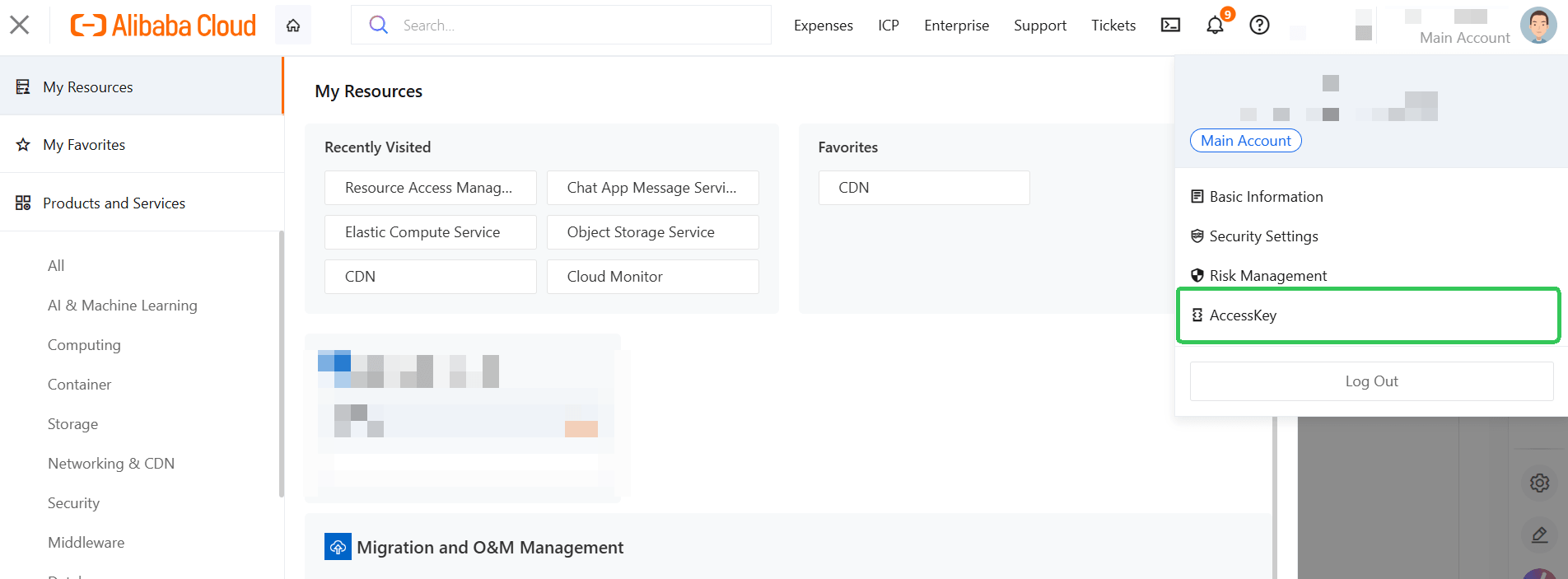
2. انقر على {الحساب → AccessKey } في الزاوية العلوية اليمنى.
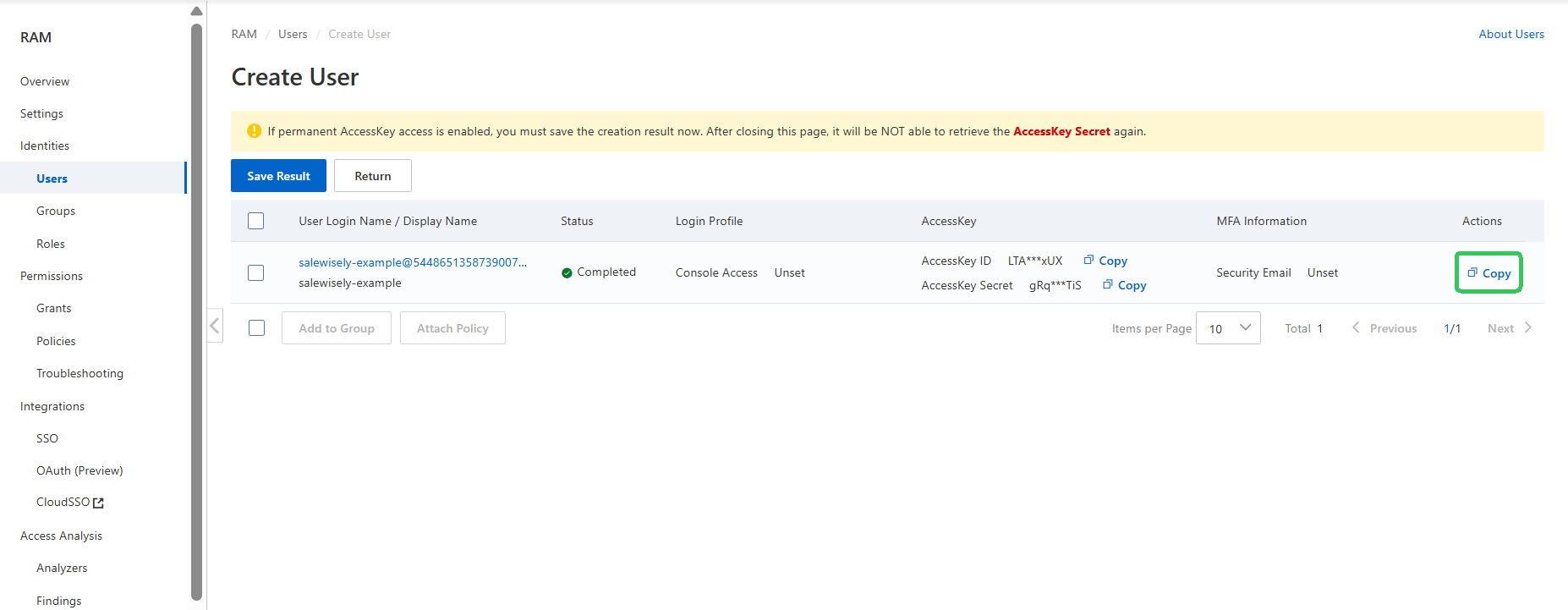
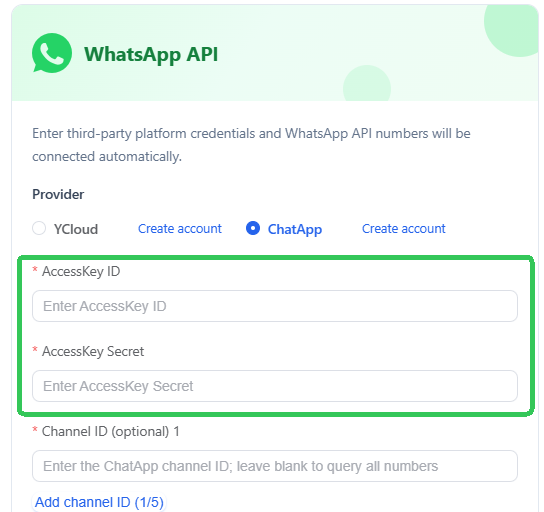
3. انقر على {استخدام AccessKey لمستخدم RAM→ المستخدمون→إنشاء مستخدم→AccessKey دائم}، املأ معلومات حساب المستخدم وانقر على موافق لإنشاء Access Key المقابل. انسخ {AccessKey ID, AccessKey Secret } من الصفحة الحالية.
ملاحظة: يجب نسخ معلومات AccessKey وحفظها بشكل منفصل. ولا يمكن الحصول عليها إلا أثناء الإنشاء، ولن يكون بالإمكان استرجاع AccessKey Secret مرة أخرى بعد ذلك.
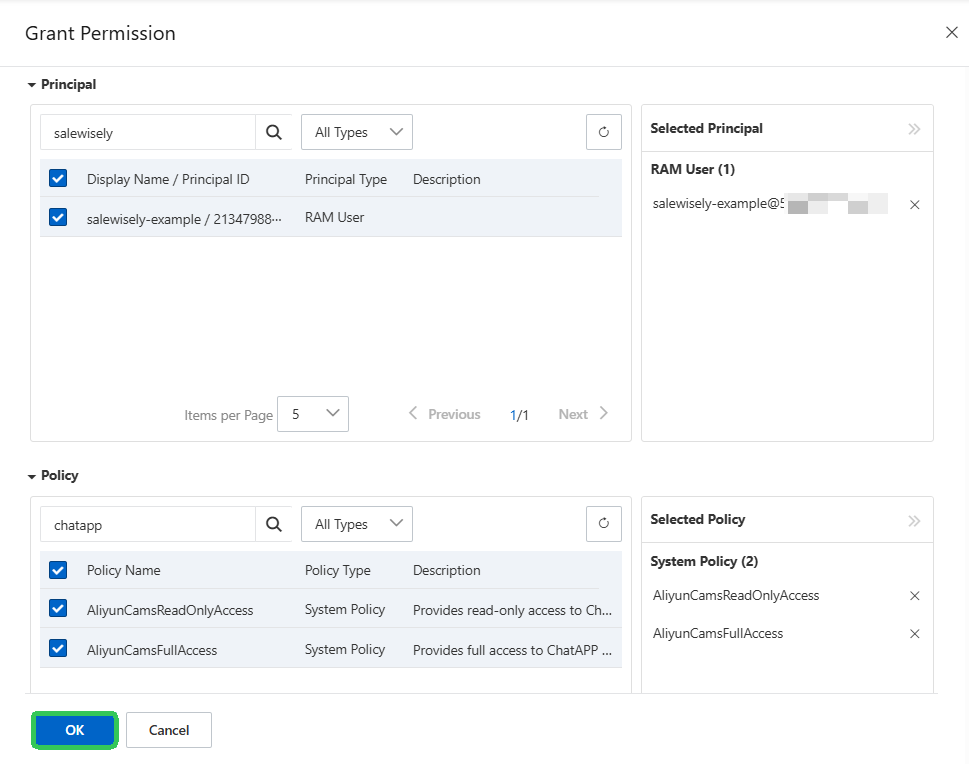
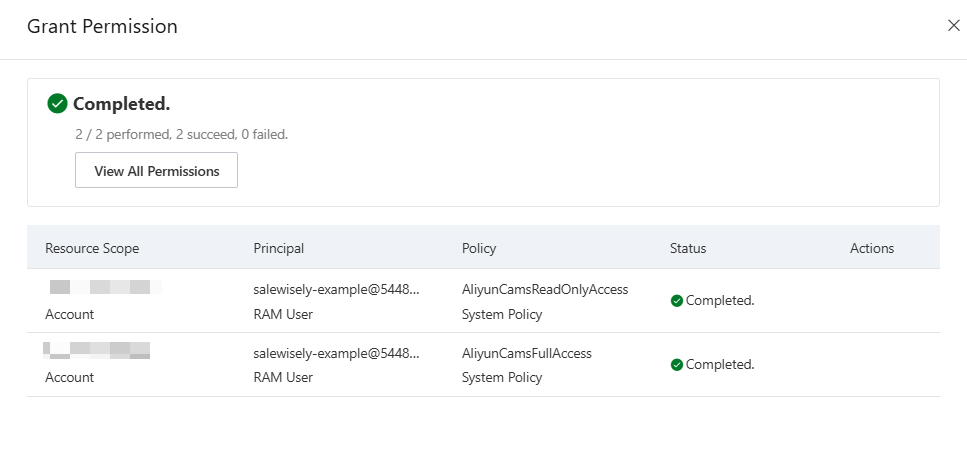
4. ابحث عن {التفويضات→ منح الإذن}، كما في الصورة. اختر حساب بريد مستخدم RAM الذي أنشأته للتو كمسؤول محدّد، وابحث عن ChatApp، واختر أذونات سياسة النظام المقابلة، ثم انقر على {موافق}.
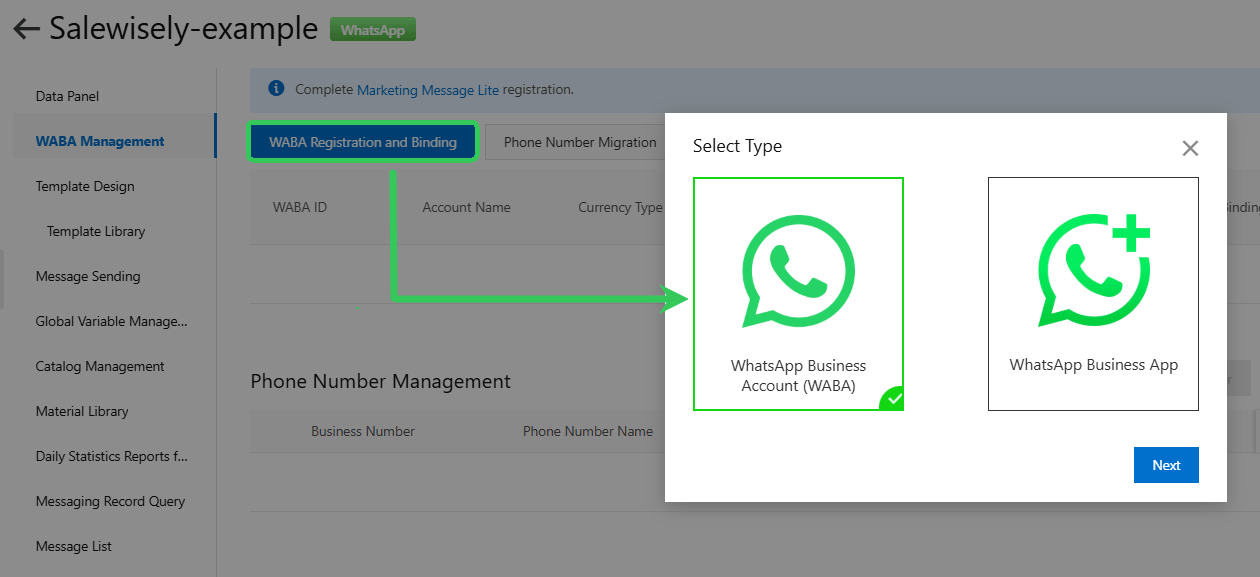
5. ابحث عن {خدمة رسائل ChatApp → إدارة القنوات → إنشاء قناة → إدارة WABA → تسجيل WABA وربطه } لربط رقمك.
6. بعد ربط رقم WhatsApp بنجاح، عُد إلى SaleWisely وابحث عن { الربط→قنوات الـ API الرسمية→WhatsApp API→تفويض الأرقام→ ChatApp} إلى الربط. انسخ عناوين URL الخاصة بـ Webhook على SaleWisely.
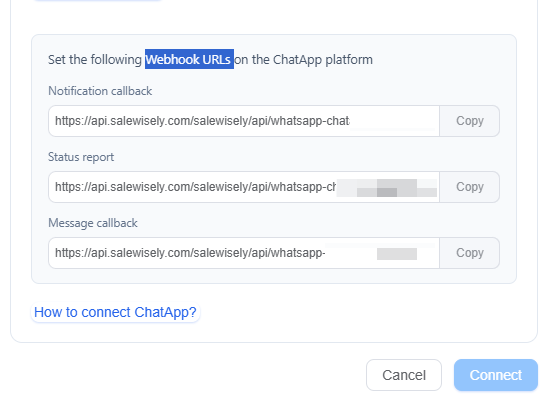
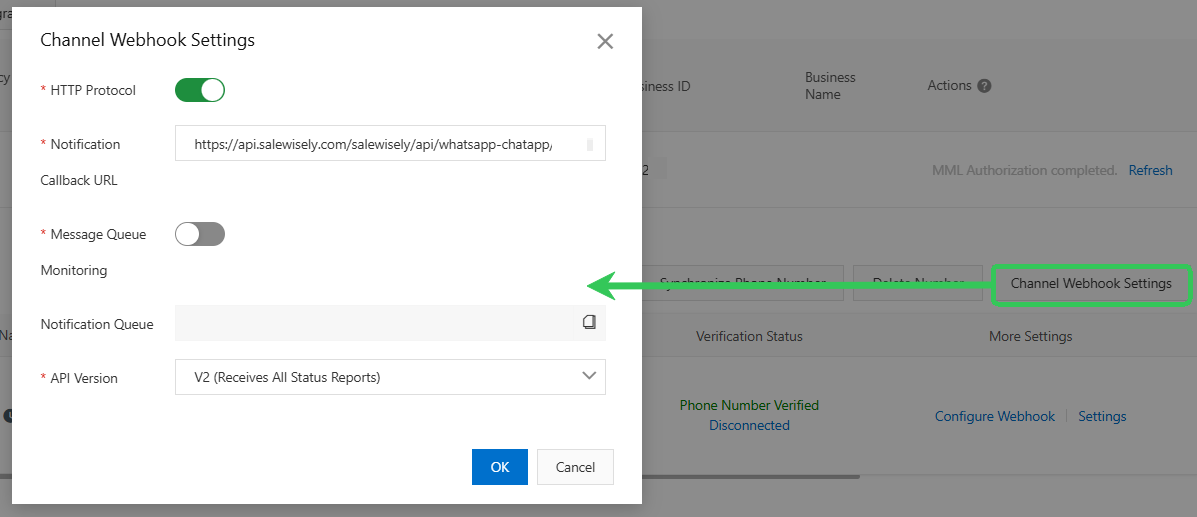
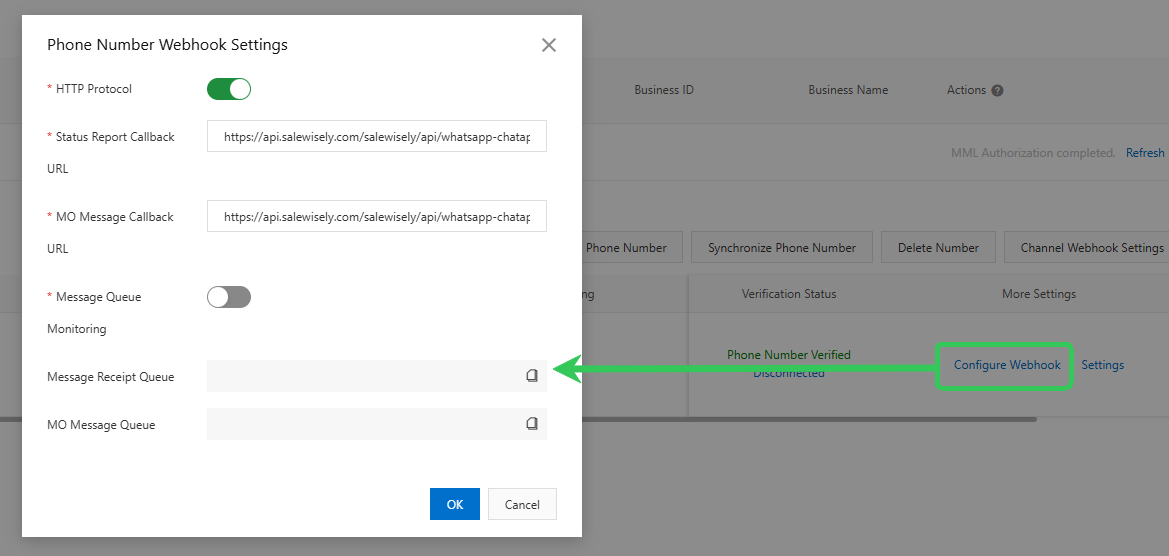
7. انتقل إلى وحدة تحكم Alibaba Cloud، وابحث عن {إعدادات Webhook للقناة } و{إعداد Webhook }، أدخل روابط ويب هوك الخاصة بكل قناة على التوالي.
8. أدخل معرّف AccessKey ID وسر AccessKey Secret المحفوظين مسبقًا في SaleWisely لإتمام التهيئة.
FAQ
1. لماذا يعرض تطبيق WhatsApp رسالة تفيد بالوصول إلى حد الأجهزة عند النقر على "إضافة حساب" بينما عدد الأجهزة هو 0/1؟
يمكنك التحقق من حالة الرقم. والمنطق الحالي هو: الأرقام المتصلة/غير المتصلة/التي تمسح رموز QR ستشغل حد عدد الأجهزة. يمكنك التحقق من الأرقام غير الصالحة وحذفها، ثم محاولة إضافة الجهاز.
2. لماذا تكون حالة رقم WhatsApp الخاص بي غير صالحة أحيانًا؟
تحقق مما إذا كانت حالة الرقم طبيعية على تطبيق الهاتف المحمول، وتأكد من أن عدد الأجهزة المرتبطة لم يتجاوز الحد (يمكن استخدام WhatsApp على 4 أجهزة مرتبطة كحد أقصى في الوقت نفسه). لمزيد من التفاصيل، يُرجى الرجوع إلى وثائق تطبيق WhatsApp الرسمية على حول الأجهزة المرتبطة.
من الممكن أن حساب SaleWisely آخر قد ربط الجهاز بالفعل، مما تسبب في أن يصبح رقمك غير صالح.
تُفصل الأجهزة المرتبطة تلقائيًا إذا بقيت غير نشطة لمدة 30 يومًا أو أكثر. وإذا لم تستخدم هاتفك أكثر من 14 يومًا، فستُسجَّل الأجهزة المرتبطة خارجه أيضًا.
إذا لم ينطبق أي مما سبق، فقد يكون هناك خطأ تسبب في تسجيل خروج جهازك. لمزيد من التفاصيل، يُرجى الرجوع إلى الوثائق الرسمية ظهور رسالة "تم تسجيل خروج أجهزتك".
تم حظر WhatsApp.
يُرجى تأكيد موقع عقدة VPN على جهازك المحمول. وتأكد من تطابق منطقة الجهاز المضاف مع عقدة الجهاز المحمول. وإذا لم تكن لدى النظام عقدة، يمكنك اختيار أقرب منطقة أو استخدام بروكسي مخصّص. فمثلًا، إذا كانت عقدة الجهاز المحمول في هونغ كونغ واختار SaleWisely منطقة الإمارات، فسيؤدي ذلك غالبًا إلى أعطال. ويُوصى بالتبديل إلى العقدة نفسها (هونغ كونغ).
