Salewisely unterstützt zwei Methoden zur Integration mit WhatsApp. Je nach Ihrem geschäftlichen Bedarf können Sie zum entsprechenden Abschnitt springen und die Integrationsanleitung ansehen.
WhatsApp-Cloud-Hosting-Konto
Anmeldung auf echtem Gerät | Cloud-Hosting | |
Gerät | Für die Anmeldung ist ein physisches Mobiltelefon oder ein lokaler Computer erforderlich | Konto in der Cloud gehostet, keine physischen Geräte erforderlich. |
Teamarbeit | Eine Person mit einem Gerät | Mehrere Plätze verfügbar, sodass sich mehrere Kundenservice-Mitarbeiter gleichzeitig anmelden und antworten können. |
Netzwerk | Anfällig für lokale Netzwerkschwankungen und -ausfälle | Stabiles Failover ohne Unterbrechung |
Sicherheit | Häufiger Gerätewechsel kann leicht eine Sperre auslösen | Weniger Wechsel für eine bessere Konsistenz der Umgebung. |
Vorbereitung der Integration:
1. WhatsApp ist auf Ihrem Telefon installiert und angemeldet, und Ihr Kontostatus ist normal genug, um die Verbindung per Scannen des QR-Codes herzustellen. Es wird empfohlen, ein häufig verwendetes Gerät zur Kontobindung zu nutzen, da häufiges Wechseln zu einer Trennung führt.
2. Stellen Sie sicher, dass in Ihrem SaleWisely-Guthaben ausreichend WhatsApp-Guthaben verfügbar ist.
I. Vor der Verbindung mit einem WhatsApp-Konto
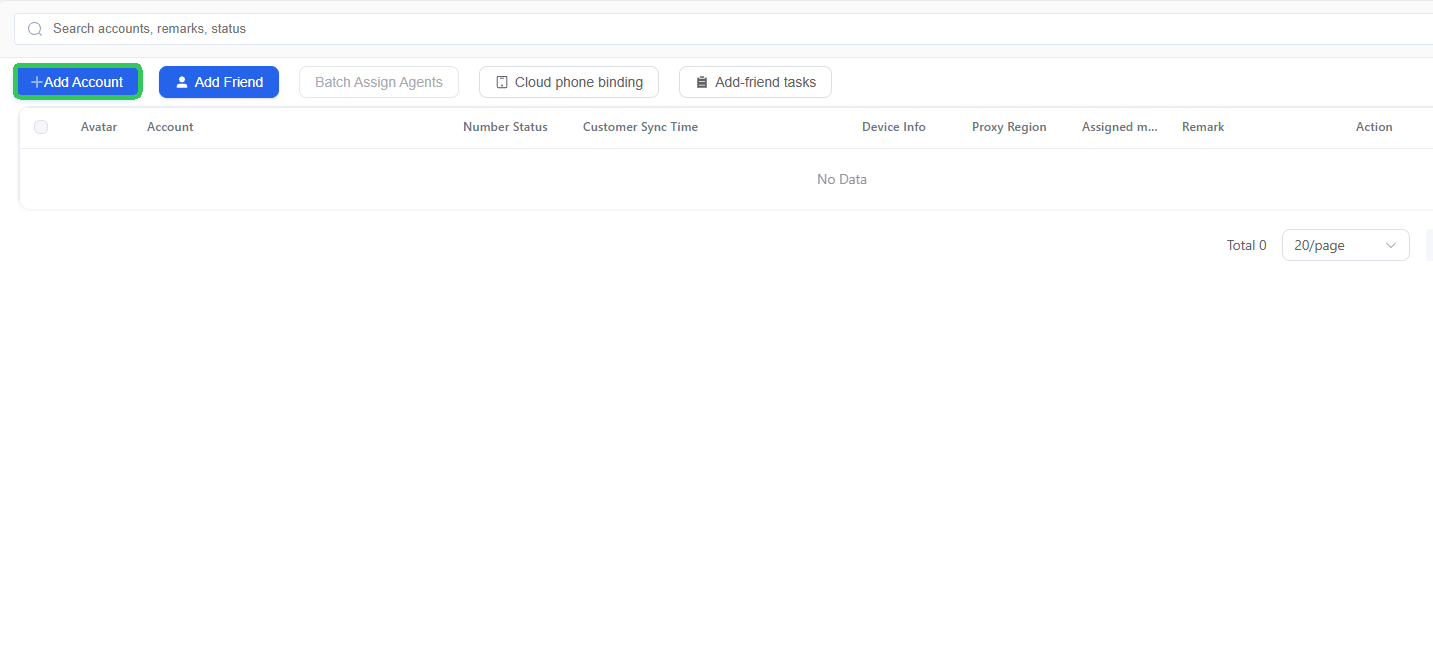
1. Melden Sie sich auf der SaleWisely-Plattform an und finden Sie {Integration → Gehostetes Konto → WhatsApp APP → Konto hinzufügen} im linken Bereich.
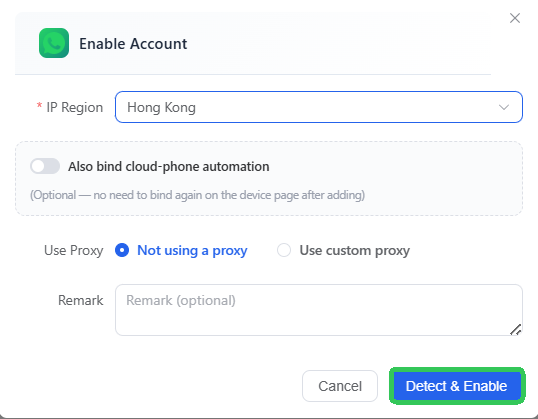
2. Rufen Sie die Konfigurationsseite des Cloud-Hosting-Kontos auf. Wenn Sie keinen Proxy verwenden, empfiehlt es sich, Ihre häufig verwendete Anmelderegion oder die nächstgelegene Region für WhatsApps {IP-Region → Erkennen & aktivieren}.
Hinweis: Die IP-Region kann nach der ersten Einstellung nicht geändert werden.
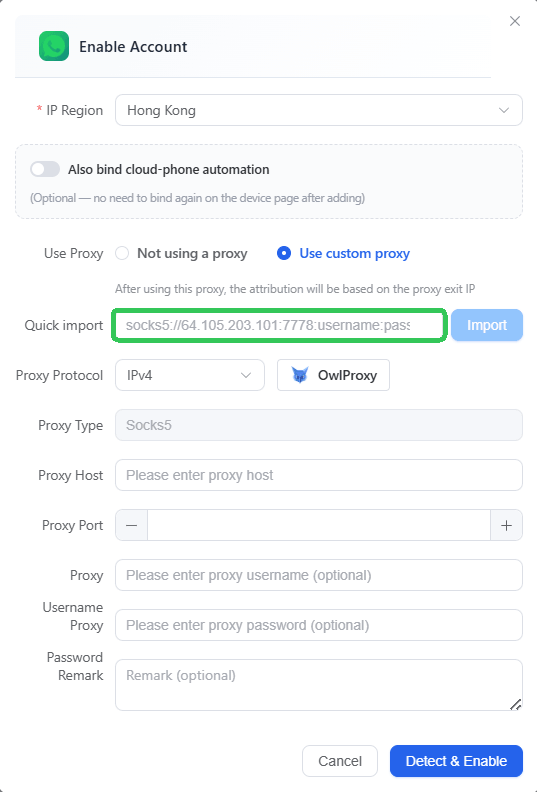
3. Wenn Sie den Proxy nutzen möchten, wählen Sie {Benutzerdefinierten Proxy verwenden → Importieren}, um die Proxy-Zugangsdaten automatisch einzufügen, oder geben Sie die Informationen manuell ein. Danach stimmt der Standort des WhatsApp-Kontos mit der Exit-IP des Proxys überein.
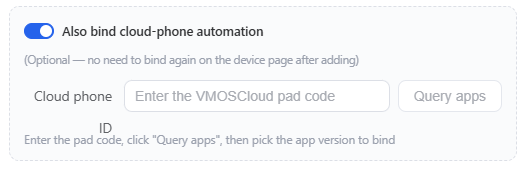
4. Wenn Sie ein Cloud-Telefon für automatisierte Abläufe verknüpfen möchten, aktivieren Sie {Auch Cloud-Telefon-Automatisierung verknüpfen} → geben Sie die Geräte-ID des Cloud-Handys ein.
Hinweis: Bevor Sie es aktivieren können. Suchen Sie {Dokumentation→ OpenAPI-Leitfaden} im linken Bereich.
II. Mit WhatsApp-Konto verbinden
1. Zum Anmelden scannen: Folgen Sie den Anweisungen auf dem Bildschirm und scannen Sie mit Ihrer WhatsApp-App den dynamischen QR-Code rechts, um die Verbindung abzuschließen.
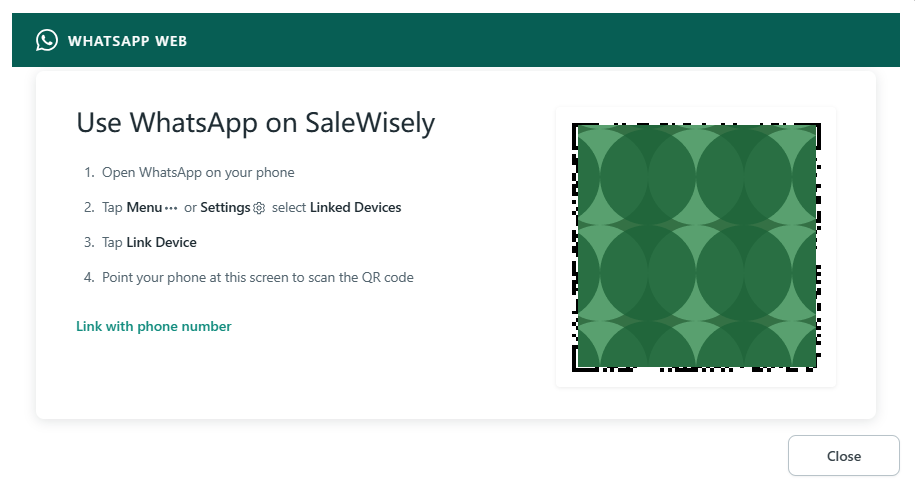
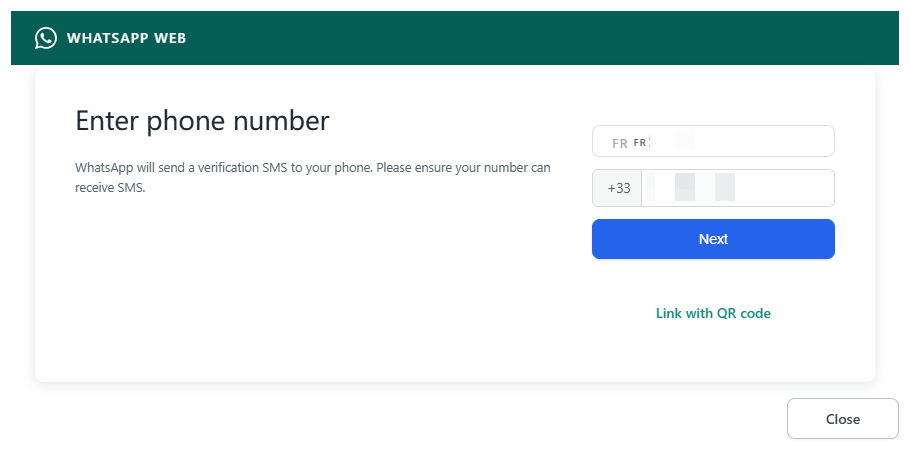
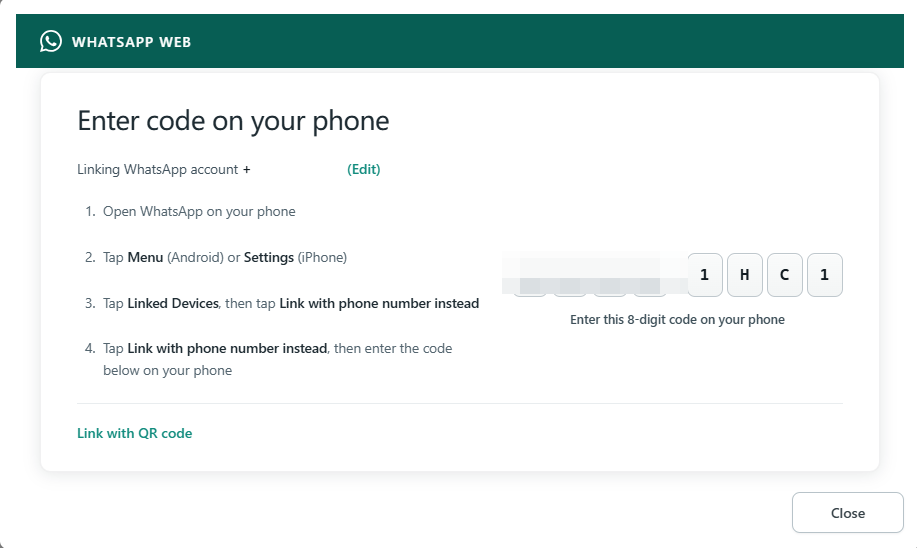
2. Anmeldung mit Telefonnummer: Klicken Sie {Mit Telefonnummer verknüpfen} unten links, wählen Sie das Land/die Region Ihres Kontos und geben Sie Ihre Mobilnummer ein, klicken Sie {Weiter}, um den Verifizierungscode zu erhalten, und geben Sie diesen Code dann auf Ihrem Mobiltelefon ein, um die Verbindung abzuschließen.
FAQ
1.Warum zeigt die WhatsApp-App eine Meldung über das erreichte Gerätelimit an, wenn ich bei einem Gerätewert von 0/1 auf „Konto hinzufügen“ klicke?
Sie können den Status der Nummern prüfen. Die aktuelle Logik ist: verbunden/getrennt/Nummern beim Scannen von QR-Codes belegen das Gerätenummernlimit. Sie können ungültige Nummern prüfen und löschen und anschließend versuchen, das Gerät hinzuzufügen.
2. Warum ist der Status meiner WhatsApp-Nummer zeitweise ungültig?
Prüfen Sie in der mobilen App, ob der Status der Nummer normal ist, und stellen Sie sicher, dass die Anzahl der verbundenen Geräte das Limit nicht überschritten hat (WhatsApp kann gleichzeitig auf maximal 4 verbundenen Geräten genutzt werden). Einzelheiten finden Sie in der offiziellen WhatsApp-Dokumentation unter Über verknüpfte Geräte.
Möglicherweise hat bereits ein anderes SaleWisely-Konto eine Verbindung zum Gerät hergestellt, wodurch Ihre Nummer ungültig geworden ist.
Verknüpfte Geräte werden automatisch entkoppelt, wenn sie 30 Tage oder länger inaktiv bleiben. Wenn Sie Ihr Telefon länger als 14 Tage nicht nutzen, werden verknüpfte Geräte ebenfalls abgemeldet.
Trifft keines der oben Genannten zu, liegt möglicherweise ein Fehler vor, der zur Abmeldung Ihres Geräts geführt hat. Einzelheiten finden Sie in der offiziellen Dokumentation Meldung „Your devices were logged out“.
WhatsApp wurde gesperrt.
Bitte bestätigen Sie den Standort des VPN-Knotens auf Ihrem Mobilgerät. Stellen Sie sicher, dass die Region des hinzugefügten Geräts mit dem Knoten des Mobilgeräts übereinstimmt. Wenn das System keinen Knoten hat, können Sie die nächstgelegene Region wählen oder einen eigenen Proxy verwenden. Wenn sich der Knoten des Mobilgeräts beispielsweise in Hongkong befindet, SaleWisely aber die Region VAE wählt, führt dies oft zu Fehlern. Es wird empfohlen, auf denselben Knoten (Hongkong) zu wechseln.
