Salewisely unterstützt derzeit den API-Zugriff auf die offiziellen LINE-Konten, um sofort mit Nutzern zu kommunizieren und schnellen Kundensupport zu bieten.
[Aktuell] Kurzanleitung für 2026 Line Messaging API Integration des Official Account. Scrollen Sie nach unten für eine ausführliche Anleitung:
Hinweis: Seit 2024 ist es nicht mehr möglich, einen Messaging-API-Kanal direkt in der LINE Developers Console zu erstellen. Sie müssen zuerst eine LINE Business ID anlegen.
Erstellen Sie ein LINE OA-Konto (Business ID)
Aktivieren Sie die Messaging API in Line-Official-Account-Manager
Messaging API Channel Secret generieren
Konfigurieren Sie Token und Webhook im LINE-Entwicklerkonsole
Line Messaging API in SaleWisely aufrufen
Plattformen | Verwendet für |
LINE-Official-Account-Manager | Erstellen und Verwalten eines LINE Official Account (auch Line OA) und Aktivieren der Messaging API |
LINE-Entwicklerkonsole | Verwalten Sie Entwicklungskonfigurationen wie Provider, Channel, Token, Secret und Webhook. |
LINE Messaging API | Senden und Empfangen von Nachrichten usw. |
1. Erstellen Sie ein LINE OA-Konto (Business ID)
1. Registrieren Sie sich mit einem persönlichen LINE-Konto oder melden Sie sich an bei LINE-Official-Account-Manager: https://manager.line.biz/
Hinweis: Ein persönliches Line-Konto kann in ein offizielles Konto umgewandelt werden. Bitte bestätigen Sie das Konto, das Sie verwenden möchten, bevor Sie fortfahren.
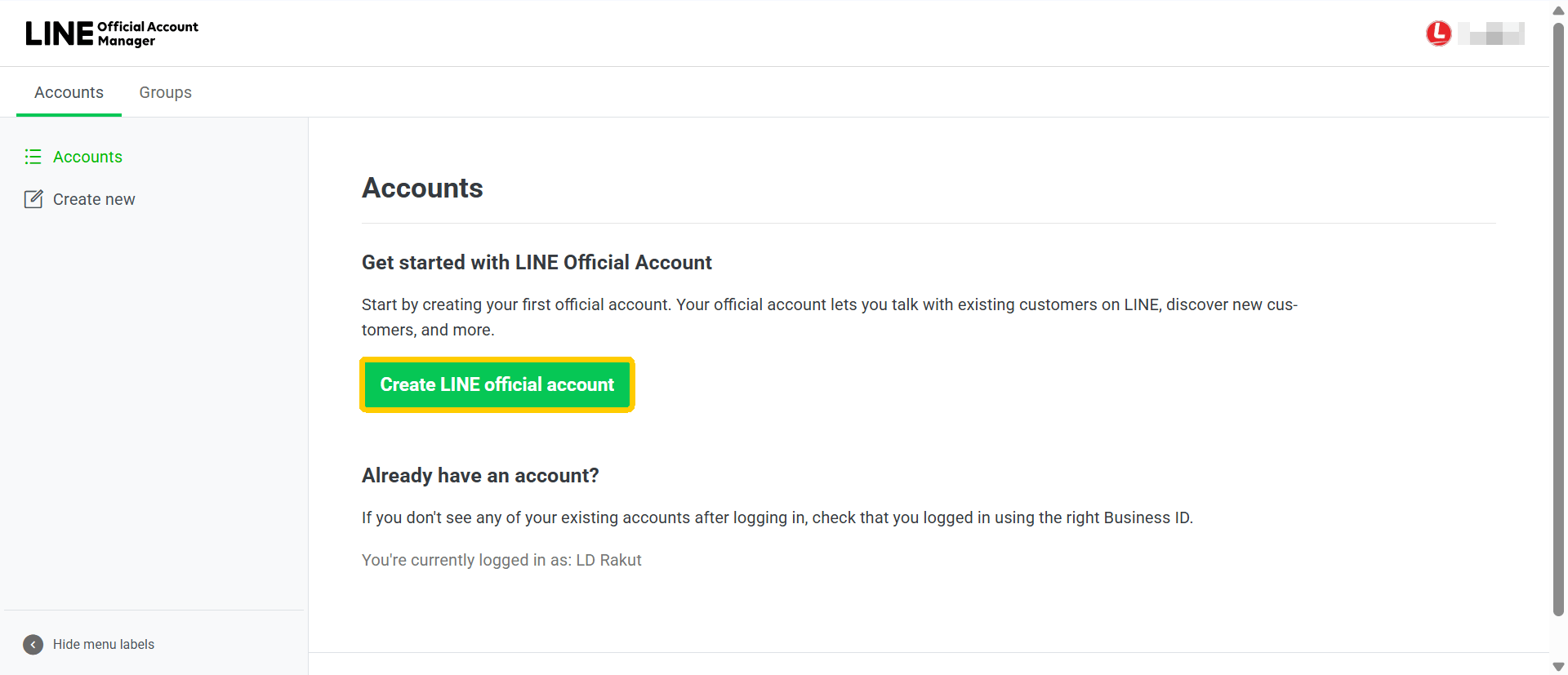
2. Gehen Sie zu {LINE Official Account erstellen} und folgen Sie den Schritten, um Ihr LINE OA zu erstellen und einzurichten. Detaillierte Schritte finden Sie im offiziellen Tutorial unter wie man ein offizielles LINE Official Account erstellt.
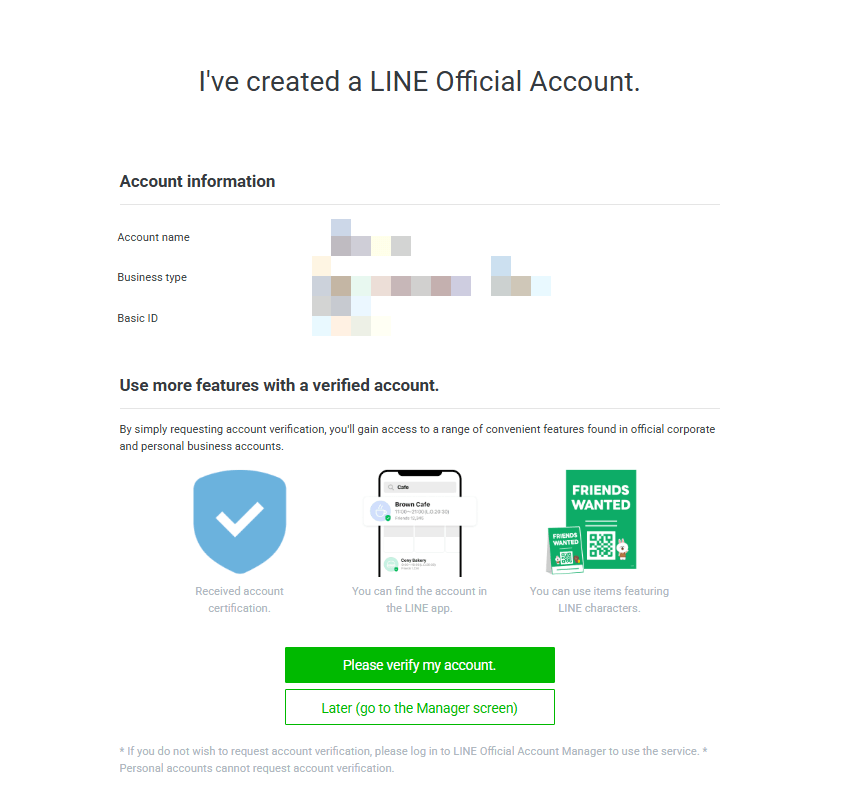
3. Wählen Sie nach erfolgreicher Erstellung →{ Später (zum Manager-Bildschirm gehen)→ Line Official Account Manager}→ klicken Sie auf das gerade erstellte offizielle Administratorkonto.
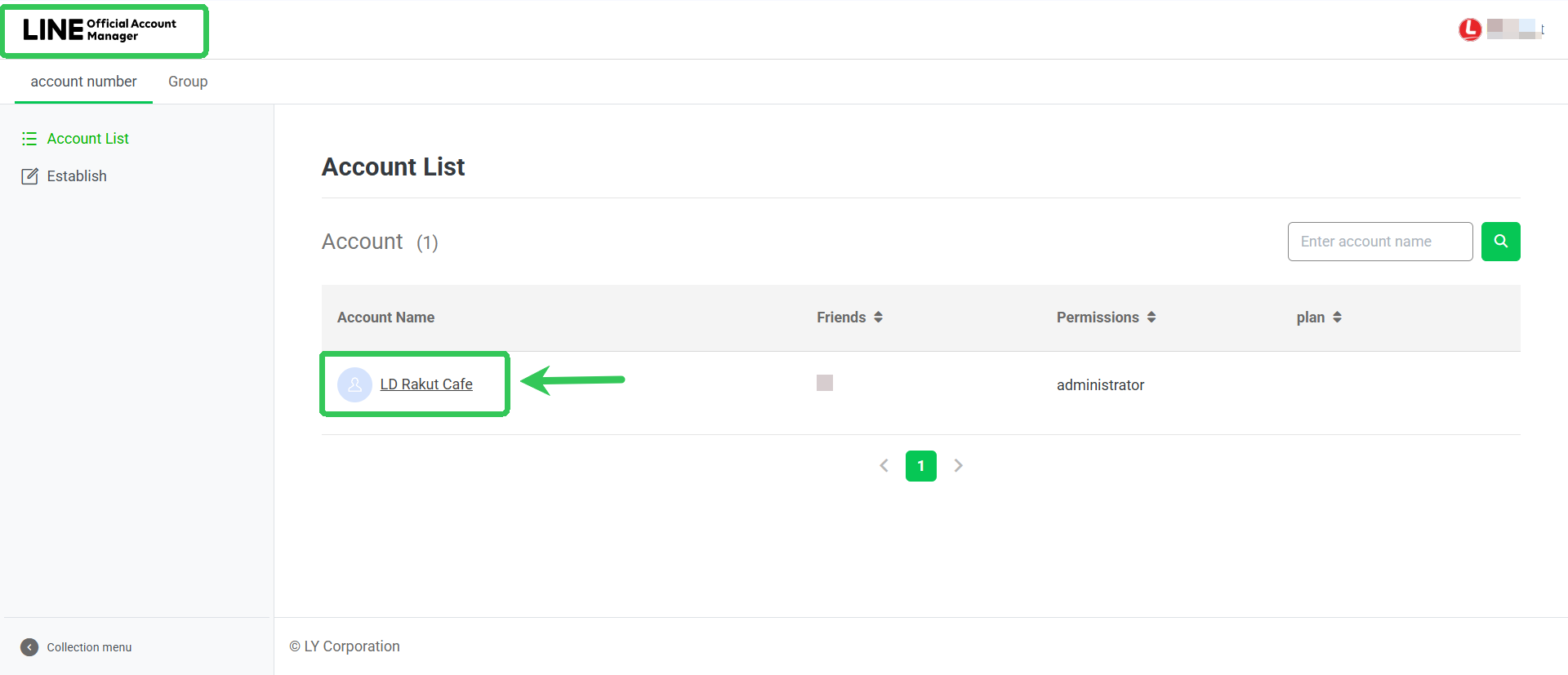
2. Messaging API aktivieren
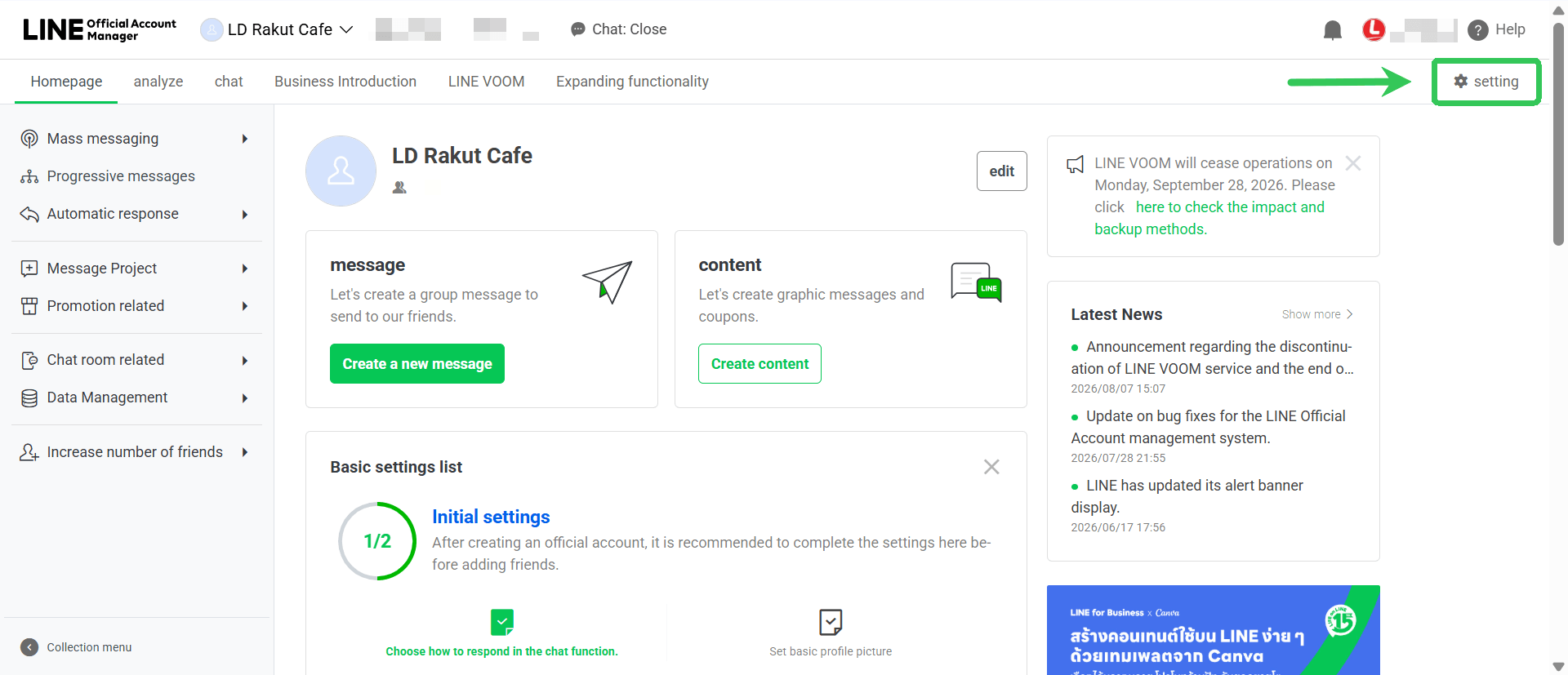
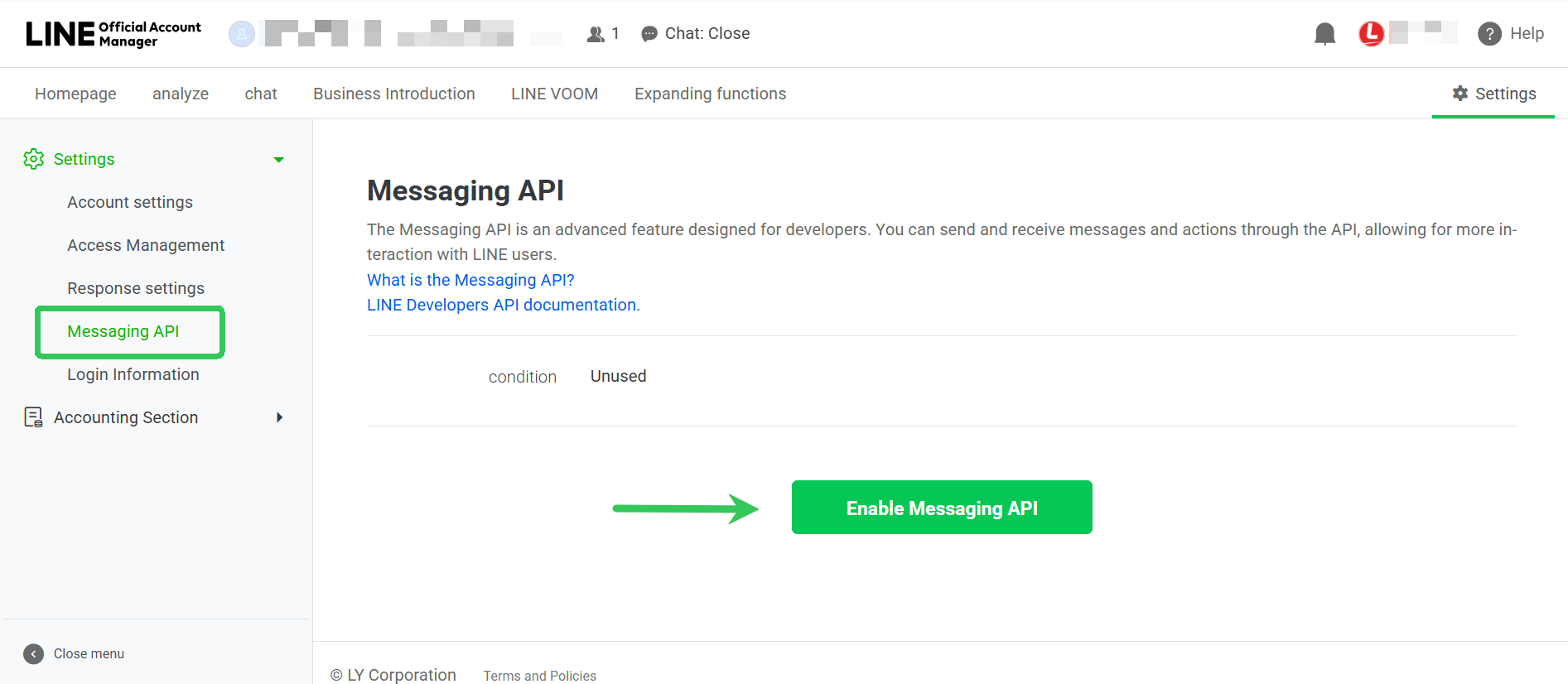
1. Klicken Sie auf {Einstellungen} im Bereich und finden Sie {Messaging API → Messaging API aktivieren}.
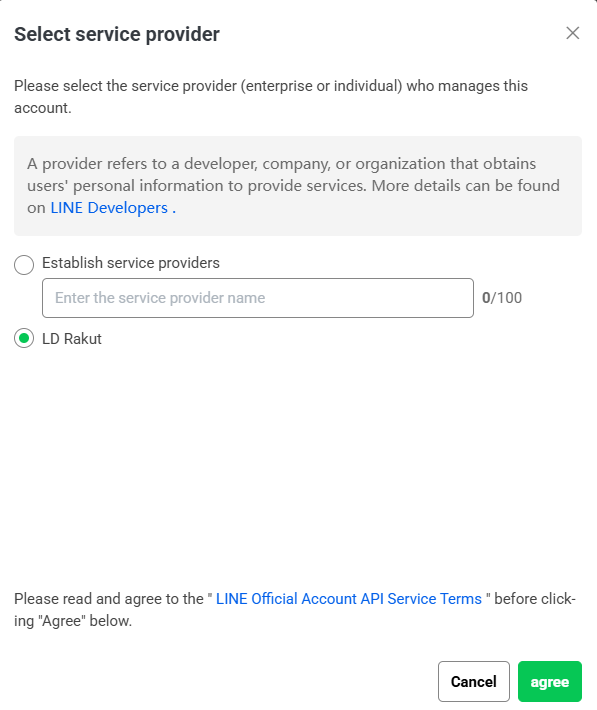
2. Wählen Sie einfach einen bereits vorhandenen LINE-OA-Administrator als Dienstanbieter aus und klicken Sie auf {Zustimmen}.
Hinweis: Der Dienstanbieter muss Administrator sein. Andernfalls wird das LINE OA im Auswahlbildschirm für Dienstanbieter nicht angezeigt. Nach der Festlegung kann der Dienstanbieter nicht mehr geändert oder entfernt werden.
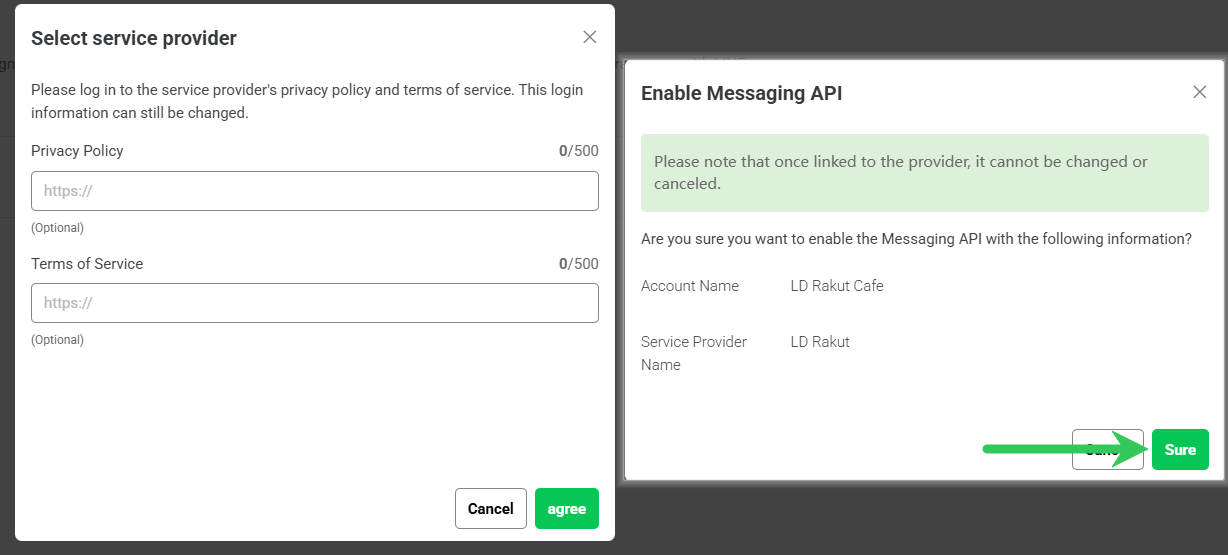
3. Geben Sie die URL der Datenschutzrichtlinie und der Nutzungsbedingungen ein, oder Sie können diesen Schritt überspringen →{Sure} um die Line Messaging API erfolgreich zu aktivieren.
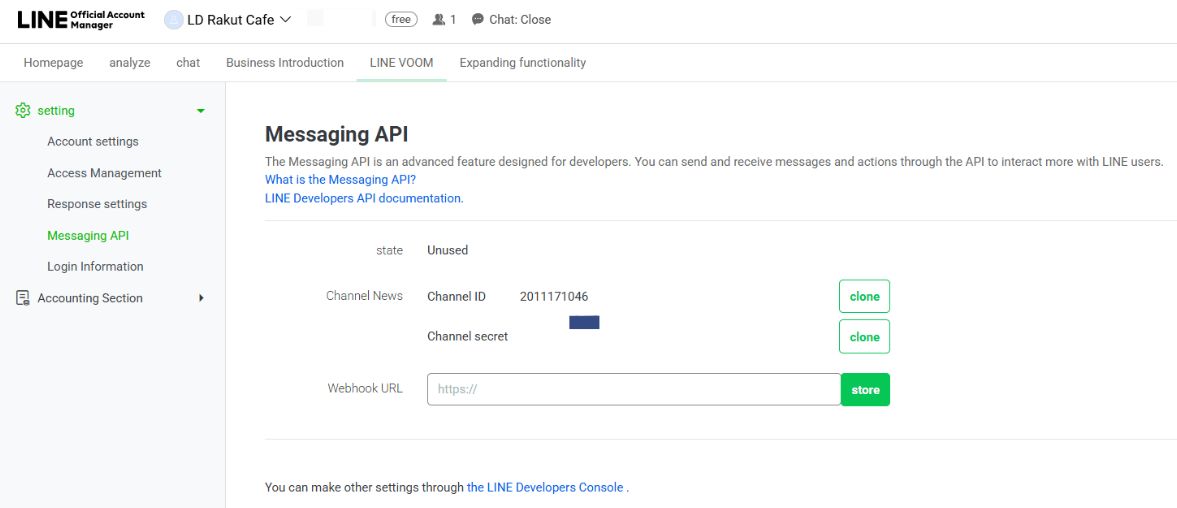
3. Erzeugen Sie ein Channel Secret im LINE Messaging API Channel
Danach erzeugt der Line Official Account Manager automatisch ein {Kanal-Geheimnis} kopieren und speichern.
4. Webhook in der LINE Developers Console konfigurieren
1. Melden Sie sich mit Ihrem LINE OA an bei LINE-Entwicklerkonsole
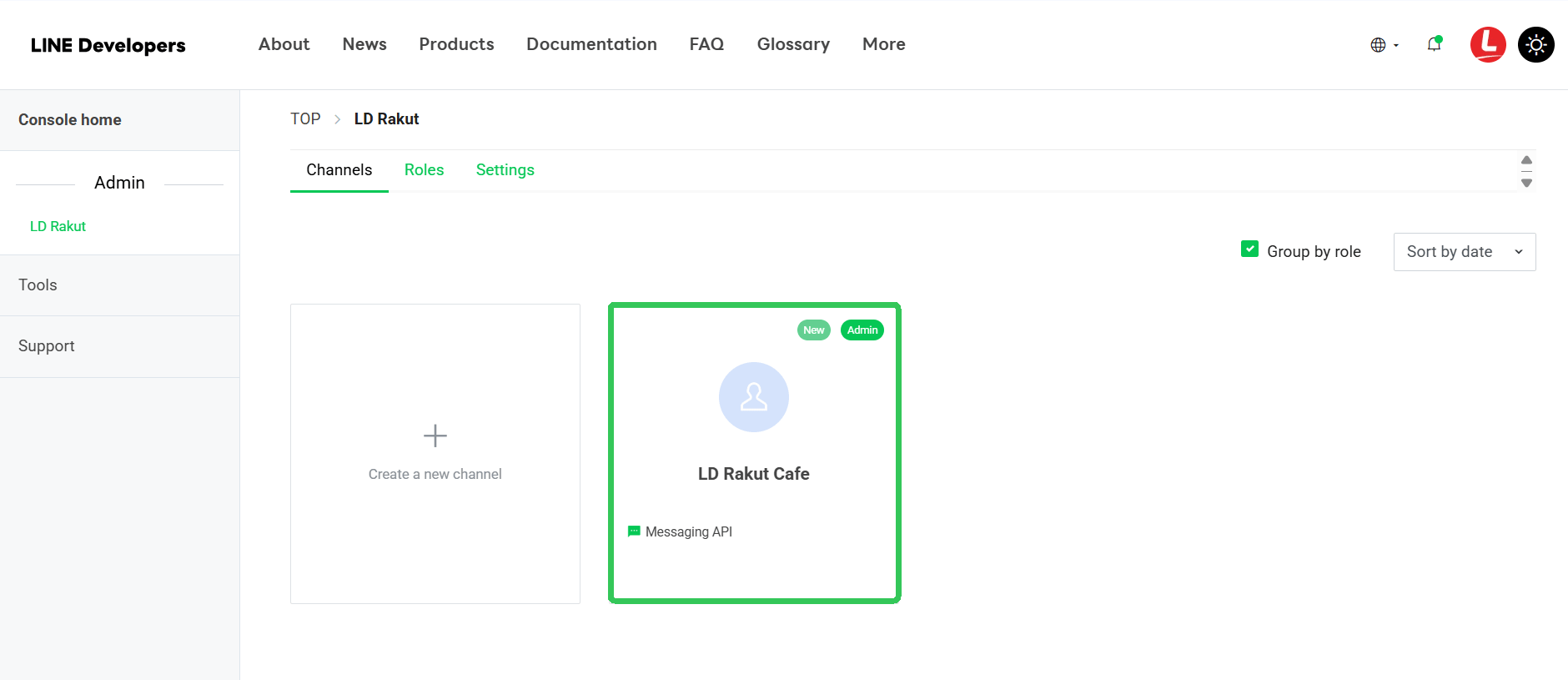
2. Wählen Sie das Konto aus, das die Messaging-API bereits aktiviert hat.
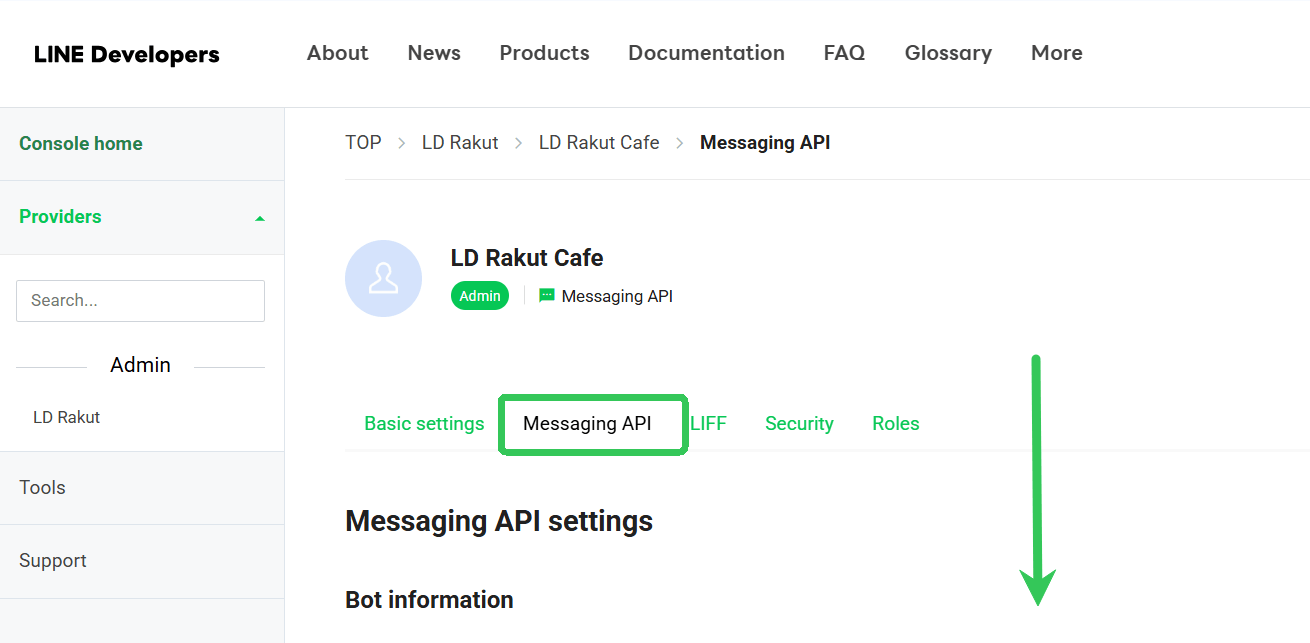
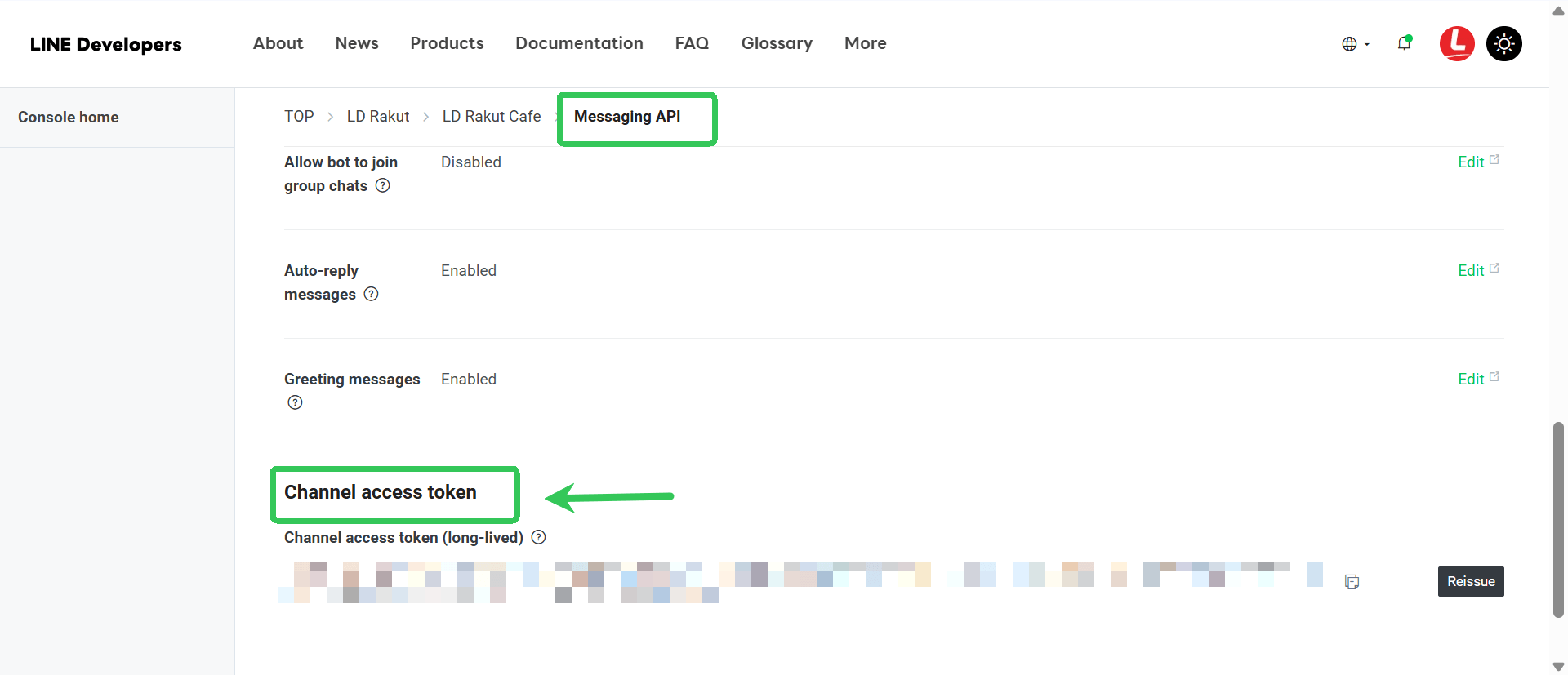
3. Suchen Sie das {Message API} und scrollen Sie ganz nach unten → suchen Sie {Kanal-Zugriffstoken} kopieren und speichern.
5. Integrieren Sie das LINE OA in die SaleWisely
1. Vergewissern Sie sich, dass im Line Official Account Manager alle Schaltflächen unter {Antworteinstellungen} deaktiviert sind.
2. Zurück zu SaleWisely, suchen Sie {Integration → Offizielle API-Kanäle → LINE API → Verbinden} in der linken Leiste und fügen Sie den zuvor gespeicherten Channel Access Token und Channel Secret.
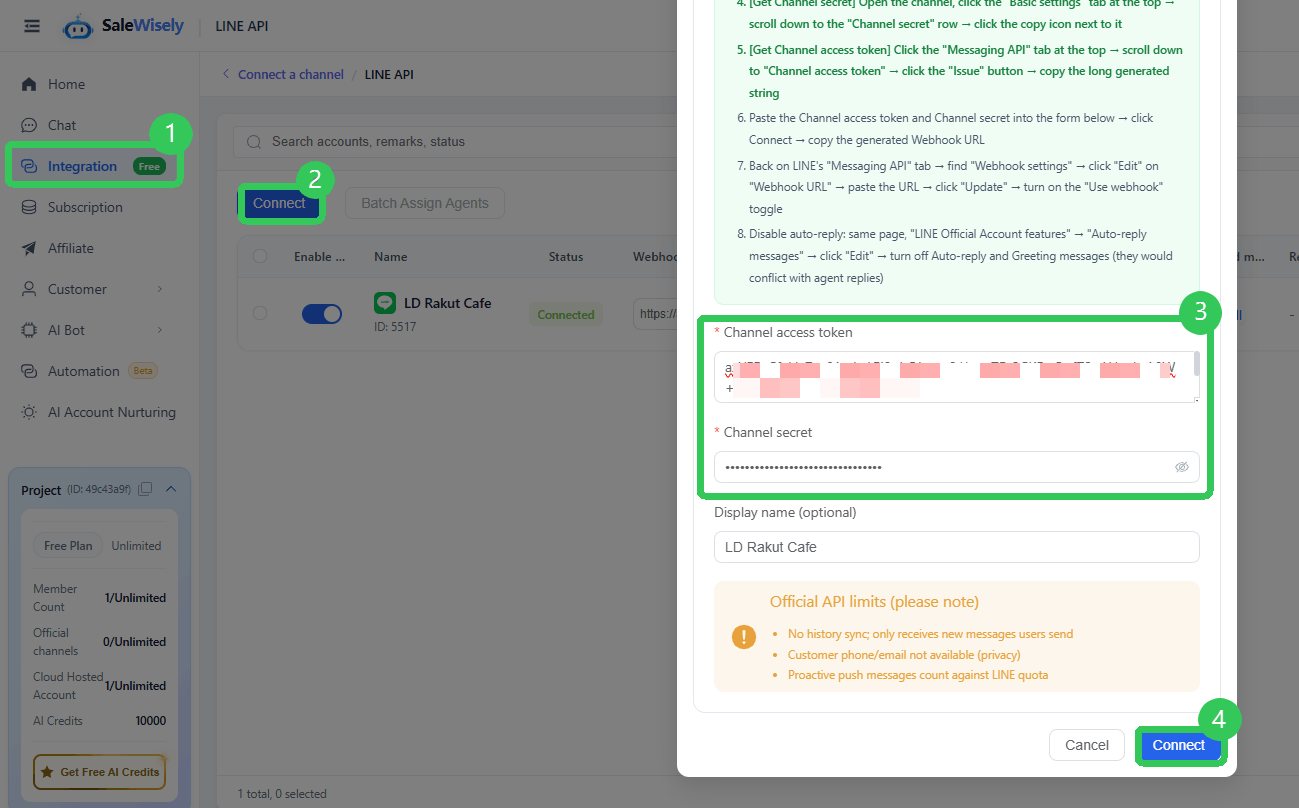
3. Kopieren Sie nach der Verknüpfung das {Webhook}, den SaleWisely automatisch an den Line Account Manager zurückgibt, um {speichern} es.
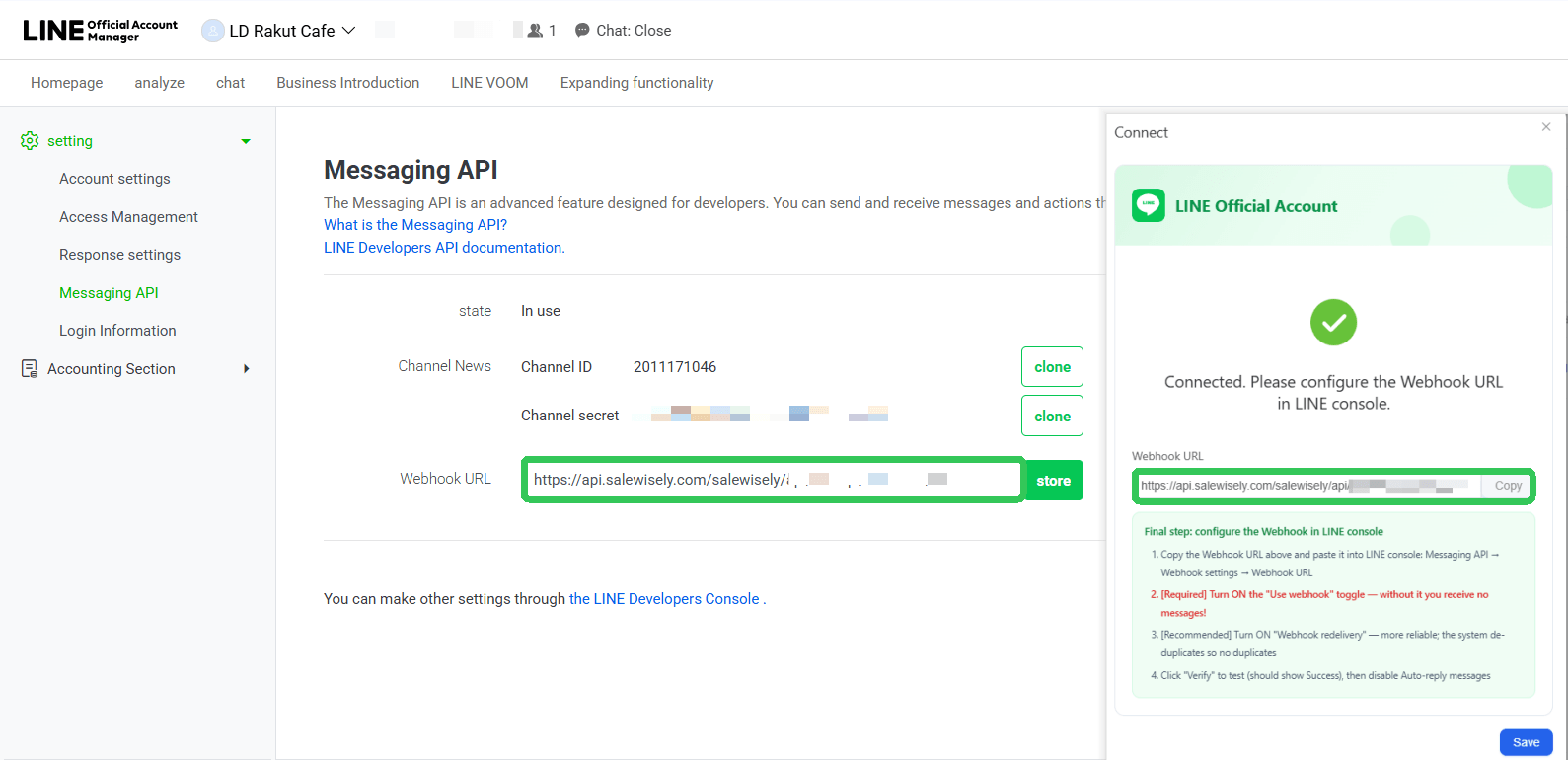
4. Suchen Sie in der LINE-Entwicklerkonsole die {Messaging API} und aktivieren Sie {Webhook verwenden, Webhook-Zustellung wiederholen, Fehlerstatistiken zusammenfassen}.
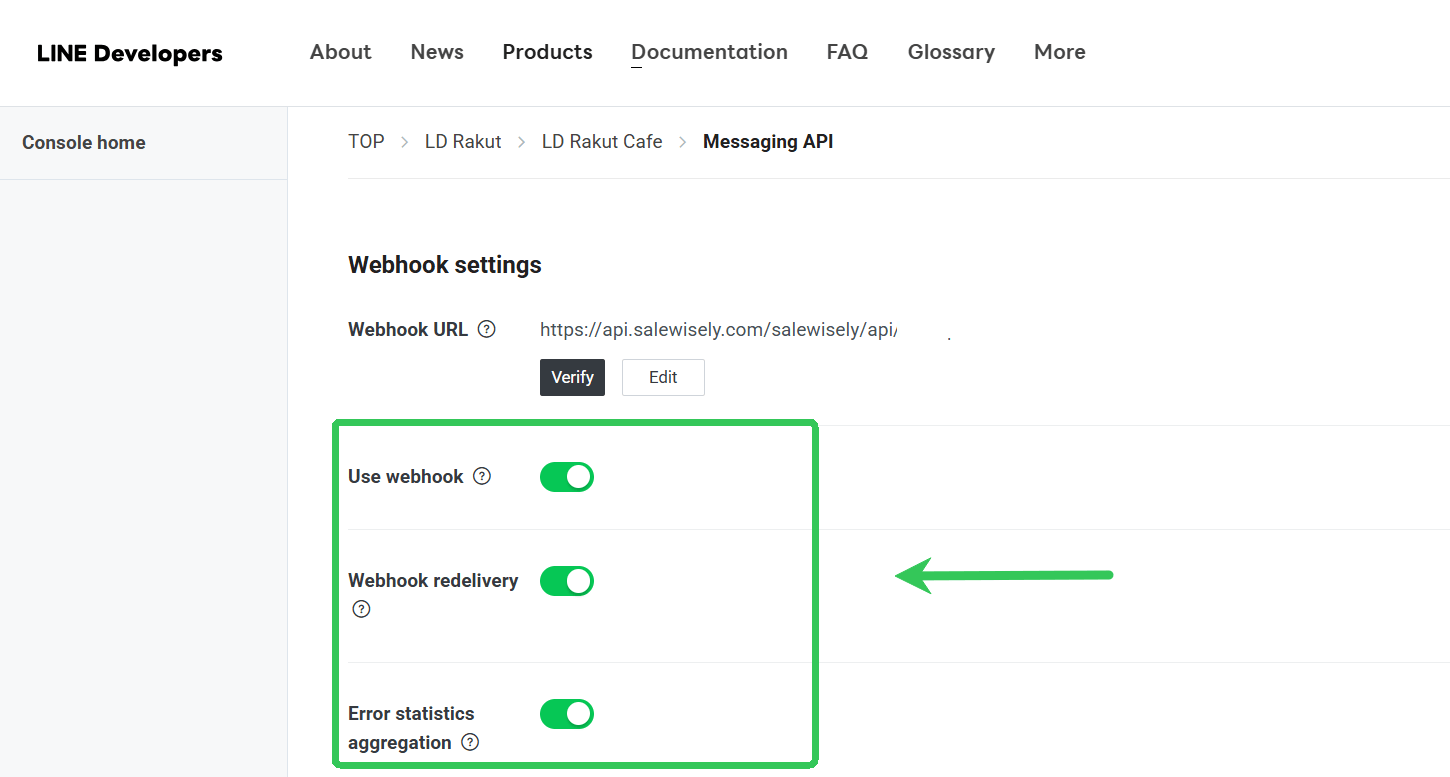
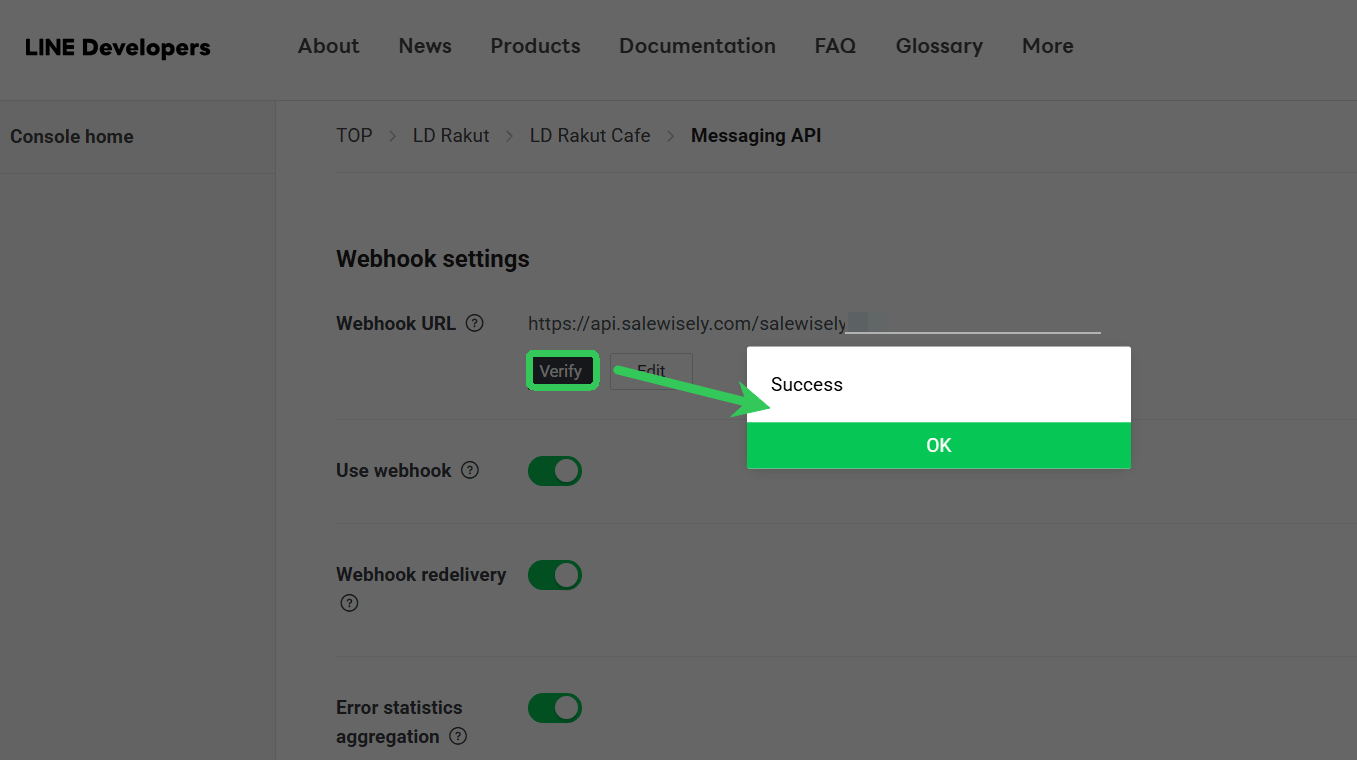
5. Klicken Sie auf {Verify}, um zu bestätigen, dass der Webhook erfolgreich war.
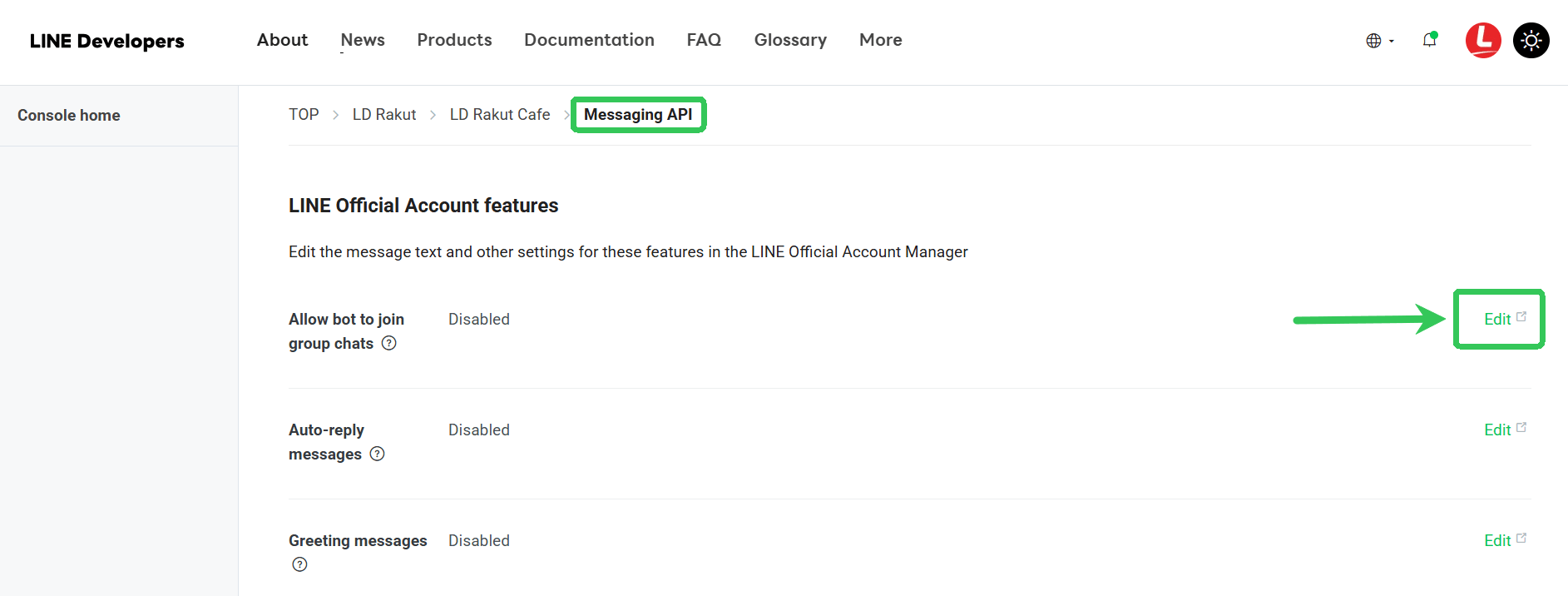
6. So empfangen Sie LINE-Gruppenchatnachrichten
Wählen Sie das entsprechende {Messaging API → Allow bot to join group chats aktivieren}.
FAQ
F. Muss ich für die Nutzung der Line Messaging API bezahlen?
A: Keineswegs. Gemäß der offiziellen LINE-Richtlinie für 2026 hängen die Kosten der Messaging API in erster Linie von der Berechnung der Nachrichtenzahl ab. Derzeit das Empfangen und Beantworten von Nutzernachrichten zählt nicht; das Aufrufen der Messaging-API-Methoden Push, Multicast, Broadcast und Narrowcast wird jedoch gezählt.
LINE OA bietet derzeit drei Tarife: kostenlose Tarife und feste Monatsgebühren (Communication, Light, Standard). Die Preise variieren je nach Region, z. B. Japan, Taiwan und Thailand, und Sie können je nach Bedarf eines abonnieren.
Detaillierte Informationen zur Zählung von LINE-Nachrichten finden Sie unter die offiziellen Zählstandards.
Methoden | Kostenlos oder Anzahl |
Messaging API aktivieren | Kostenlos |
Kanal-Zugriffstoken | Kostenlos |
Benutzernachrichten empfangen | Kostenlos |
Nachrichten beantworten | Kostenlos |
API für Push an Nutzer verwenden | Anzahl |
API für Broadcast an Nutzer verwenden | Anzahl |
API verwenden, um Nutzer per Multicast zu erreichen | Anzahl |
Überschreiten des Nachrichtenlimit-Werts | Je nach Region und Plänen |
F. Wo kann ich prüfen, wie viele kostenlose Nachrichten ich über LINE OA versenden kann?
A: Melden Sie sich im Line Official Account Manager an
Sie finden {Dashboard → Diesen Monat gesendete Nachrichten] ein, um das monatliche Gratis-Guthaben Ihres aktuellen Kontos anzuzeigen.
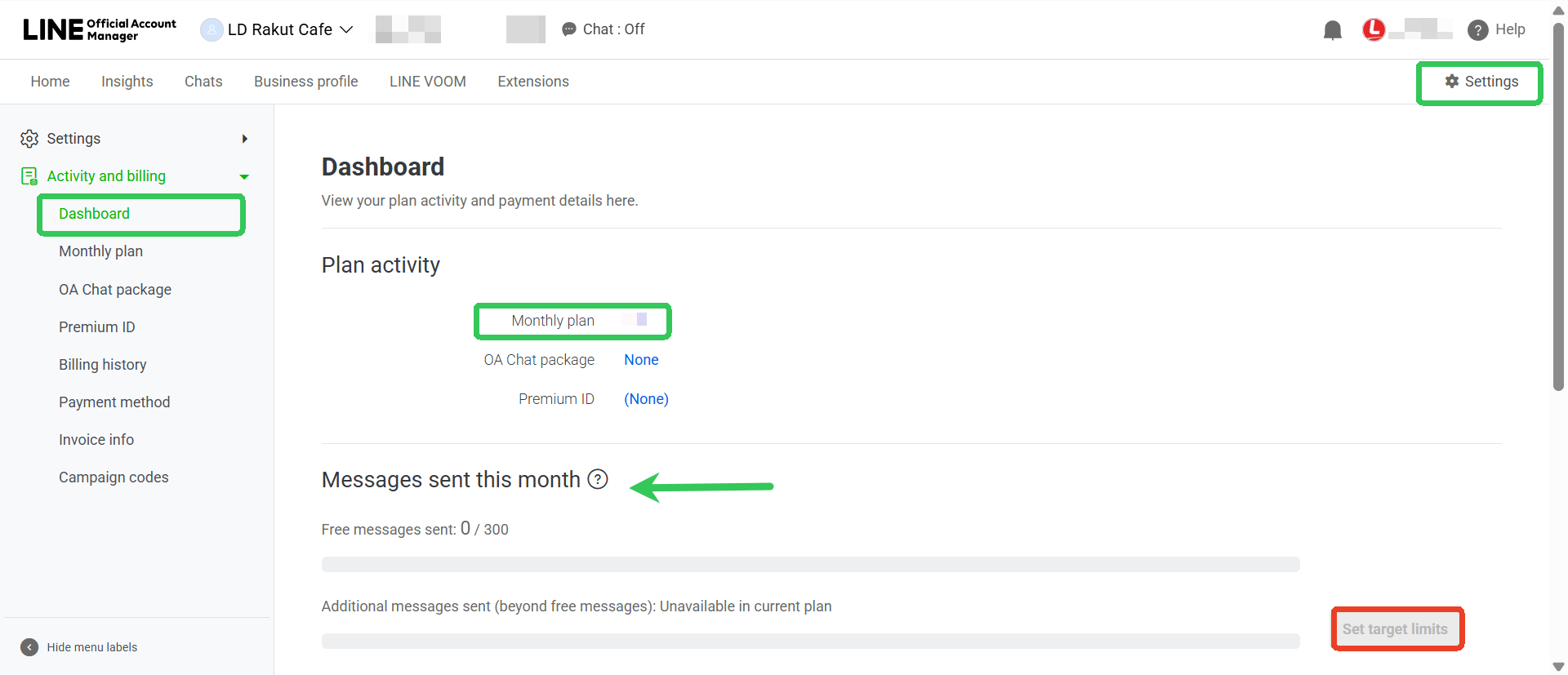
Suchen Sie {Monatsplan}, um Ihren aktuellen Plan für mehr Nachrichtenkontingent aufzuwerten.
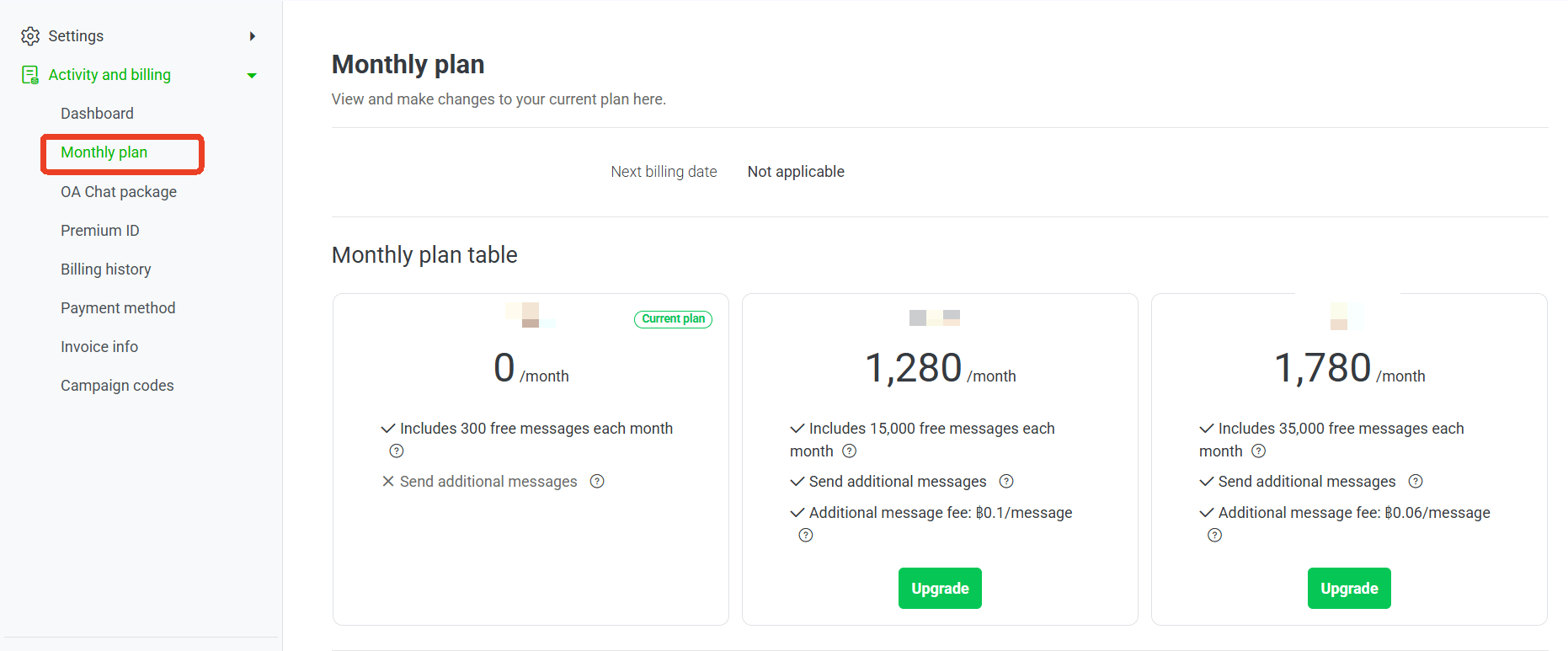
F. Wie kann ich weitere Nachrichten senden, wenn ich das kostenlose Limit der Line OA erreicht habe?
A. Wenn Sie Ihr monatliches Kontingent an kostenfreien Nachrichten für die LINE OA aufgebraucht haben und weiterhin proaktiv Nachrichten senden möchten, gibt es zwei Möglichkeiten:
Wege | Details |
1. Pläne upgraden | In einen höheren Tarif im LINE Official Account Manager wechseln |
2. Zusätzliches Nachrichtenlimit ändern | Wenn Ihre Region und Ihr Plan dies unterstützen, können Sie ein Limit für zusätzliche Nachrichten festlegen, die Anleitung zum Ändern des Limits ansehen. |
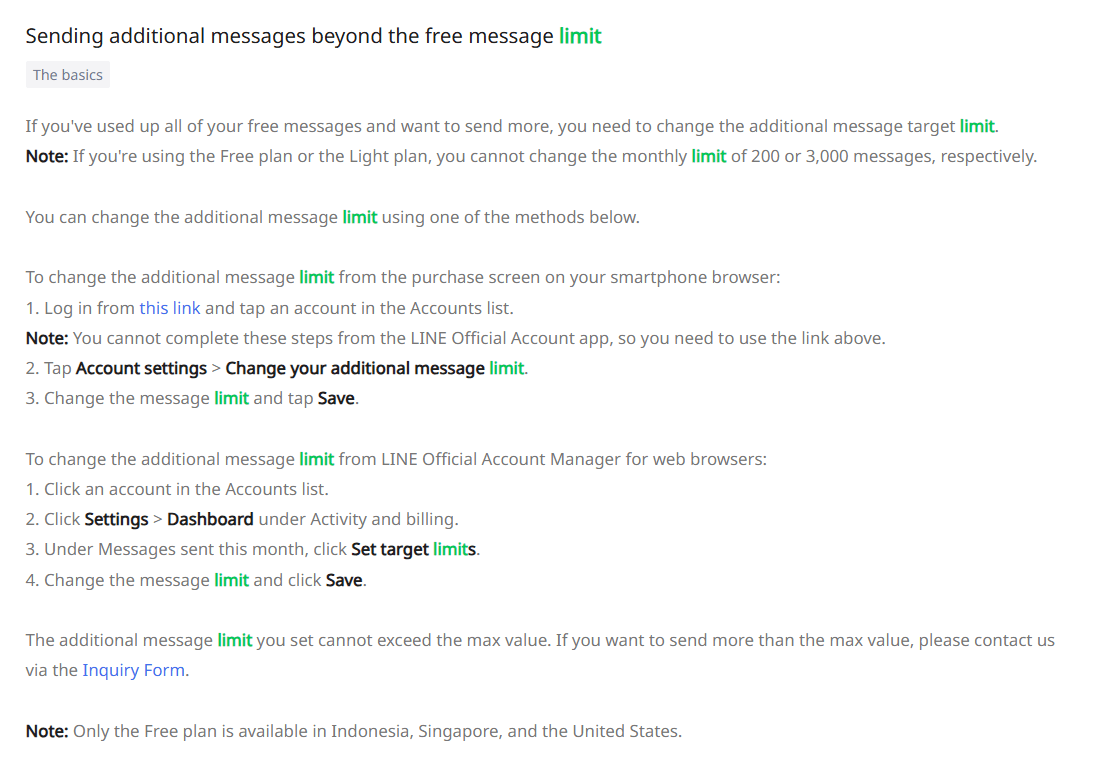
Hinweis: Wenn das Monatslimit erreicht ist und keine weiteren Nachrichten verfügbar sind, schlägt das proaktive Senden per Push, Broadcast oder Multicast fehl, und die Messaging API gibt in der Regel 429 oder „You have reached your monthly limit“ zurück.
