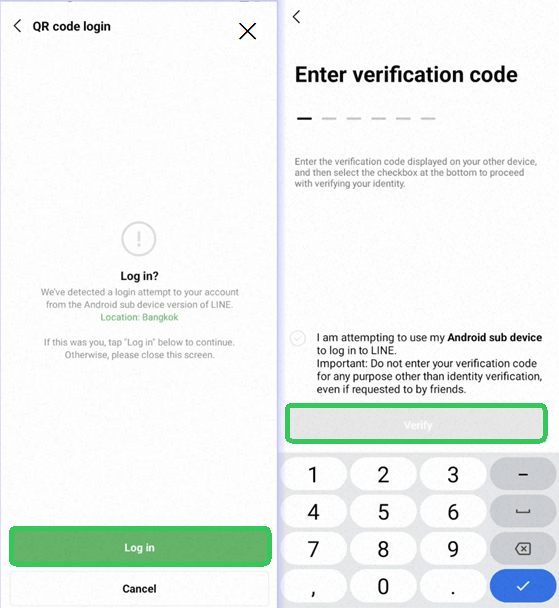
Scannen Sie den QR-Code, um Ihr persönliches LINE-Konto schnell mit SaleWisely zu integrieren und Nachrichten von LINE-Freunden zu empfangen, zuzuweisen und zu beantworten, mit Unterstützung für Text- und Bildnachrichten.
Bevor Sie ein LINE-Konto verbinden
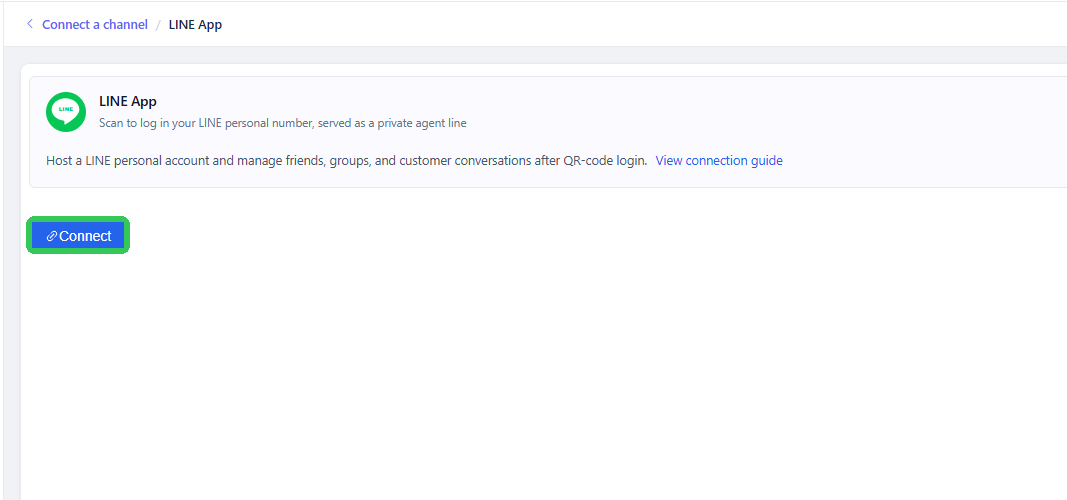
1. Melden Sie sich auf der SaleWisely-Plattform an und finden Sie { Integration → Cloud-Hosting-Konto → LINE APP → Verbinden } in der linken Leiste.
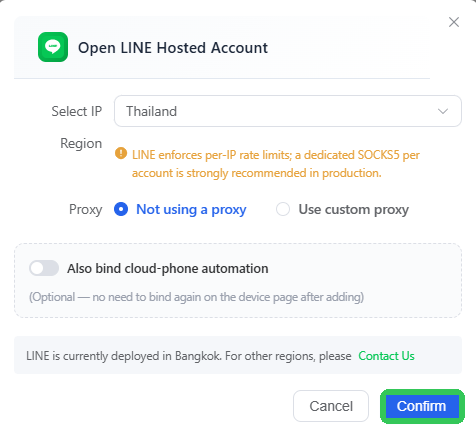
2. Gehen Sie zur Konfigurationsseite. Für das { IP auswählen } empfehlen wir, Ihre häufig verwendete Anmelderegion oder eine nahegelegene Region auszuwählen. Wenn Sie die gewünschte Region nicht finden, klicken Sie bitte auf Kontakt.
Hinweis: Die IP-Region kann nach der ersten Einstellung nicht geändert werden.
3. Um Ihren eigenen Proxy zu verwenden, aktivieren Sie {Benutzerdefinierten Proxy verwenden → Importieren} einfügen, um Proxy-Zugangsdaten automatisch einzutragen, oder manuell hinzufügen. Nach dem Import des Proxys basiert der Standort des Kontos auf der ausgehenden IP-Adresse des Proxys.
Hinweis: Verwenden Sie IPs hoher Qualität; pro Konto wird ein Proxy empfohlen.
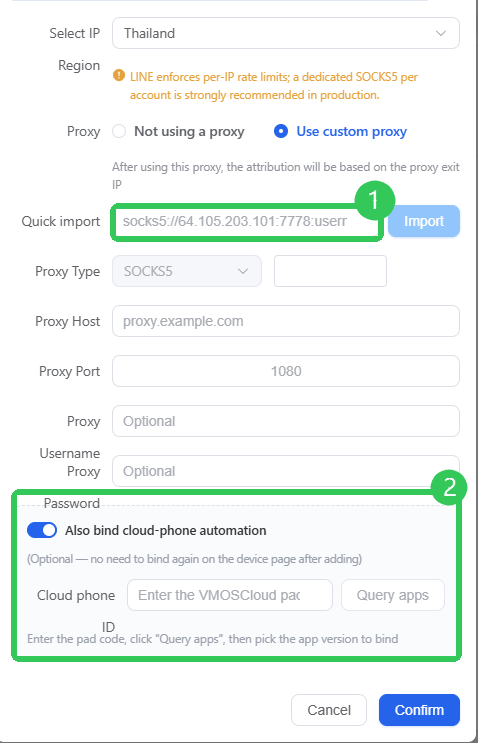
4. Wenn Sie ein Cloud Phone nutzen, versuchen Sie, { Additionally bind Cloud Phones automation→ Geräte-ID eingeben } zu aktivieren.
Hinweis: Dafür ist zuerst Zugang zur VMOSCloud OpenAPI erforderlich. Sie finden die Dokumentation → Zugangsanleitung in der linken Seitenleiste.
LINE mit SaleWisely verbinden
1. Öffnen Sie die LINE App auf Ihrem Smartphone und finden Sie oben rechts auf der { Chat-Startseite → Freunde hinzufügen → Mein QR-Code}
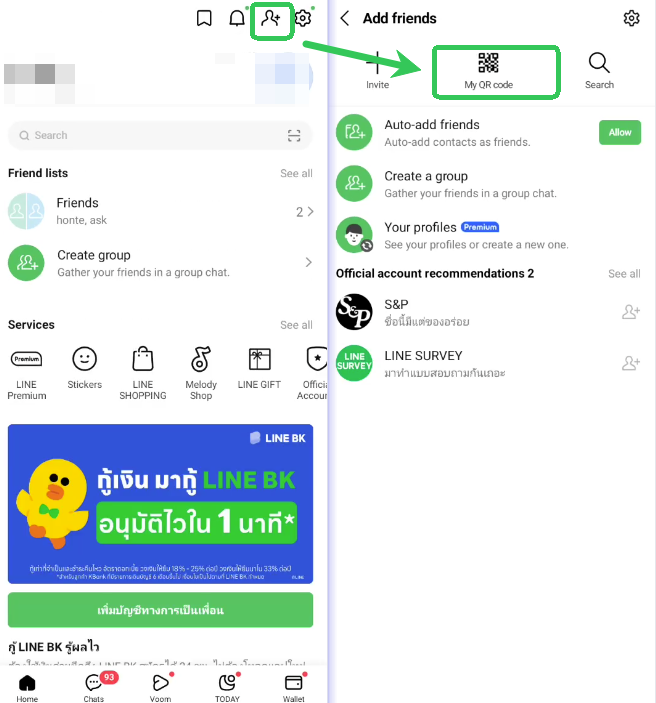
2. Klicken Sie nach dem Scannen des QR-Codes in SaleWisely auf {Anmelden}, geben Sie den in SaleWisely angezeigten PIN-Code ein und klicken Sie dann auf {verifizieren}, um die Bindung abzuschließen.