1. Melden Sie sich auf der SaleWisely-Plattform an und finden Sie { Integration→ Cloud-Hosting-Konto→Telegram APP→ Verbinden } in der linken Leiste.
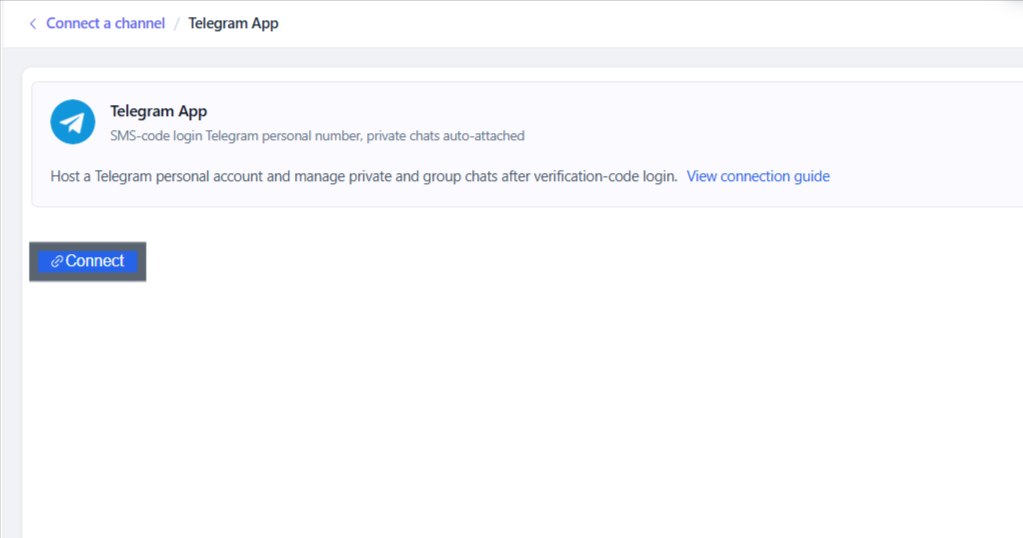
2. Es gibt zwei verschiedene Möglichkeiten, sich bei Telegram anzumelden:
Anmeldung per Code-Verifizierung vom Mobiltelefon (siehe Hinweis)
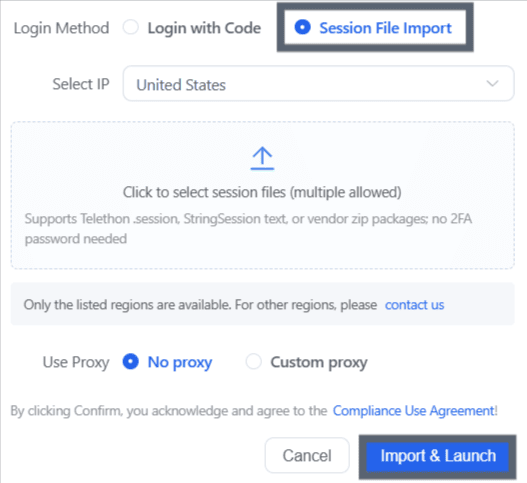
Anmeldung mit der Session-Datei von Telegram (my_account.session)
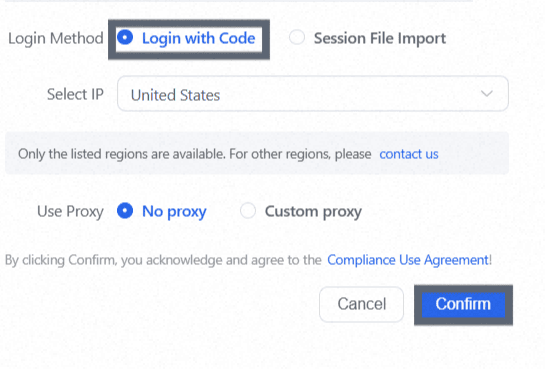
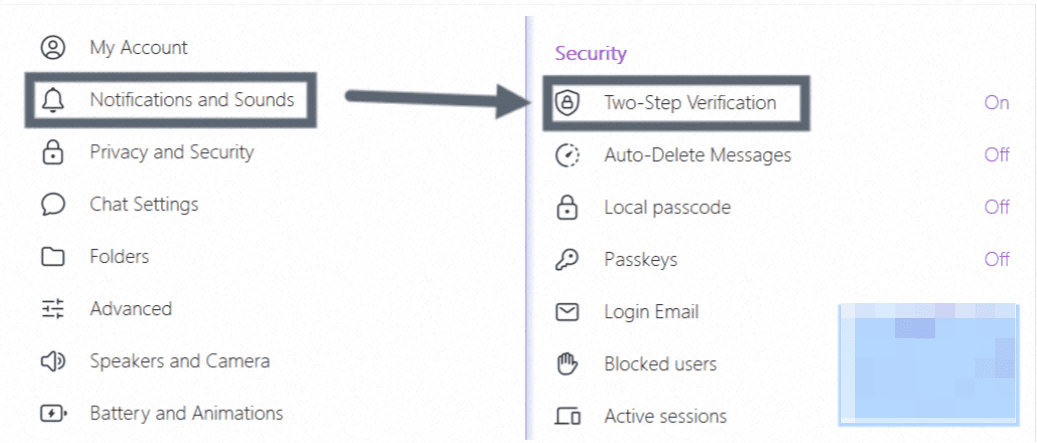
Hinweis: Für die Anmeldung per Code müssen Sie die Zwei-Schritt-Verifizierung (2FA) in den Einstellungen der Telegram App deaktivieren; andernfalls schlägt die Autorisierung fehl.
Schritte zum Deaktivieren: Telegram App - Einstellungen - Datenschutz und Sicherheit - Zweistufen-Verifizierung - Deaktivieren
3. { IP-Region auswählen } als Anmelde-IP Ihres Kontos. Wählen Sie { benutzerdefinierter Proxy } wenn Sie einen Proxy hinzufügen müssen, kopieren Sie den passenden {Proxy-Zugangsdaten} hinein oder fügen Sie ihn manuell hinzu. Nach dem Import des Proxys richtet sich der Standort des Kontos nach der ausgehenden IP-Adresse des Proxys.
4. Geben Sie Ihre Ländervorwahl und Ihre Mobilfunknummer ein bei { Code senden } .
Achten Sie darauf, Ihre Mobilnummer im richtigen Format ohne das Symbol + einzugeben. Bei einem Fehler erhalten Sie den Code möglicherweise nicht und müssen das Gerät löschen und von vorne beginnen.
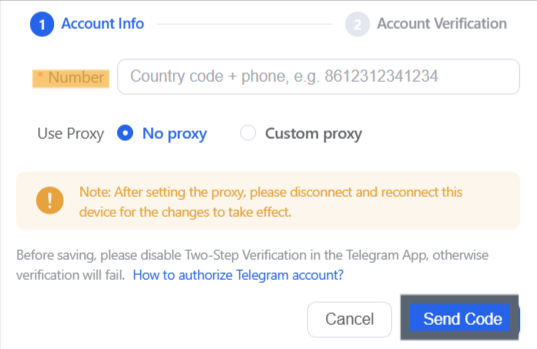
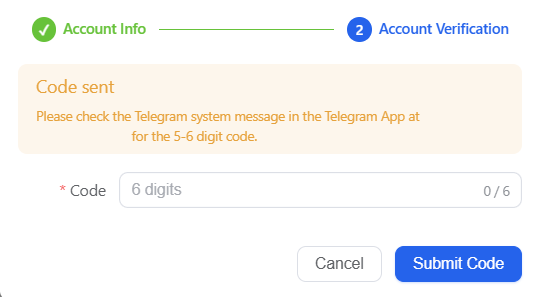
4. Prüfen Sie anschließend Ihr Telegram-Konto, geben Sie den Verifizierungscode ein und klicken Sie auf { Code absenden } , um diese Verbindung abzuschließen; sie wird dann in SaleWisely angezeigt.